
Cyclam使用說明
這是一款為輪班、排班工作者打造的 App,整合了班表、鬧鐘,以及特休與加班的紀錄。
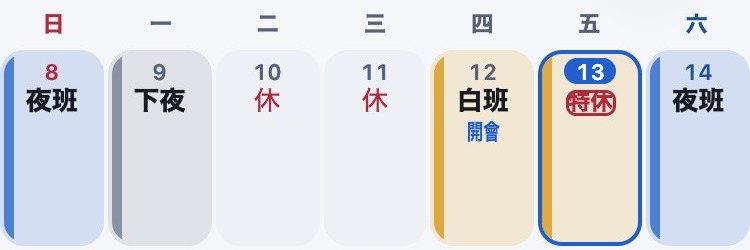
月曆
鬧鐘(PRO)
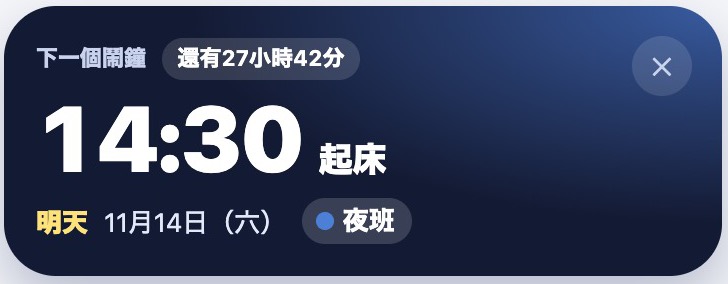
輸入班表後,就會配合班別自動設定鬧鐘
本文件為日文原文的翻譯。如內容有任何差異,以日文版本為準。
1. 開始之前
功能
- 輸入班表:像「白班、白班、夜班、下夜、休、休」這樣固定的順序,不論幾個月份都能一次輸入。
- 自動設定鬧鐘:配合班表,自動設定起床時間與出門時間的鬧鐘。App 版PRO
- 計算特休剩餘:扣除月曆上已請的假,算出剩餘天數。也支援半天假與按小時請的特休(小時特休)。
- 查看加班概況:把提早上班或加班多工作的時間,按日與每月合計顯示。
- 用照片保存紙本班表:職場發的每月班表和年度休假表,可以拍照保存在手邊。PRO
- 與手機的行事曆、主畫面連動:可以把班表加入手機行事曆,或用主畫面的小工具查看。App 版
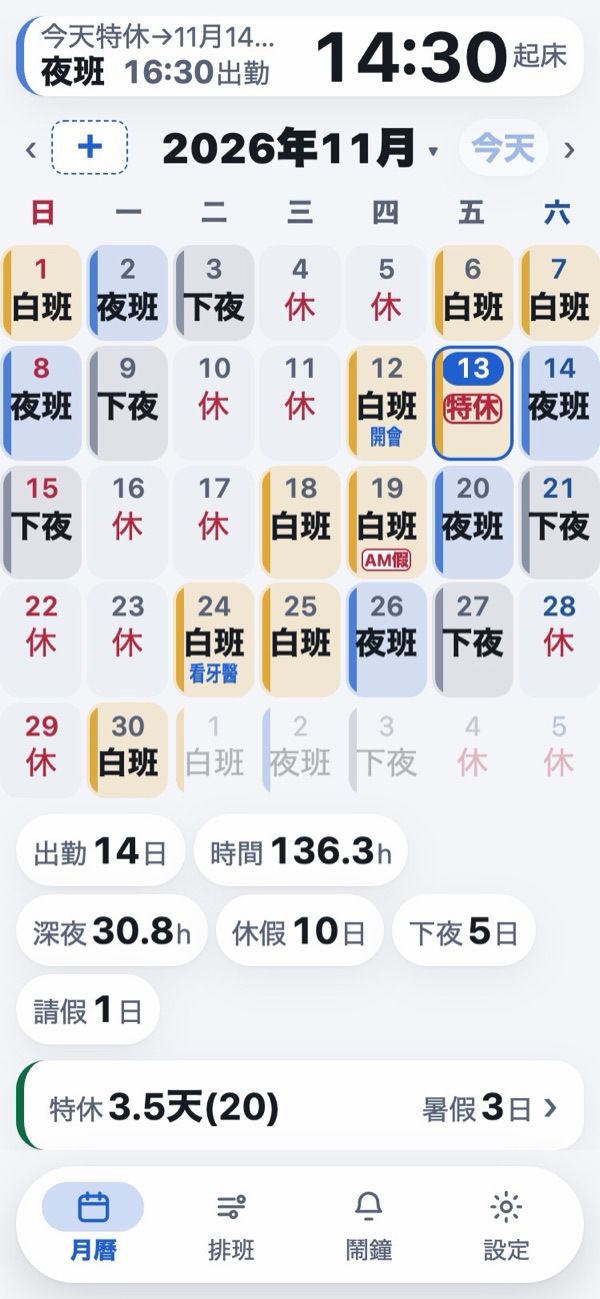
用下方的分頁切換畫面。
| 月曆 | 查看班表。點選日期,變更當天的班別、請假、時間。 |
|---|---|
| 排班 | 建立班別。崗位與休息。批次輸入班表。與手機行事曆同步。傳送給別人。 |
| 鬧鐘 App 版 | 確認已設定的鬧鐘。如果缺少權限,會顯示在這裡。 |
| 設定 | 由上而下依序是:顯示、請假、月曆下方顯示的項目、其他(備份等)。 |
點選畫面上的 i,會在原地展開簡短說明(再點一次就會收起)。結算日、小時特休、給假基準日、崗位與休息、設定循環、鬧鐘鈴聲、小睡時段、休假都有這個按鈕。
格子裡顯示的內容
- 班別名稱:左邊的細線與格子的顏色,就是班別的顏色。
- 紅字、紅框:請假。請整天假的日子,會以「特休」等取代班別名稱;半天假顯示「AM假」,小時特休顯示「時假2h」。
- 橘色框:提早上班的「6:30起」與加班的「加2:00」。
- 藍字:當天寫的「備註」(格子放得下的部分,最多3行)。
- 紅框的「半天休」:只有半天休假的班別的日子(詳見「休假半天」一節)。
- 框住日期的紅色方框:國定假日(依你所在的地區自動選擇,也可以在 設定 的「國定假日」中選擇)。
- 右下角的彩色圓點與號碼:崗位(僅限使用 崗位與休息 的人)。
- 左下角的一個彩色字(前、後等):當晚的小睡時段(僅限使用 按日決定夜班的小睡 的人)。
顯示方式可以在 設定 →「顯示」→「顯示進階設定」中的「班與休假的顯示方式」與「格子標記與顏色」變更(班與休假的顯示方式、格子標記與顏色)。
免費版的功能、PRO 的功能
安裝是免費的。不必每晚重新設定鬧鐘的「自動鬧鐘」等,是 PRO 的功能。
| 功能 | 免費 | PRO |
|---|---|---|
| 鬧鐘 | 手動設定 (1週) | 自動設定 |
| 鬧鐘鈴聲 | 標準 | 可選擇 |
| 特休剩餘 | 合計 | 含明細 |
| 新增假別 | — | ○ |
| 小工具 | — | ○ |
| 班表照片 | — | ○ |
| 班表、每月統計、加班、小時特休、重要日子、崗位、與行事曆同步、傳送、備份 | ○ | ○ |
- 30天試用:第一次輸入班表時,會出現 免費試用30天。從點選那天起30天內,可以使用所有 PRO 功能(在舊版本開始試用的人,維持60天)。之後也可以從 設定 的最上方開始。
- 試用結束也不會收費:不會自動付款。結束前,會透過 App 與通知提醒你。
- 試用結束後:鬧鐘將不再自動設定。自己設定的鬧鐘仍會響。已輸入的紀錄不會消失(新增的假別與班表照片,升級為 PRO 後也會恢復)。
- 升級為 PRO:從 設定 的最上方開啟購買畫面。一次買斷,就能一直使用。沒有月費。
- 換手機、重新安裝:只要是同一個商店帳號,在購買畫面點選 以前購買過的人請點這裡(恢復購買),就能免費恢復。拿到兌換碼的人,請從 有兌換碼的人請點這裡 使用。
App 版 標記的功能,只能在 iPhone 版與 Android 版的 App 中使用。用瀏覽器開啟的網頁版無法使用。PRO 標記的功能,可在 PRO(或試用期間)使用。
2. 建立班別
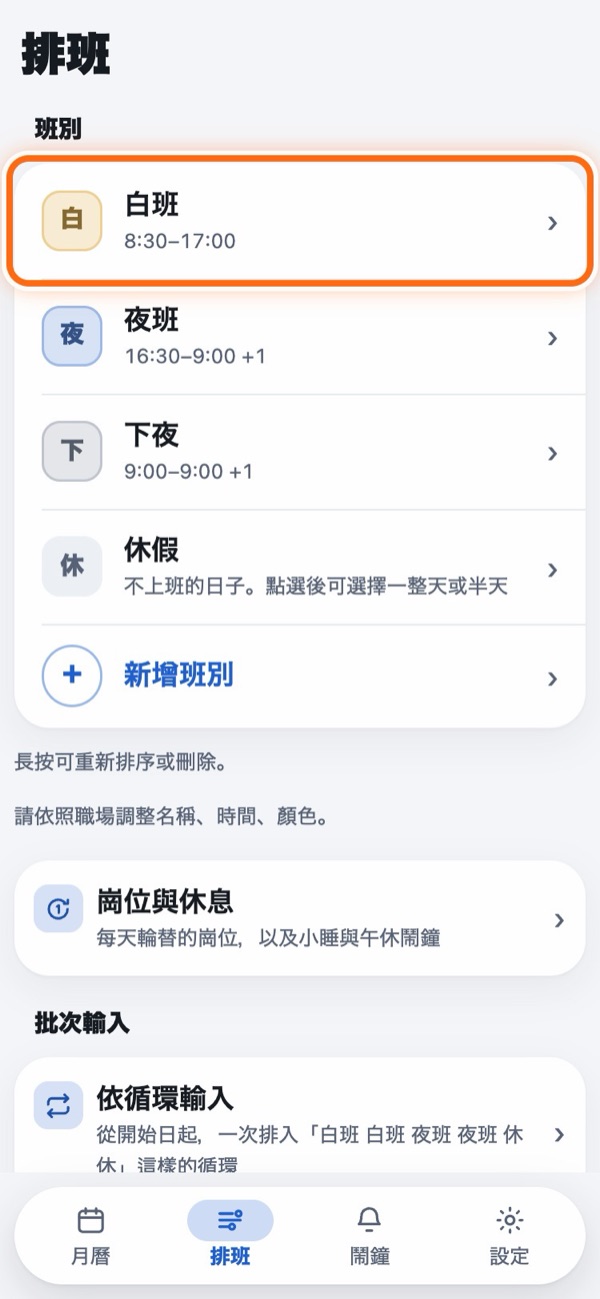
首先,登錄職場使用的班別。從常見的班別範本中選擇,就能一次建立。
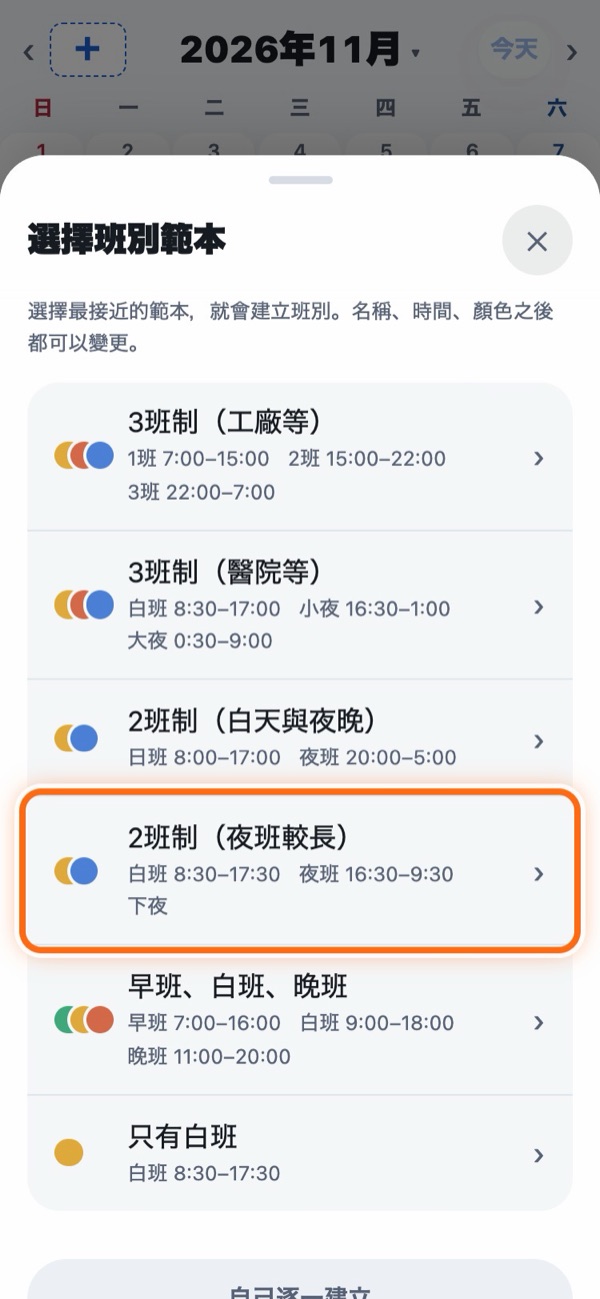
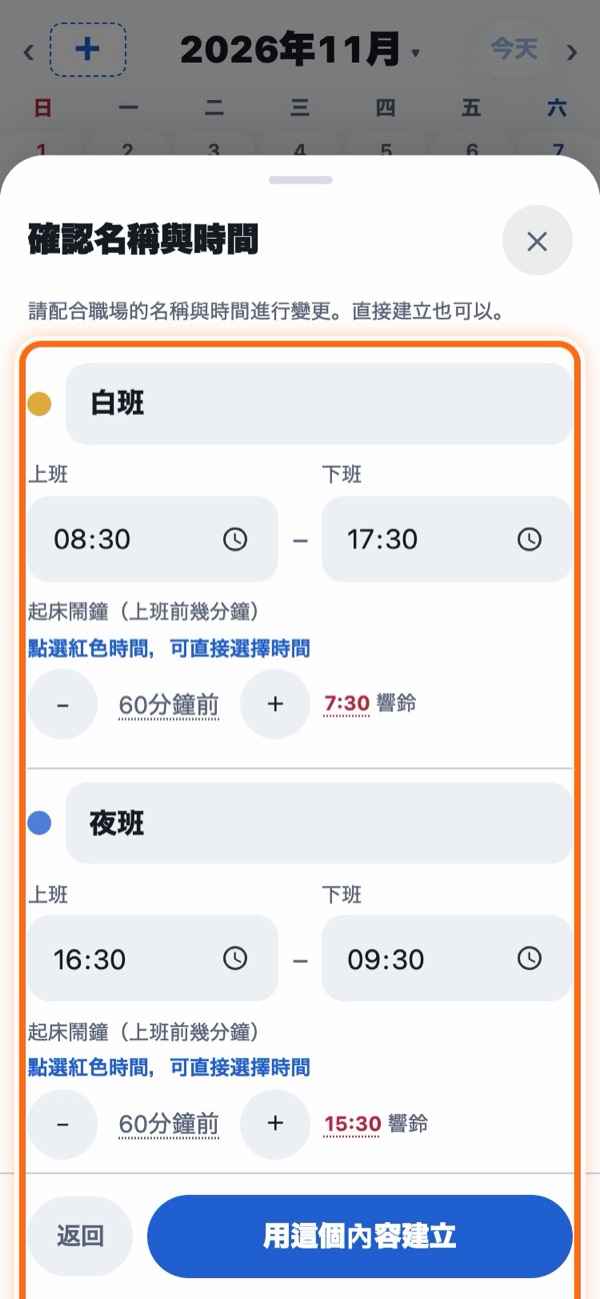
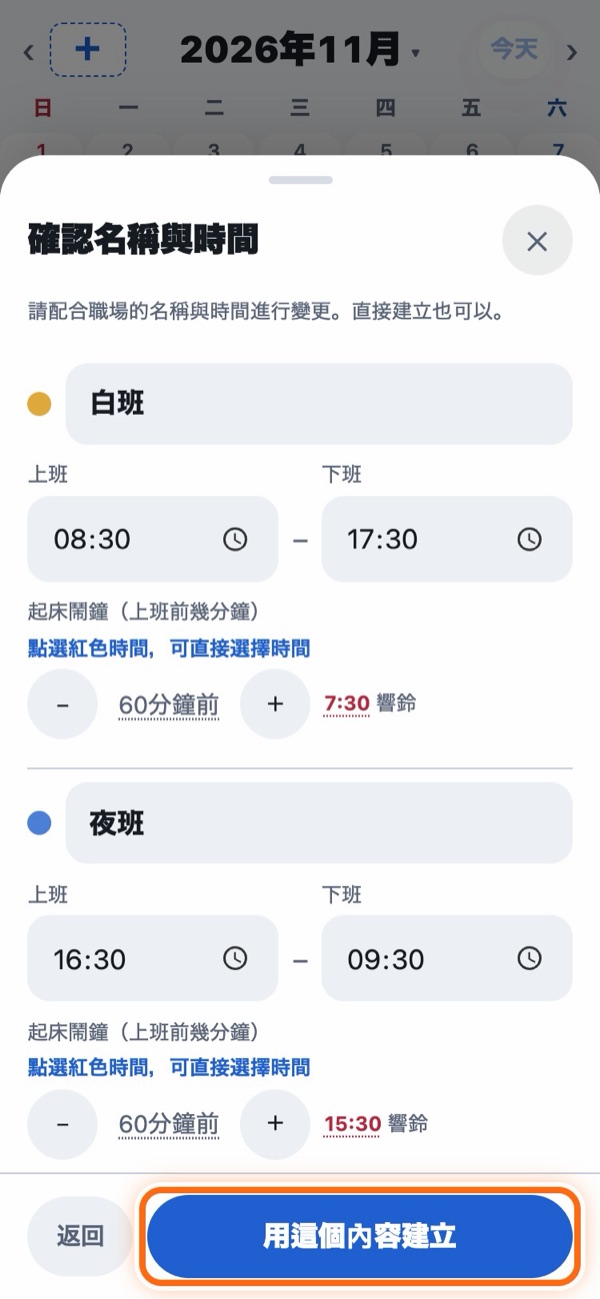
- 第一次開啟時,會在說明的 開始使用 之後出現。之後也可以從月曆上的 從班別範本選擇 開啟。
- 以「上班前幾分鐘」決定起床時間。點選+與−,就會顯示實際的時間。
- 建立後會開啟「設定循環」,可以直接輸入班表(依循環輸入)。
之後新增或變更班別
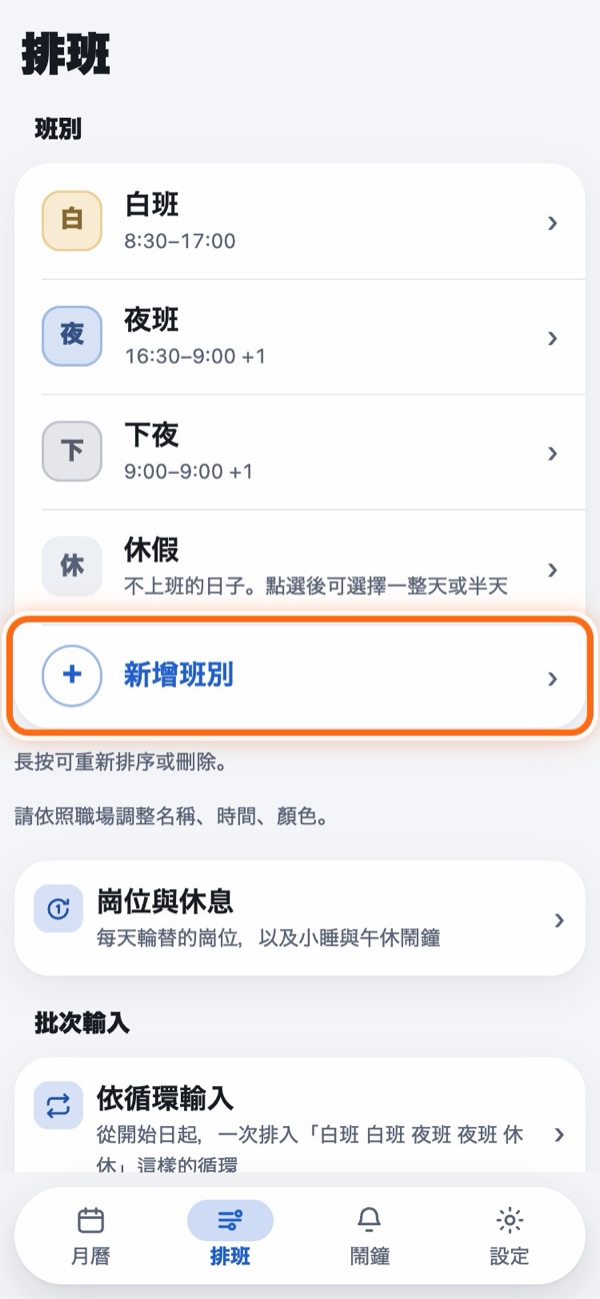
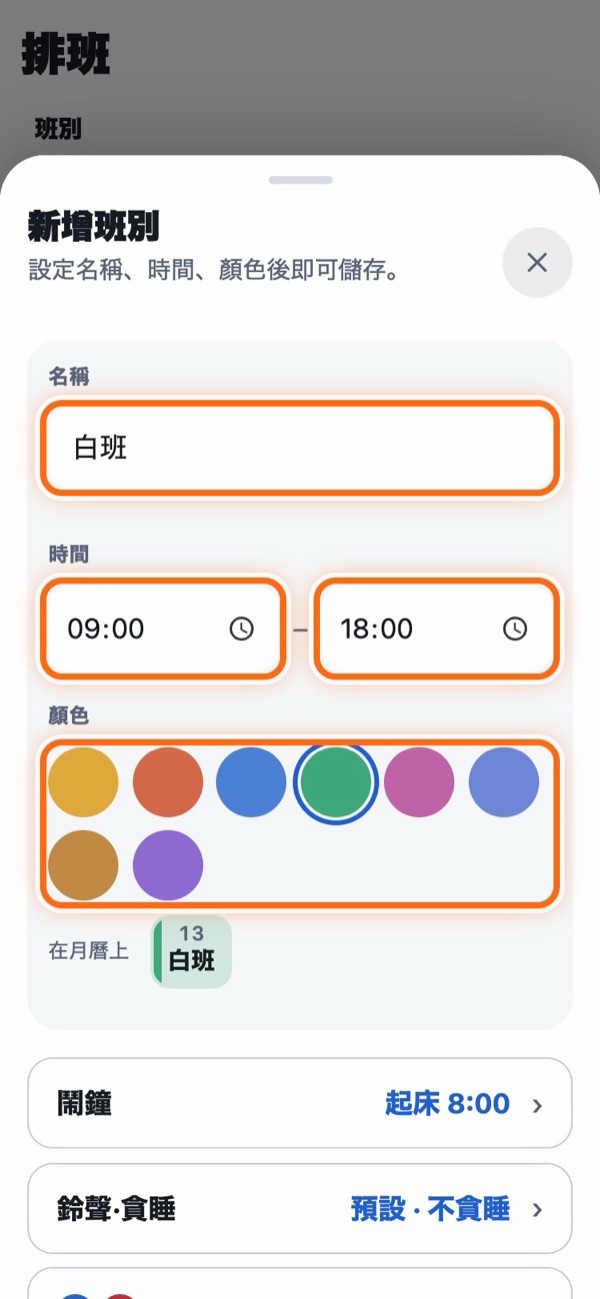
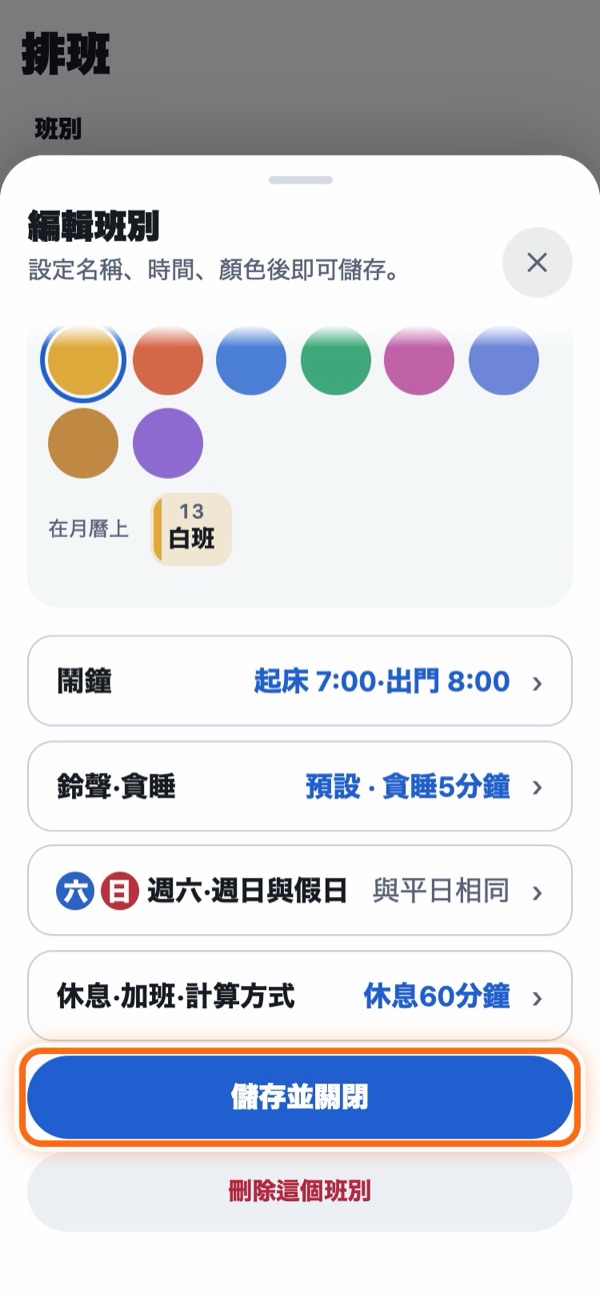
- 要變更時,點選清單中的班別。
- 鬧鐘、鈴聲、週六與週日假日、休息等列,點選即可展開。右邊會顯示目前的內容(鬧鐘)。
- 用右上角的 ✕ 關閉也會儲存。
實用小知識
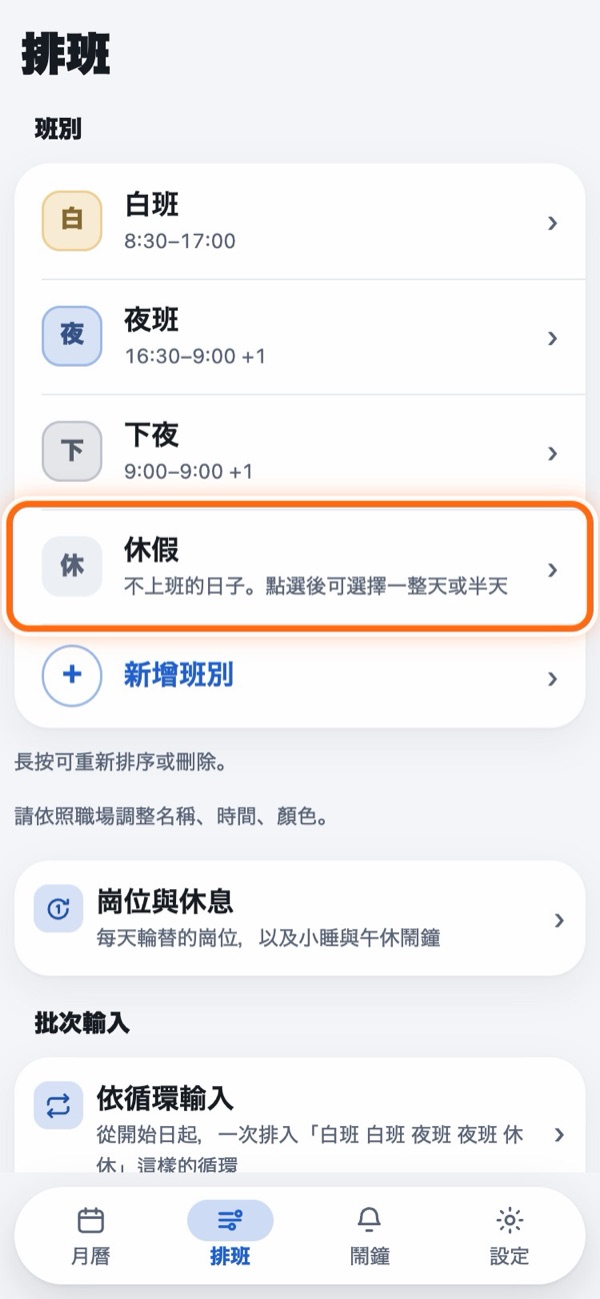
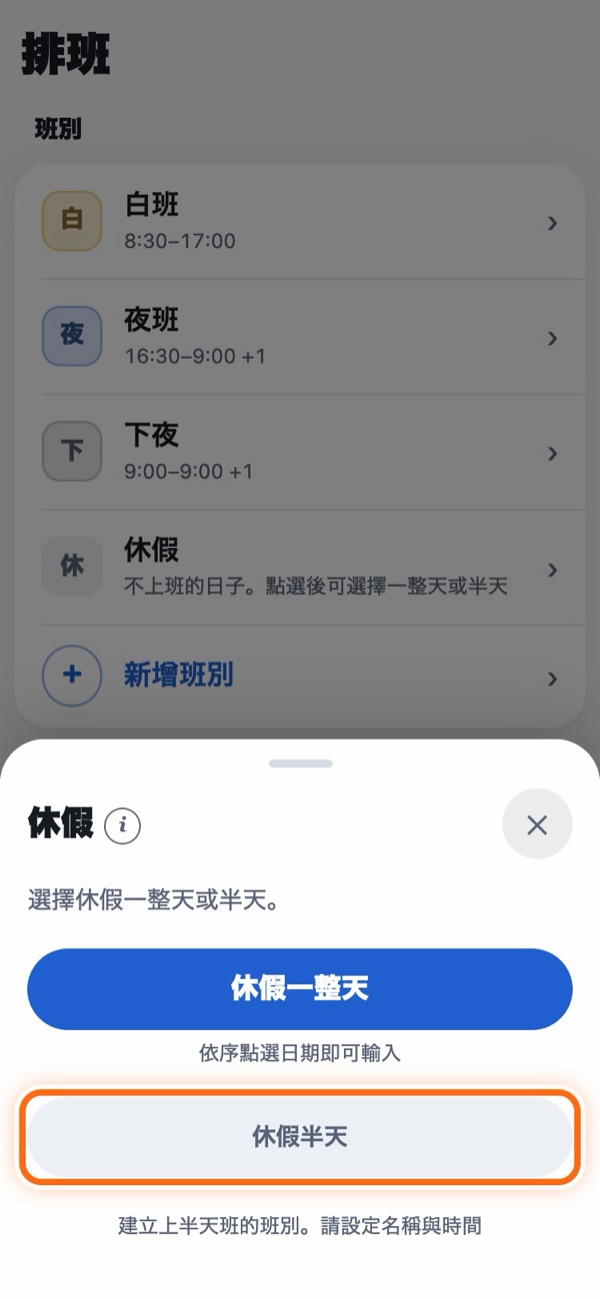
- 不需要建立「休假」:一開始就已經準備好了。點選後,可以選擇 休假一整天 或 休假半天(詳見「休假半天」一節)。
- 下夜、不值班:名稱中填入「下夜」或「不值班」,這個班別就不會計入出勤天數與工作時數。
- 固定有加班的班別:展開 休息·加班·計算方式 那一列並設定「加班」,這個班別的日子就會算作加班。
- 變更時間後:已排入這個班別的日子,包括過去的月份,都會一起變更。
- 重新排序、刪除:在班別清單上長按,就會進入編輯狀態。用左邊的「≡」重新排序,用右邊的紅色圓形按鈕刪除(會出現確認)。完成後點選 完成。
- 班別最多可以建立12種。
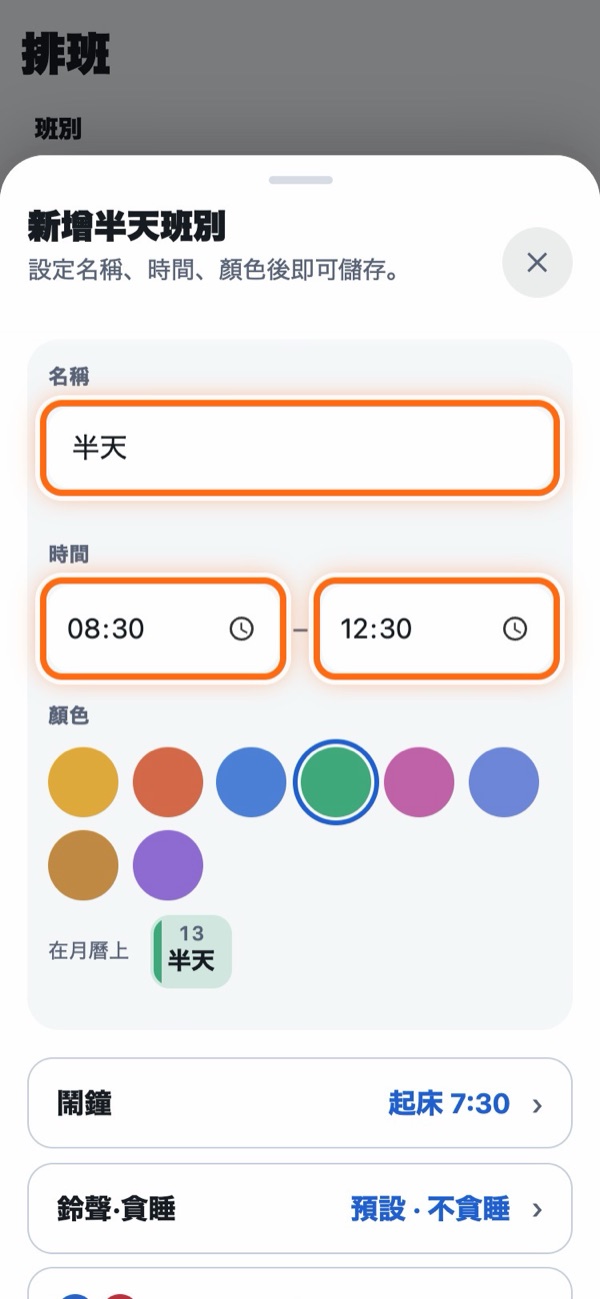
休假半天(例如週六只上半天班)
適合週六只上午上班之類的人。每月統計中,這天的休假會算成0.5天。
崗位與休息
適合崗位(負責的位置或順序)每天輪替的職場,以及想在小睡、午休時設定鬧鐘的人。
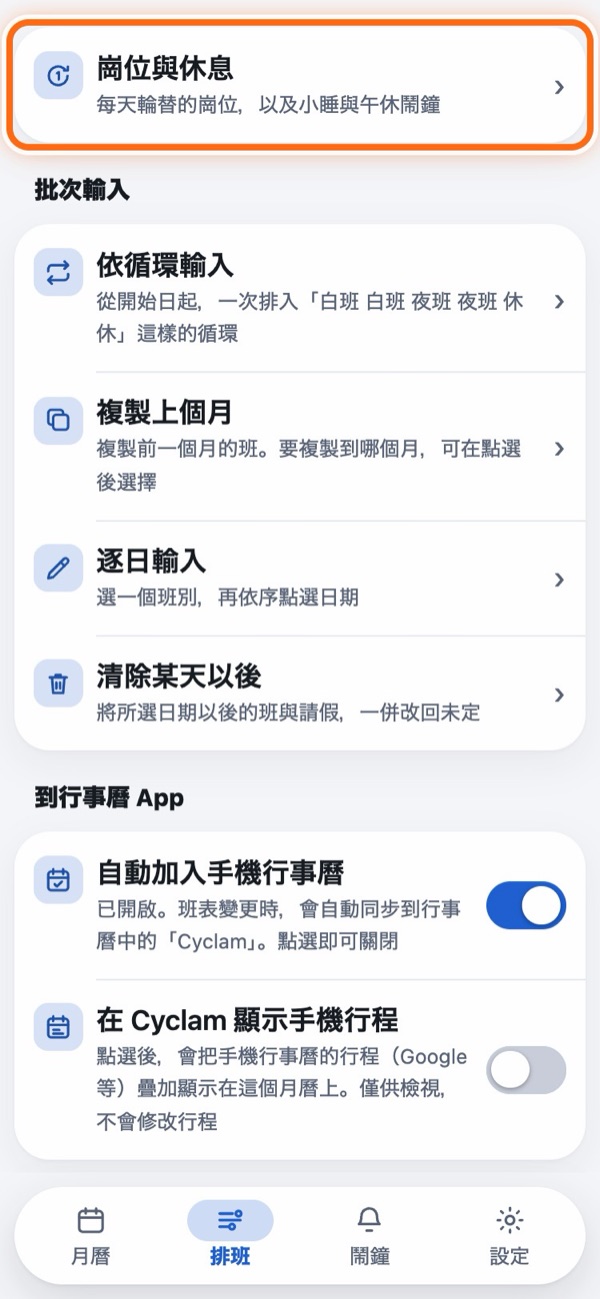
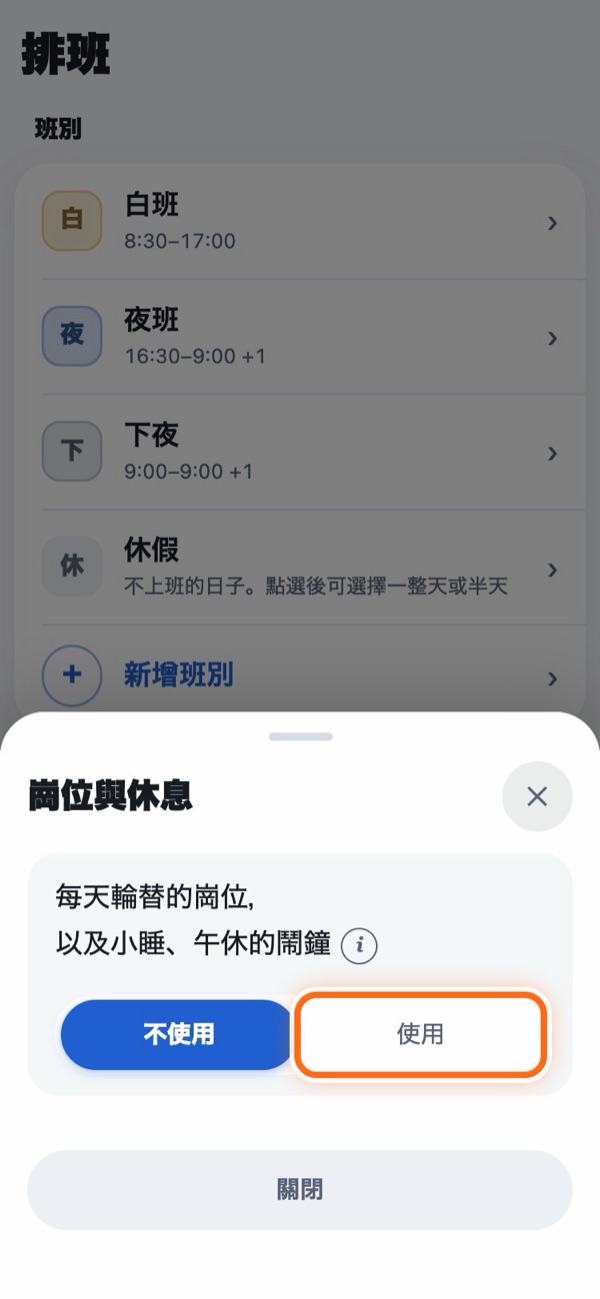
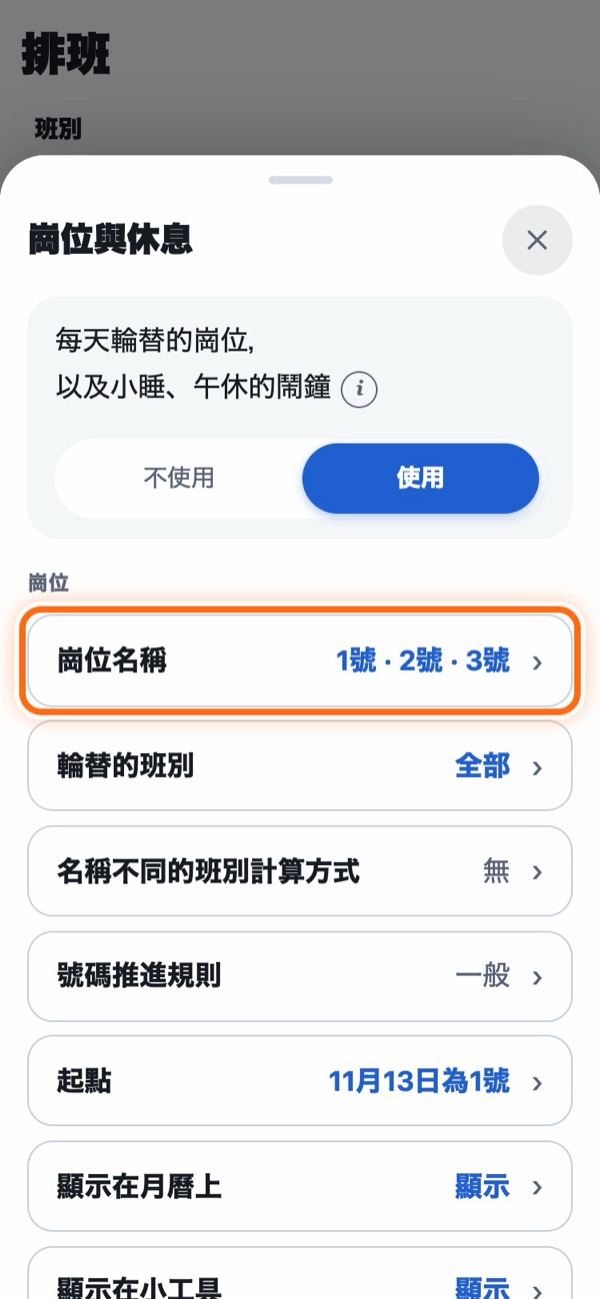
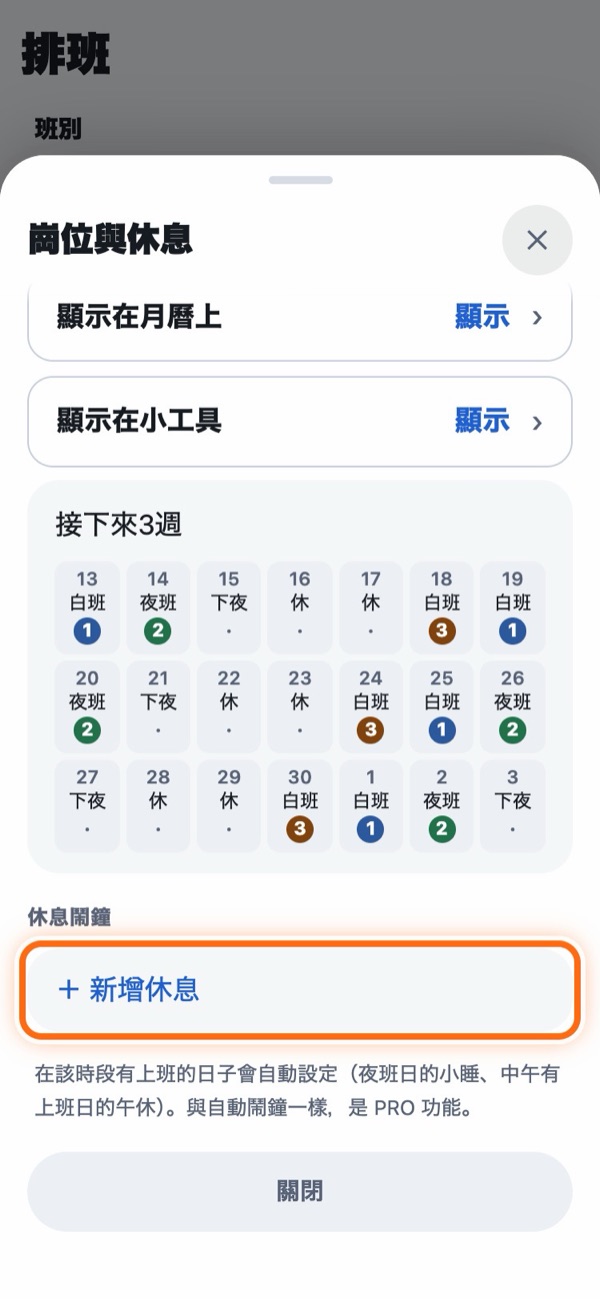
詳細說明(輪替方式、休息鬧鐘)
- 畫面的樣子:裡面的項目(崗位名稱、輪替的班別、名稱不同的班別計算方式、號碼推進規則、起點、是否顯示在月曆與小工具)各自收合成一列,右邊會顯示目前的內容。點選即可展開。「接下來3週」的順序則一直顯示。
- 崗位:展開「崗位名稱」那一列,輸入崗位的數量(2~6)與名稱。沒有名稱也能使用(只會顯示號碼)。每到輪替的班別的日子,就會依1號→2號→3號…推進。休假或下夜的日子不會推進(請特休的日子會推進)。
- 輪替的班別:只在選取的班別的日子輪替。只有夜班小睡順序要輪替的職場,請只選夜班。
- 名稱不同的班別計算方式:像支援、代班、連續上班這類,名稱雖然不同,但其實是某個班別的日子,就可以算作那個班別(例:把「白班(支援)」算作白班)。即使是同一組,每個人建立班別的方式也不同,對不上時請在這裡調整(有2個以上班別時才會出現)。
- 號碼推進規則:通常每個上班日,號碼會前進1號。如果有像「這個班的第一天跳過1號」這樣的規則,請用 + 新增規則 選擇「哪個班別」「只限第一天或每次」「跳過1個號碼/與前一個班相同號碼/號碼退回1個」。可在下方「接下來3週」確認順序。
- 起點:決定某一天的崗位後,前後的崗位就會跟著決定。可在「接下來3週」確認順序。
- 顯示在月曆、小工具上:上班日的格子右下角會顯示彩色圓點與號碼。有休息鬧鐘的日子,圓點外會加上一圈。月曆與小工具可以分別選擇。
- 只變更一天:展開日期畫面中「崗位」那一列(按日決定小睡的夜晚為「崗位·小睡」),點選號碼,就能只變更那一天。即使因為假日上班等原因只變更了一天的班別,之後的崗位也不會錯開。
- 休息鬧鐘 PRO:用 + 新增休息 決定小睡或午休的時間與鬧鐘。鬧鐘包括在休息開始時響的「開始鬧鐘」(也可以設在開始前幾分鐘),以及在結束前幾分鐘響的「起床鬧鐘」,最多2個。沒有使用的鬧鐘會顯示為 + 新增開始鬧鐘 等按鈕,點選即可加入。展開「鈴聲·貪睡」,就能只讓休息鬧鐘使用不同的鈴聲與貪睡(一開始與班別相同的鈴聲)。在那個時段上班的日子,會自動設定(網頁版不會響)。
- 時間的決定方式:在休息畫面的「時間」中,從 全部相同(每次相同時間)、依崗位(1號、2號…時間不同)、按日(每晚決定前段或後段小睡等。見下方說明)中選擇。
- 每個休息的開/關:在「休息鬧鐘」的清單中,關閉該列右邊的開關,那個休息就不會響。設定會保留,再次開啟就會響。已關閉的休息會以淡色顯示「已關閉(不會響)」。
- 其他號碼的時間:依崗位設定的休息,會在鬧鐘那一列下方,按使用中的號碼顯示響鈴時間。第2個以後,請點選 也顯示2號·3號 展開。
按日決定夜班的小睡 PRO
這是為了每晚小睡時間都不同的人準備的設定方式,例如「值班的人都睡前段的夜晚」「連續4天的夜班依前、前、後、後」「下一輪夜班依後、後、前、前」。在休息畫面的「時間」中選擇 按日。點選「小睡時段」旁的 i,會展開彩色的步驟說明。
詳細步驟
- 建立小睡時段:一開始有「前段小睡」與「後段小睡」2個。名稱與時間都可以變更,用 + 新增時段 最多可增加到4個(至少1個)。
- 設定平常的順序:從連續夜班的第1天起,排出每天在哪個時段睡。點選方格會依 前 → 後 → 無 切換,用 − + 變更天數(1~8天)。夜班連續的天數比順序長時,會重複這個順序。「無」的夜晚不會響。
- 儲存順序:點選 + 儲存這個順序,就會加入「已儲存的順序」(最多6個)。只有1個時每次都用那個順序;有2個以上時,每輪夜班依序由上往下使用,用到最後就回到第1輪。不必每次重新設定,會一直重複下去。點選已儲存的順序,就會顯示在上方,可以重新編排。
- 只變更那天:在「接下來的夜班」中點選日期下方的方格,就只會變更那一晚(那一輪會顯示「僅限這一輪」,可用 恢復平常的順序 復原)。也可以在日期畫面的「崗位·小睡」中變更。儲存了2個以上時,可以用 把這一輪設為第1輪 調整從哪一輪開始算。
月曆格子的左下角,會顯示當晚時段名稱的第一個字(前、後等)(將崗位顯示在月曆上時)。
回到目錄3. 輸入班表
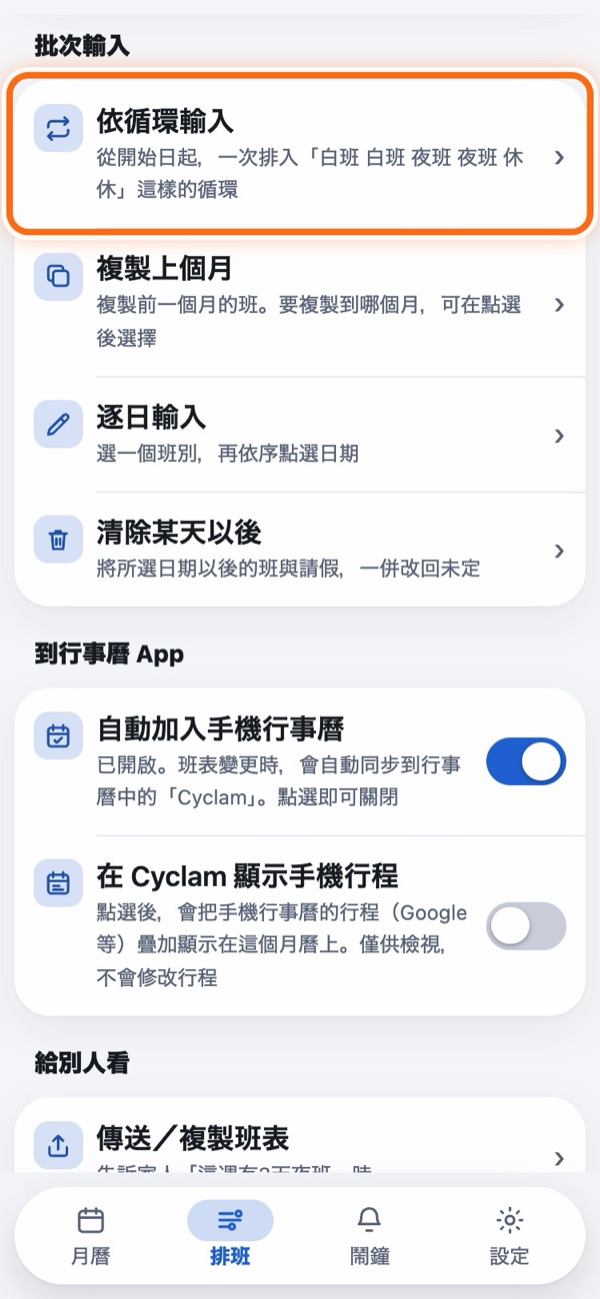
排班 分頁的「批次輸入」中列出了各種輸入方式。如果是按固定順序輪替的職場,「依循環輸入」最快。
依循環輸入
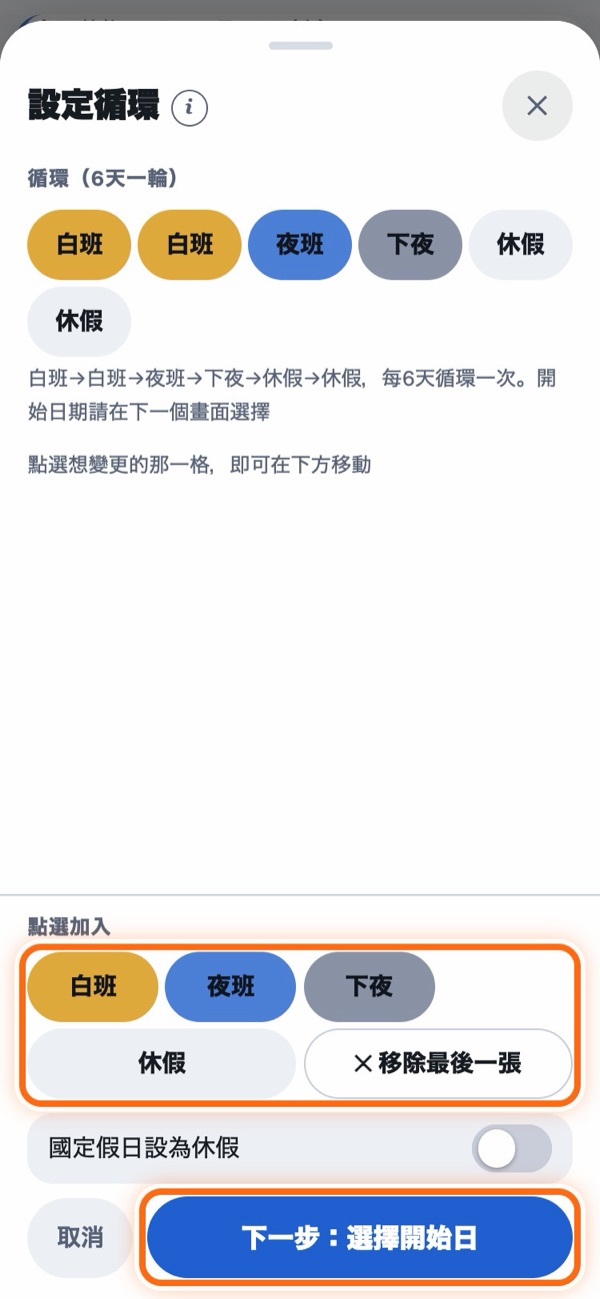
- 一輪最多31天。點錯時點選 ✕ 移除最後一張。
- 想讓國定假日休假時,開啟 國定假日設為休假。只有1種上班班別的人(休假半天 的班別不算在內),一開始就是開啟的。
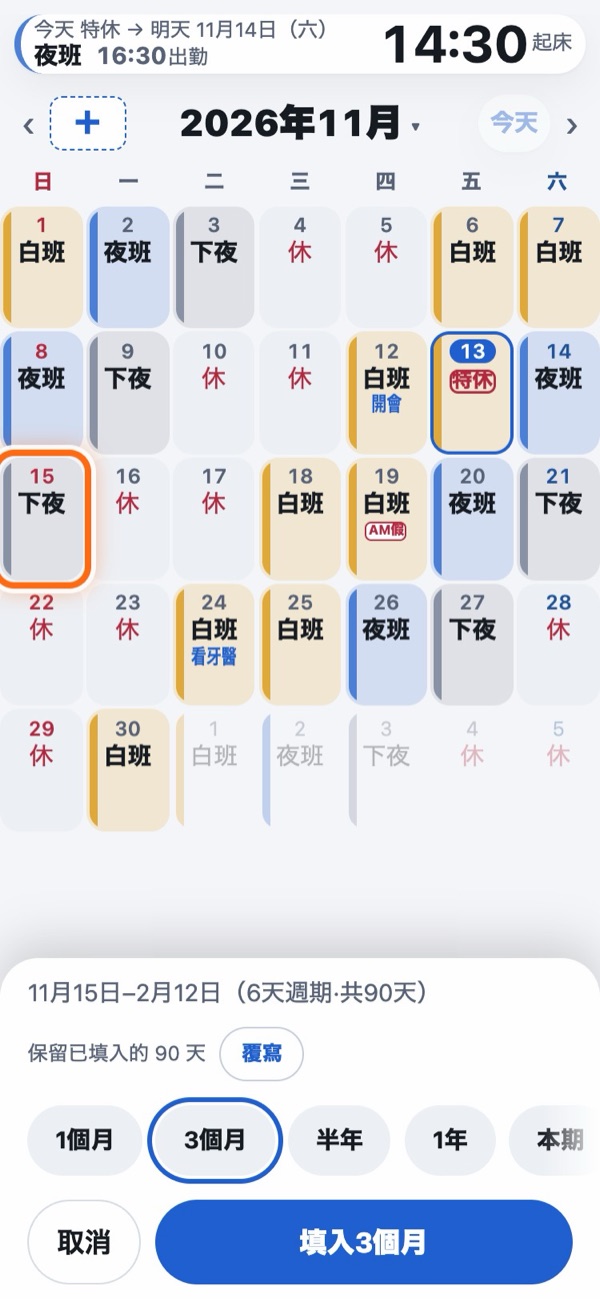
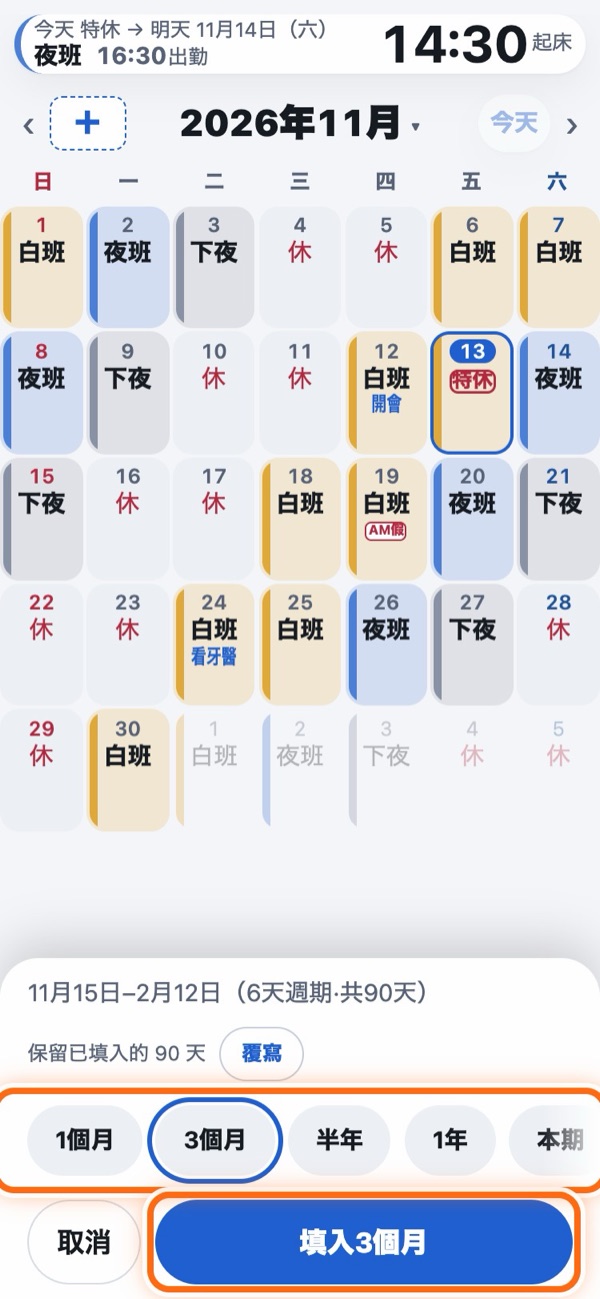
- 已經有班表的日子會保留原樣。想重新輸入時,請點選下方出現的 覆寫。
變更中間的某一張、從之後的月份開始時
在上方的順序中點選那一張,下方就會出現 ←往前 ✕移除 往後→。完成後點選 取消選取(回到加入)(再點一次同一張也會回去)。要從之後的月份開始時,先用上方的 › 切換月份,再點選日期。
逐日輸入
適合順序不固定的職場,或只想變更幾天的時候。
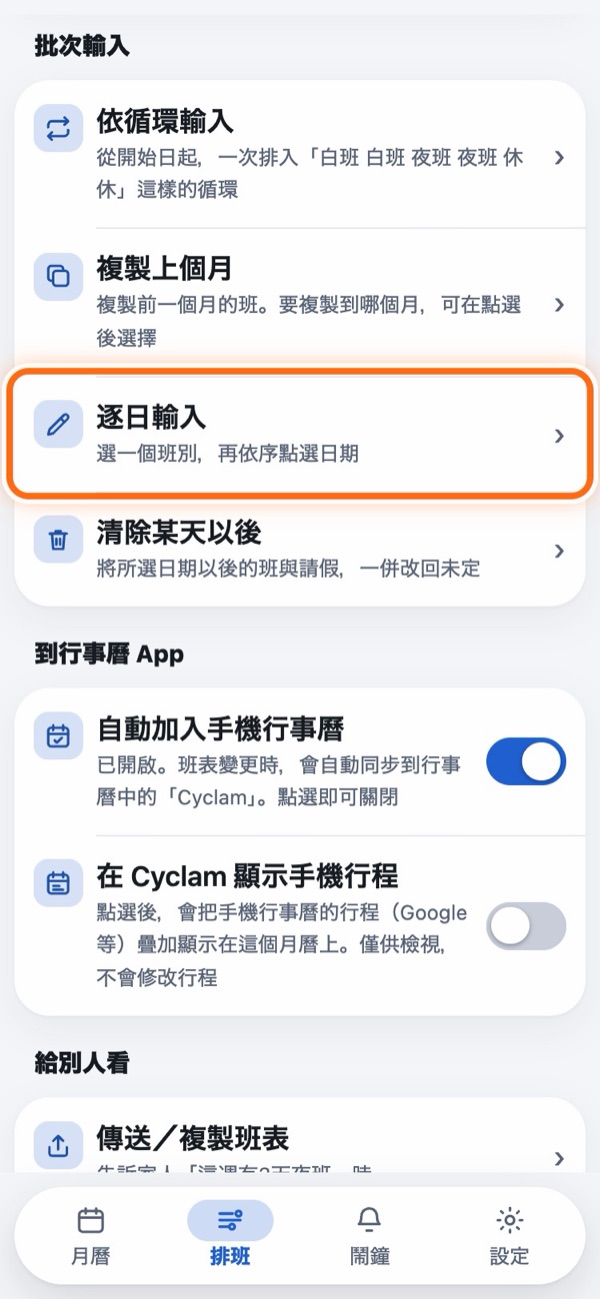
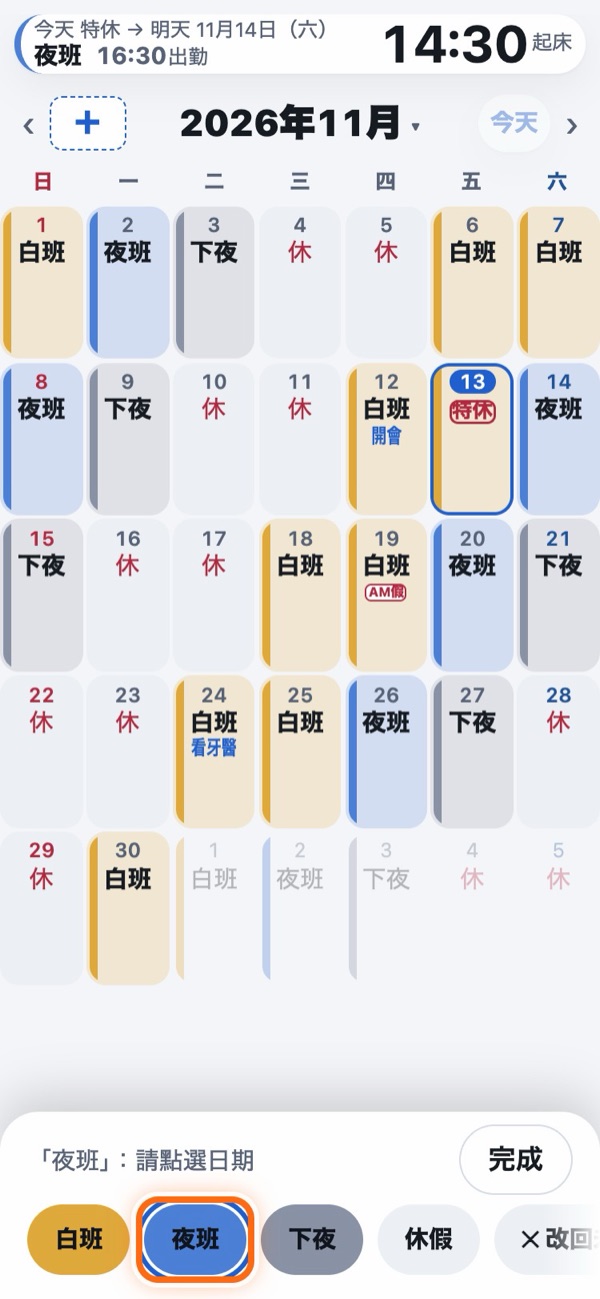
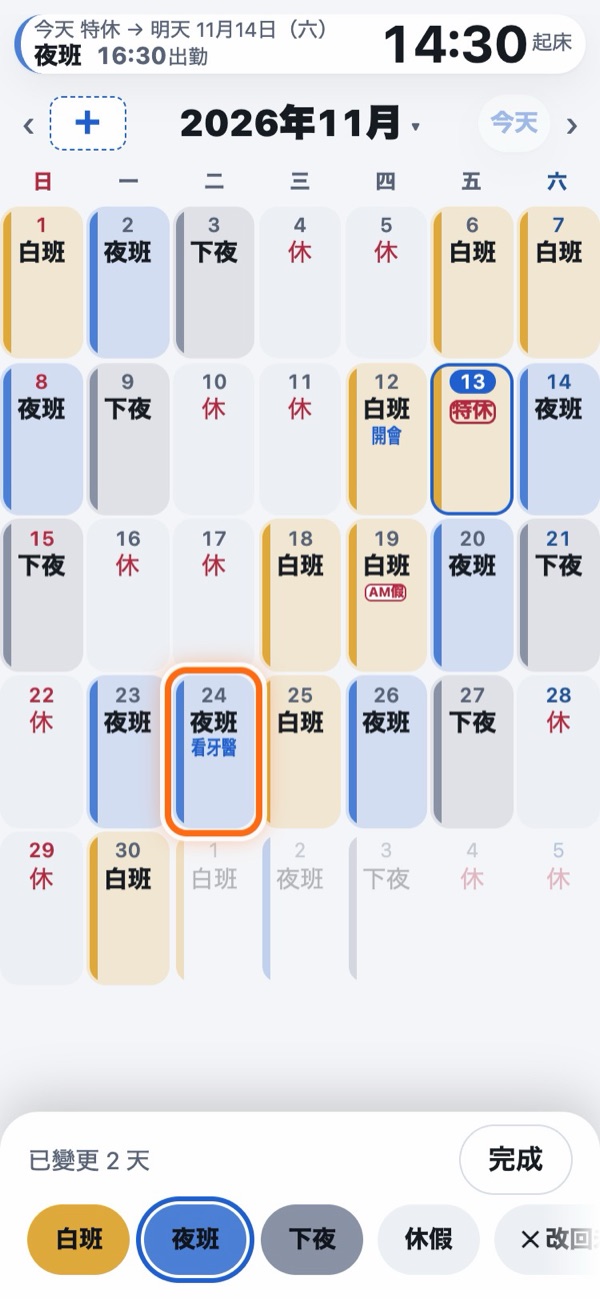
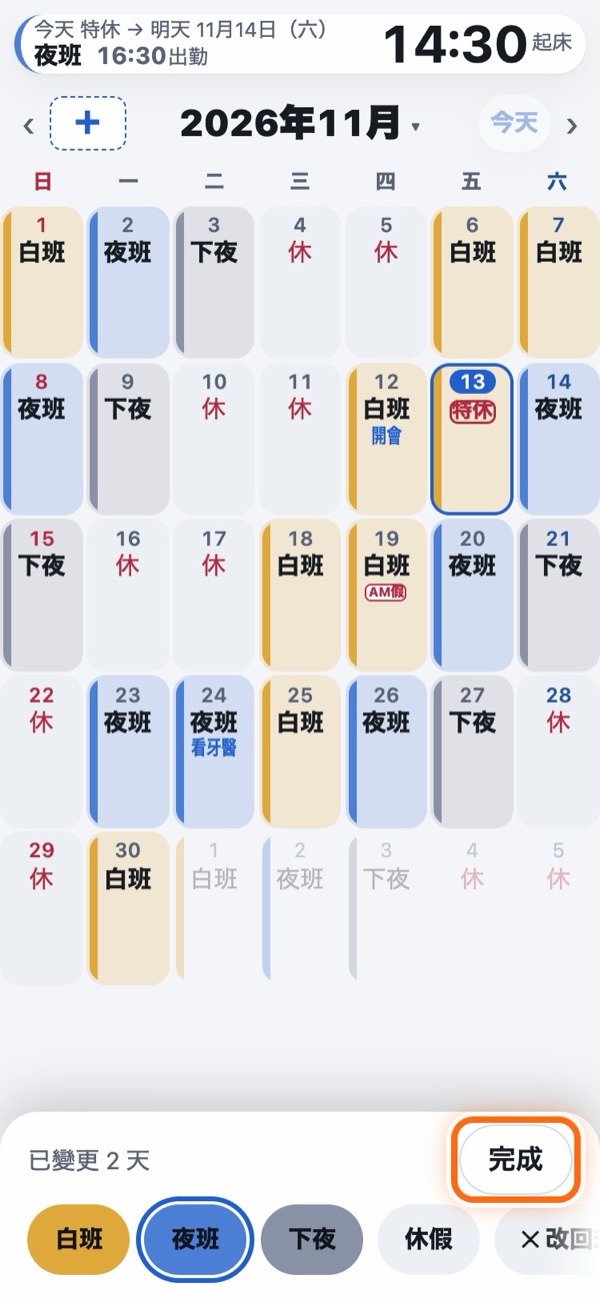
下方的工具列中,也有休假、✕ 改回未定、特休等假別。
班表照片 PRO
職場發的紙本班表與年度休假表,可以用照片保存下來。有照片的月份,年月左邊的按鈕上會顯示那張照片。
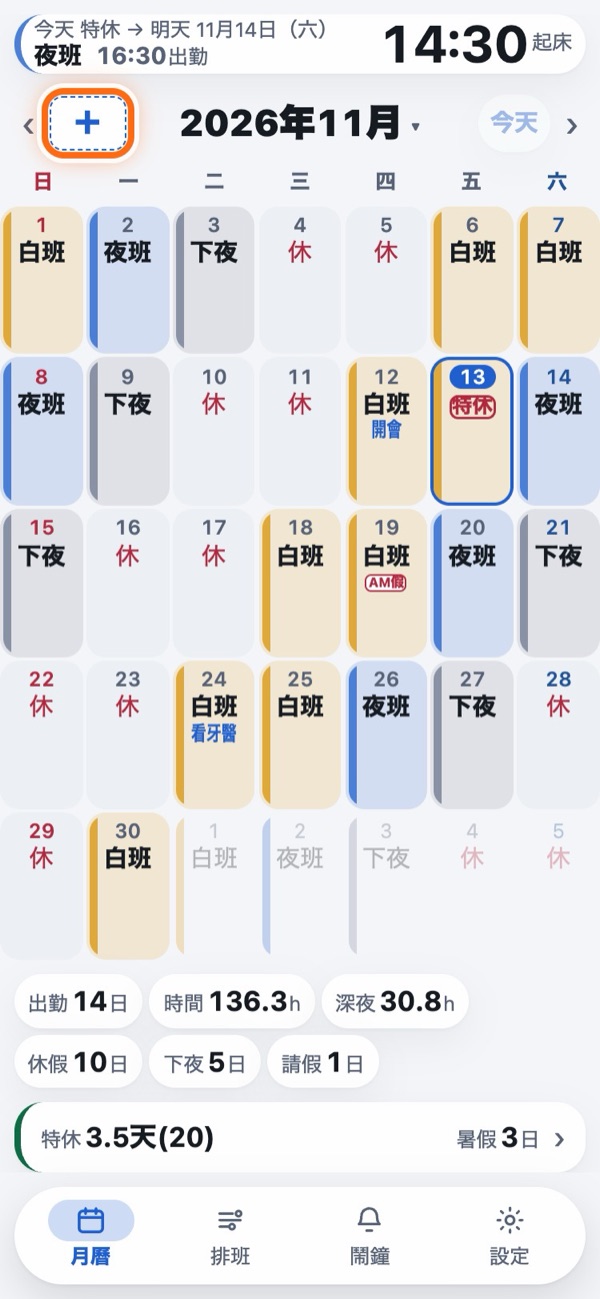
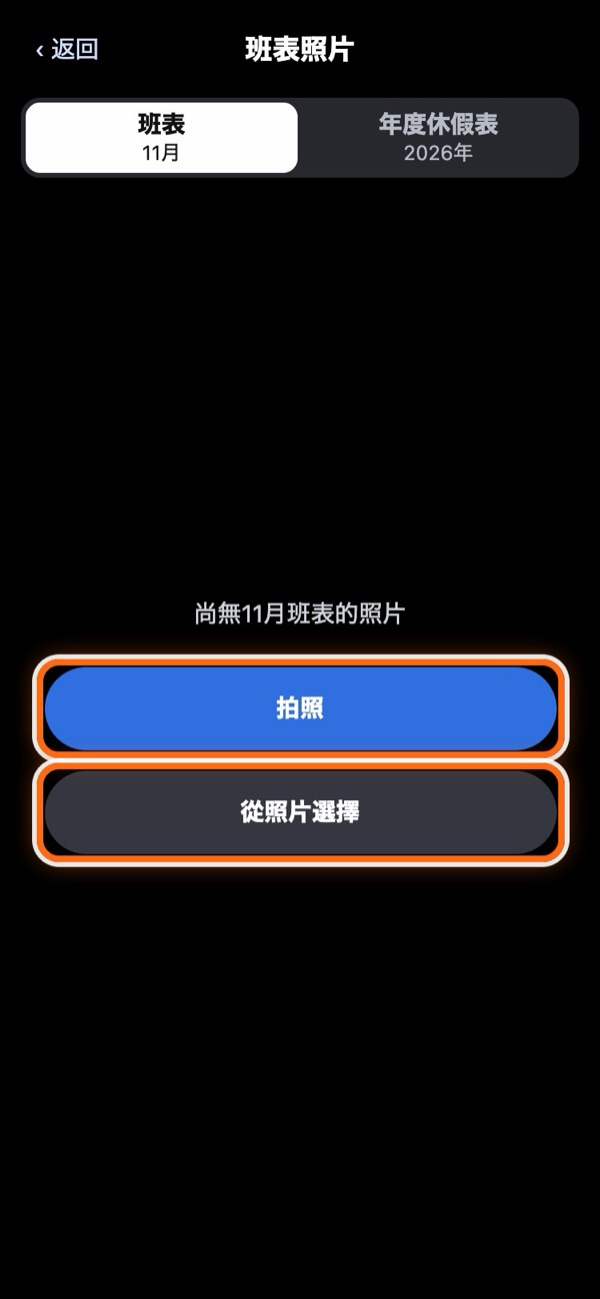
詳細說明(查看、重拍、傳送)
- 拍攝、選擇:在上方選擇 班表(當月)或 年度休假表(當年),再點選 拍照 或 從照片選擇。每個月、每年各可保存1張。
- 查看:用手指放大,連小字也看得清楚。左右滑動,可以切換到前後月份(年度休假表為前後年份)的照片。
- 變更、保存、傳送:下方有 重拍、裁切(弄錯了可以復原)、儲存到「照片」(Android 為 儲存到相簿)、刪除(剛刪除時可以復原),右上角有 傳送(LINE 等)。
- 邊看邊輸入:在 逐日輸入 的過程中,當月的照片會顯示在畫面上方。用 隱藏 收起,點選年月左邊的按鈕就會再次顯示。
照片只保存在這支手機裡,不會包含在備份檔案中。換手機時,請先在舊手機開啟照片並 儲存到「照片」,再在新手機用 從照片選擇 重新加入。
複製上個月
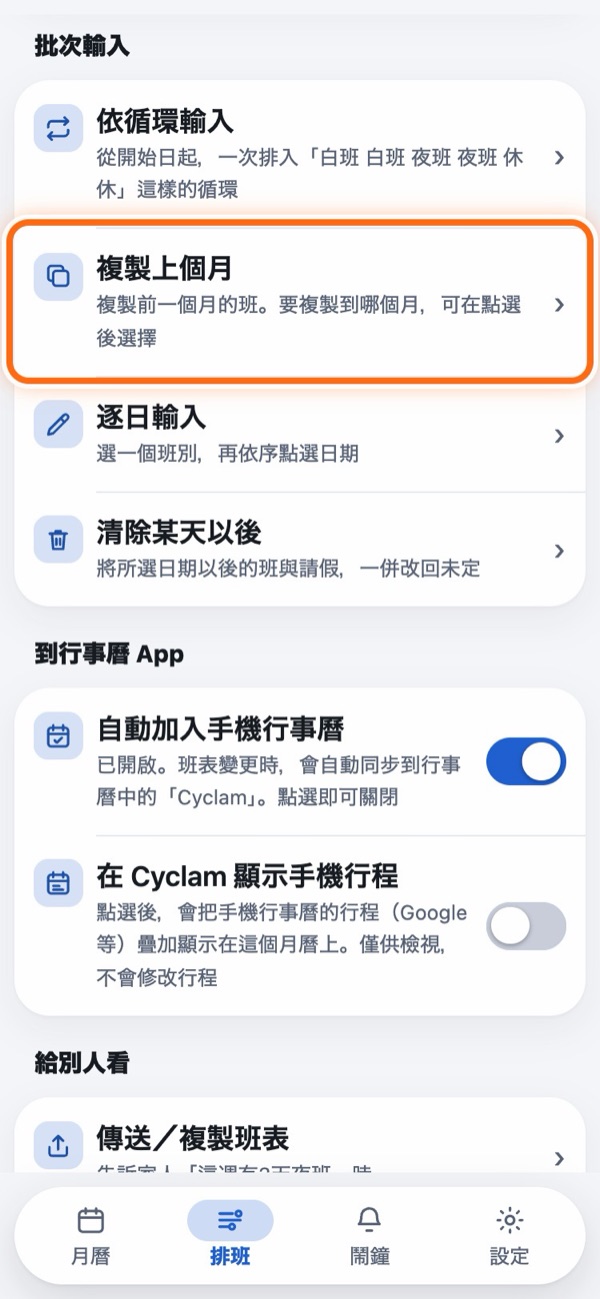
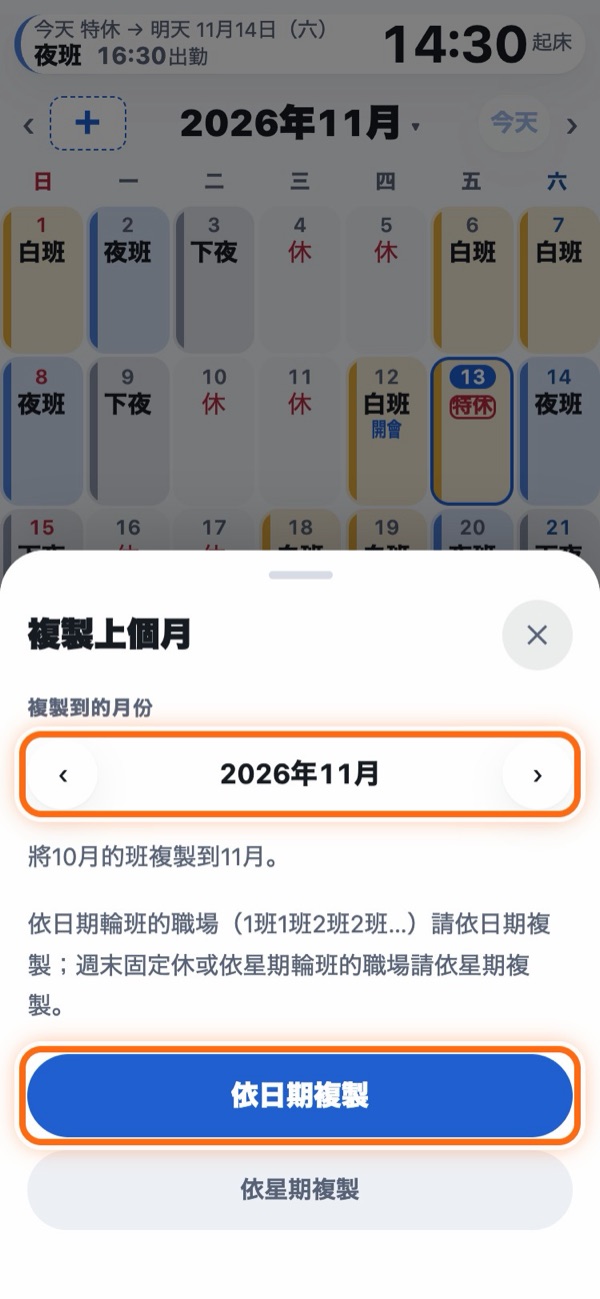
把前一個月的班複製過來。可以選擇複製到相同日期,還是相同星期。
清除某天以後
適合班別變動或輸入錯誤的時候。
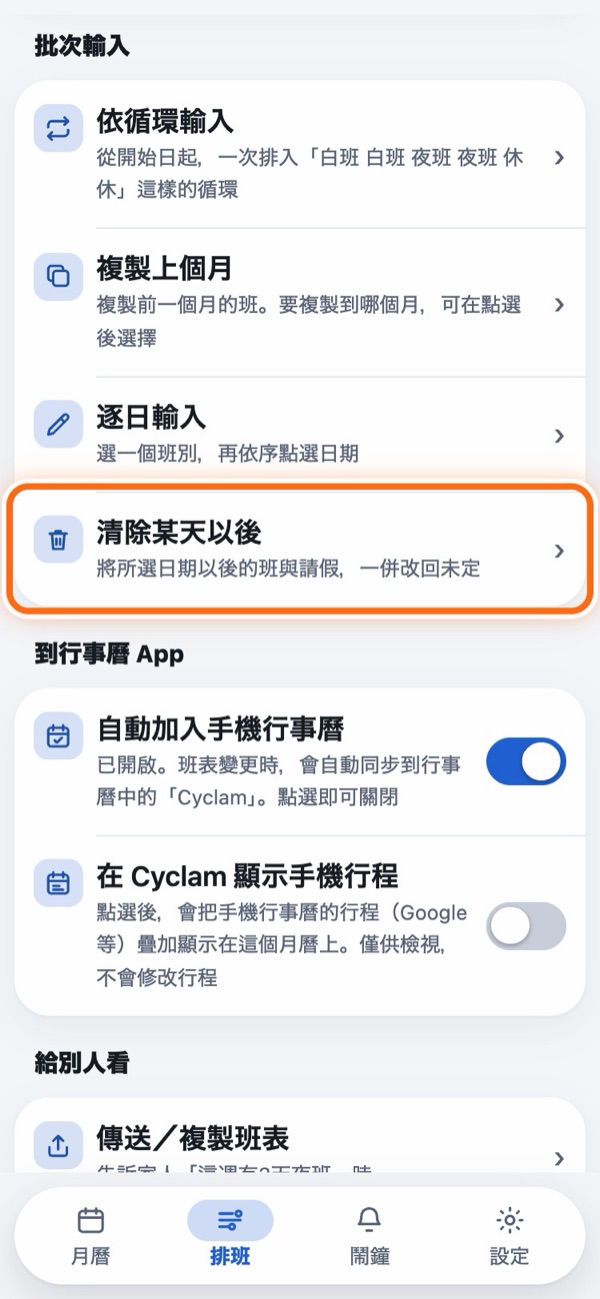
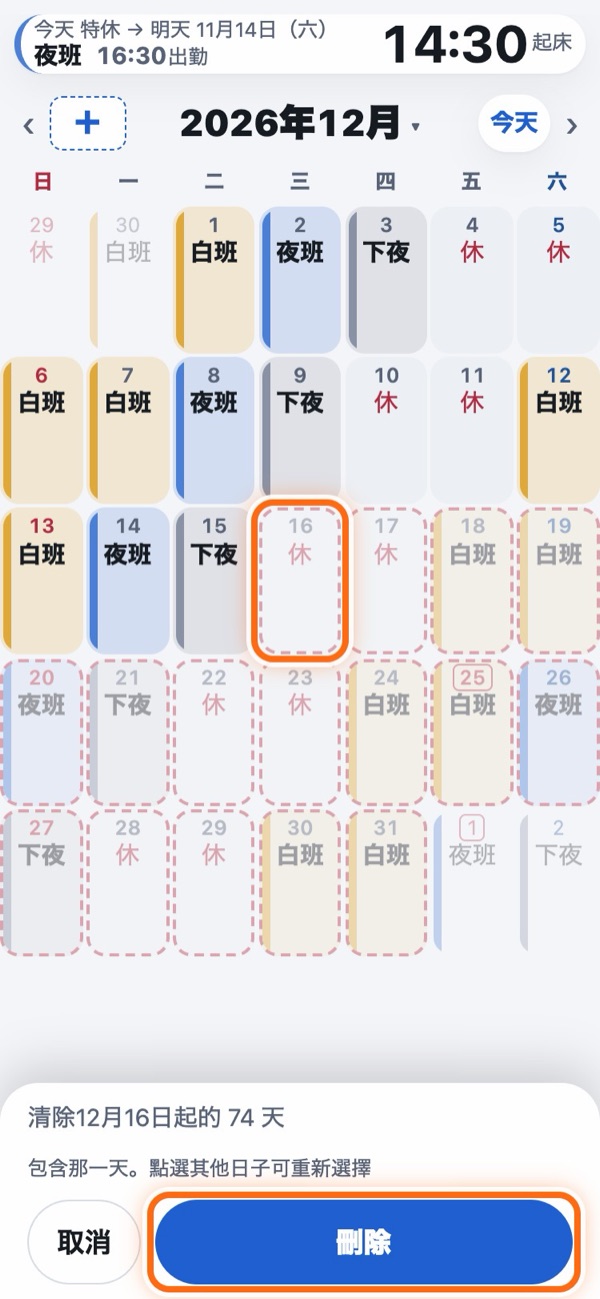
要刪除的日子會變淡,並以紅色虛線框起。點選 刪除 後會出現確認,請再點一次 刪除。會刪除的是那天以後的班別、休假、請假(包括小時特休)、只在當天變更的時間。之前的日子、班別、備註不會刪除。
弄錯的時候
做了任何變更後,畫面上方會出現「已設為〇〇」之類的橫條。點選 復原,就會回到變更前的狀態。
尋找休假日
點一下行事曆上方的年月,再點 尋找休假日。會列出從今天起 3 個月內的休假。
- 可用 所有休假、週末與假日的休假、平日的休假 切換。
- 連續的休假會顯示「3連休」等標示。
- 點一下列,就會開啟那一天。
- 不包含夜班後的休息日與非值班日。
4. 只變更一天(提早上班、加班、備註)
點選月曆上的日期,就會開啟當天的畫面。點選的當下就會儲存。
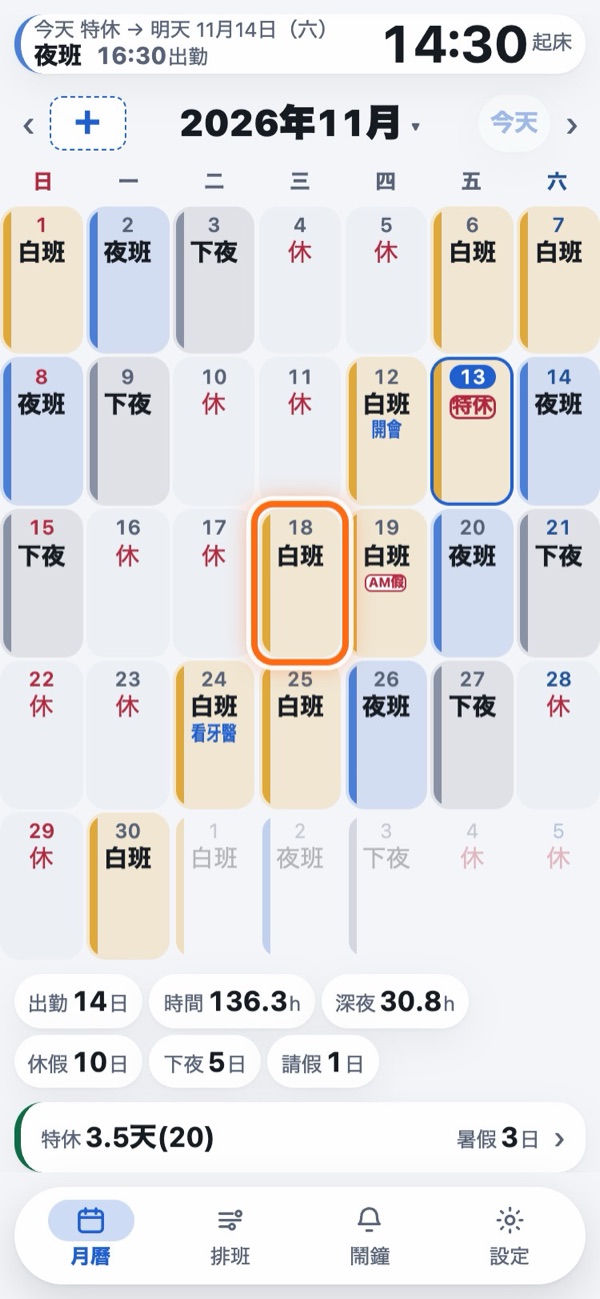
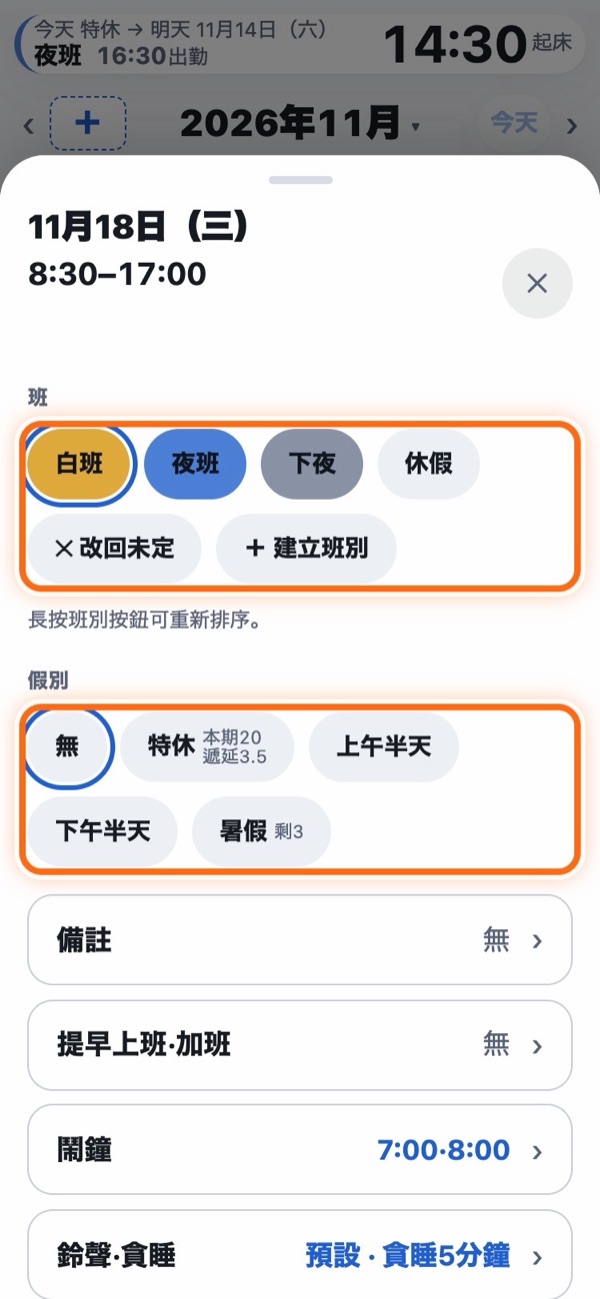
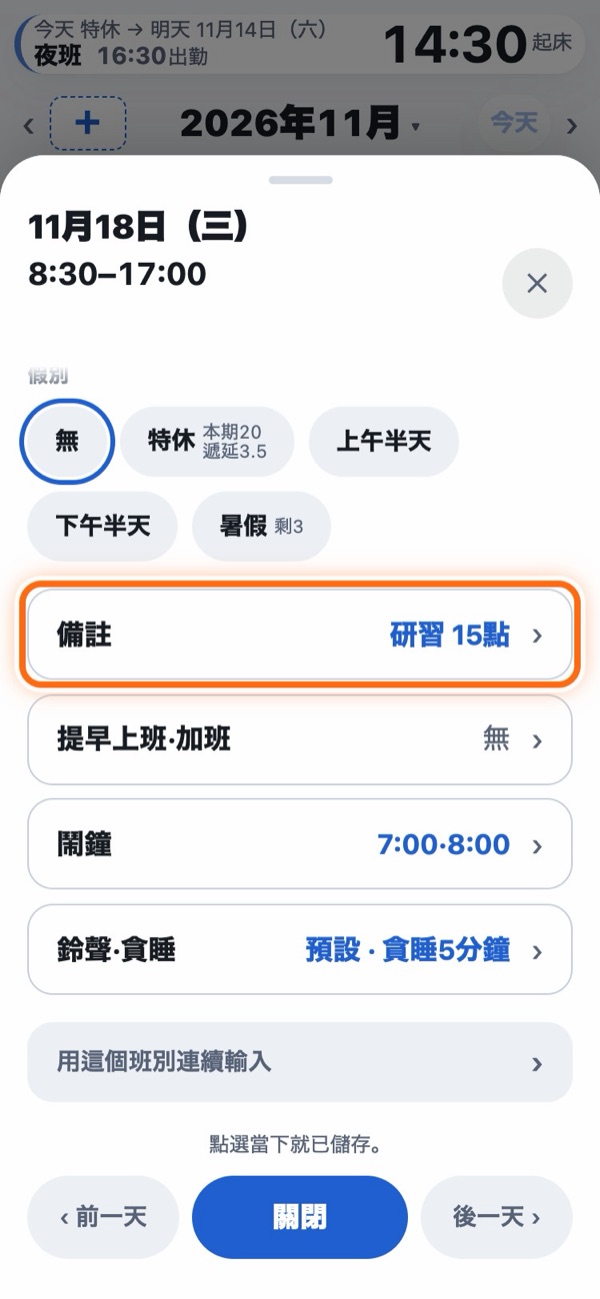
備註、提早上班、加班、鬧鐘等各自收合成一列,右邊會顯示目前的內容(沒有使用的功能不會顯示)。用最下方的 ‹ 前一天 後一天 › 可以移到相鄰的日子。
各列的詳細說明(備註、重要日子、提早上班、鬧鐘、鈴聲)
- 備註:展開「備註」那一列,可以寫下「研習」「看牙醫」之類的行程或筆記,最多40字。會以藍字顯示在格子裡。
- 重要日子:寫了備註的日子,可以在同一列中把「重要日子」設為 開。那天的日期會被彩色圓圈圍起,日子接近時會塗滿顏色。顏色可以在下方從5種(黃、櫻花粉、綠、水藍、紫)中選擇。把「重複」設為 每月 或 每年,下個月、下一年的同一天也會顯示名稱與彩色圓圈(該月沒有那一天時為月底)。變更原本日期的備註,重複日子的名稱也會跟著改變。開啟重複的日子,會出現 開啟原本的日期 與 停止重複。在設定的「顯示進階設定」中把「讓重要日子發光」設為 開,重要日子的格子每5秒會閃過一道該顏色的光(只限今天以後的日子。過去的日子只留下圓圈。一開始是 關)。此外,月曆上方會出現像「距離驗車還有3天」這樣的橫條(備註會直接成為名稱)。點選 查看 會開啟那一天,用 ✕ 可以關閉這則提醒。特休的給假基準日,格子會以綠框圍起(僅限有輸入給假天數的人。在假別區中把「讓給假基準日發光」設為 開,每5秒也會閃過綠光)。上方的橫條只在當天提醒(僅限有輸入給假天數的人)。
- 提早上班、加班:展開這一列,會出現當天的上班、下班時間與休息的欄位。適合只有那天上班或下班時間不同的時候。班別不會改變。
- 提早上班的日子,格子的名稱會變成「提早」,並顯示「6:30起」之類的時間。App 版中,當天的鬧鐘也會一起提早。
- 多工作的時間,會以「加2:00」之類的形式顯示在格子裡(加班與每月統計)。
- 鬧鐘:這一列的右邊會顯示當天響鈴的時間。展開後會出現「這天專用的鬧鐘(上班前幾分鐘)」。每個鬧鐘都可以用左邊的開關,只在當天開啟或關閉(關閉的鬧鐘會以淡色顯示)。沒有使用的鬧鐘會顯示為 + 再新增1個起床鬧鐘 等按鈕,點選後可以選擇時間加入。變更分鐘數後,當天的那個鬧鐘就會開啟(鬧鐘)。App 版
- 鈴聲、貪睡 PRO:這一列的右邊會顯示當天響的鈴聲與貪睡。點選 只變更這一天,可以選擇只在當天使用的鈴聲與貪睡。點選 變更「白班」班別的鈴聲,可以用與班別畫面相同的方式,變更該班別本身的鈴聲與貪睡(會套用到該班別的所有日子)。只在當天變更的內容,可以用 恢復為「白班」班別的鈴聲與貪睡 復原。App 版
班與休假的顯示方式、格子標記與顏色
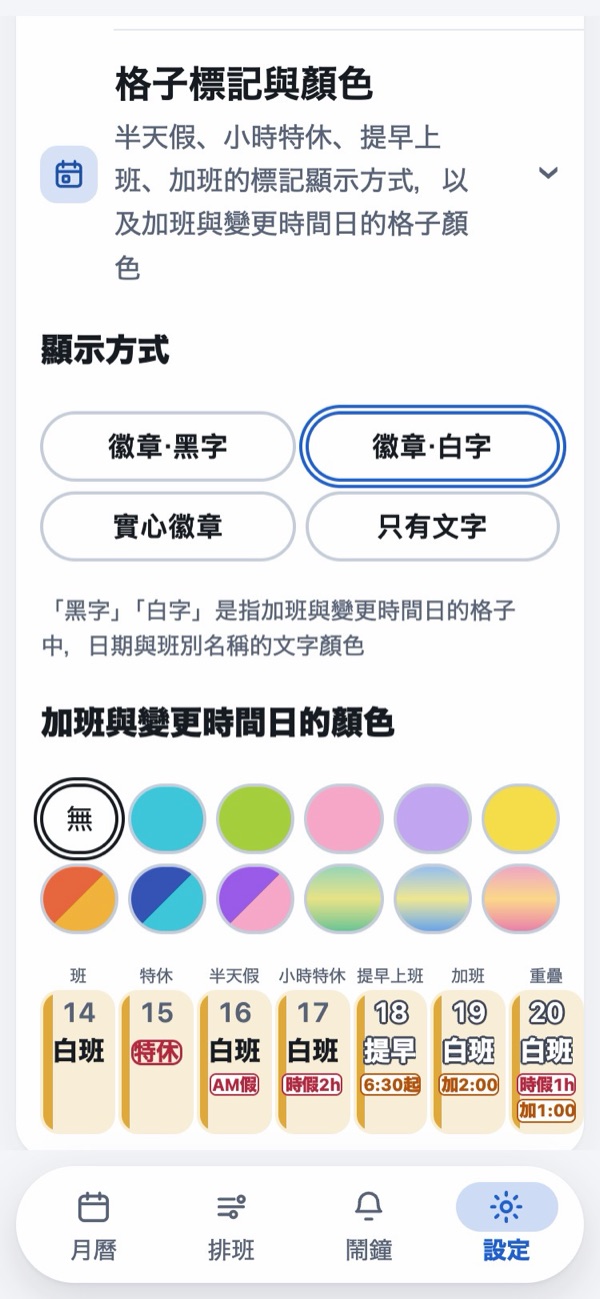
可以在 設定 →「顯示」→「顯示進階設定」的2個項目中,選擇格子的顯示方式。點選後,下方一週份的範例(月曆與小工具)會當場改變。
- 班與休假的顯示方式:班別顏色在格子中的呈現方式。標準、外框、加深顏色、填滿格子。小工具也會相同。
- 格子標記與顏色 → 顯示方式:半天假、小時特休、提早上班、加班標記的顯示方式。「徽章·黑字」「徽章·白字」(預設)「實心徽章」「只有文字」。「黑字」「白字」指的是加班或變更時間的日子,格子中日期與班別名稱的文字顏色。
- 格子標記與顏色 → 加班與變更時間日的顏色:第1排是 無、水藍、黃綠、櫻花粉、薰衣草紫、檸檬黃;第2排是3種雙色(朱紅與金黃、深藍與水藍、紫與櫻花粉)與3種透明色(綠、藍、玫瑰)。選擇顏色後,有加班或提早上班的日子,格子就會變成那個顏色。
5. 假別與特休剩餘
首先,輸入獲得的天數
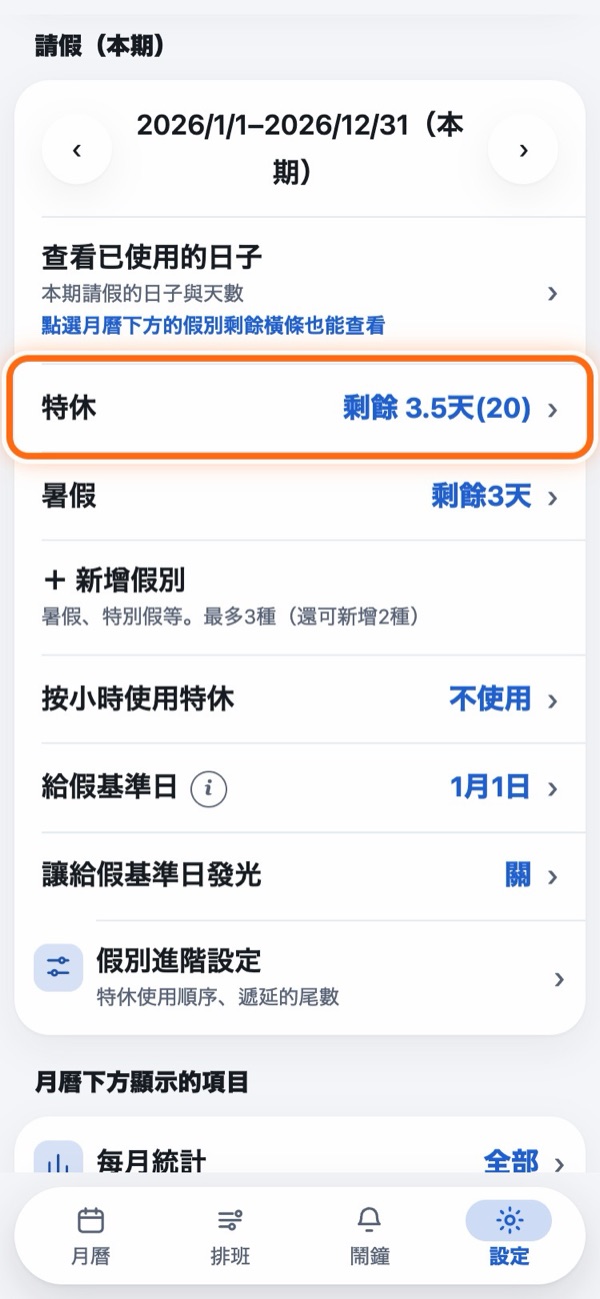
在 設定 分頁的「請假(本期)」中,輸入獲得的天數。
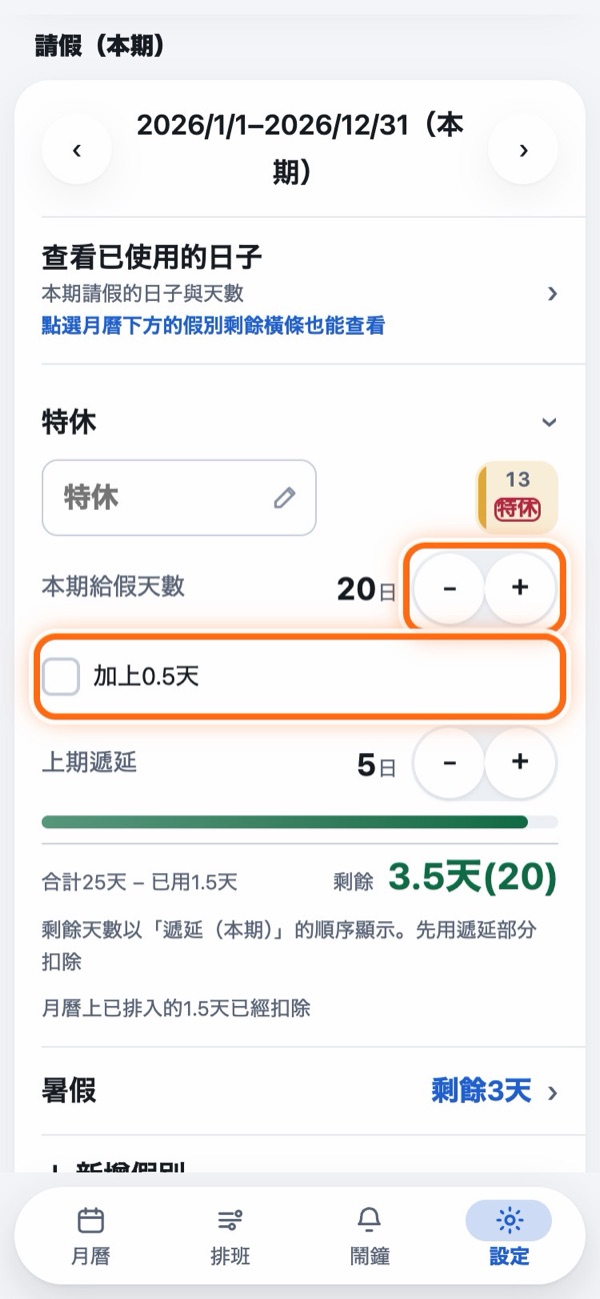
用+與−輸入「本期給假天數」與「上期遞延」。有半天的剩餘時,請勾選 加上0.5天(8天就變成8.5天)。
- 名稱:如果職場的叫法不同(例如「年假」),在展開那一列後出現的「假別名稱」欄位輸入「年假」,畫面上也會改用那個名稱。
- 給假基準日:獲得特休的月日。預設是1月1日,與職場不同時請變更。
- 讓給假基準日發光:設為 開,月曆上給假基準日的格子每5秒會閃過綠光(一開始是 關)。
- 新增假別:可以建立最多3種與特休不同的假別,例如暑假。PRO
在月曆上請假
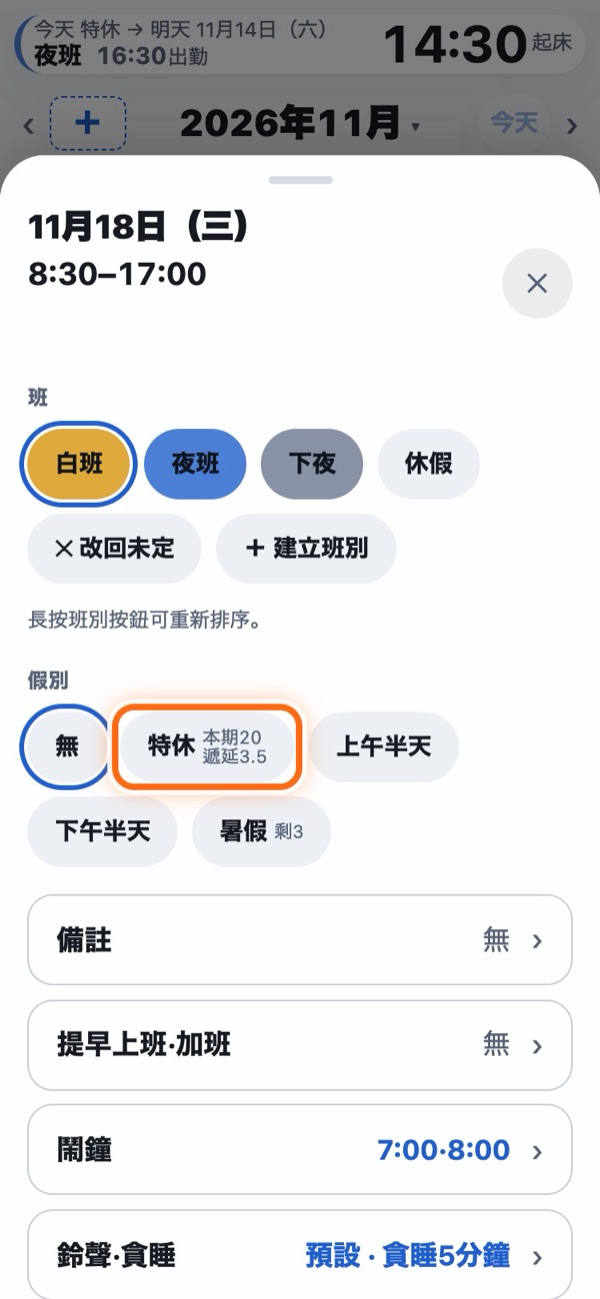
上午半天、下午半天與新增的假別,也在同一個地方。要取消時點選 無。休假、下夜、不值班等不用上班的日子無法請假(還沒排班的日子可以)。
- 按鈕上會以小字顯示剩餘天數。變成0天時會變紅。
- 剩餘天數不夠也能請假(上方會顯示「『特休』剩餘0天。已儲存」)。
如何查看剩餘天數
剩餘天數會顯示在月曆下方的橫條,以及設定的「請假(本期)」中。點選月曆下方的橫條,會開啟「請假紀錄」(已使用日子的清單與剩餘天數)。清單可以用上方的 由舊到新 由新到舊 變更排列順序(會記住選擇的順序)。
- 明細 PRO:有遞延時,會顯示成「3.5天(20)」。前面的數字是目前優先扣除的部分(一開始是遞延的天數),( )裡是還沒動用的部分(一開始是本期的天數)。要先用哪一邊,可以在「假別進階設定」→「特休的使用順序」中選擇。免費版只會顯示剩餘的合計。
- 進入新的一期時:與上期相同的天數會自動填入「本期給假天數」,上期給假的剩餘(只計整天的部分,上限20天。這是依日本規定的預設)會自動填入「上期遞延」。上期遞延的部分會逾期失效。上限天數可在「假別進階設定」→「遞延上限」依公司規定變更(1~99天)。公司連半天的尾數也會遞延的人,請勾選特休那一列的 加上0.5天。
按小時的特休(小時特休)
也能計算以1小時為單位請的特休。這是只給需要的人使用的功能,所以一開始不會顯示。
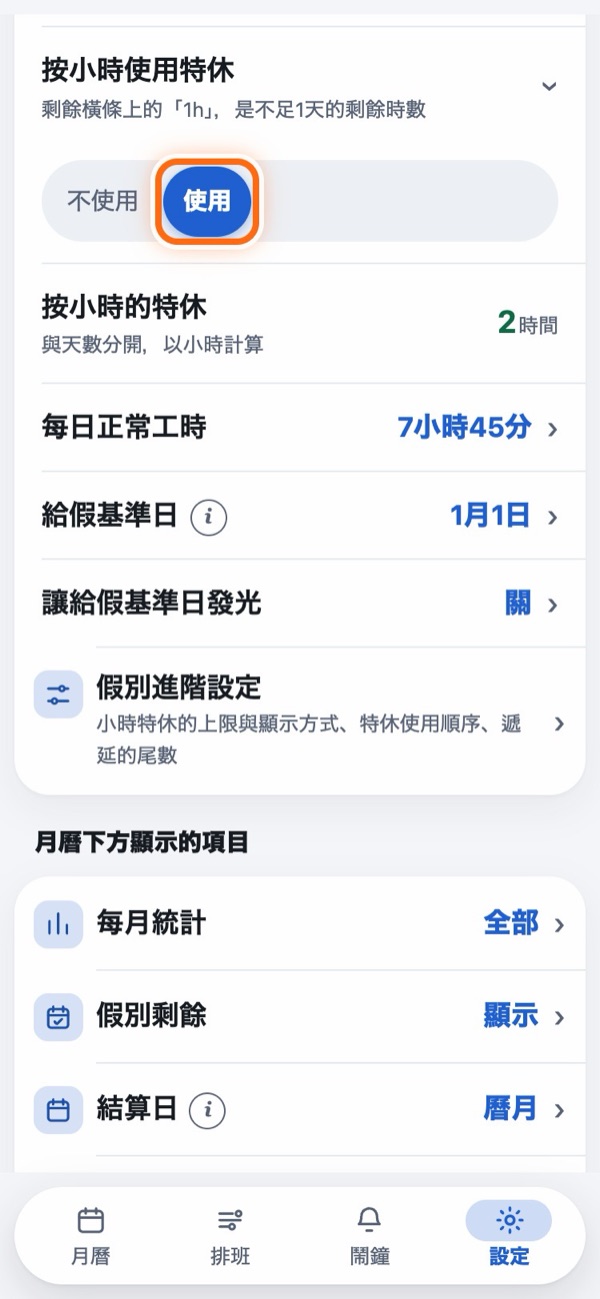
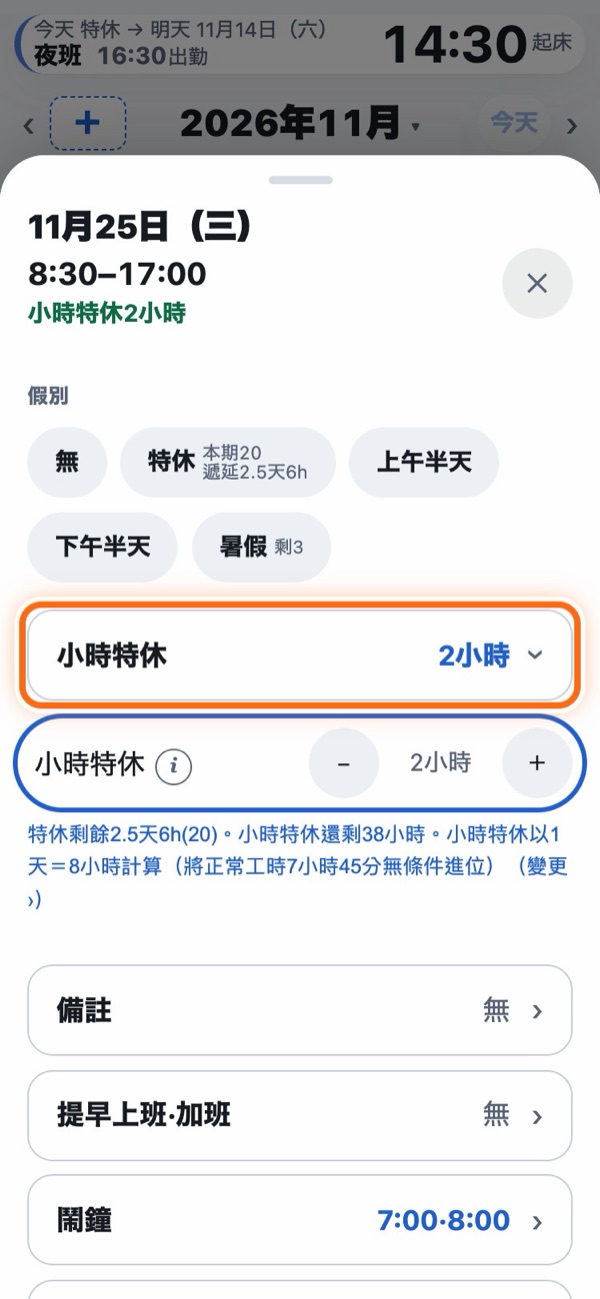
設為「使用」後,請把下方的「每日正常工時」設為公司規定的每日工作時數(不含休息)。這裡不對的話,剩餘天數就會有誤差。
格子會顯示「時假2h」。一天最多可輸入一天的時數,半天假的日子最多可輸入半天的時數。
詳細說明(計算方式、每年5天以內、顯示方式)
- 計算方式:只有使用小時特休時,才會把整天拆成小時扣除。1天的時數,是把正常工時未滿1小時的部分無條件進位(7小時45分鐘的人為8小時)。例:從23.5天扣2小時 → 22.5天又6小時。半天假的0.5天無法拆開。
- 每年5天以內:用小時特休請的假,預設為每年最多5天份(日本的規定)。用完後,日期畫面的 + 就無法點選。還能使用幾小時,會顯示在日期畫面與請假紀錄中。公司規定不同時,請在「假別進階設定」→「小時特休上限」中調整。
- 顯示方式:已使用的時數要寫成「10小時」還是「1天2小時」,可以在「假別進階設定」→「小時特休的顯示方式」中選擇。
- 每月統計:小時特休的時數,會從工作時數中扣除。
- 晚到、早退的日子:在日期畫面的「提早上班·加班」中輸入實際工作的時間也可以,不輸入也沒關係。小時特休時數以內的縮短會算作小時特休,所以不會重複扣除,格子的顏色也不會改變。晚到的日子,變更上班時間後,起床鬧鐘也會一起延後。
畫面上顯示的天數,是依輸入的內容計算的參考值。正式天數請以職場的紀錄為準。
6. 加班與每月統計
將日期畫面中用「提早上班·加班」延長的時間,加上班別的「加班」,算出比平常多工作的時間參考值。可能與公司的計算方式不同。
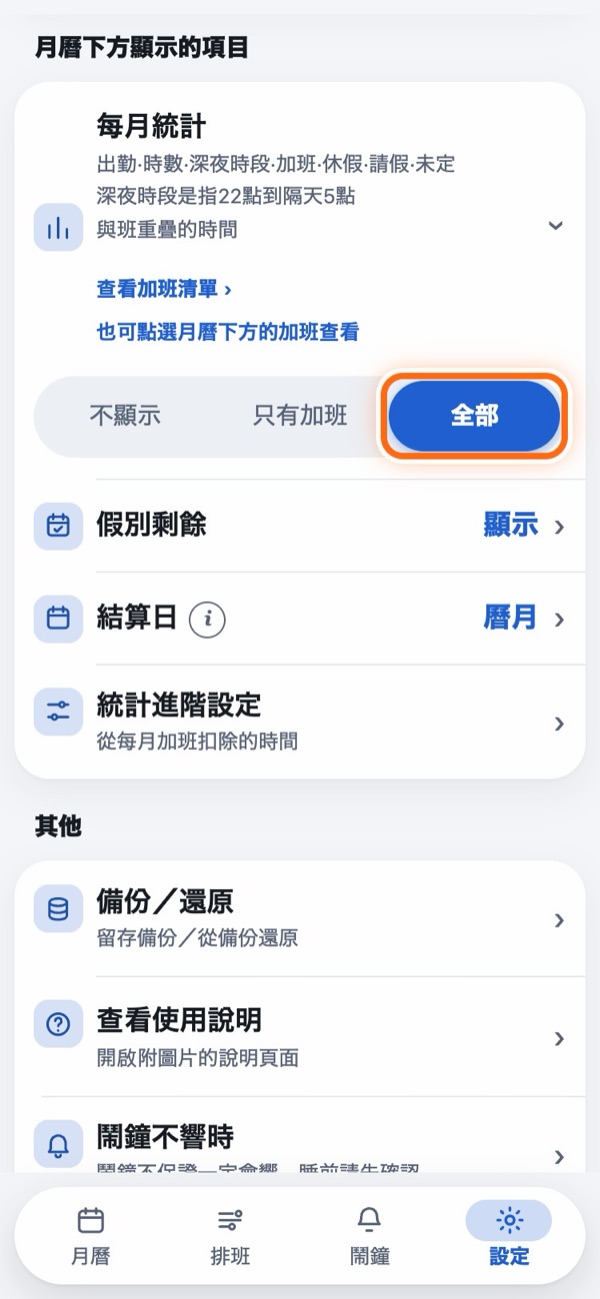
- 顯示每月統計:在 設定 →「月曆下方顯示的項目」中展開「每月統計」那一列,設為 只有加班 或 全部。設為全部時,也會顯示出勤天數、工作時數、深夜時段、休假等。
- 加班清單:點選月曆下方的加班(設為「全部」時,為每月統計中的加班),會顯示有加班的日子、時數與合計。點選某一列,就會開啟那一天。也可以從展開設定的「每月統計」那一列後出現的 查看加班清單 開啟。
- 結算日:薪資結算日不是月底的人,可以展開同一處的「結算日」那一列,變更區間。
- 從每月加班扣除的時間:薪資已包含固定加班時數(例如每月固定加班費)的職場,請在「月曆下方顯示的項目」→「統計進階設定」中展開「從每月加班扣除的時間」那一列,設定這段時間。會從每月合計中扣除這段時間,不足的月份會以「-1:30」之類的紅字顯示。沒有固定加班的月份,請在下方的「扣除的月份」中排除。
7. 鬧鐘 App 版
自動設定 PRO
先依班別決定「上班前幾分鐘起床」,在排了班的日子就會自動設定鬧鐘。會一直設定到已輸入班表的最後一天(最長1年份)。
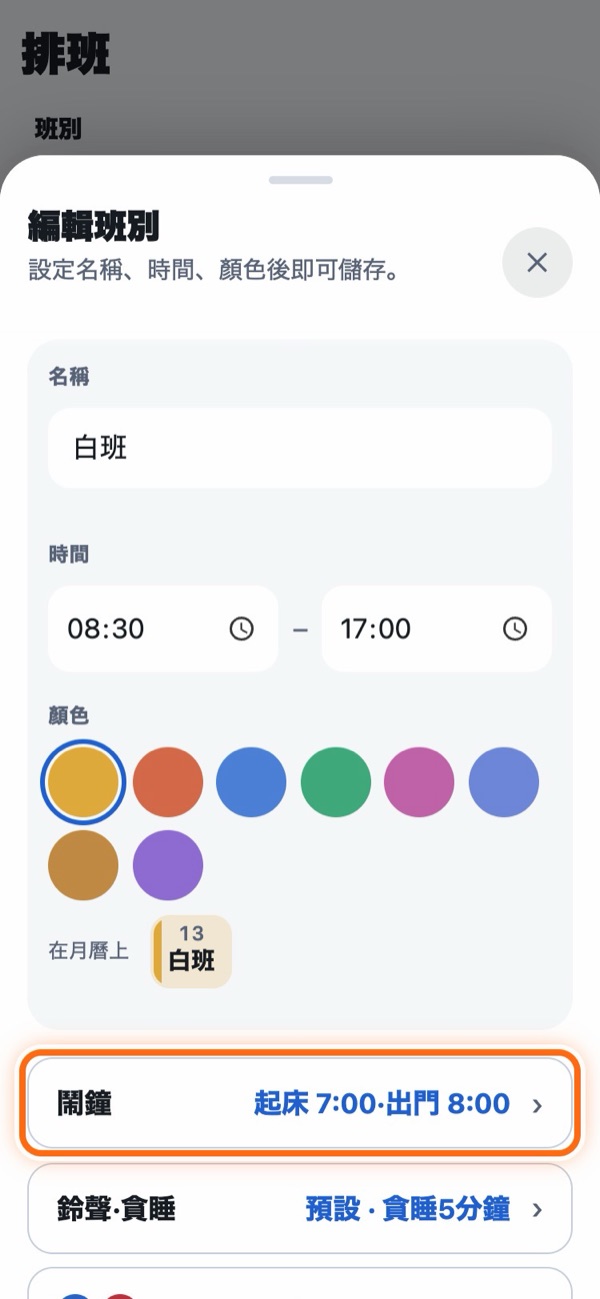
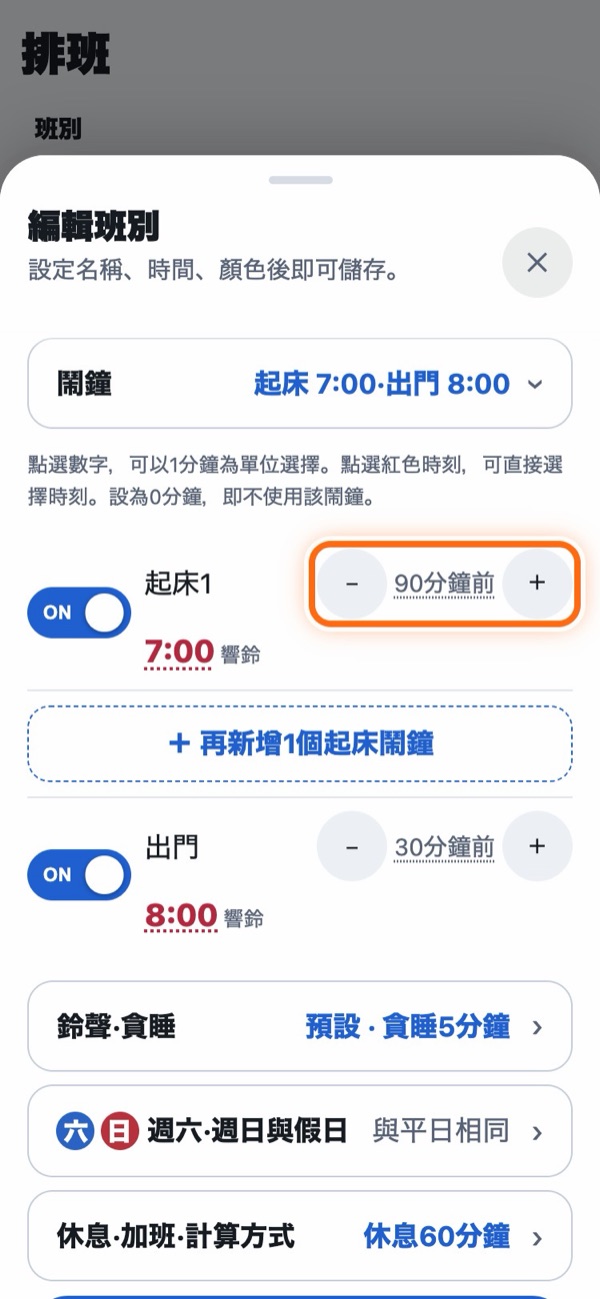
- 實際響鈴的時間會以紅字顯示。點選紅色的時間,也可以像時鐘 App 一樣直接選擇時間。
- 用左邊的 ON/OFF 開關可以停用那個鬧鐘(會記住設定的幾分鐘前)。
- 起床最多2個,出門1個。沒有使用的鬧鐘會顯示為 + 再新增1個起床鬧鐘 等按鈕,點選即可加入。點選月曆上方橫條右邊的時間,也會開啟班別畫面。
- 免費版不會自動設定,需開啟日期自行設定。
詳細說明(週末、夜班、靜音模式、鈴聲)
- 只在週六、週日、國定假日變更時間:展開 週六·週日與假日 那一列,把「週六的鬧鐘時間」「週日、假日的鬧鐘時間」設為 另外設定。
- 夜班:也支援起床時間落在前一天的班別。
- 靜音模式時(僅限 Android):在「鈴聲·貪睡」那一列中的「靜音模式時」,可以選擇 響鈴(預設)或 只震動。iPhone 的鬧鐘在靜音模式下也會響。
- 鈴聲 PRO:可以在「鈴聲·貪睡」那一列中依班別選擇(Cyclam 的5種鈴聲、手機鈴聲、錄製的聲音、自己的音訊檔等)。也能做到「只有夜班前用比較強的鈴聲」這樣的用法。
匯入的聲音或歌曲,會重複響到停止為止。
iPhone:可以從「錄製聲音」「從音樂選擇」「從檔案匯入」中選擇。歌曲與聲音會使用開頭29秒。Apple Music 的串流歌曲因為防拷保護,無法使用(購買的歌曲、從 CD 匯入的歌曲可以使用)。
Android:可以從「錄製聲音」(最多29秒)「從檔案匯入」中選擇。歌曲請用「從檔案匯入」選擇。音訊檔(mp3、m4a、wav 等)限30MB以內,歌曲可以完整播放。 - 不想響鈴的班別:新建立的班別,一開始會設定為起床鬧鐘1會響。不需要的班別,請用 − 把「起床1」「起床2」「出門」的分鐘數全部設為0分鐘(設為0分鐘後,會變成「+ …」的新增按鈕)。
只變更一天、自己設定
- 只有一天不需要:開啟那一天,展開「鬧鐘」那一列,關閉那個鬧鐘左邊的開關。
- 只變更一天的時間:開啟那一天,展開「鬧鐘」那一列,會出現「這天專用的鬧鐘(上班前幾分鐘)」。在那裡用 − + 變更。變更了上班時間的日子,鬧鐘也會跟著移動。
- 只變更一天的鈴聲或貪睡 PRO:開啟那一天,在「鈴聲·貪睡」那一列點選 只變更這一天。
- 休假日的鈴聲 PRO:開啟休假的日子,在「鈴聲·貪睡」那一列點選 只變更這一天 或 變更所有休假日的鈴聲。Android 的 App 還可以在後者的欄位中選擇震動的 無/有。
- 刪除以時間設定的鬧鐘:開啟那一天,在「鬧鐘」那一列點選 刪除。弄錯時,點選上方出現的 復原。
- 自己設定:開啟那一天,展開「鬧鐘」那一列,開啟那個鬧鐘左邊的開關。響完的鬧鐘左邊會顯示「完」。同一天想再響一次時,點選「完」並選擇上班前的時間,就能重新設定。免費版最多可以設定從今天起1週內的鬧鐘。
確認已設定的鬧鐘
鬧鐘 分頁最上方的大卡片,是下一個要響的鬧鐘。下方會按日列出之後的鬧鐘。睡前請看看這裡。
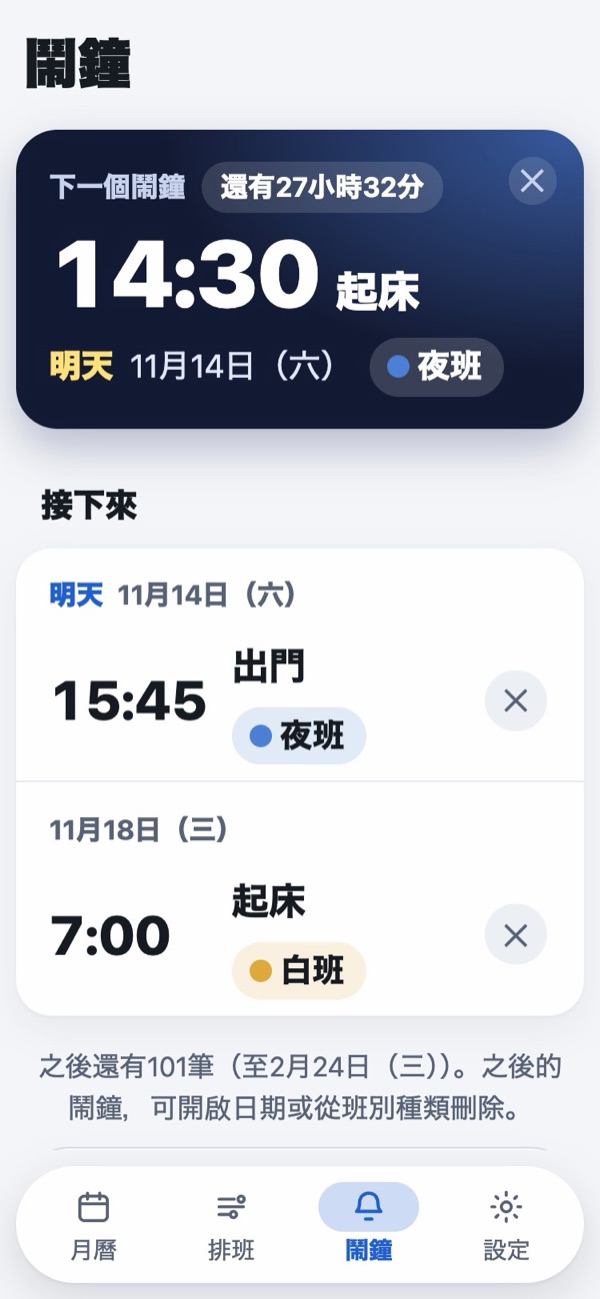
- 只刪除1個:點選右邊的 ✕。弄錯時,點選上方出現的 復原。
- 重新設定已移除的日子:有移除後沒恢復的日子時,會顯示「已移除鬧鐘的日子 X天」。點選後可以一次重新設定。
- 未停止的鬧鐘(iPhone):沒有響的鬧鐘,或未停止而在 15 分鐘後聲音停止的鬧鐘,會在一段時間後清除,並以「未停止的鬧鐘」通知你(用 ✕ 關閉)。在 iPhone 上,鬧鐘未停止達 15 分鐘時,聲音會停止。如果已允許通知,也會以通知提醒。為了在與內建鬧鐘(時鐘 App)時間相同時也能響鈴,Cyclam 的鬧鐘會在設定時間的 5 秒後響起。
- 鬧鐘設定(請查看):如果缺少權限,或有建議變更的設定,會顯示在最上方。請點選並逐一設定。如果只剩不設定也會響的項目,可以用 維持原狀(移到下方) 移到下方。在 Android 上,鬧鐘自動設定後,如果還有未完成的設定,會通知一次「為了確實響鈴,有幾項需要設定」。
自訂時間的鬧鐘(倒垃圾等)
倒垃圾、吃藥等與班別無關的時間,也可以響鈴。最多可設定 5 個。免費也能使用。
- 點一下 鬧鐘 分頁最下方的 自訂時間的鬧鐘 將其展開。
- 點一下 + 新增鬧鐘,選擇時間。
- 點一下 名稱・重複・鈴聲,即可詳細設定。
- 名稱:例如「倒垃圾」。會顯示在響鈴畫面與清單中。
- 星期:在選擇的星期每週響鈴。未選擇時,只響一次並回到 OFF。
- 每月第幾個:選擇「第2個」「第4個」時,只在當月第2・第4個該星期響鈴。
- 班別:可選擇 僅限這些班別的日子 或 排除這些班別的日子。例如只在早班的日子響鈴、夜班的日子不響鈴。
- 提醒方式:以鬧鐘響鈴、僅通知、僅備忘。僅備忘不會響鈴,只是記下來。
- 鈴聲 PRO:未選擇時,會以「休假日」的鈴聲響鈴。
重複的鬧鐘會設定到 8 週後。開啟 App 後,會加入之後的部分。在 鬧鐘 分頁的清單中點 ✕,重複的鬧鐘只會刪除那一次。
班表快結束時 PRO
沒有排班的日子,鬧鐘不會響。已輸入班表的最後一天接近時,月曆上方會出現提醒橫條(剩14天起。剩6天起為紅色橫條)。如果允許通知,也會以通知提醒。請把班表繼續往後輸入。暫時不使用的人,可以用到期後橫條上的 暫時不用,先隱藏 隱藏。
不保證一定會響。依手機的設定或電池狀態,有時可能不會響。在習慣之前,請與平常的鬧鐘一起使用。
需要確認的地方,都整理在 設定 →「其他」→ 鬧鐘不響時 中。點選其中的 1分鐘後響鈴測試,1分鐘後會響一次。請關閉螢幕等待,確認是否會響、能否停止。
8. 手機行事曆與小工具 App 版
排班 分頁的「到行事曆 App」中有2個開關。兩者在一開始都會詢問是否允許存取行事曆,請允許。
自動加入手機行事曆
在手機的行事曆中建立一個名為「Cyclam」的專用行事曆,並加入班表。變更班表後,行事曆那邊也會跟著變更。不會動到其他行事曆。
- 夜班等跨日的班別,會加在開始的那一天(到當天 23:59 為止)。實際的時間寫在行程的備註中。
- 關閉後,「Cyclam」行事曆會連同裡面的行程一起刪除。
- 在 iPhone 上,這個行事曆有時會建立在 iCloud 等帳號中。這種情況下,也會同步到其他裝置。
在 Cyclam 顯示手機行程
把手機行事曆中的行程(包括 Google、iCloud 等的行程)疊加顯示在 Cyclam 的格子上。只會讀取,不會修改。
- 沒有備註的日子,會以灰字顯示行程名稱。還有其他行程或備註的日子,後面會加上紅色的「+」。展開日期畫面中「手機行程」那一列,會顯示時間與名稱。
- 開啟後,會出現選擇要顯示哪些行事曆的清單。點選某一列,就會在「顯示」與「不顯示」之間切換。
主畫面小工具 PRO
| 月曆 | 大。本月的班與備註。今天的日期會變成藍色,格子以藍框圍起。重要日子會以與 App 相同顏色的圓圈圍起。Android 放置成較矮的大小時,會顯示本週與下週2週。 |
|---|---|
| 今天與下一班 | 中:今天的班與行程,以及接下來幾天。小:今天的日期與下一個班。Android 還有把今天與明天左右並排的橫長型。 |
| 鎖定畫面 | 僅限 iPhone。下一個班,以及起床、出門時間。在清單中的名稱是「Cyclam 下一班」。 |
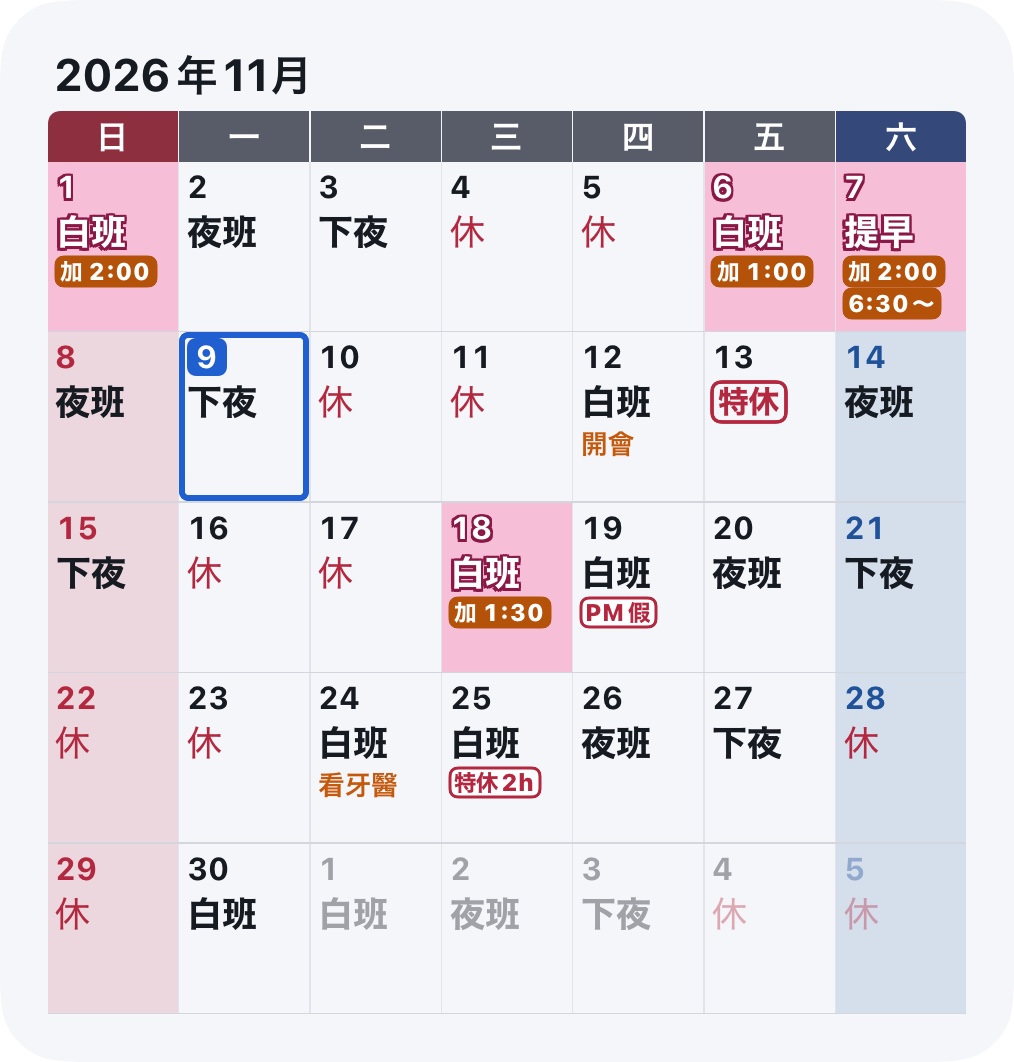
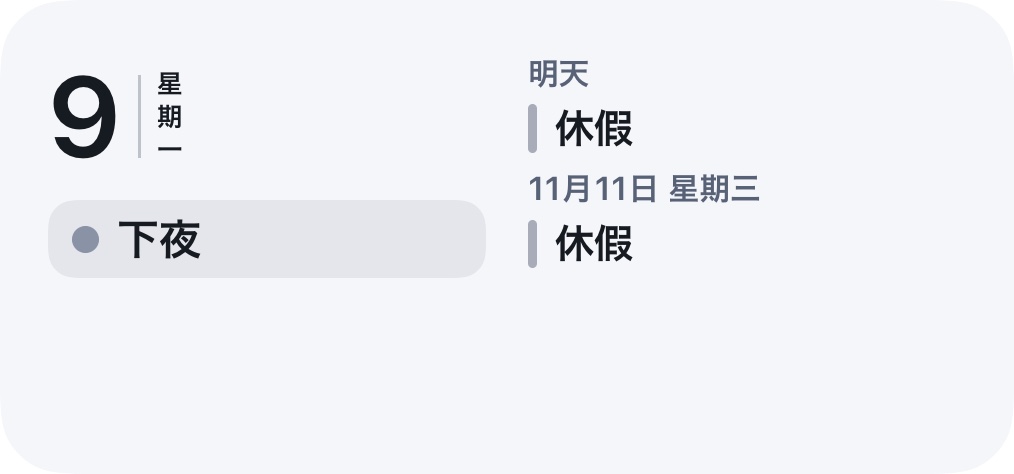
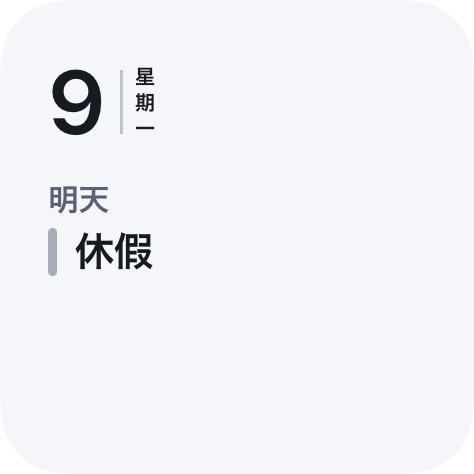
- 加入方式(iPhone):長按主畫面的空白處 →「編輯」→「加入小工具」→「Cyclam」。鎖定畫面:長按鎖定畫面 →「自訂」→「鎖定畫面」→ 時間下方的框 →「Cyclam」。
- 加入方式(Android):長按主畫面的空白處 →「小工具」→「Cyclam」。
- Xiaomi(Redmi、POCO)手機:小工具清單一開始只會顯示 Xiaomi 自己的小工具(在搜尋欄找也找不到)。請依下列順序點選。
- 長按主畫面的空白處,點選下方的 小工具。
- 點選「推薦」中「有多個小工具的應用程式」裡的 應用程式庫(依機型可能是「Android 小工具」)。
- 從清單中的「Cyclam」選擇想放置的樣式。
下面的截圖是日文的系統畫面。你手機上顯示的名稱可能有所不同。
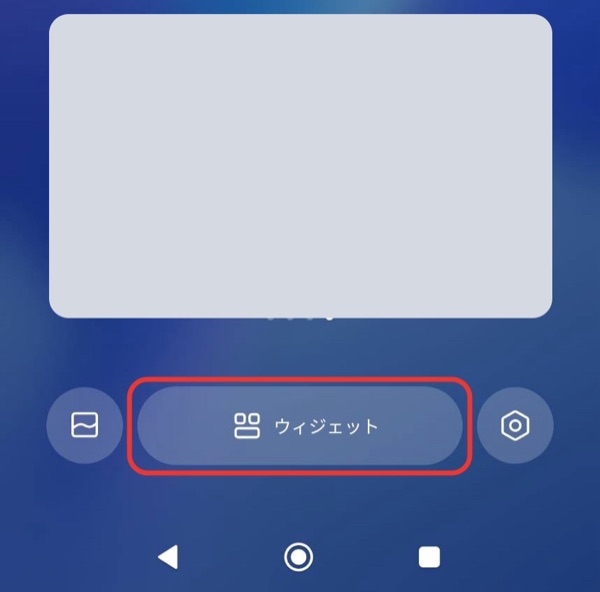
1. 下方的「小工具」 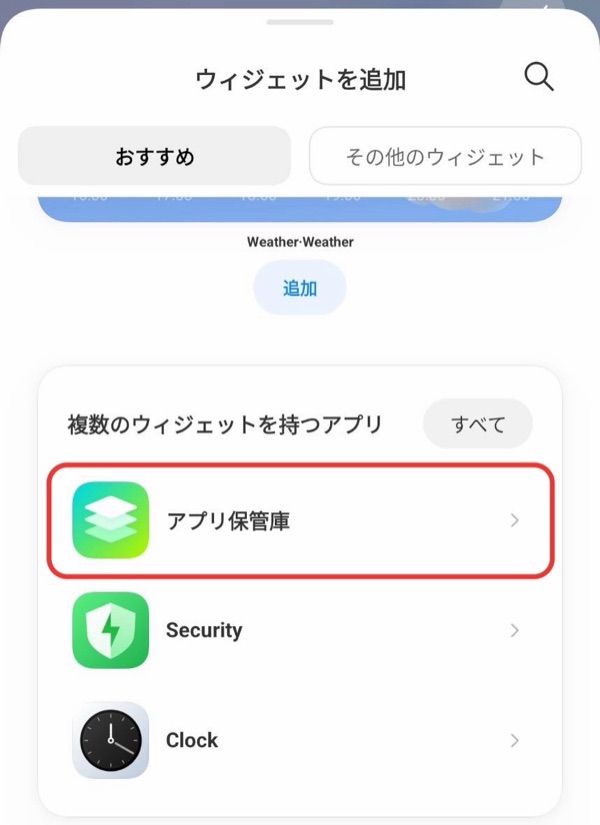
2.「應用程式庫」 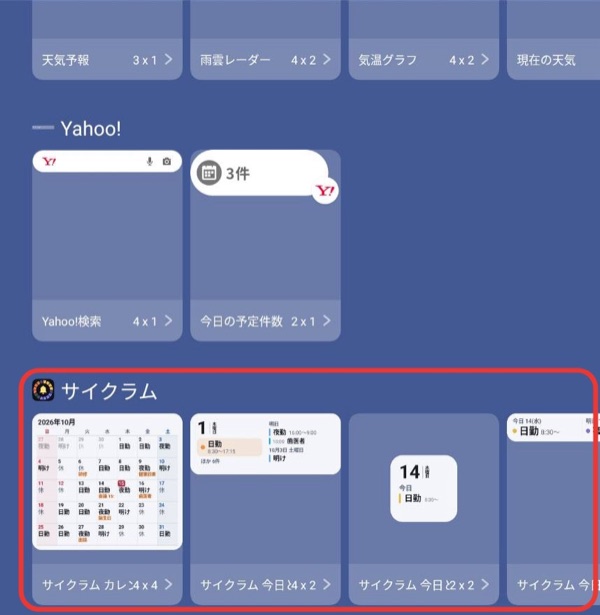
3. 從「Cyclam」選擇 - 小工具無法切換月份。點選後會開啟 App。
- 要顯示行程,請開啟「在 Cyclam 顯示手機行程」。
- 剛加入時看起來是黑色的話,請先開啟一次 Cyclam,稍等一下。
9. 給別人看、備份
傳送班表
用 排班 分頁的 傳送/複製班表,可以把班表轉成文字或月曆圖片(以圖片傳送月曆),透過 LINE 或電子郵件傳送。只有在你自己傳送時才會送出。
給別人看畫面(僅供檢視)
點選 顯示這個畫面(僅供檢視),就會變成只顯示班表排列的畫面,下一個班與假別剩餘會隱藏起來。把手機交給別人時,也不必擔心被修改。要恢復時,點選上方的 擁有者退出 → 結束,回到擁有者的畫面。
備份(保留副本)
輸入的內容儲存在那支手機裡。為了換手機或以防萬一,請先做好備份。
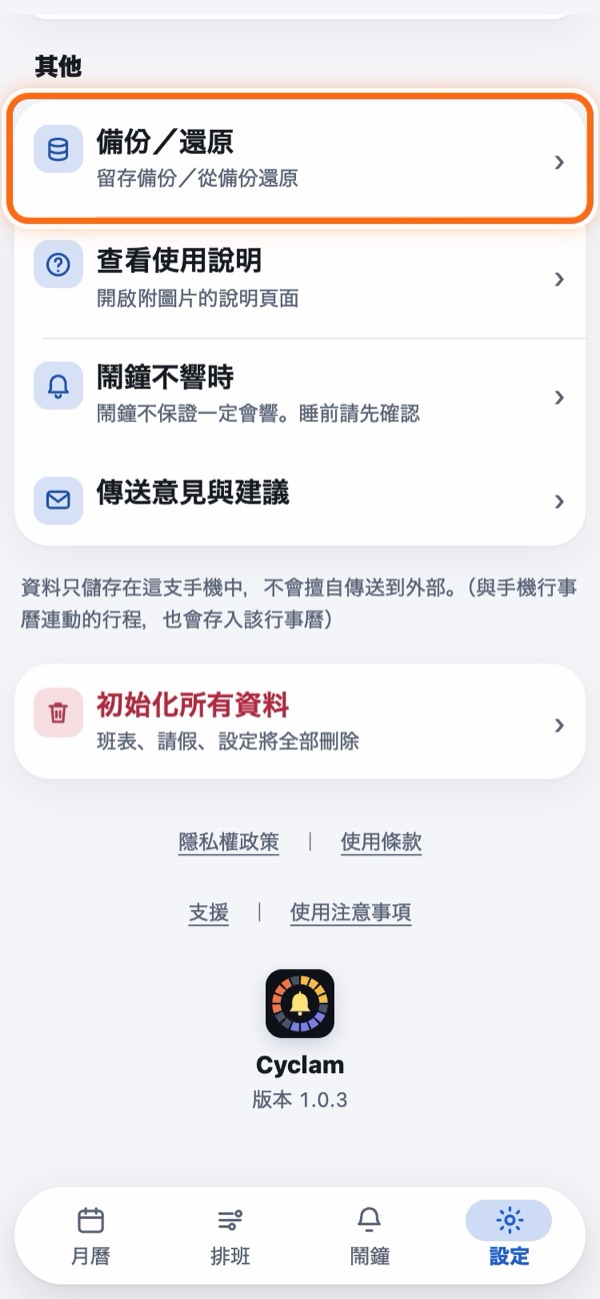
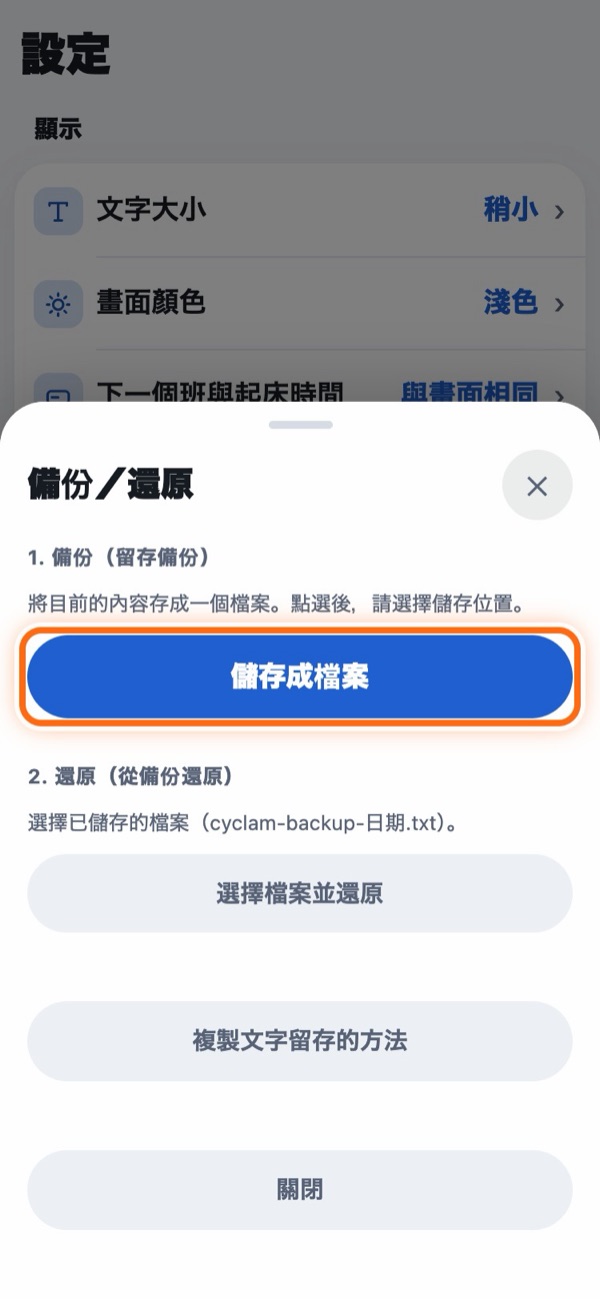
選擇儲存位置後(iPhone 為「儲存到『檔案』」,Android 為「下載」或 Google 雲端硬碟等),會產生 cyclam-backup-日期.txt。要還原時,在同一個畫面「2. 還原」中點選 選擇檔案並還原,選擇那個檔案。
刪除 App 後,輸入的內容也會消失。刪除前,請務必先備份。
班表照片不包含在備份檔案中(班表照片)。
10. 遇到問題時
鬧鐘不響、沒有設定
- 請看看 鬧鐘 分頁的最上方,是否出現「鬧鐘設定(請查看)」。
- 請在月曆上確認那天是否有排班。
- 開始試用之前,以及試用結束之後,鬧鐘不會自動設定(免費版與 PRO)。
- 小睡、午休請在 崗位與休息 的「休息鬧鐘」中,確認該休息的開關是否為開啟。
- 也請看看 設定 →「其他」→ 鬧鐘不響時。
- Android 的 OPPO、realme、OnePlus,電池設定的位置與其他手機不同。請在「應用程式資訊」→「電池使用量」中,開啟「允許背景活動」與「允許自動啟動」。
- Samsung Galaxy 手機可能會為了省電,讓 Cyclam 進入休眠。請在「設定」→「電池」(較舊的機型為「裝置維護」→「電池」)→「背景用量上限」→「永不自動進入休眠的應用程式」,點選「+」,選擇 Cyclam 後點選「新增」。選單名稱可能依機型與軟體版本略有不同。
小工具清單中找不到 Cyclam
- 剛安裝 Cyclam 時,請先開啟一次 Cyclam,再重新查看清單。
- Xiaomi(Redmi、POCO)手機,位於小工具清單的「有多個小工具的應用程式」→「應用程式庫」(依機型可能是「Android 小工具」)中(附截圖的步驟請見 主畫面小工具)。
更換手機
在舊手機建立備份檔案,透過電子郵件或雲端硬碟等傳到新手機,再在新手機的「2. 還原」中選擇。iPhone 與 Android 之間也能轉移。班表照片不包含在備份中,所以請先儲存到「照片」再重新加入。PRO 請在購買畫面用 以前購買過的人請點這裡(恢復購買) 恢復(限同一個商店帳號)。
在新手機上,請務必開啟一次 Cyclam。開啟之前,鬧鐘不會設定。詢問權限時,請允許。自動鬧鐘會在那時重新設定。自己設定的鬧鐘,請在鬧鐘分頁確認,如果沒有請重新設定。
想變更畫面的顯示方式
可以在 設定 →「顯示」中變更。每一項都以「名稱 目前的值 ›」收合成一列,點選即可展開(重要日子、班與休假的顯示方式、格子標記,在其中的「顯示進階設定」裡)。
- 文字大小:6級。
- 畫面顏色:自動、淺色、深色。
- 下一個班與起床時間:月曆上方橫條的顏色。
- 每週起始日:星期日、星期一(小工具也會採用相同的排列)。
- 顯示進階設定(平常不需要變更的項目):
- 提醒重要日子:從幾天前開始用橫條(與塗滿的日期)提醒重要日子(特休的給假基準日只在當天)(不提醒、只在當天~從30天前起。預設為從7天前起)。
- 已關閉的提醒:用 ✕ 關閉重要日子的橫條後,隔天是否再次顯示(預設為「不顯示」。已關閉的提醒,在那天過去之前都不會再出現)。
- 在重要日子的格子加上標記:是否用彩色圓圈圍起重要日子的日期,並在接近時塗滿(特休的給假基準日已有原本的綠框可辨識,所以不加圓圈)。
- 讓重要日子發光:是否讓重要日子的格子每5秒閃過一道該顏色的光(只限今天以後的日子。預設為 關)。
- 班與休假的顯示方式、格子標記與顏色:班與休假的顯示方式、格子標記與顏色。
特休剩餘對不上
- 請確認設定的假別區中,看的是否為本期(看上期或下期時,日期會變紅,並出現 回到本期)。
- 請確認給假基準日是否與職場相同。
- 月曆上已請的假,連未來日子的部分也已經扣除了。
想全部重來
只要某天以後的話,請用 清除某天以後。要全部重來的話,請點選 設定 →「其他」→ 初始化所有資料(班別、請假、設定都會刪除。文字大小與畫面顏色會保留)。剛刪除後,可以用上方橫條的 復原 恢復。
網頁版可以使用鬧鐘嗎?
無法使用。因為瀏覽器無法控制手機的鬧鐘。請在 iPhone 版或 Android 版的 App 中使用鬧鐘。
聯絡我們
請從 設定 →「其他」→ 傳送意見與建議,或寄信到 cyclam.support@gmail.com。
回到目錄