
Come usare Cyclam
Un'app per chi lavora a turni che riunisce il calendario turni, le sveglie e il registro di ferie e straordinari.
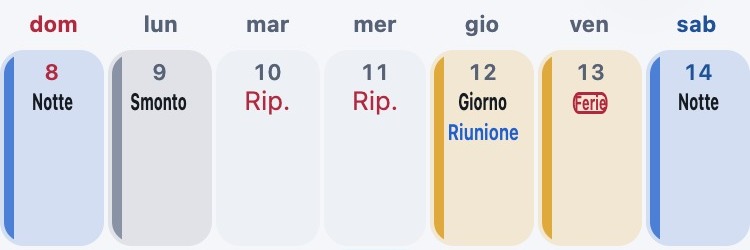
Calendario
Sveglie (PRO)
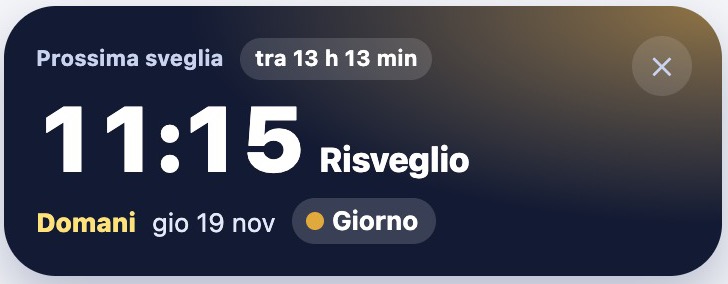
Inserisci i turni e le sveglie si impostano da sole di conseguenza
Questa è una traduzione dell'originale giapponese. In caso di differenze, prevale la versione giapponese.
1. Per iniziare
Cosa fa
- Inserire i turni: inserisci in un colpo solo una rotazione fissa come «Giorno, Giorno, Notte, Smonto, Riposo, Riposo», per tutti i mesi che vuoi.
- Sveglie impostate in automatico: le sveglie per svegliarti e per uscire di casa si impostano in base ai tuoi turni.Solo appPRO
- Contare le ferie: le ferie che aggiungi al calendario vengono scalate e vedi il residuo. Funziona anche con le mezze giornate e le ferie a ore.
- Straordinari a colpo d'occhio: il tempo in più per inizio anticipato e straordinari si vede per ogni giorno e come totale del mese.
- Tenere una foto del foglio turni: conserva le foto del foglio turni del mese e del calendario annuale dei riposi che ricevi al lavoro.PRO
- Collegarsi al calendario e alla schermata Home del telefono: metti i turni nel calendario del telefono o guardali in un widget della schermata Home.Solo app
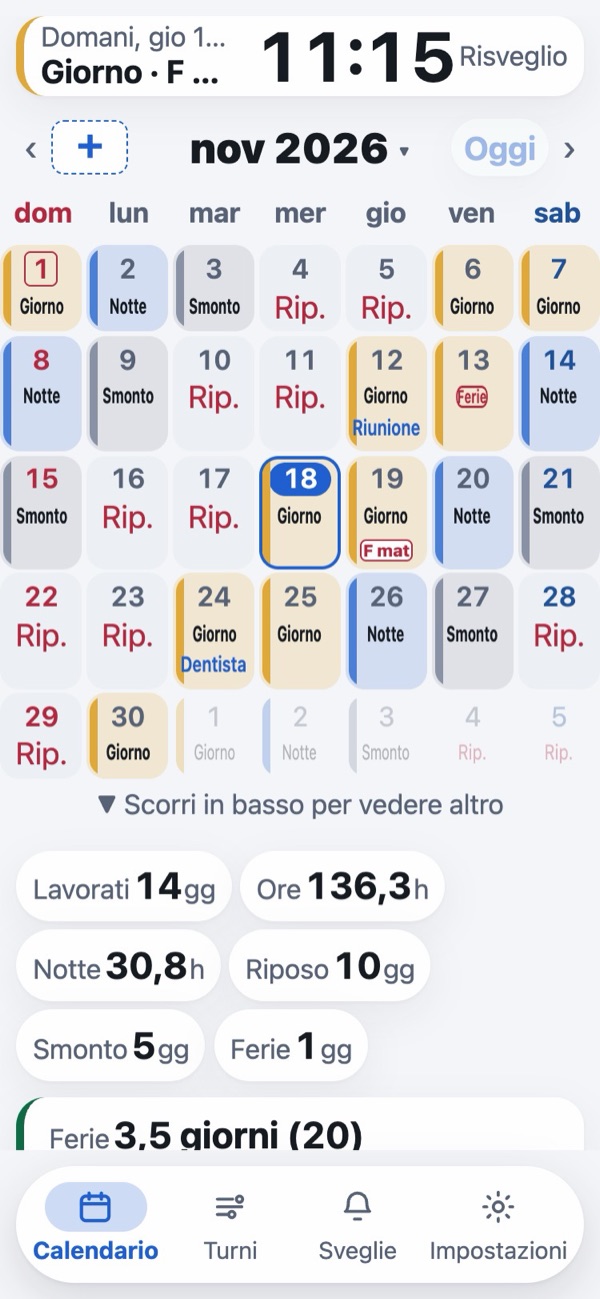
Passa da una schermata all'altra con le schede in basso.
| Calendario | Guarda i turni. Tocca un giorno per cambiarne turno, ferie o orario. |
|---|---|
| Turni | Crea i tipi di turno. Postazioni e pause. Inserisci più turni insieme. Collega il calendario del telefono. Invia ad altri. |
| Sveglie Solo app | Controlla le sveglie impostate. Qui compaiono anche le autorizzazioni mancanti. |
| Impostazioni | Dall'alto: Visualizzazione, Ferie, Sotto il calendario e Altro (backup e altro ancora). |
In alcune schermate c'è il pulsante i: toccalo per leggere una breve spiegazione (tocca di nuovo per chiuderla). Lo trovi accanto a Giorno di chiusura, Ferie a ore, Data di assegnazione, Postazioni e pause, Crea la rotazione, Suono della sveglia, Fasce pisolino e Riposo (programmato).
Cosa compare nelle caselle del calendario
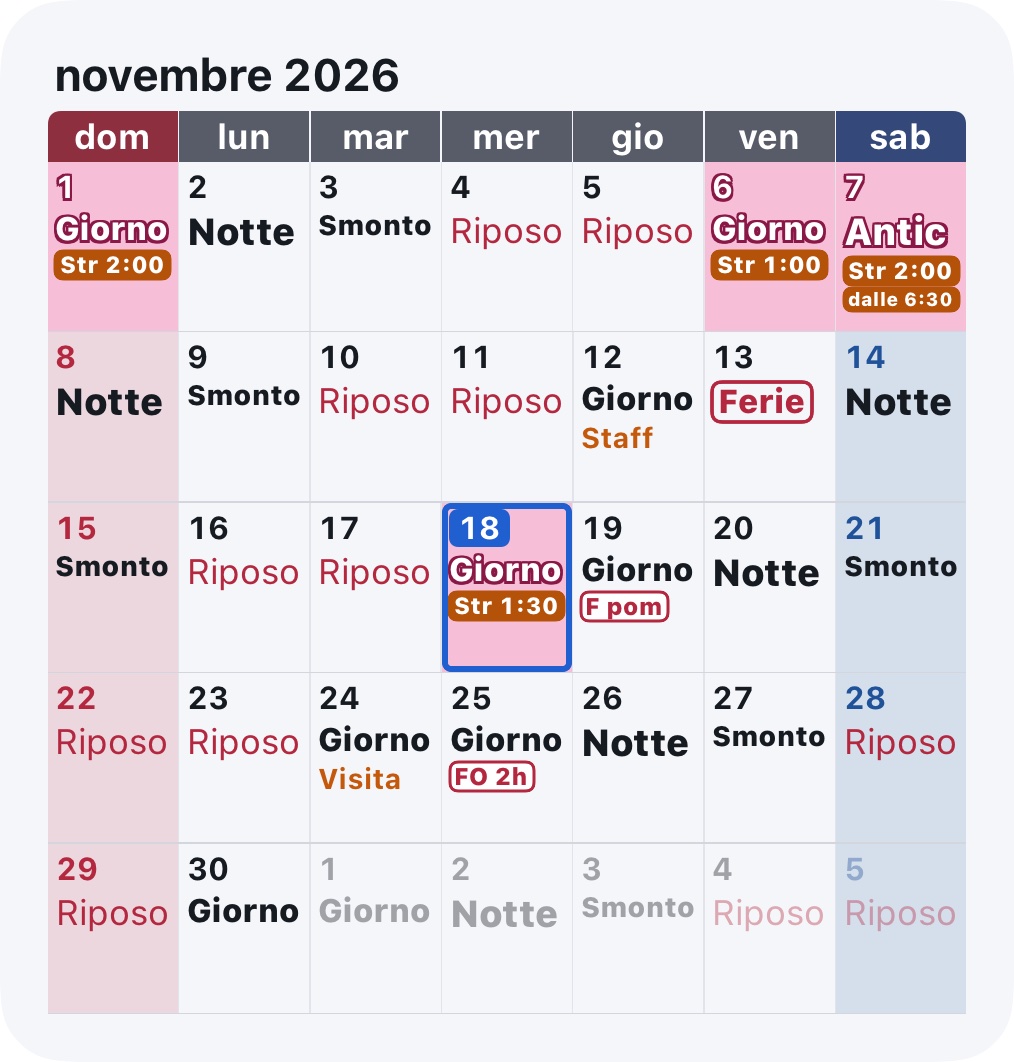
- Nome del turno: la linea sottile a sinistra e il colore della casella sono il colore del turno.
- Testo rosso, bordo rosso: ferie. Un giorno intero di ferie mostra «Ferie» (o il nome che hai dato) al posto del nome del turno, mezza giornata mostra «F mat» e le ferie a ore «FO 2h».
- Bordo arancione: un inizio anticipato, come «dalle 6:30», o uno straordinario, come «Str 2:00».
- Testo blu: la «Nota» che hai scritto per quel giorno (quanto entra nella casella, fino a 3 righe).
- «½ Rip» con bordo rosso: un giorno con un turno in cui lavori mezza giornata e l'altra metà è riposo (vedi Mezza giornata di riposo).
- Quadrato rosso intorno alla data: un giorno festivo della tua zona (la zona si sceglie in Impostazioni > «Visualizzazione» > «Festivi»).
- Pallino colorato e numero in basso a destra: la tua postazione (solo se usi Postazioni e pause).
- Sigla colorata in basso a sinistra (P1, P2, ecc.): la fascia pisolino di quella notte (solo se usi gli orari del pisolino notte per notte).
Puoi cambiare l'aspetto delle caselle in Impostazioni > «Visualizzazione» > «Visualizzazione avanzata», alle voci «Aspetto di turni e riposi» e «Simboli e colori delle caselle» (vedi Aspetto di turni e riposi, simboli e colori delle caselle).
Cosa è gratis e cosa è PRO
L'app si installa gratis. Tra le funzioni PRO ci sono le «sveglie automatiche»: non devi più impostare le sveglie ogni sera.
| Funzione | Gratis | PRO |
|---|---|---|
| Sveglie | A mano (1 settimana) | Automatiche |
| Suono della sveglia | Predefinito | A scelta |
| Residuo ferie | Totale | Anche il dettaglio |
| Altri tipi di permesso | — | ✓ |
| Widget | — | ✓ |
| Foto del foglio turni | — | ✓ |
| Turni, riepilogo mensile, straordinari, ferie a ore, giorni importanti, postazioni, collegamento al calendario, invio, backup | ✓ | ✓ |
- Prova gratuita di 30 giorni: quando inserisci i turni per la prima volta, compare il pulsante Prova gratis per 30 giorni. Per 30 giorni dal giorno in cui lo tocchi, puoi usare tutte le funzioni PRO (se hai iniziato la prova in una versione precedente, la prova resta di 60 giorni). Puoi anche iniziarla più tardi dalla parte alta di Impostazioni.
- A fine prova non paghi nulla: non c'è nessun addebito automatico. L'app e una notifica ti avvisano prima della scadenza.
- Dopo la prova: le sveglie non si impostano più da sole. Le sveglie che hai aggiunto tu suonano comunque. I tuoi dati non vengono cancellati (i tipi di permesso aggiunti e le foto del foglio turni tornano quando passi a PRO).
- Passare a PRO: apri la schermata d'acquisto dalla parte alta di Impostazioni. Paghi una volta sola e PRO resta tuo per sempre. Nessun canone mensile.
- Telefono nuovo o reinstallazione: con lo stesso account dello store, tocca Già acquistato? Ripristina acquisto nella schermata d'acquisto per riavere PRO senza pagare di nuovo. Se hai ricevuto un codice, tocca invece Hai un codice?.
Il simbolo Solo app indica una funzione che c'è solo nelle app per iPhone e Android. Non funziona nella versione web che apri dal browser. Il simbolo PRO indica una funzione disponibile con PRO (o durante la prova).
2. Crea i tipi di turno
Per prima cosa, aggiungi i turni che fai al lavoro. Scegli un modello di turni comune per crearli tutti in una volta.
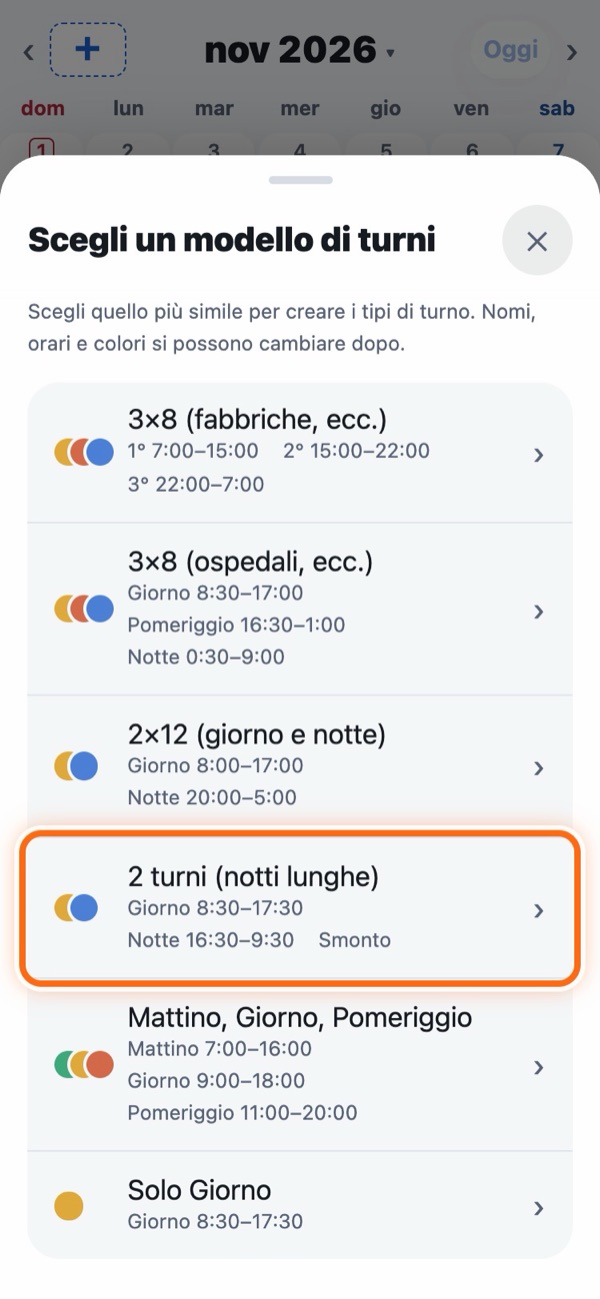
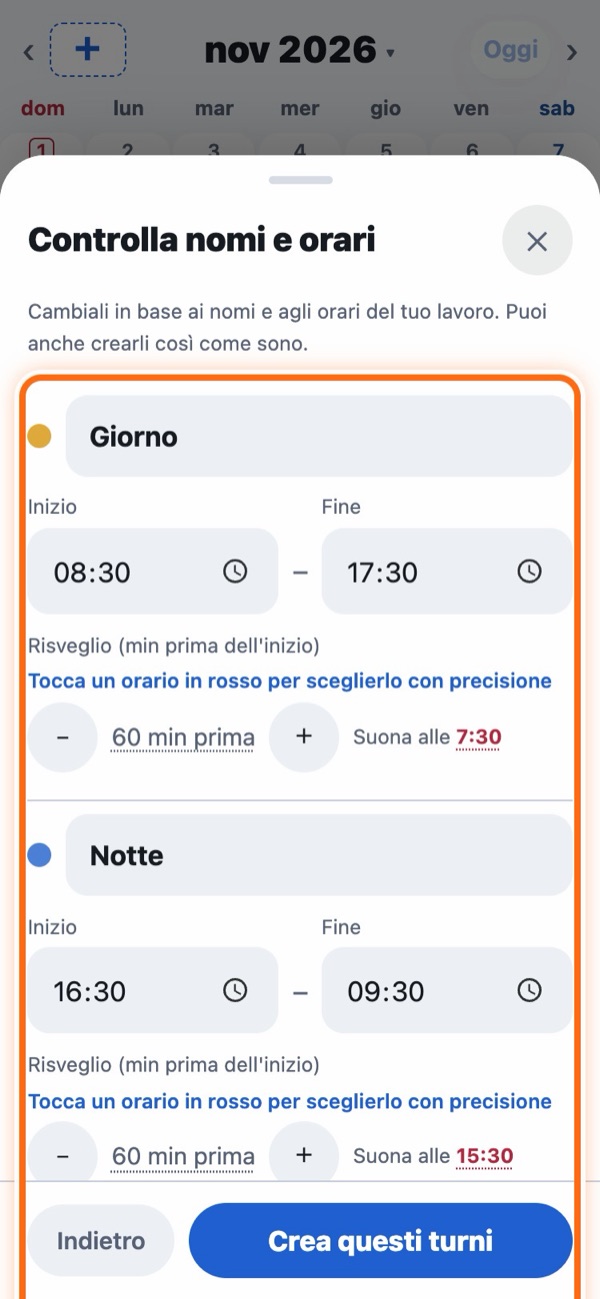
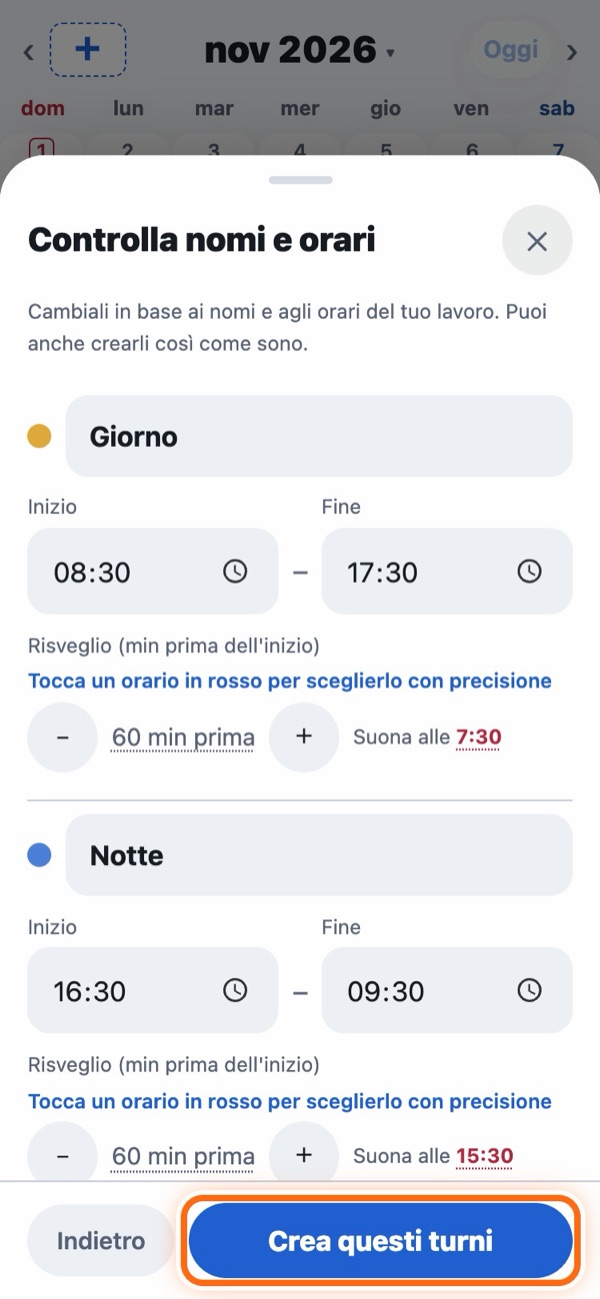
- Al primo avvio dell'app, questa schermata compare quando tocchi Inizia nella presentazione. Più avanti, la apri con Scegli da un modello di turni nel calendario.
- L'ora del risveglio si imposta in minuti prima dell'inizio del turno. Tocca + e − per vedere l'ora esatta.
- Quando hai creato i turni, si apre «Crea la rotazione», così passi subito a inserire i turni (vedi Inserisci per rotazione).
Aggiungere o cambiare turni in seguito
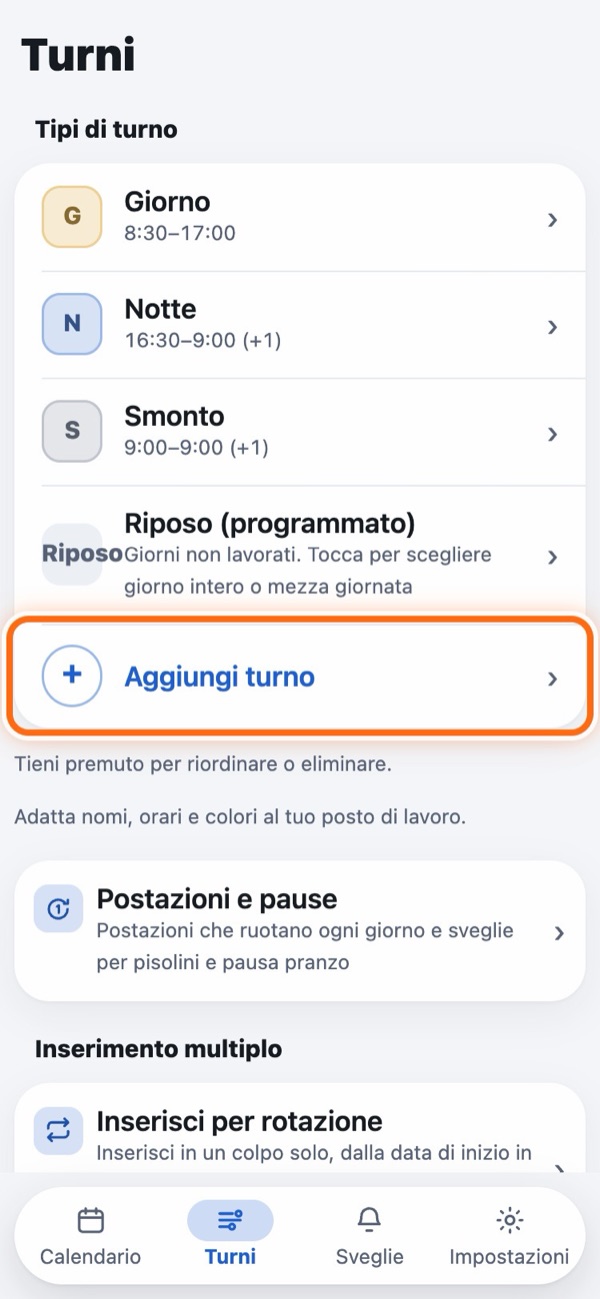
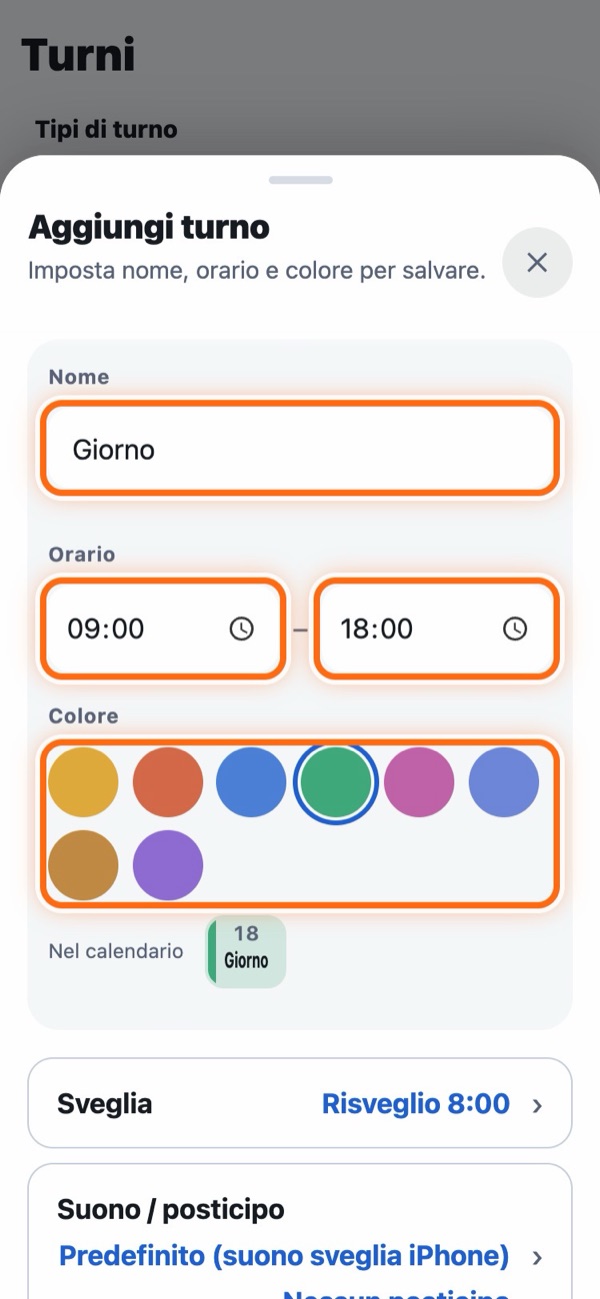
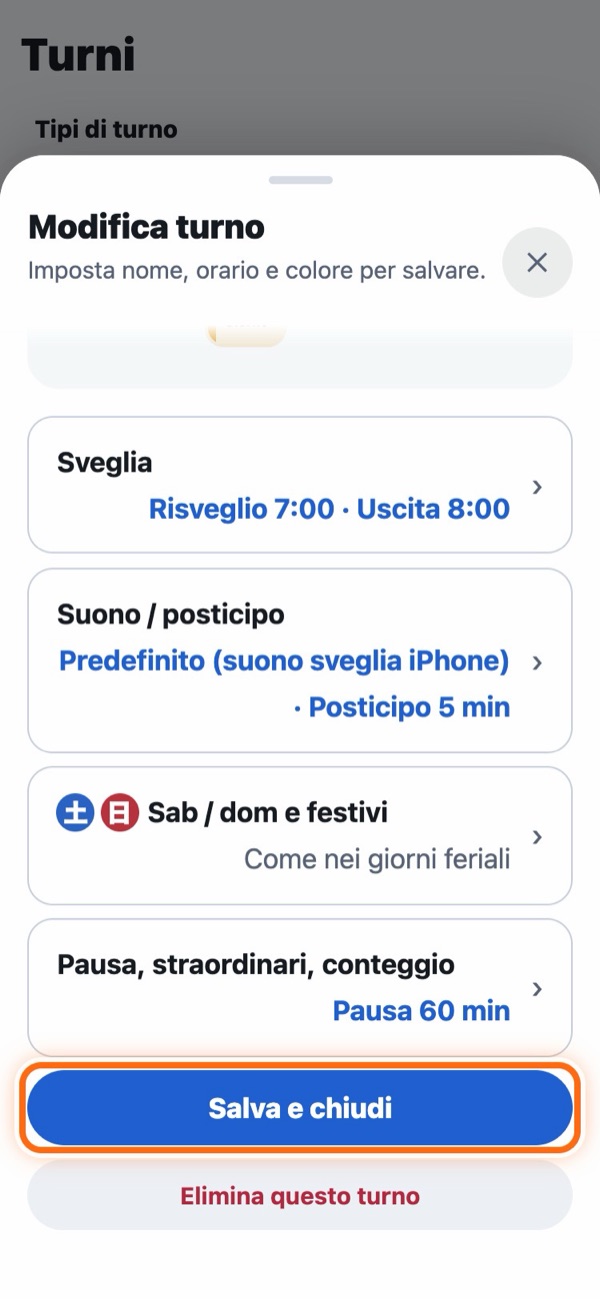
- Per cambiare un turno, toccalo nell'elenco.
- Righe come Sveglia, Suono / posticipo, Sab / dom e festivi e Pausa si aprono toccandole. A destra vedi le impostazioni attuali (vedi Sveglie).
- Le modifiche si salvano anche se chiudi con ✕ in alto a destra.
Buono a sapersi
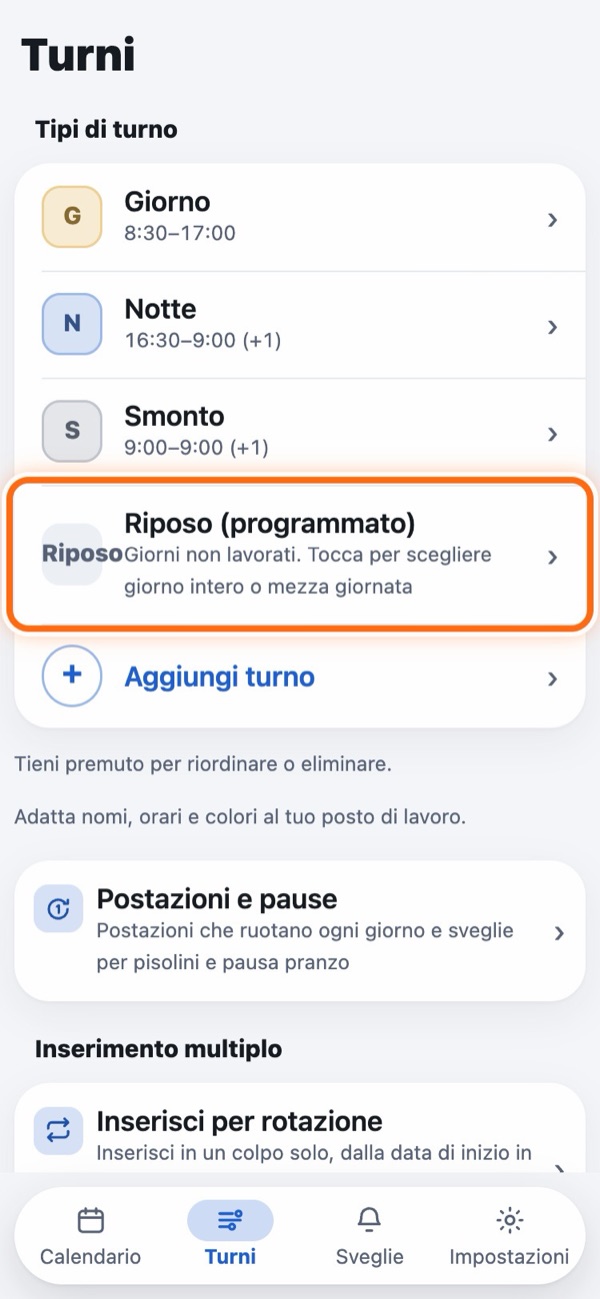
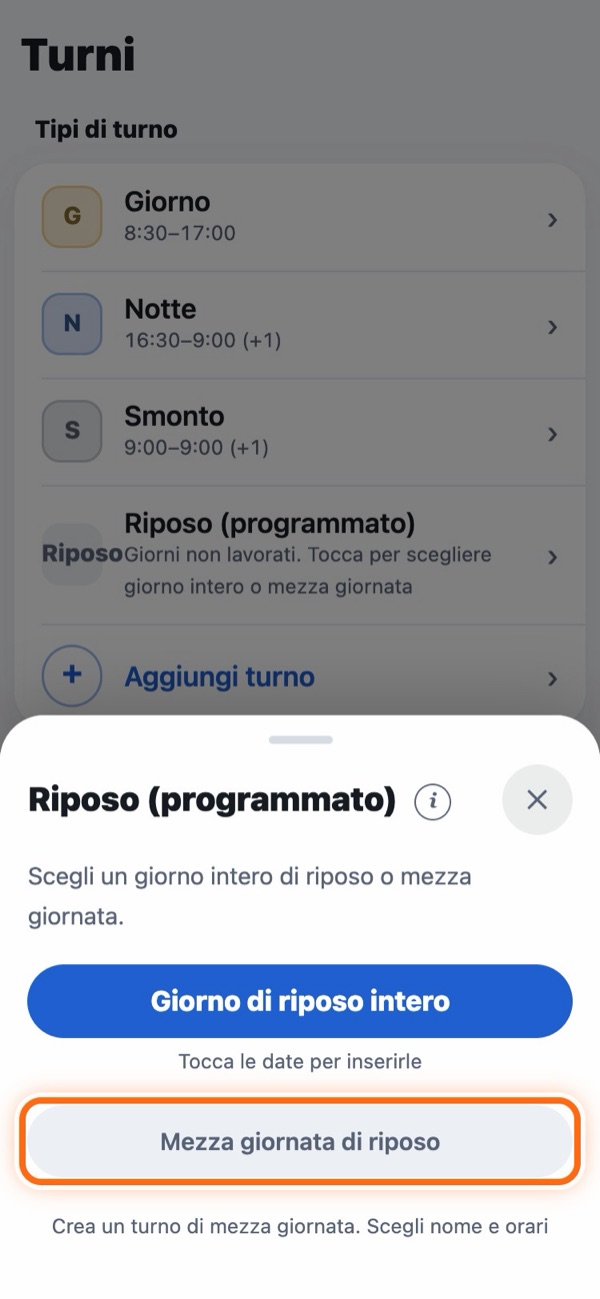
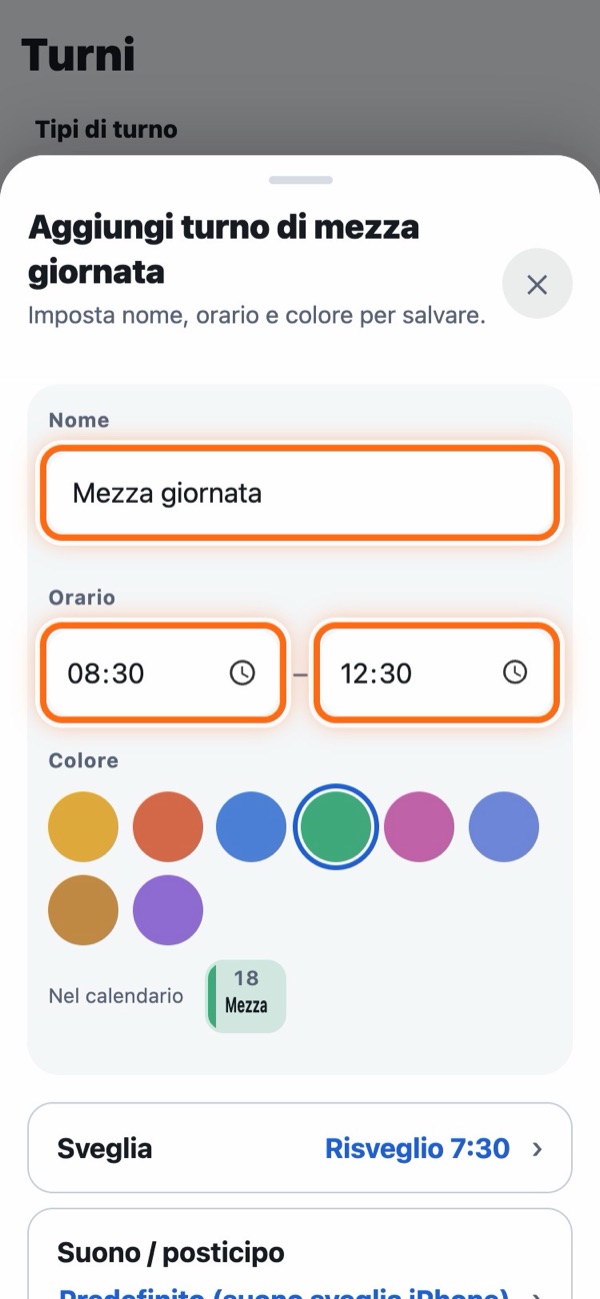
- I riposi non vanno creati: «Riposo (programmato)» c'è già dall'inizio. Toccalo per scegliere Giorno di riposo intero o Mezza giornata di riposo (vedi Mezza giornata di riposo).
- Smonto e giorni fuori servizio: per questi turni apri la riga Pausa, straordinari, conteggio e scegli «Non contare (fuori servizio / smonto)». Così il turno non viene contato nei giorni lavorati né nelle ore lavorate.
- Turni che includono sempre straordinari: apri la riga Pausa, straordinari, conteggio e imposta «Straordinario». I giorni con quel turno vengono contati come straordinario.
- Se cambi gli orari di un turno: cambiano anche tutti i giorni con quel turno, mesi passati compresi.
- Riordinare o eliminare: tieni premuto sull'elenco dei turni per passare alla modifica. Trascina «≡» a sinistra per riordinare, o tocca il cerchio rosso a destra per eliminare (ti verrà chiesta conferma). Alla fine, tocca Fine.
- Puoi creare fino a 12 tipi di turno.
Mezza giornata di riposo (es.: sabato mattina al lavoro)
Serve a chi in certi giorni lavora solo mezza giornata, ad esempio il sabato mattina. Il riepilogo mensile conta l'altra metà come 0,5 giorni di riposo.
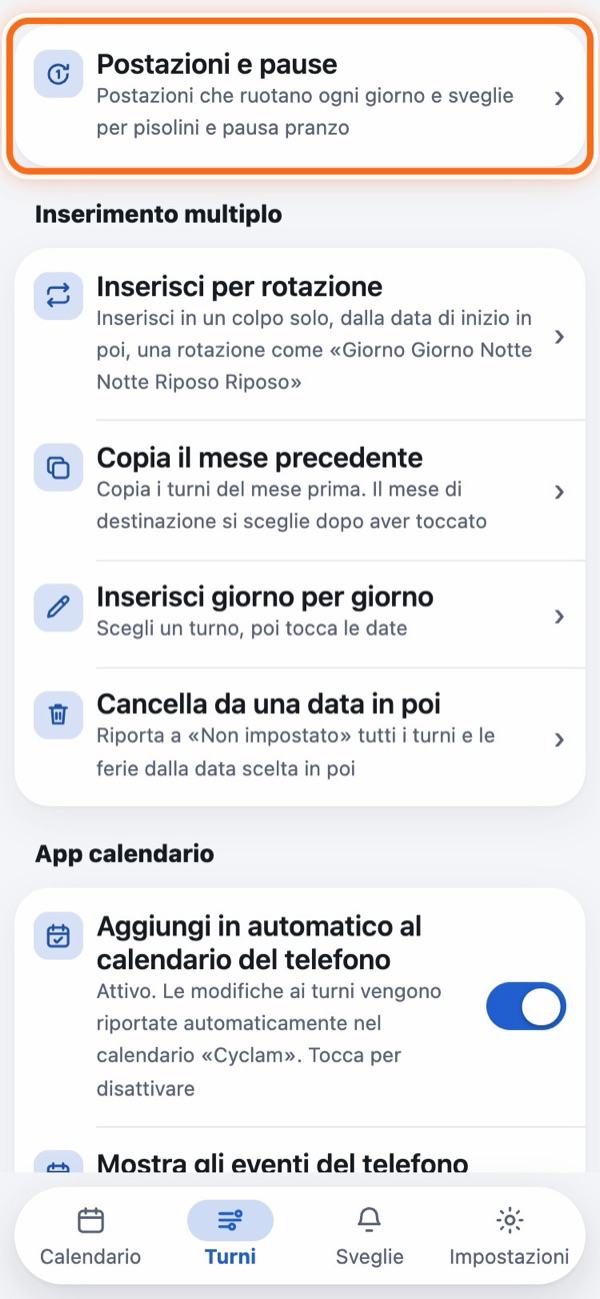
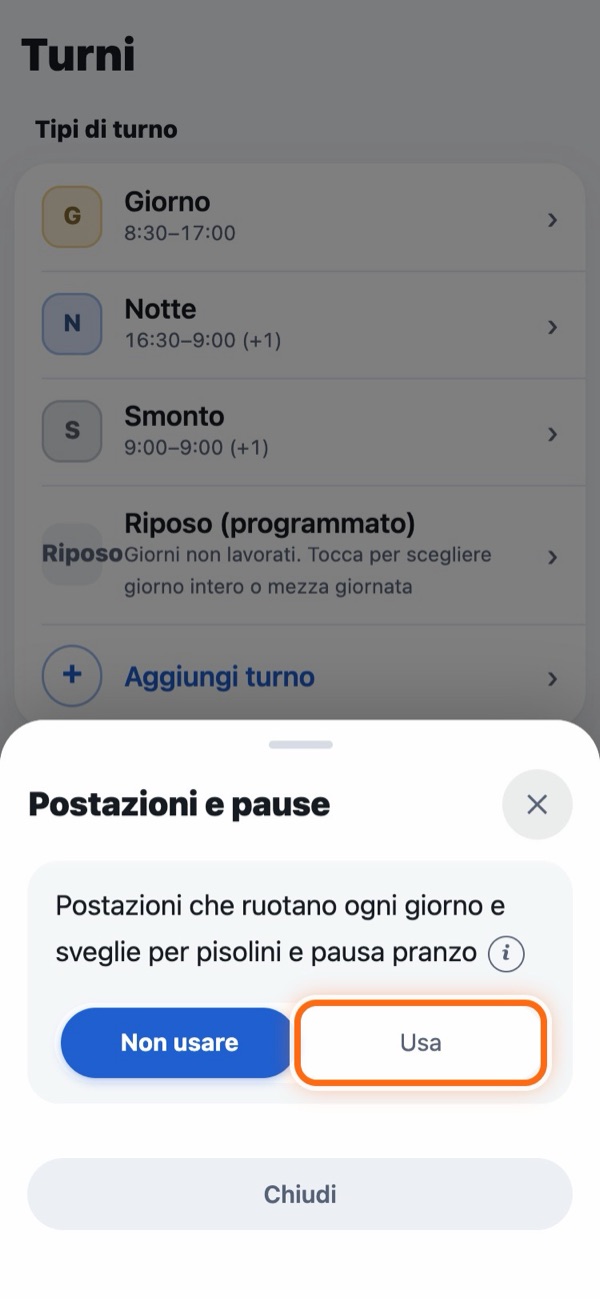
Postazioni e pause
Serve nei posti di lavoro in cui la postazione (il reparto o l'ordine che ti viene assegnato) ruota ogni giorno, e a chi vuole sveglie per il pisolino o la pausa pranzo.
Altro (rotazione, sveglie delle pause)
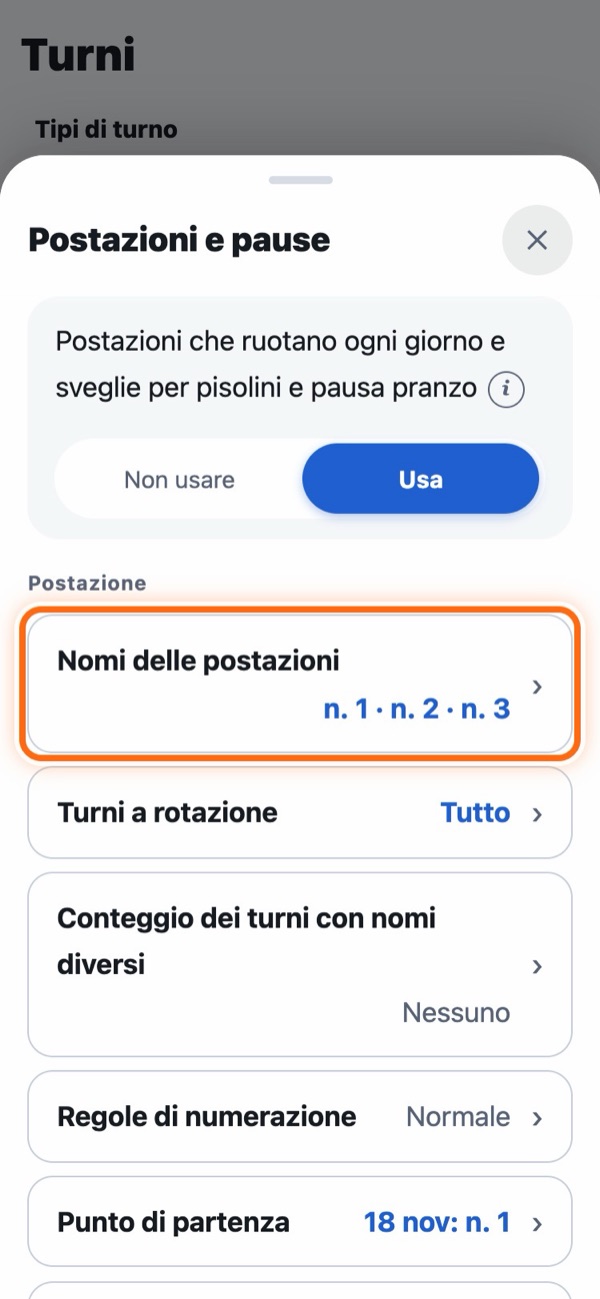
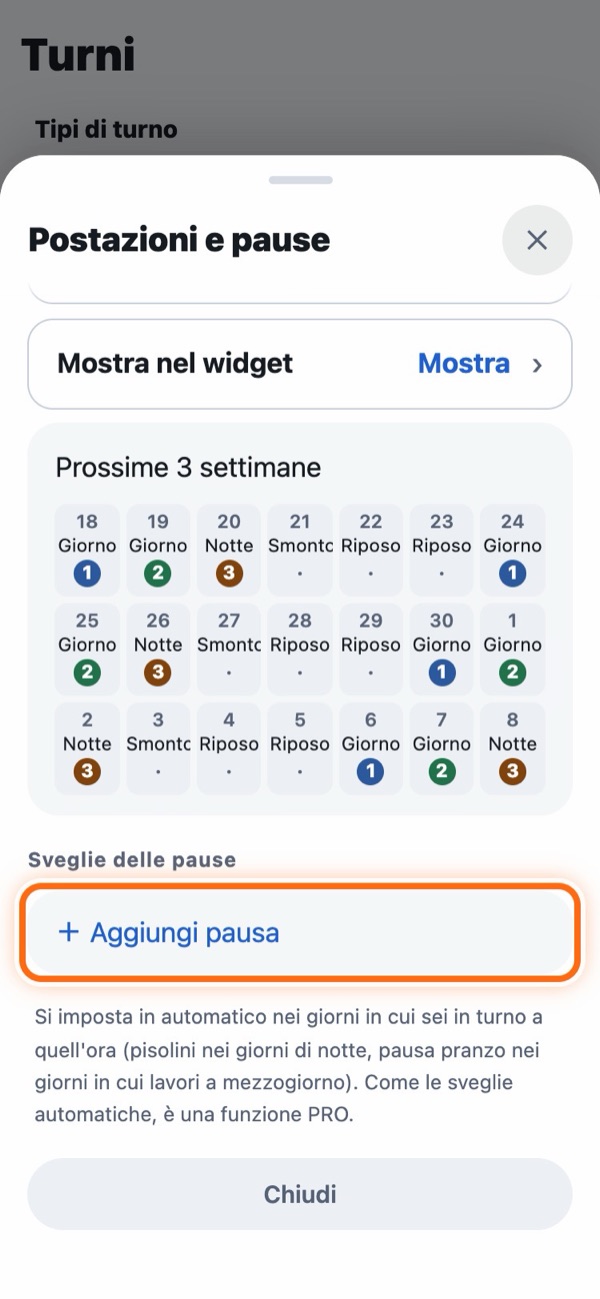
- Struttura: le voci interne (Nomi delle postazioni, Turni a rotazione, Conteggio dei turni con nomi diversi, Regole di numerazione, Punto di partenza e se mostrarle su calendario e widget) sono raccolte ognuna in una riga, con le impostazioni attuali a destra. Tocca una riga per aprirla. L'anteprima «Prossime 3 settimane» è sempre visibile.
- Postazioni: apri la riga «Nomi delle postazioni» e inserisci il numero di postazioni (da 2 a 6) e i loro nomi. I nomi non sono obbligatori (in quel caso compaiono solo i numeri). A ogni giorno con un turno a rotazione si avanza: Postazione n. 1 → n. 2 → n. 3 … Non si avanza nei giorni di riposo o di smonto (si avanza invece nei giorni di ferie).
- Turni a rotazione: le postazioni ruotano solo nei turni che scegli. Se al tuo lavoro ruota solo l'ordine dei pisolini della notte, scegli solo il turno di notte.
- Conteggio dei turni con nomi diversi: se un turno ha un altro nome (supporto, sostituzione, giorni extra) ma in realtà è uno dei tuoi turni, puoi contarlo come quel turno (ad es. contare «Giorno (supporto)» come Giorno). Anche nella stessa squadra ognuno imposta i turni a modo suo: se i numeri non tornano, allineali qui (questa voce compare quando hai 2 o più turni).
- Regole di numerazione: di norma il numero sale di uno a ogni giorno di turno. Se c'è una regola come «il primo giorno di questo turno salta un numero», tocca + Aggiungi regola e scegli il turno, se vale solo il primo giorno o ogni volta, e se saltare un numero, tenere lo stesso numero del turno precedente o tornare indietro di uno. Controlla l'ordine in «Prossime 3 settimane» qui sotto.
- Punto di partenza: imposta la postazione di un giorno, e i giorni prima e dopo seguono di conseguenza. Controlla l'ordine in «Prossime 3 settimane».
- Mostrare su calendario e widget: un pallino colorato con il numero compare in basso a destra nella casella di ogni giorno di turno. Nei giorni con una sveglia della pausa, il pallino ha un anello intorno. Calendario e widget si scelgono separatamente.
- Cambiare un solo giorno: nella pagina del giorno, apri la riga «Postazione» («Postazione/pisolino» nelle notti con il pisolino impostato per giorno) e tocca un numero per cambiare la postazione solo per quel giorno. Anche se cambi il turno di un solo giorno, ad esempio per lavorare in un giorno di riposo, le postazioni successive non si spostano.
- Sveglie delle pause PRO: tocca + Aggiungi pausa per impostare l'orario di un pisolino o della pausa pranzo e le relative sveglie. Puoi avere una «Sveglia di inizio» che suona quando comincia la pausa (o alcuni minuti prima) e fino a 2 sveglie di risveglio che suonano alcuni minuti prima della fine. Le sveglie che non usi compaiono come pulsanti, ad esempio + Aggiungi sveglia di inizio: toccane uno per aggiungerla. Apri «Suono / posticipo» per dare alle sveglie delle pause un suono e un posticipo propri (all'inizio usano lo stesso suono del turno). Si impostano da sole nei giorni in cui a quell'ora sei al lavoro (nella versione web non suonano).
- Come si impostano gli orari: alla voce «Orario» della schermata della pausa, scegli Uguale per tutti (sempre lo stesso orario), Per postazione (orari diversi per n. 1, n. 2…) o Per giorno (scegli il pisolino 1 o 2 per ogni notte; vedi sotto).
- Attivare o disattivare ogni pausa: nell'elenco «Sveglie delle pause», spegni l'interruttore a destra di una riga e quella pausa non suona più. Le impostazioni restano: riaccendilo e suona di nuovo. Le pause disattivate mostrano «Disattivata (non suona)» in grigio chiaro.
- Orari delle altre postazioni: per le pause impostate per postazione, sotto la riga della sveglia vedi l'orario di ogni postazione in uso. Per vedere gli orari dalla seconda postazione in poi, tocca Mostra anche n. 2 · n. 3.
Orari del pisolino notturno giorno per giorno PRO
È il metodo per chi ha l'orario del pisolino che cambia da una notte all'altra, ad es. «una notte in cui tutti fanno il Pisolino 1», «4 notti di fila: 1, 1, 2, 2» o «la prossima serie di notti: 2, 2, 1, 1». Alla voce «Orario» della schermata della pausa, scegli Per giorno. Tocca i accanto a «Fasce pisolino» per aprire i passaggi con i colori.
Passo per passo
- Crea le fasce pisolino: all'inizio ce ne sono 2, «Pisolino 1» e «Pisolino 2». Puoi cambiare nomi e orari e arrivare fino a 4 con + Aggiungi fascia (ne serve almeno 1).
- Imposta lo schema abituale: partendo dalla prima notte di una serie di turni di notte, indica notte per notte in quale fascia fai il pisolino. Tocca un quadratino per passare P1 → P2 → Nessuno, e usa − + per cambiare il numero di giorni (da 1 a 8). Se le notti di fila sono più lunghe dello schema, lo schema si ripete. Nelle notti impostate su «Nessuno» la sveglia non suona.
- Salva lo schema: tocca + Aggiungi ai miei schemi per aggiungerlo a «I miei schemi» (fino a 6). Con 1 schema, si usa sempre quello. Con 2 o più, si usano dall'alto, uno per ogni serie di notti, e dopo l'ultimo si torna al Giro 1. Gli schemi si ripetono anche nei mesi successivi, senza doverli reinserire. Tocca uno schema salvato per caricarlo sopra e modificarlo.
- Cambiare solo per quel giorno: in «Prossime notti», tocca il quadratino sotto una data per cambiare solo quella notte (la serie mostra «Solo questo giro» e Torna allo schema abituale la riporta com'era). Puoi cambiare il pisolino anche da «Postazione/pisolino» nella pagina del giorno. Se hai salvato 2 o più schemi, con Rendi questo il Giro 1 scegli da quale serie contare.
La sigla della fascia di quella notte (P1, P2, ecc.) compare in basso a sinistra nella casella del calendario (quando le postazioni sono mostrate nel calendario).
Torna all'indice3. Inserisci i turni
«Inserimento multiplo» nella scheda Turni elenca i modi per inserire i turni. Se al tuo lavoro c'è una rotazione fissa, «Inserisci per rotazione» è il più veloce.
Inserisci per rotazione
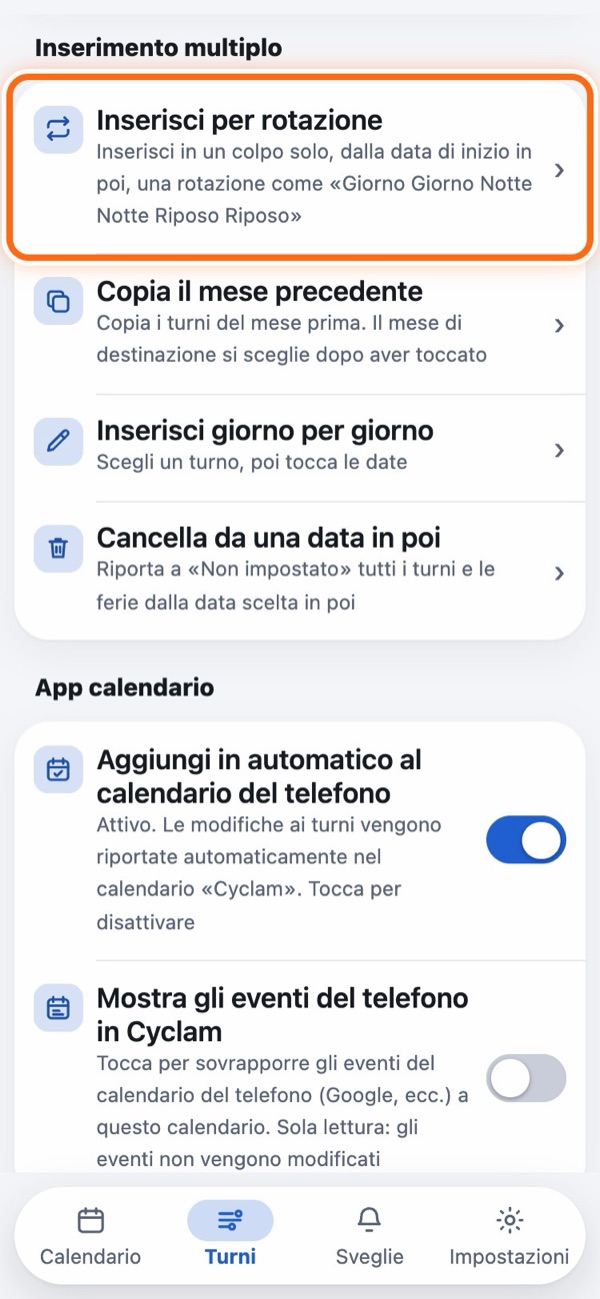
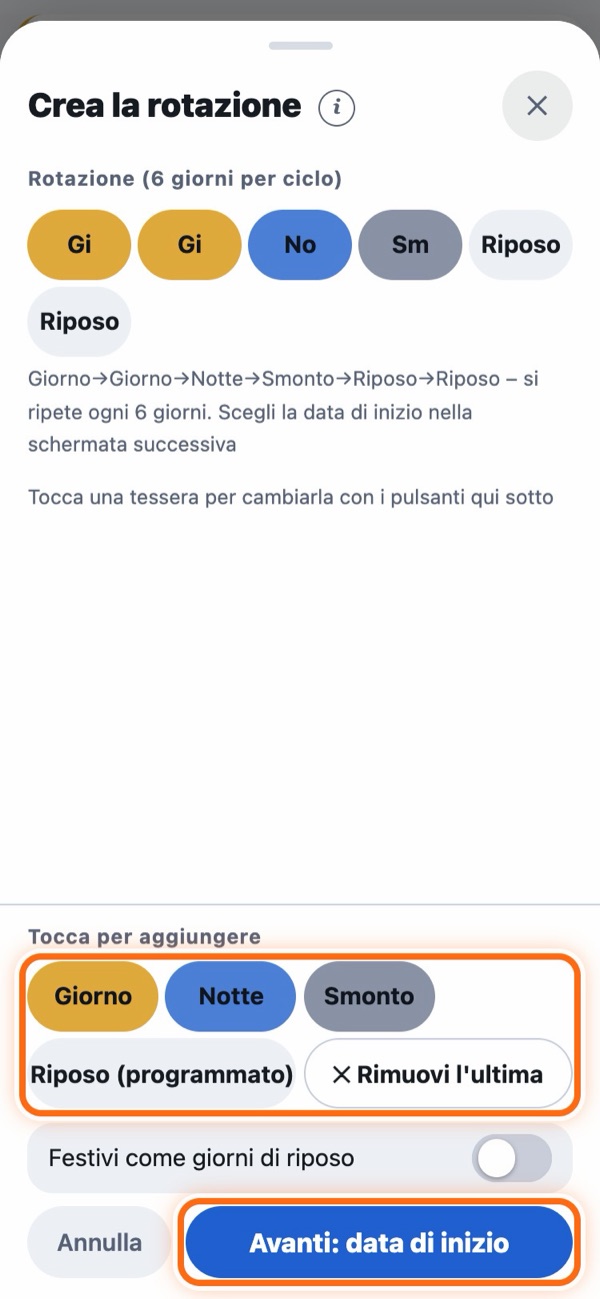
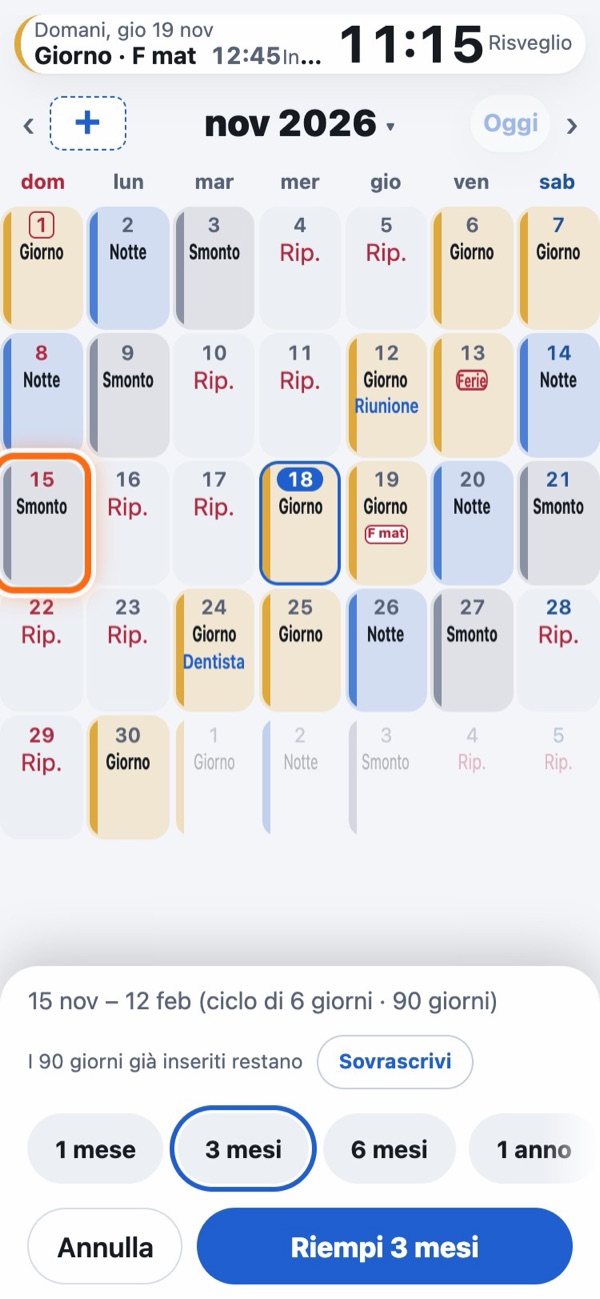
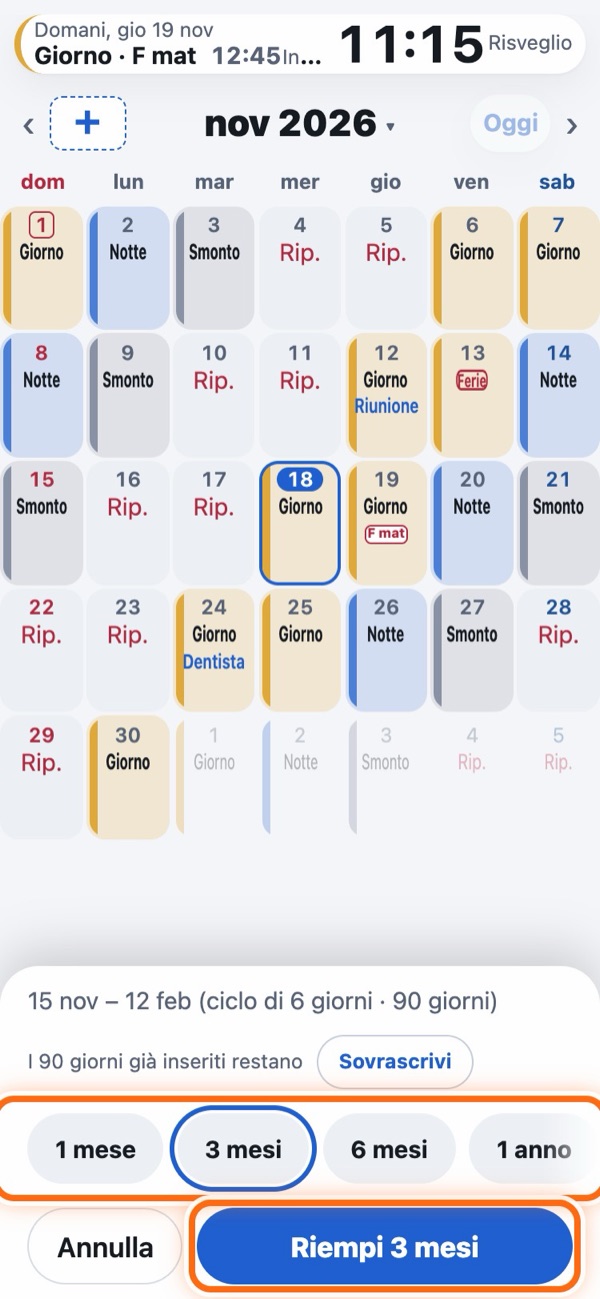
- Un ciclo può durare fino a 31 giorni. Se tocchi un turno per sbaglio, tocca ✕ Rimuovi l'ultima.
- Per mettere i festivi a riposo, attiva Festivi come giorni di riposo. È già attivo se hai un solo turno di lavoro (i turni di mezza giornata di riposo non contano).
- I giorni che hanno già un turno restano come sono. Per sostituirli, tocca Sovrascrivi, che compare sotto.
Cambiare una tessera della sequenza, o iniziare da un mese successivo
Tocca quella tessera nella sequenza in alto: sotto compaiono ← Prima ✕ Rimuovi Dopo →. Quando hai finito, tocca Deseleziona (torna ad aggiungere). Anche toccare di nuovo la stessa tessera ti riporta indietro. Per iniziare in un mese successivo, tocca › in alto per andare avanti, poi tocca il giorno.
Inserisci giorno per giorno
Serve nei posti di lavoro senza rotazione fissa, o quando vuoi cambiare solo pochi giorni.
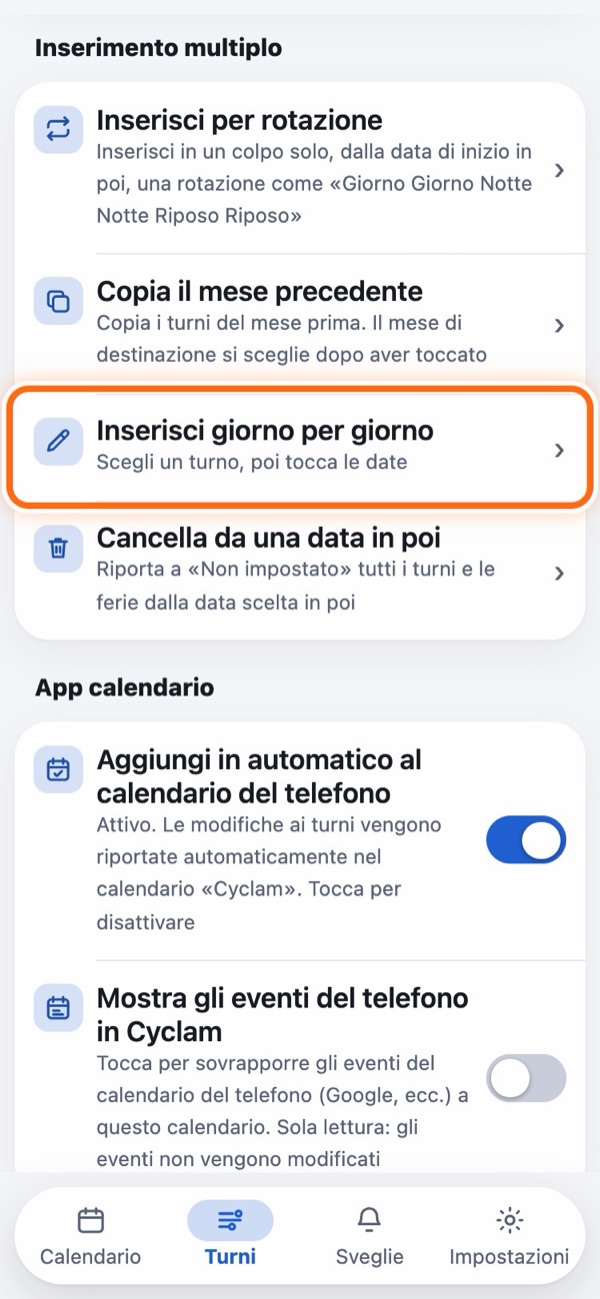
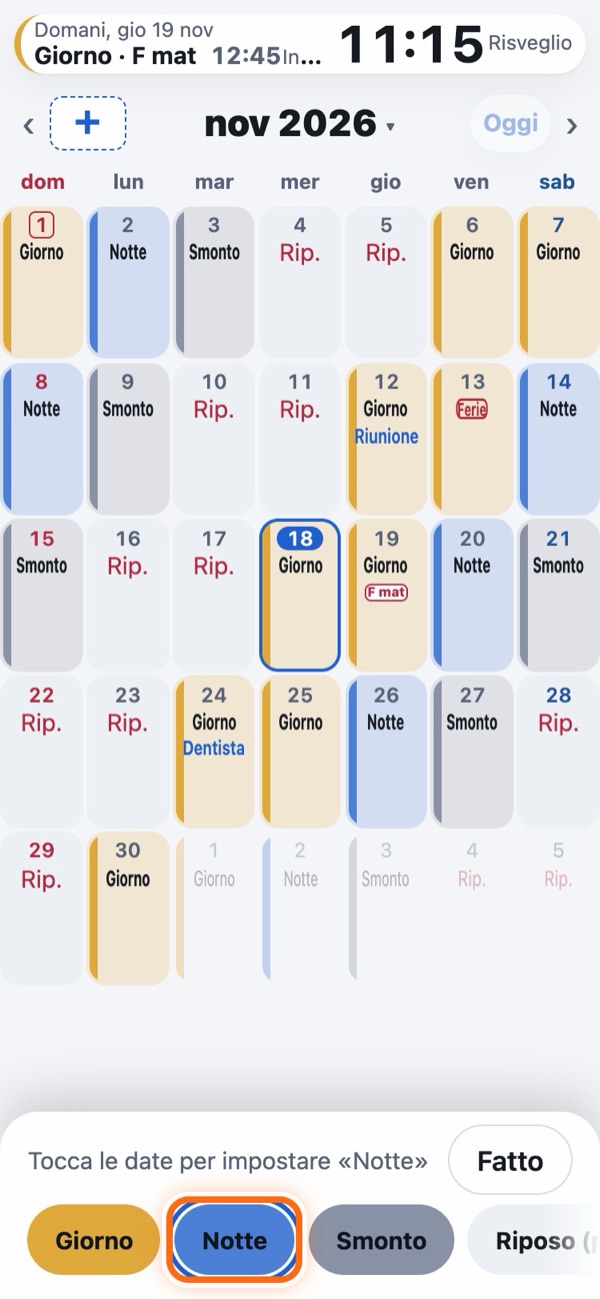
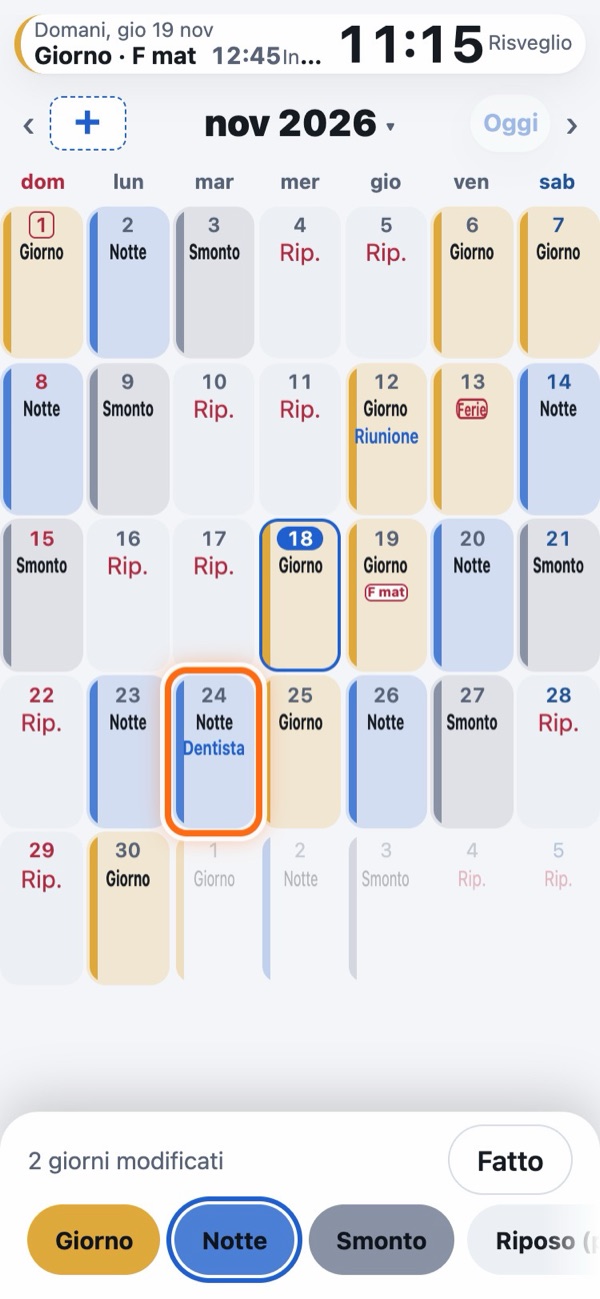
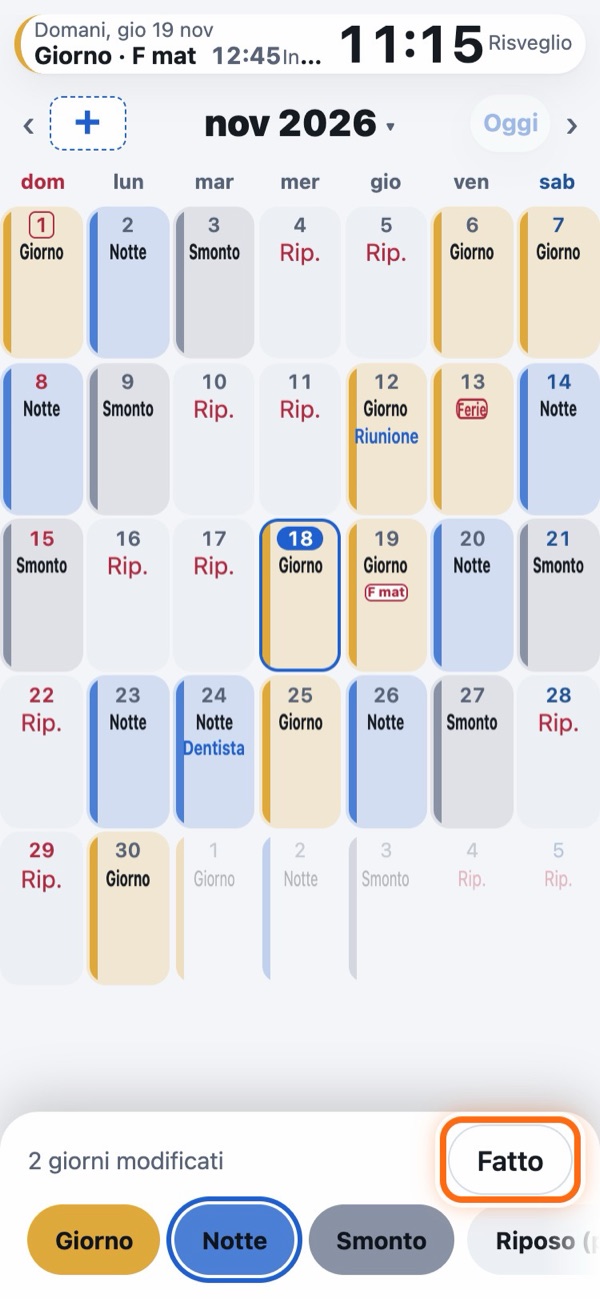
Nella barra in basso trovi anche Riposo, ✕ Cancella e i tipi di ferie e permessi, come Ferie.
Foto del foglio turni PRO
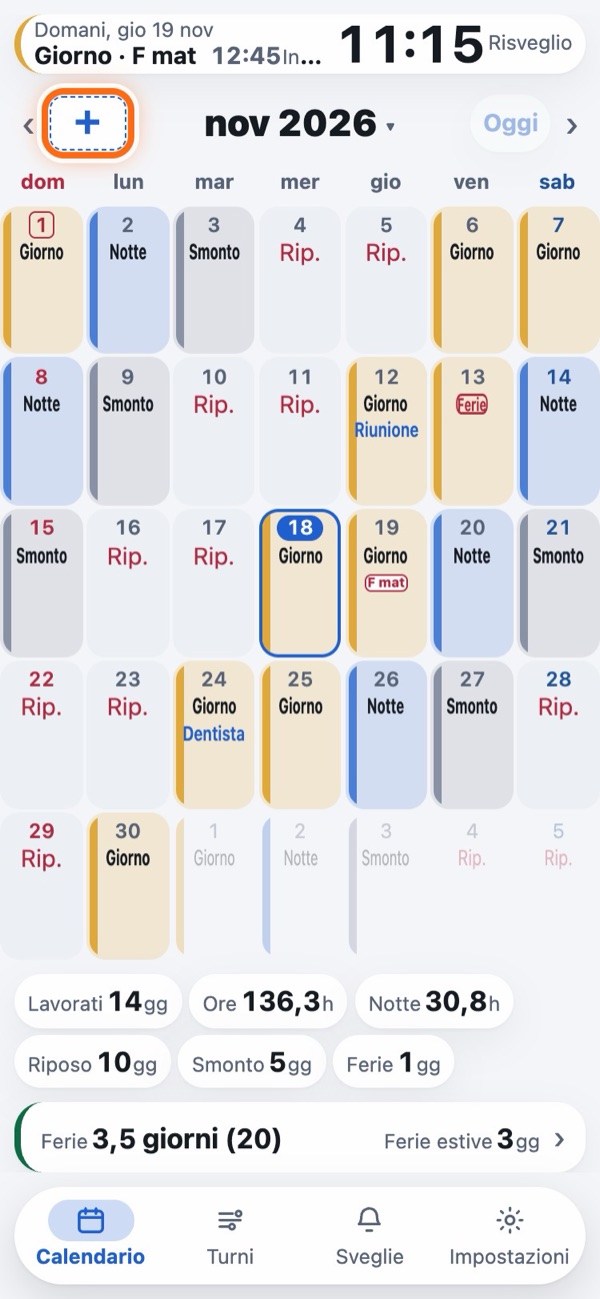
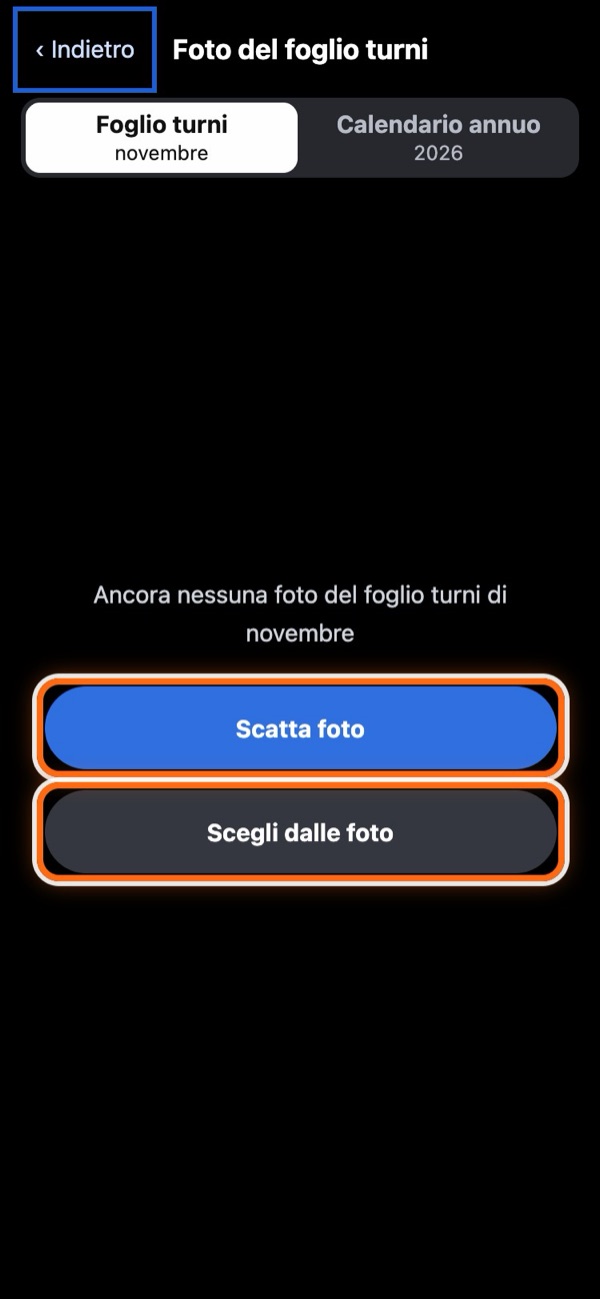
Conserva le foto del foglio turni e del calendario annuale dei riposi che ricevi al lavoro. Nei mesi con una foto, il pulsante a sinistra del mese mostra quella foto.
Altro (guardare, rifare, inviare)
- Scattare o scegliere: in alto scegli Foglio turni (per quel mese) o Calendario annuo (per quell'anno), poi tocca Scatta foto o Scegli dalle foto. Puoi tenere una foto per mese e una per anno.
- Guardare: allarga due dita per ingrandire e leggere il testo piccolo. Scorri a sinistra o a destra per passare alla foto del mese precedente o successivo (o dell'anno, per il calendario annuale dei riposi).
- Cambiare, conservare o inviare: in basso ci sono Scatta di nuovo, Ritaglia (se sbagli puoi annullare), Salva in Foto (su Android Salva in Galleria) ed Elimina (puoi annullare subito dopo), più Invia in alto a destra (verso un'app di messaggi, ecc.).
- Inserire i turni guardandola: mentre usi Inserisci giorno per giorno, la foto di quel mese compare in cima allo schermo. Tocca Nascondi per chiuderla, e il pulsante a sinistra del mese per mostrarla di nuovo.
Le foto restano solo su questo telefono. Non sono incluse nel file di backup. Quando cambi telefono, apri ogni foto sul vecchio telefono e tocca Salva in Foto, poi aggiungile di nuovo sul nuovo telefono con Scegli dalle foto.
Copia il mese precedente
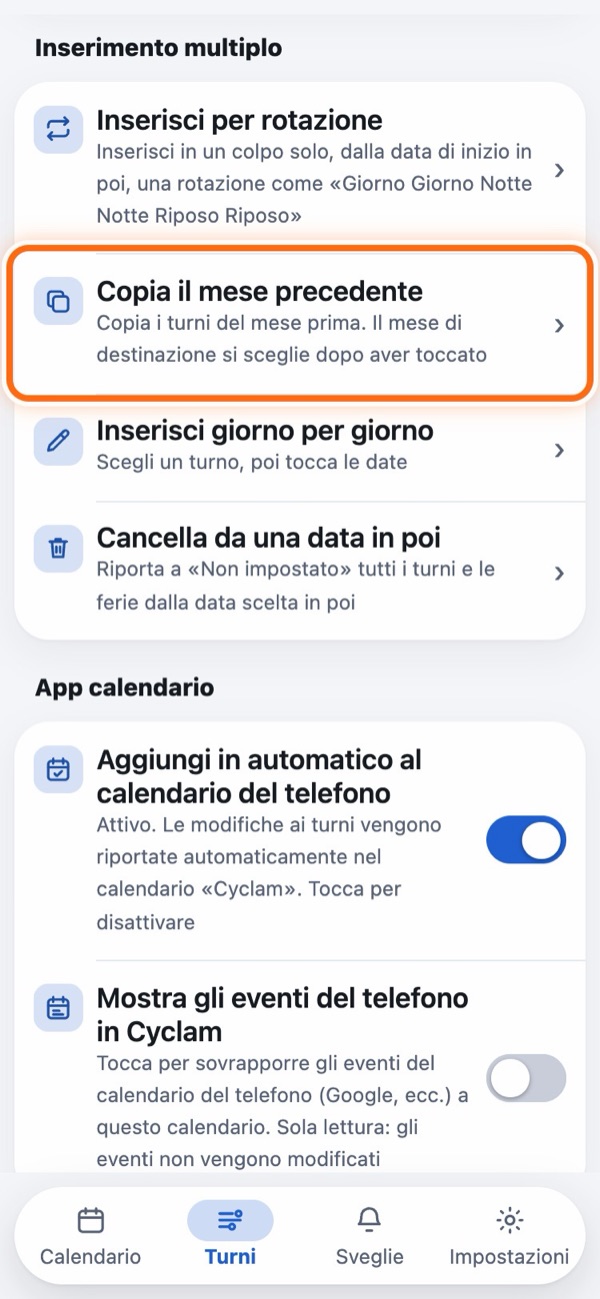
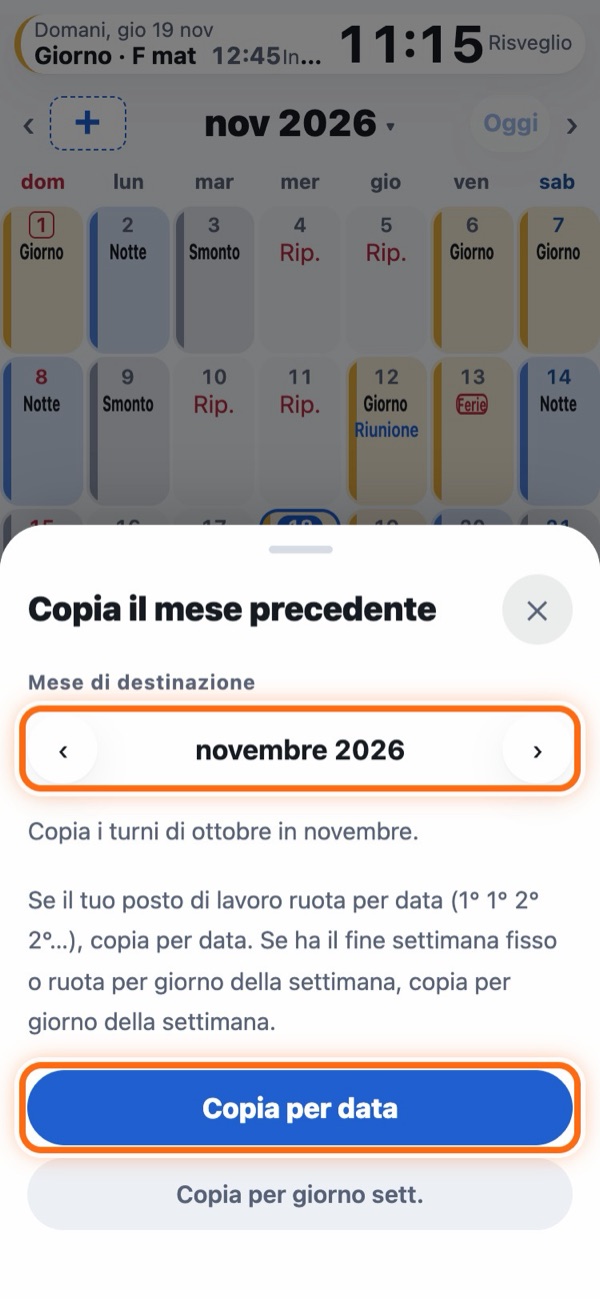
Copia i turni del mese precedente. Scegli se copiarli sulle stesse date o sugli stessi giorni della settimana.
Cancella da una data in poi
Usa questa funzione quando cambia l'orario o hai inserito qualcosa di sbagliato.
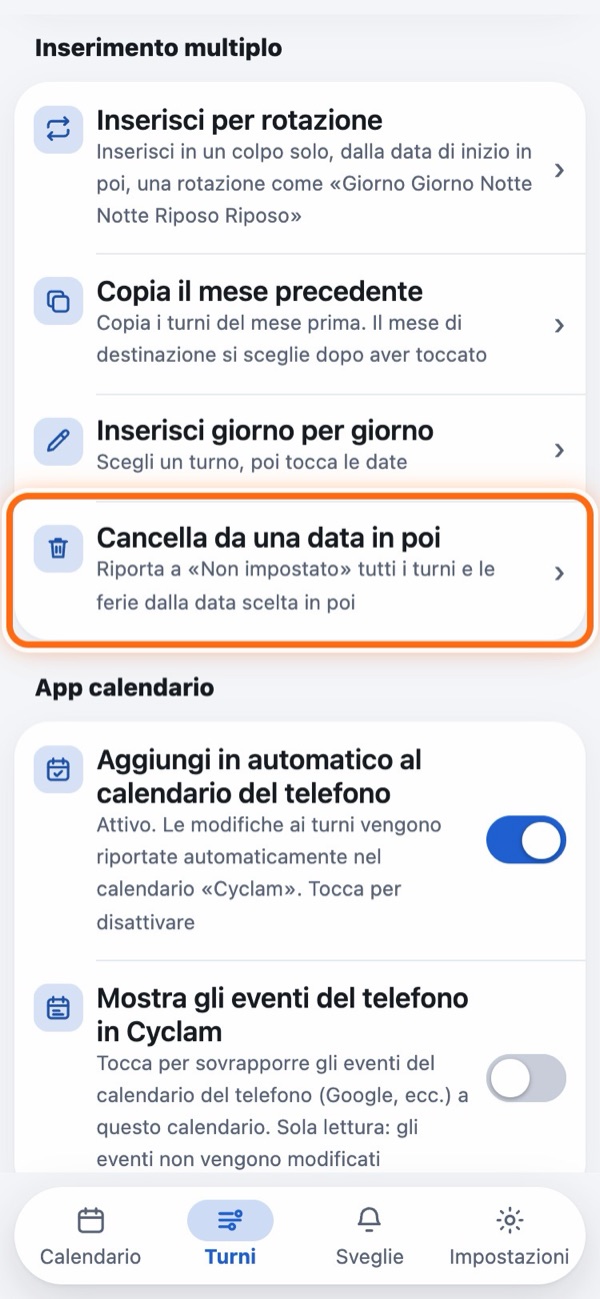
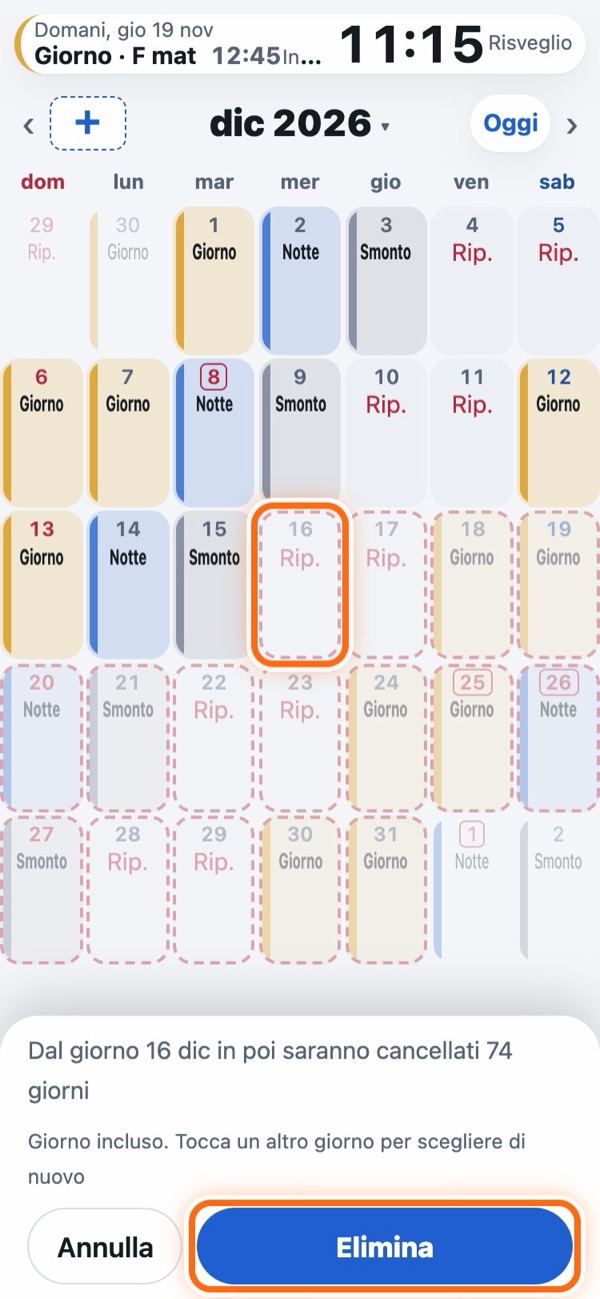
I giorni da cancellare sono sbiaditi e circondati da una linea rossa tratteggiata. Tocca Elimina e di nuovo Elimina per confermare. Da quel giorno in poi vengono cancellati turni, riposi, ferie (comprese le ferie a ore) e orari cambiati per singoli giorni. I giorni precedenti, i tipi di turno e le note non vengono cancellati.
Se sbagli
Quando cambi qualcosa, in cima allo schermo compare una barra che dice cosa è cambiato. Tocca Annulla per tornare a com'era.
Trova giorni di riposo
Tocca mese e anno sopra il calendario, poi tocca Trova giorni di riposo. Vedi l'elenco dei tuoi riposi dei prossimi 3 mesi.
- Passa tra Tutti i riposi, Riposi nel fine settimana e festivi e Riposi nei giorni feriali.
- I riposi consecutivi sono segnalati, ad esempio «3 giorni di fila».
- Tocca una riga per aprire quel giorno.
- Smonto e giorni fuori servizio non sono inclusi.
4. Cambiare un solo giorno (inizio anticipato, straordinari, note)
Tocca un giorno nel calendario per aprire la sua pagina. Le modifiche si salvano appena tocchi.
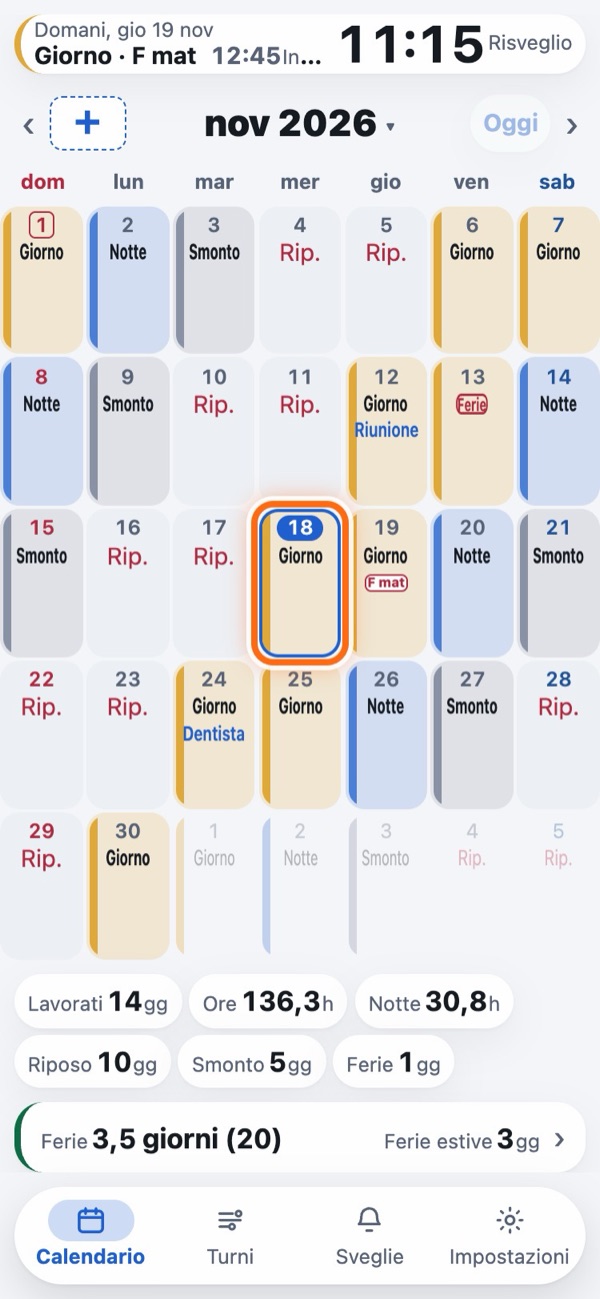
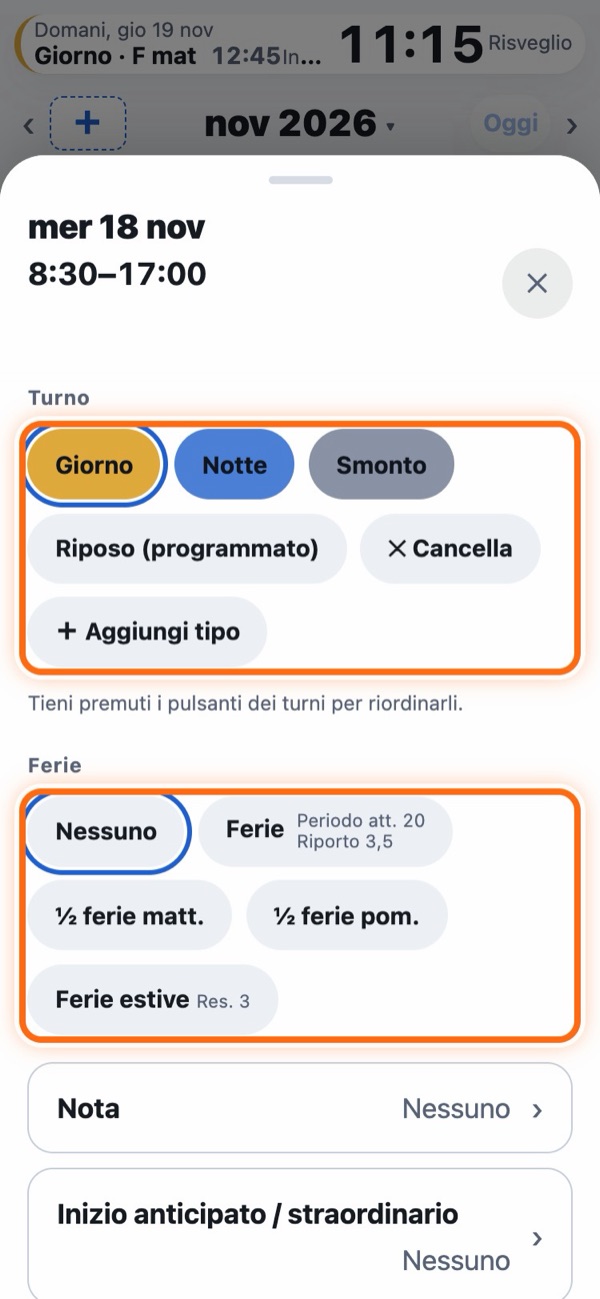
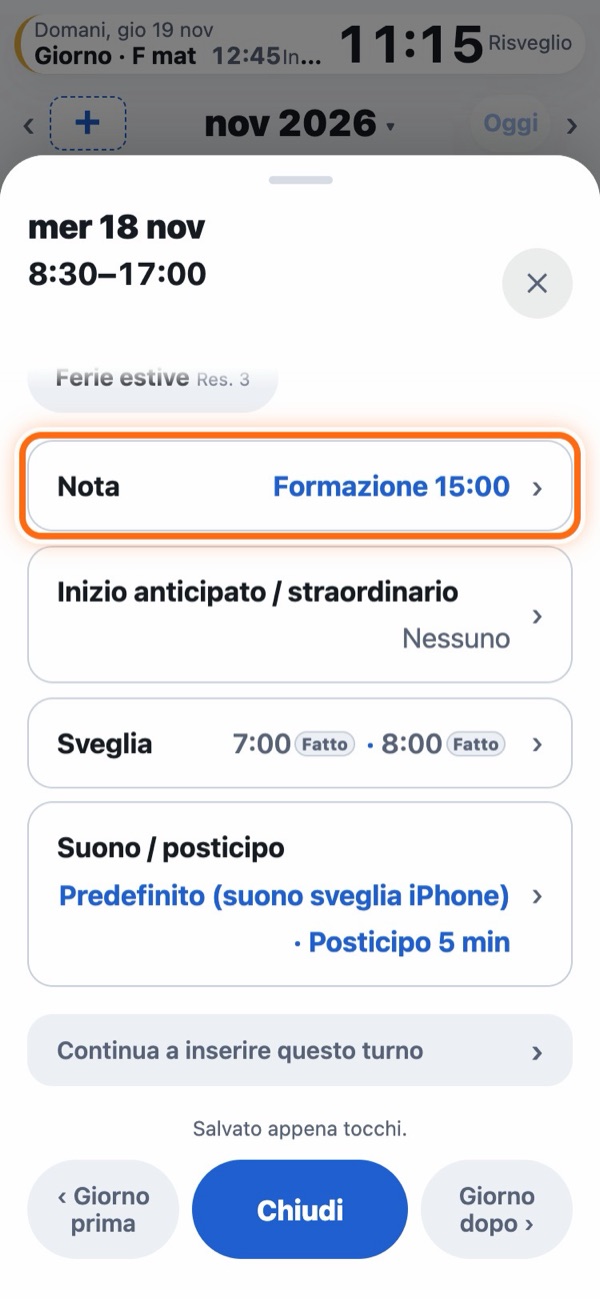
Nota, Inizio anticipato / straordinario, Sveglia e le altre voci sono raccolte ognuna in una riga, con le impostazioni attuali a destra (le righe delle funzioni che non usi non compaiono). Usa ‹ Giorno prima Giorno dopo › in fondo per passare al giorno prima o dopo.
Riga per riga (nota, giorno importante, inizio anticipato, sveglia, suono)
- Nota: apri la riga «Nota» per scrivere un impegno o un promemoria, come «Formazione» o «Dentista», fino a 40 caratteri. Compare in blu nella casella.
- Giorno importante: in un giorno con una nota, nella stessa riga puoi mettere «Giorno importante» su Sì. La data riceve un anello colorato, che si riempie man mano che il giorno si avvicina. Sotto, scegli tra 5 colori (giallo, rosa ciliegio, verde, azzurro, viola). Imposta «Ripeti» su Ogni mese o Ogni anno e il nome e l'anello colorato compaiono anche nella stessa data il mese o l'anno dopo (l'ultimo giorno del mese, se quella data non esiste). Se cambi la nota nel giorno originale, cambia anche il nome nei giorni ripetuti. Apri un giorno ripetuto per vedere Apri il giorno originale › e Interrompi la ripetizione. In «Visualizzazione avanzata» nelle Impostazioni, metti «Fai brillare i giorni importanti» su Sì e ogni 5 secondi un bagliore di quel colore attraversa la casella del giorno importante (solo da oggi in poi; i giorni passati tengono solo l'anello; all'inizio è su No). Sopra il calendario compare anche una barra come «Revisione tra 3 giorni» (la nota diventa il nome). Tocca Vedi per aprire quel giorno, o ✕ per chiudere il promemoria. La data di assegnazione delle ferie ha il bordo verde nella sua casella (solo se hai inserito i giorni assegnati; metti «Fai brillare la data di assegnazione» su Sì nella sezione Ferie e ogni 5 secondi passa anche un bagliore verde). Per la data di assegnazione, la barra in alto compare solo il giorno stesso (solo se hai inserito i giorni assegnati).
- Inizio anticipato / straordinario: apri la riga per vedere l'ora di inizio e di fine di quel giorno e il campo della pausa. Usala quando l'inizio o la fine cambiano solo per quel giorno. Il tipo di turno non cambia.
- Nei giorni con inizio anticipato, la casella mostra «Antic» al posto del nome del turno, con l'ora, ad esempio «dalle 6:30». Anche le sveglie di quel giorno si anticipano.Solo app
- Il tempo lavorato in più compare nella casella, ad esempio «Str 2:00» (vedi Straordinari e riepilogo mensile).
- Sveglia: a destra della riga vedi gli orari che suonano quel giorno. Aprila per vedere «Sveglie solo per questo giorno (min prima dell'inizio del turno)». Con l'interruttore a sinistra di ogni sveglia la accendi o la spegni solo per quel giorno (le sveglie spente sono sbiadite). Le sveglie che non usi compaiono come pulsanti, ad esempio + Aggiungi un altro risveglio: toccane uno per scegliere l'ora e aggiungerla. Se cambi «X min prima», quella sveglia si accende per quel giorno (vedi Sveglie). Solo app
- Suono / posticipo PRO: a destra della riga vedi suono e posticipo di quel giorno. Tocca Cambia solo per questo giorno per scegliere suono e posticipo solo per quel giorno. Tocca Cambia il suono del turno «Giorno» per cambiare suono e posticipo del turno stesso, come nella schermata del turno (vale per tutti i giorni con quel turno). Per annullare la modifica di un giorno, tocca Torna a suono e posticipo del turno «Giorno». Solo app
Aspetto di turni e riposi, simboli e colori delle caselle
In Impostazioni > «Visualizzazione» > «Visualizzazione avanzata», due righe ti fanno scegliere l'aspetto delle caselle. Quando tocchi un'opzione, l'anteprima di una settimana qui sotto (calendario e widget) cambia subito.
- Aspetto di turni e riposi: come appare il colore del turno nella casella: Predefinito, Bordo, Colore più scuro o Riempi casella. Il widget ha lo stesso aspetto.
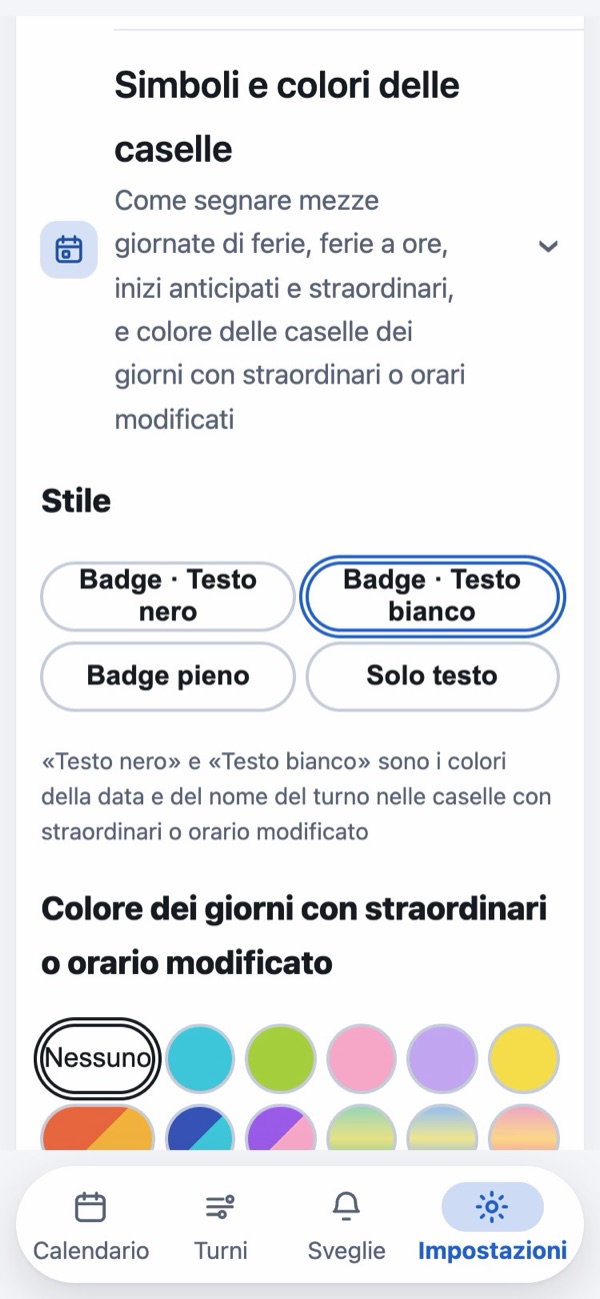
- Simboli e colori delle caselle > Stile: come appaiono i simboli di mezze giornate, ferie a ore, inizi anticipati e straordinari: «Badge · Testo nero», «Badge · Testo bianco» (predefinito), «Badge pieno» o «Solo testo». Testo nero e testo bianco indicano il colore della data e del nome del turno nelle caselle dei giorni con straordinari o orario modificato.
- Simboli e colori delle caselle > Colore dei giorni con straordinari o orario modificato: la prima riga contiene le opzioni nessun colore, azzurro, verde lime, rosa ciliegio, lavanda e limone. La seconda ha colori a due toni (vermiglio e oro, blu notte e azzurro, viola e rosa ciliegio) e colori trasparenti (verde, blu, rosa). Scegli un colore e le caselle dei giorni con straordinari o inizio anticipato prendono quel colore.
5. Ferie e residuo
Per prima cosa, inserisci i giorni assegnati
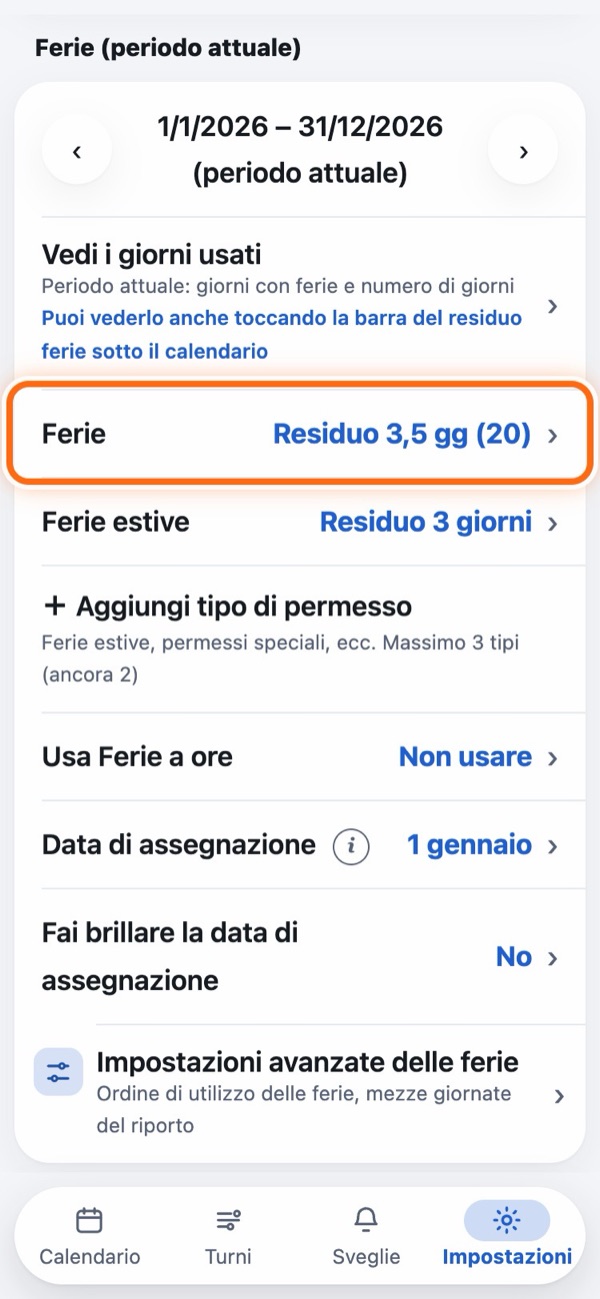
Inserisci i giorni che ti sono stati assegnati in «Ferie (periodo attuale)» nella scheda Impostazioni.
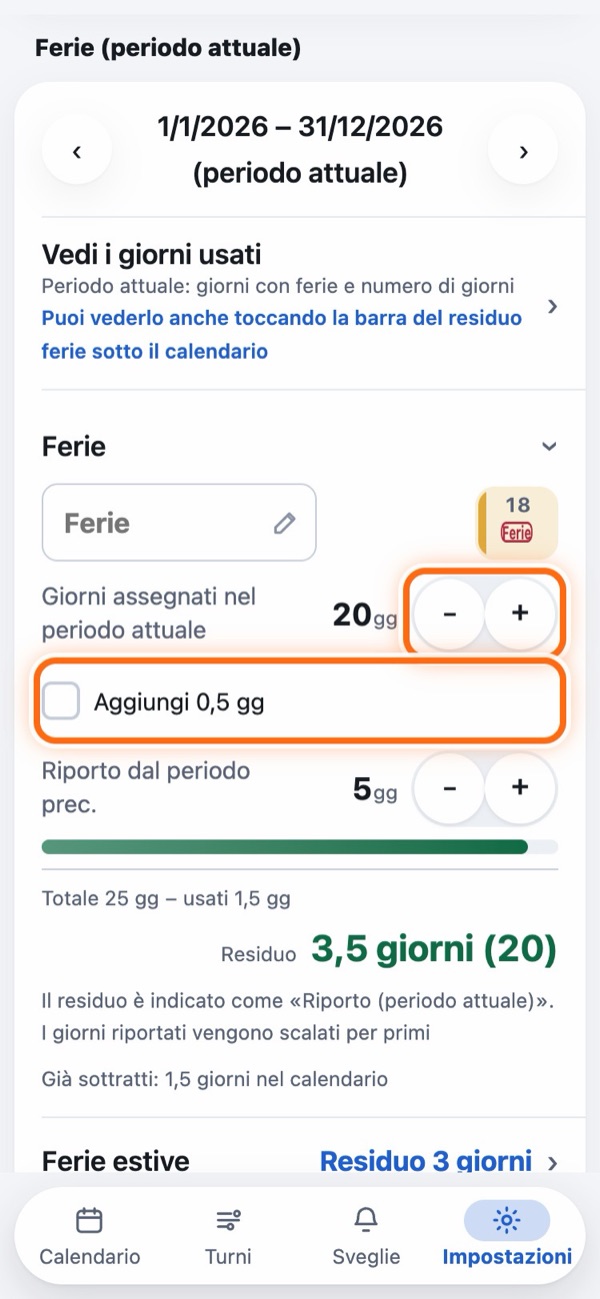
Con + e − inserisci «Giorni assegnati nel periodo attuale» e «Riporto dal periodo prec.». Se ti avanza mezza giornata, spunta Aggiungi 0,5 gg (8 giorni diventano 8,5 giorni).
- Nome: se al tuo lavoro le ferie si chiamano in un altro modo, ad esempio «Ferie annuali», apri la riga e scrivi «Ferie annuali» nel campo del nome. L'app mostrerà quel nome.
- Data di assegnazione: il giorno e il mese in cui ti vengono assegnate le ferie. All'inizio è il 1° gennaio: cambiala secondo il tuo posto di lavoro. In questa data inizia un nuovo periodo e i giorni non usati vengono riportati (vedi «Quando inizia un nuovo periodo» qui sotto).
- Fai brillare la data di assegnazione: metti questa opzione su Sì e ogni 5 secondi un bagliore verde attraversa la casella della data di assegnazione nel calendario (all'inizio è su No).
- Aggiungi tipi di permesso: puoi creare fino a 3 tipi di permesso separati dalle ferie, ad esempio le ferie estive. PRO
Aggiungere le ferie al calendario
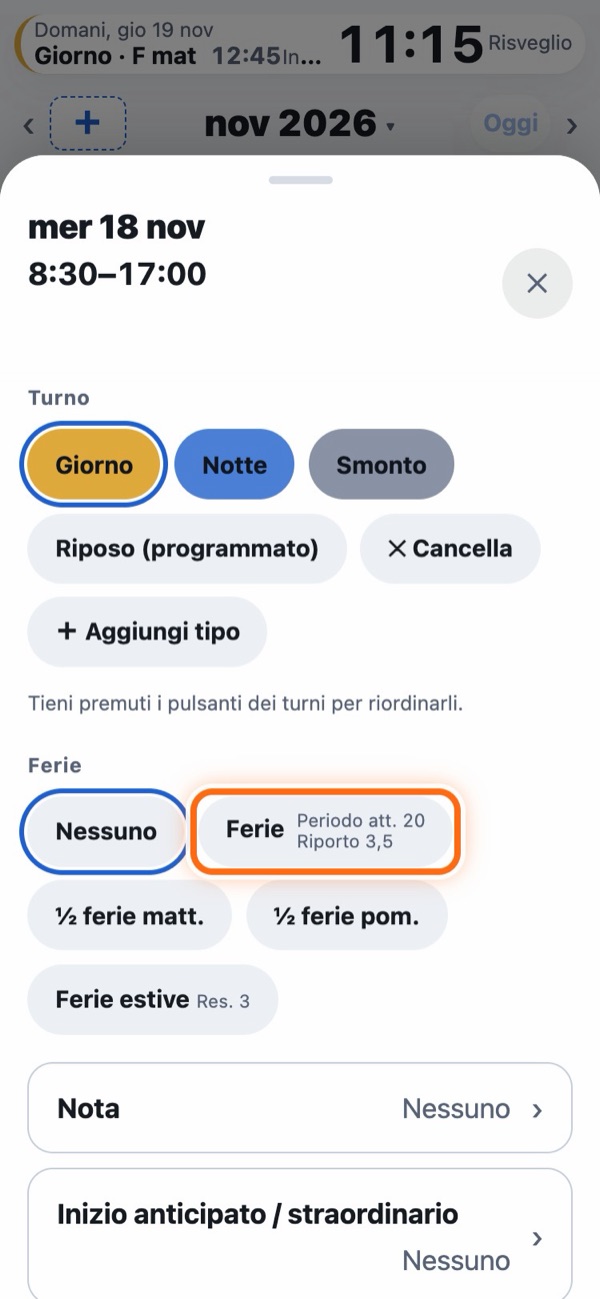
½ ferie matt., ½ ferie pom. e i tipi di permesso che hai aggiunto sono nello stesso punto. Per toglierle, tocca Nessuno. Non puoi aggiungere ferie nei giorni in cui non lavori, come riposi, smonto o giorni fuori servizio (puoi aggiungerle nei giorni senza turno inserito).
- I pulsanti mostrano il residuo in piccolo. Diventa rosso a 0 giorni.
- Puoi aggiungere ferie anche se il residuo non basta (in alto compare un messaggio come Residuo «Ferie»: 0 giorni. Salvato).
Controllare il residuo
Il residuo si vede nella barra sotto il calendario e in «Ferie (periodo attuale)» nelle Impostazioni. Tocca la barra sotto il calendario per aprire lo storico delle ferie (l'elenco dei giorni usati e il residuo). Cambia l'ordine dell'elenco con Dal più vecchio Dal più recente in alto (la scelta viene ricordata).
- Dettaglio PRO: se hai un riporto, compare come «3,5 giorni (20)». Il primo numero è la parte che stai usando ora (all'inizio il riporto) e il numero tra ( ) è la parte non ancora toccata (all'inizio i giorni del periodo attuale). Scegli quale usare prima in «Impostazioni avanzate delle ferie» > «Ferie: ordine d'uso». Nella versione gratuita vedi solo il residuo totale.
- Quando inizia un nuovo periodo: in «Giorni assegnati nel periodo attuale» va lo stesso numero di giorni del periodo precedente, e in «Riporto dal periodo prec.» va in automatico quanto resta dell'assegnazione precedente (solo giorni interi, fino a 20 giorni – regola giapponese). Il riporto del periodo precedente scade (secondo la legge giapponese, le ferie si possono riportare una volta sola). Se al tuo lavoro le regole sono diverse, cambia a mano «Riporto dal periodo prec.». Puoi adattare il limite alle regole del tuo lavoro in «Impostazioni avanzate delle ferie» > «Limite riporto» (da 1 a 99 giorni). Se la tua azienda riporta anche le mezze giornate, spunta Aggiungi 0,5 gg nella riga Ferie.
Ferie a ore
Puoi contare anche le ferie prese a ore. Questa funzione serve solo a chi le usa, quindi all'inizio è nascosta.
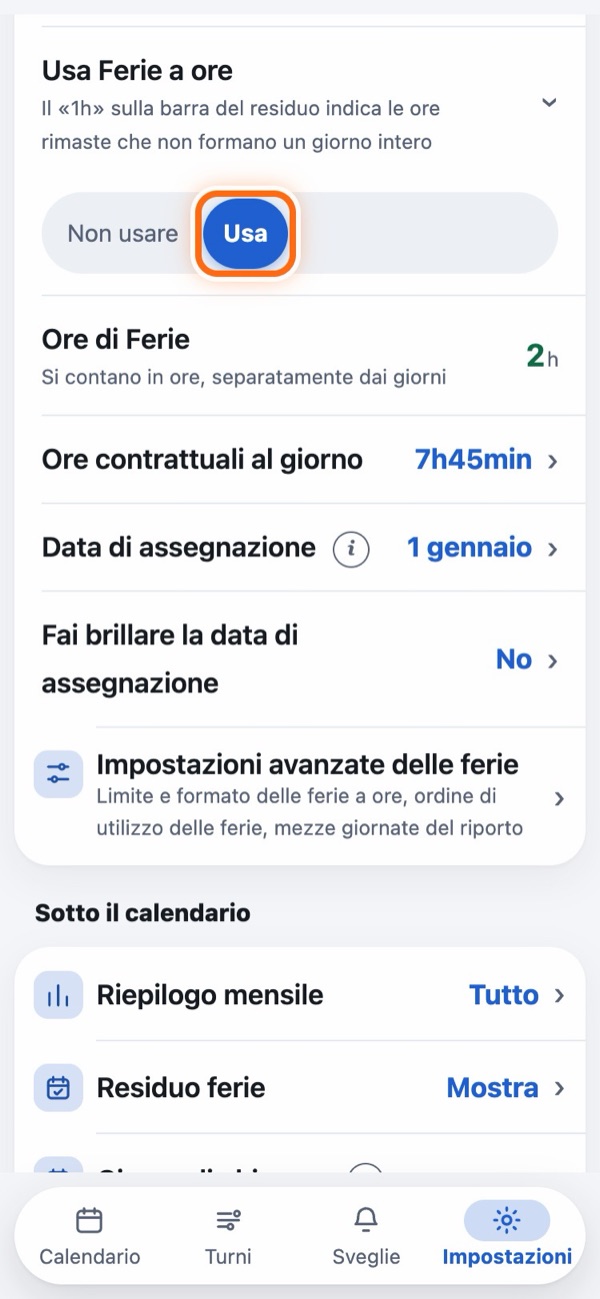
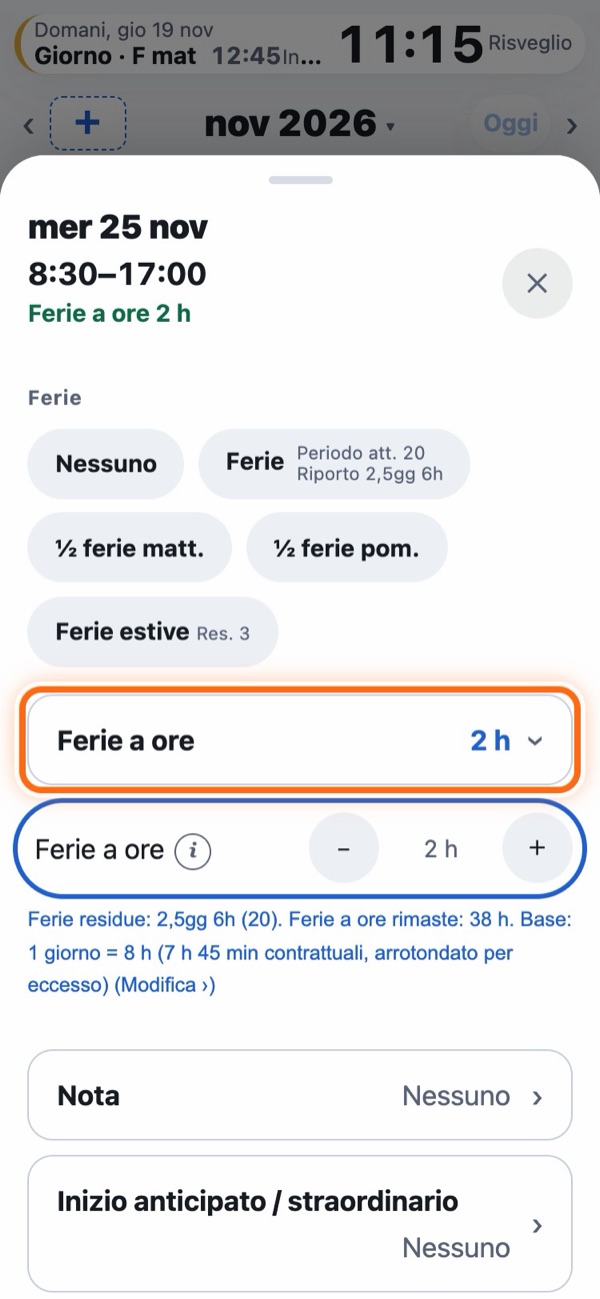
Dopo aver scelto «Usa», imposta subito sotto «Ore contrattuali al giorno» con l'orario di lavoro giornaliero della tua azienda (pause escluse). Se questo valore non è corretto, il residuo risulterà sbagliato.
La casella mostra «FO 2h». Puoi inserire al massimo le ore di un giorno per ogni giorno, o mezza giornata in un giorno con ½ ferie.
Altro (come si conta, limite di 5 giorni, formato)
- Come si conta: solo quando usi le ferie a ore, un giorno intero viene diviso in ore e scalato. Un giorno corrisponde alle tue ore contrattuali, arrotondate per eccesso all'ora intera (7 h 45 min diventano 8 h). Esempio: 23,5 giorni meno 2 ore → 22,5 giorni e 6 ore. Lo 0,5 di una mezza giornata non si può dividere in ore.
- Fino a 5 giorni l'anno: di base puoi prendere ferie a ore fino a 5 giorni l'anno (in Giappone, la legge prevede 5 giorni). Quando li hai usati, il + nella pagina del giorno non si può più toccare. Le ore rimaste si vedono nella pagina del giorno e nello storico delle ferie. Se le regole della tua azienda sono diverse, cambia il limite in «Impostazioni avanzate delle ferie» > «Limite ferie a ore».
- Formato: scegli se il tempo usato si scrive «10 h» o «1 gg 2 h» in «Impostazioni avanzate delle ferie» > «Formato ferie a ore».
- Riepilogo mensile: il tempo delle ferie a ore viene tolto dalle ore lavorate.
- Giorni di entrata posticipata o uscita anticipata: puoi inserire gli orari effettivamente lavorati in «Inizio anticipato / straordinario» nella pagina del giorno, oppure lasciare tutto com'è. Il tempo mancante fino alla quantità di ferie a ore viene contato come ferie a ore, quindi non viene scalato due volte, e il colore della casella non cambia. Nei giorni in cui entri più tardi, cambiando l'ora di inizio anche la sveglia si sposta più tardi.
I giorni mostrati sono stime basate su quello che hai inserito. Controlla i numeri ufficiali nei registri del tuo posto di lavoro.
6. Straordinari e riepilogo mensile
L'app somma il tempo in più inserito in «Inizio anticipato / straordinario» nella pagina del giorno allo «Straordinario» di ogni turno, per stimare quanto hai lavorato più del solito. Il calcolo può essere diverso da quello della tua azienda.
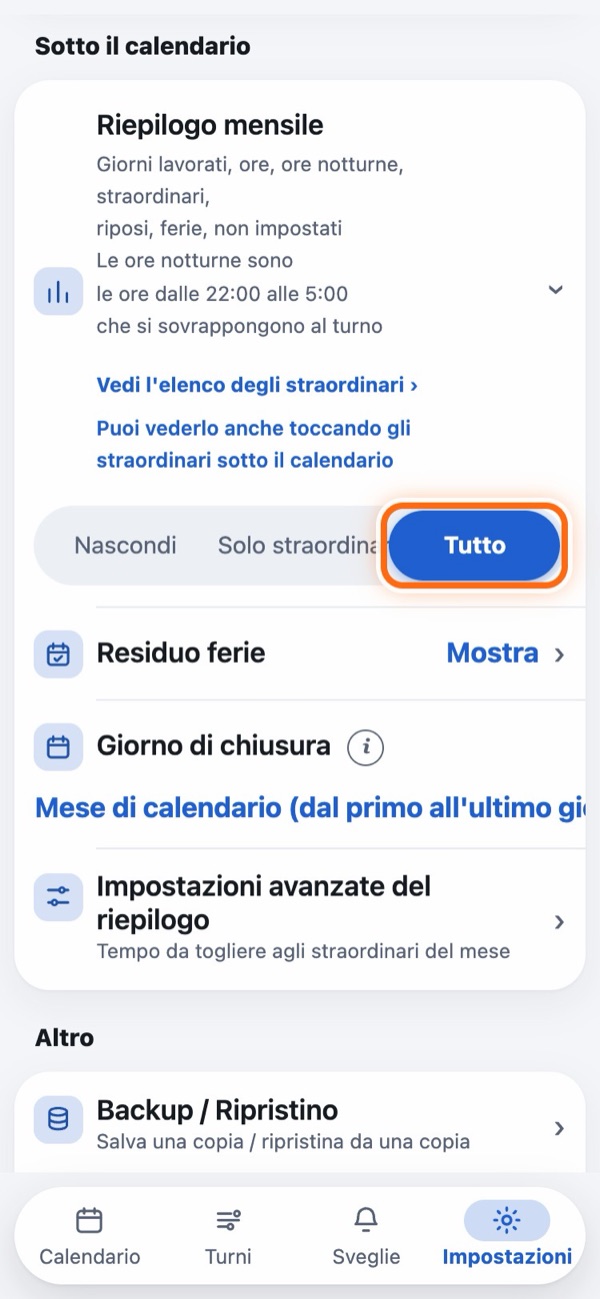
- Mostrare il riepilogo mensile: in Impostazioni > «Sotto il calendario», apri la riga «Riepilogo mensile» e scegli Solo straordinari o Tutto. Con Tutto vedi anche giorni lavorati, ore lavorate, ore notturne, riposi e altro.
- Elenco degli straordinari: tocca gli straordinari sotto il calendario (se hai scelto Tutto, quelli nel riepilogo mensile) per vedere i giorni con straordinari, le ore e il totale. Tocca una riga per aprire quel giorno. Puoi aprirlo anche da Vedi l'elenco degli straordinari ›, che compare quando apri la riga «Riepilogo mensile» nelle Impostazioni.
- Giorno di chiusura: se il periodo di paga non finisce a fine mese, apri la riga «Giorno di chiusura» nello stesso punto per cambiarlo.
- Tempo da togliere agli straordinari del mese: se le tue ore contrattuali includono uno «straordinario fisso», vai in «Sotto il calendario» > «Impostazioni avanzate del riepilogo», apri la riga «Tempo da togliere agli straordinari del mese» e imposta quel tempo. Viene tolto dal totale del mese, e i mesi che non ci arrivano compaiono in rosso, ad esempio «-1:30». Per saltare i mesi senza straordinario fisso, toglili in «Mesi in cui applicarlo» qui sotto.
7. Sveglie Solo app
Impostare le sveglie in automatico PRO
Per ogni tipo di turno imposta quanti minuti prima dell'inizio vuoi svegliarti, e le sveglie si impostano da sole nei giorni con quel turno. Vengono impostate fino all'ultimo giorno dei turni inseriti (al massimo 1 anno avanti).
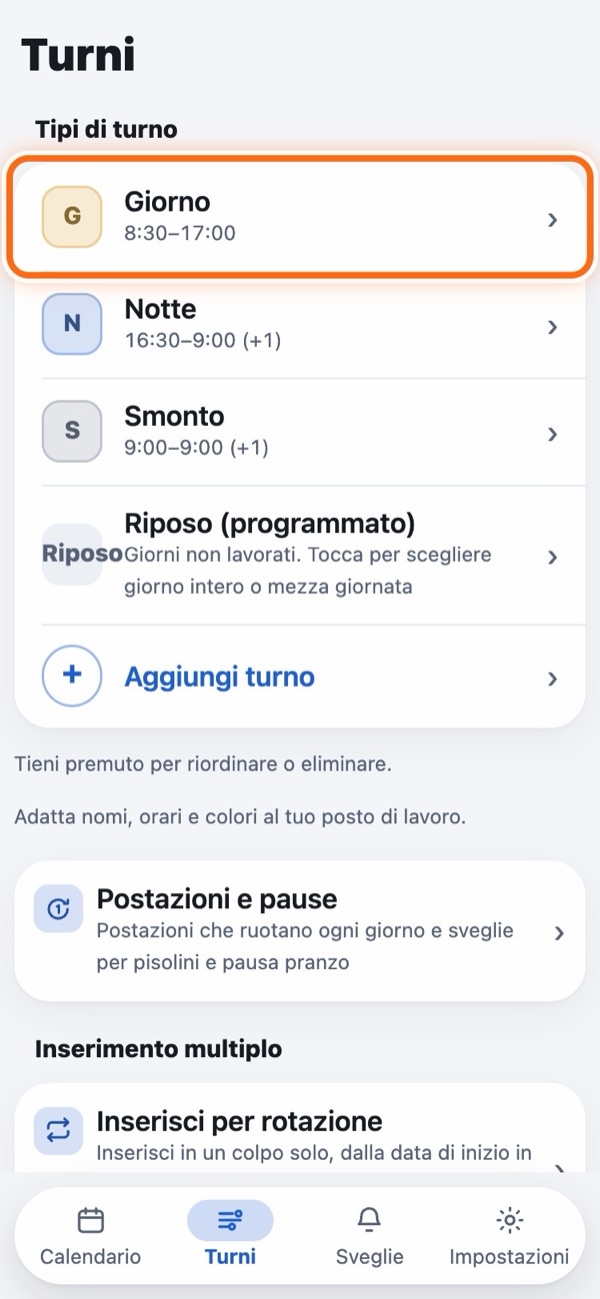
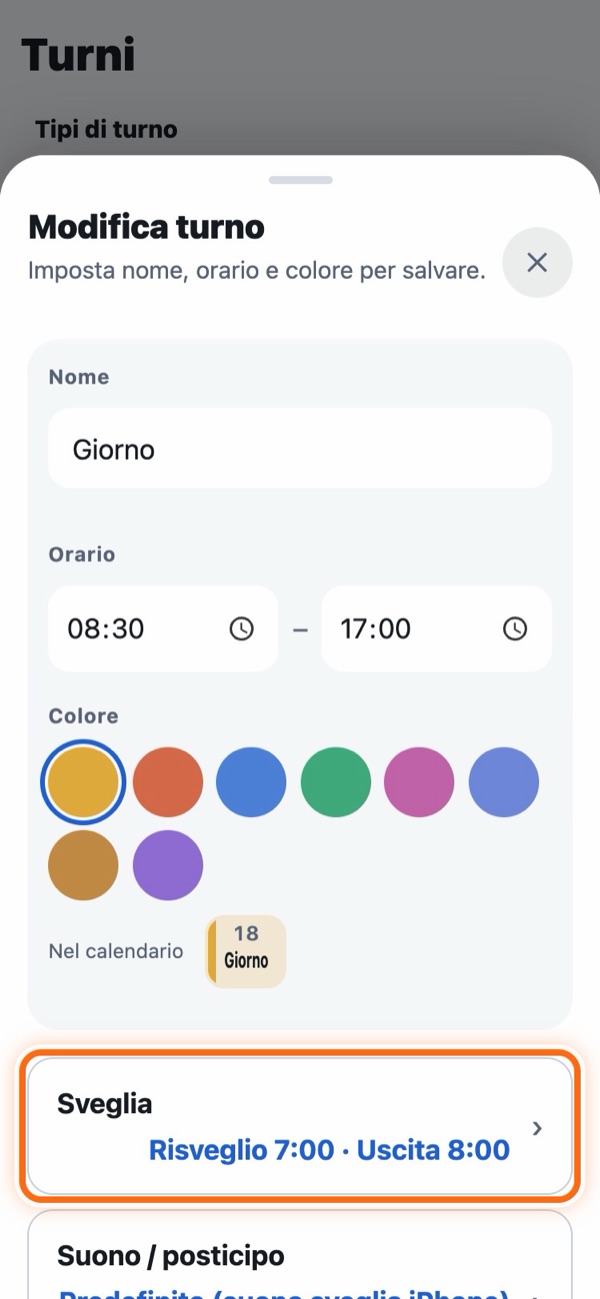
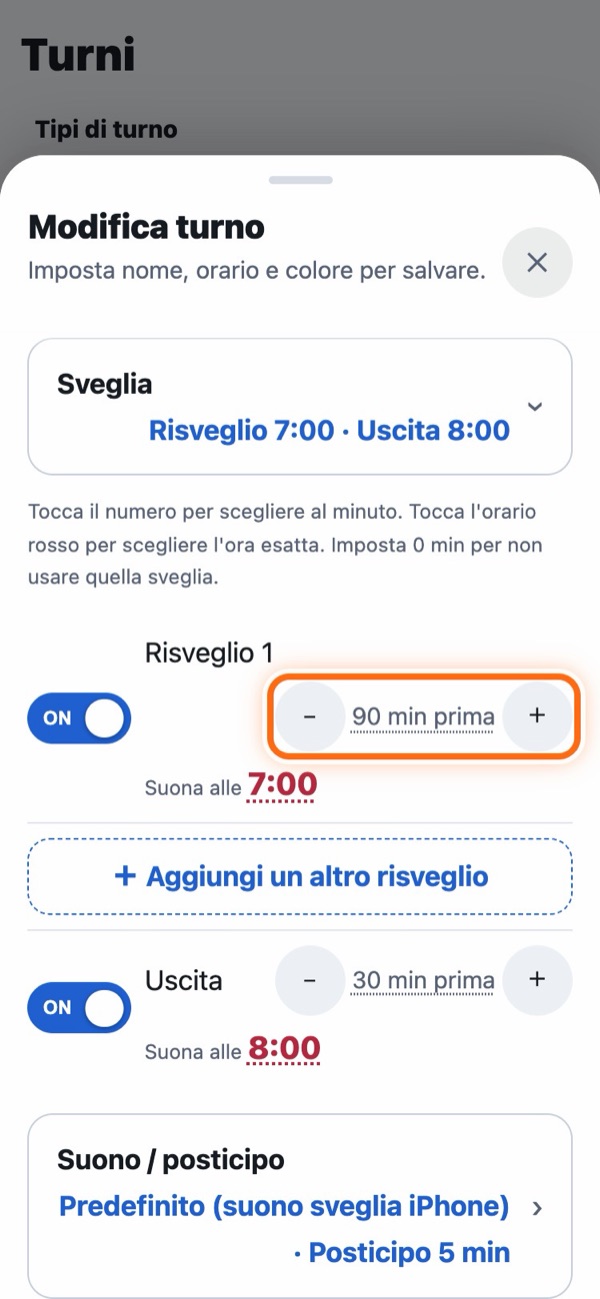
- L'ora in cui suona davvero è mostrata in rosso. Tocca l'ora rossa per scegliere invece un orario, come nell'app Orologio.
- Con l'interruttore ON/OFF a sinistra spegni quella sveglia (i minuti restano memorizzati).
- Puoi avere fino a 2 sveglie di risveglio e 1 sveglia di uscita. Le sveglie che non usi compaiono come pulsanti, ad esempio + Aggiungi un altro risveglio: toccane uno per aggiungerla. Puoi aprire la schermata del turno anche toccando l'ora a destra della barra in cima al calendario.
- Nella versione gratuita le sveglie non si impostano da sole. Apri un giorno per aggiungerle.
Altro (fine settimana, notti, modalità silenziosa, suono)
- Orari diversi il sabato, o la domenica e i festivi: apri la riga Sab / dom e festivi e metti «Ora della sveglia del sabato» o «Ora della sveglia di domeniche e festivi» su Diverso.
- Turni di notte: le sveglie automatiche funzionano anche con i turni di notte che iniziano dopo mezzanotte, per cui ti svegli la sera prima.
- In modalità silenziosa (solo Android): alla voce «In modalità silenziosa» della riga «Suono / posticipo», scegli Suona (predefinito) o Solo vibrazione. Su iPhone le sveglie suonano anche in modalità silenziosa.
- Suono PRO: scegli un suono per ogni turno nella riga «Suono / posticipo» (5 suoni Cyclam, le suonerie del telefono, una registrazione della voce, i tuoi file audio e altro). Ad esempio, puoi usare un suono forte solo prima dei turni di notte.
Voci e brani importati si ripetono finché non li fermi.
iPhone: scegli tra «Registra la voce», «Scegli da Musica» e «Importa da file». Di brani e voci si usano i primi 29 secondi. I brani in streaming di Apple Music non si possono usare per via della protezione dalla copia (i brani acquistati o importati da CD sì).
Android: scegli tra «Registra la voce» (fino a 29 secondi) e l'importazione di un file. Per usare un brano, importalo come file. I file audio (mp3, m4a, wav, ecc.) possono arrivare a 30 MB, e i brani suonano fino alla fine. - Turni senza sveglia: un turno nuovo parte con Risveglio 1 attivo. Per i turni che non hanno bisogno di sveglie, con − porta a 0 minuti ogni «X min prima» di risveglio e di uscita (a 0 minuti diventa un pulsante «+ Aggiungi …»).
Cambiare un giorno, o aggiungere sveglie a mano
- Saltare un giorno: apri quel giorno, apri la riga «Sveglia» e spegni l'interruttore a sinistra di quella sveglia.
- Cambiare l'orario di un giorno: apri quel giorno e apri la riga «Sveglia» per vedere «Sveglie solo per questo giorno (min prima dell'inizio del turno)». Cambia i minuti con − +. Nei giorni in cui cambi l'ora di inizio, le sveglie si spostano con essa.
- Cambiare suono o posticipo di un giorno PRO: apri quel giorno e tocca Cambia solo per questo giorno nella riga «Suono / posticipo».
- Suono nei giorni di riposo PRO: apri un giorno di riposo e, nella riga «Suono / posticipo», tocca Cambia solo per questo giorno o Cambia il suono di tutti i giorni di riposo. Nell'app per Android, con il secondo puoi anche spegnere o accendere la vibrazione.
- Eliminare una sveglia impostata a orario: apri quel giorno e tocca Elimina nella riga «Sveglia». Se è stato un errore, tocca Annulla, che compare subito sopra.
- Aggiungerne una a mano: apri quel giorno, apri la riga «Sveglia» e accendi l'interruttore a sinistra di quella sveglia. Una sveglia che ha già suonato mostra «Fatto» a sinistra. Per farla suonare di nuovo lo stesso giorno, tocca «Fatto» e scegli un orario prima dell'inizio del turno per reimpostarla. Nella versione gratuita puoi aggiungere sveglie fino a 1 settimana da oggi.
Controllare quali sveglie sono impostate
Il riquadro grande in cima alla scheda Sveglie è la prossima sveglia che suonerà. Sotto, le sveglie in arrivo sono elencate per giorno. Controlla qui prima di andare a dormire.
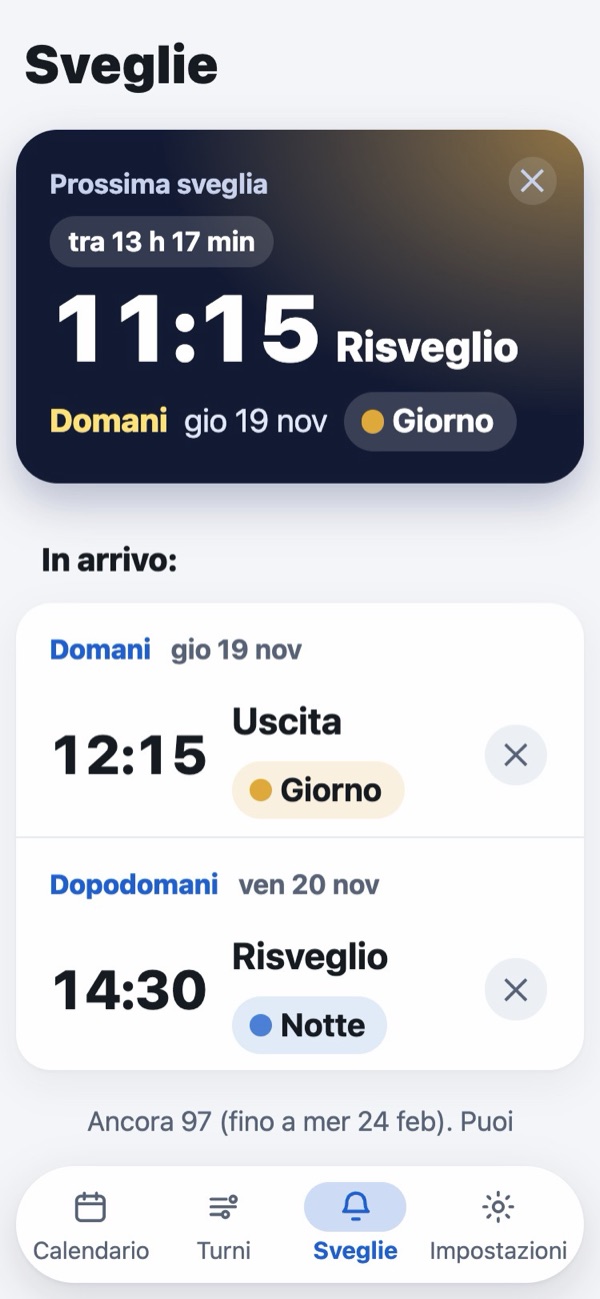
- Eliminarne solo una: tocca ✕ a destra. Se è stato un errore, tocca Annulla, che compare subito sopra.
- Rimettere le sveglie rimosse: se ci sono ancora giorni con le sveglie rimosse, compare «Giorni con sveglie rimosse: X». Toccalo per reimpostarle tutte.
- Sveglie non fermate (iPhone): una sveglia che non ha suonato, o il cui suono si è interrotto dopo 15 minuti senza che la fermassi, dopo un po' viene tolta e segnalata in «Sveglie non fermate» (si chiude con ✕). Su iPhone, se la sveglia non viene fermata, il suono si interrompe dopo 15 minuti. Se le notifiche sono consentite, ricevi anche una notifica. Per suonare anche alla stessa ora di una sveglia dell'iPhone stesso (dell'app Orologio), una sveglia Cyclam suona 5 secondi dopo l'ora esatta.
- Impostazioni sveglie (da controllare): se manca un'autorizzazione o va cambiata un'impostazione, questo riquadro compare in cima. Toccalo e sistema ogni voce. Se restano solo voci facoltative (le sveglie suonano anche senza), tocca Lascia così (sposta in basso) per spostarle in basso. Su Android, dopo che le sveglie sono state impostate in automatico, se alcune impostazioni non sono ancora a posto l'app te lo dice una volta: «X impostazioni per far suonare le sveglie con sicurezza».
Sveglie a orario libero (raccolta rifiuti, ecc.)
Imposta sveglie per cose che non c'entrano con il lavoro, come la raccolta rifiuti o le medicine. Puoi aggiungerne fino a 5. Sono gratuite.
- Apri Sveglie a orario libero in fondo alla scheda Sveglie.
- Tocca + Aggiungi sveglia e scegli un orario.
- Tocca Nome, ripetizione e suono per impostare i dettagli.
- Nome: ad esempio «Raccolta rifiuti». Compare nella schermata della sveglia e nell'elenco.
- Giorno della settimana: suona ogni settimana nei giorni che scegli. Se non ne scegli nessuno, suona una volta sola e poi passa a OFF.
- Settimana del mese: scegli «2°» e «4°» per farla suonare solo il 2° e il 4° di quel giorno della settimana nel mese.
- Turno: scegli Solo in questi turni o Tranne questi turni. Ad esempio, la sveglia suona solo nei giorni con il turno Giorno, o non suona nei giorni con il turno Notte.
- Modalità di avviso: Suona come sveglia, Solo notifica o Solo nota. Solo nota non suona: è solo un promemoria scritto.
- Suono PRO: se non ne scegli uno, la sveglia usa il suono di «Giorni di riposo».
Le sveglie che si ripetono vengono impostate fino a 8 settimane avanti. Apri l'app per aggiungere quelle successive. Nell'elenco della scheda Sveglie, toccando ✕ togli solo quella volta di una sveglia che si ripete.
Quando i turni inseriti stanno per finire PRO
Nei giorni senza turno le sveglie non suonano. Quando si avvicina l'ultimo giorno dei turni inseriti, sopra il calendario compare una barra di avviso (da 14 giorni prima; da 6 giorni prima la barra è rossa). Se consenti le notifiche, ricevi anche una notifica. Inserisci anche i turni successivi. Se per un po' non userai l'app, tocca Nascondi (non lo uso per un po') sulla barra che compare quando i turni sono finiti.
Non è garantito che le sveglie suonino. A seconda delle impostazioni e della batteria del telefono, potrebbero non suonare. Finché non ti sei abituato all'app, usala insieme alla tua sveglia di sempre.
Tutto quello da controllare è in Impostazioni > «Altro» > Se le sveglie non suonano. Lì tocca Suona tra 1 min per provare e la sveglia suona una volta, 1 minuto dopo. Spegni lo schermo, aspetta e controlla che la sveglia suoni e che tu riesca a fermarla.
8. Calendario del telefono e widget Solo app
«App calendario» nella scheda Turni ha due interruttori. La prima volta, entrambi chiedono l'accesso al calendario: consentilo.
Aggiungi in automatico al calendario del telefono
Cyclam crea nel calendario del telefono un calendario a parte chiamato «Cyclam» e ci mette i tuoi turni. Quando cambi i turni, si aggiorna anche il calendario. Gli altri calendari non vengono toccati.
- I turni che passano la mezzanotte, come le notti, vengono aggiunti nel giorno in cui iniziano (fino alle 23:59 di quel giorno). Gli orari reali sono scritti nelle note dell'evento.
- Se spegni questa funzione, il calendario «Cyclam» viene eliminato insieme ai suoi eventi.
- Su iPhone questo calendario può essere creato in iCloud o in un account simile. In quel caso si sincronizza anche sugli altri tuoi dispositivi.
Mostra gli eventi del telefono in Cyclam
Cyclam mostra gli eventi del calendario del telefono (compresi quelli di Google e iCloud) nelle caselle di Cyclam. Li legge soltanto e non li modifica mai.
- Nei giorni senza nota, il nome dell'evento compare in grigio. Se quel giorno ci sono altri eventi o una nota, dopo il nome si aggiunge un «+» rosso. Apri la riga «Eventi del telefono» nella pagina del giorno per vedere orari e nomi.
- Quando attivi questa funzione, compare un elenco per scegliere quali calendari mostrare. Tocca una riga per passare tra «Mostra» e «Nascondi».
Widget della schermata Home PRO
| Calendario | Grande. I turni e le note di questo mese. La data di oggi diventa blu e la sua casella ha un bordo blu. I giorni importanti hanno lo stesso anello colorato dell'app. Su Android, se ne riduci l'altezza, il widget mostra questa settimana e la prossima. |
|---|---|
| Oggi e prossimo turno | Medio: turno ed eventi di oggi, più i prossimi giorni. Piccolo: la data di oggi e il prossimo turno. Su Android ce n'è anche uno largo con oggi e domani affiancati. |
| Schermata di blocco | Solo iPhone. Il prossimo turno e gli orari di risveglio e di uscita. Nell'elenco si chiama «Cyclam Prossimo turno». |
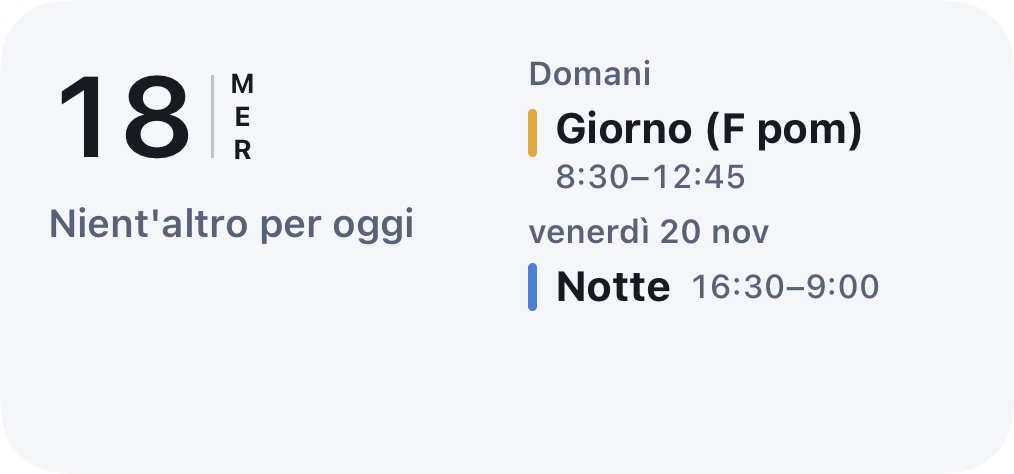
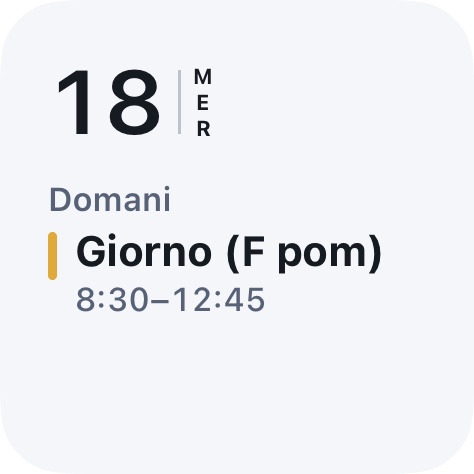
- Come aggiungerlo (iPhone): tieni premuto un punto vuoto della schermata Home → «Modifica» → «Aggiungi widget» → «Cyclam». Per la schermata di blocco: tieni premuta la schermata di blocco → «Personalizza» → «Schermata di blocco» → il riquadro sotto l'ora → «Cyclam».
- Come aggiungerlo (Android): tieni premuto un punto vuoto della schermata Home → «Widget» → «Cyclam».
- Telefoni Xiaomi (Redmi, POCO): all'inizio l'elenco dei widget mostra solo i widget di Xiaomi (e Cyclam non compare nemmeno se lo cerchi). Tocca in quest'ordine:
- Tieni premuto un punto vuoto della schermata Home e tocca Widget in basso.
- Alla voce «App con più widget» nella sezione dei consigliati, tocca App vault (su alcuni modelli «Widget Android»).
- Sotto «Cyclam» nell'elenco, scegli la dimensione che vuoi.
Le schermate Xiaomi qui sotto mostrano il sistema in giapponese. Sul tuo telefono le voci possono avere nomi un po' diversi.
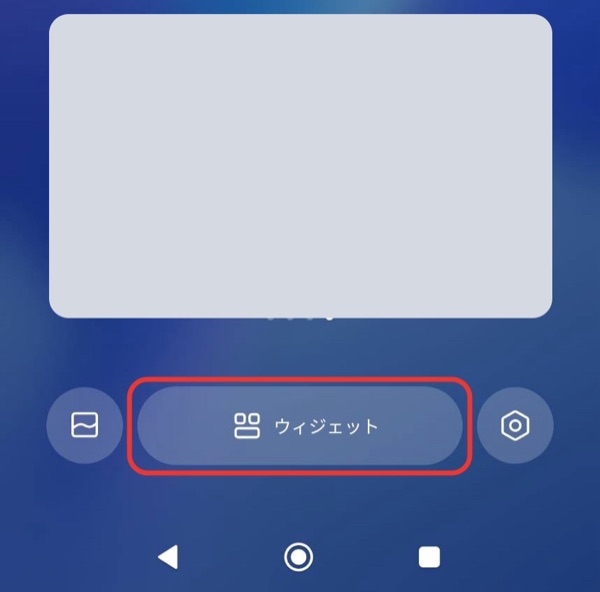
1. «Widget» in basso 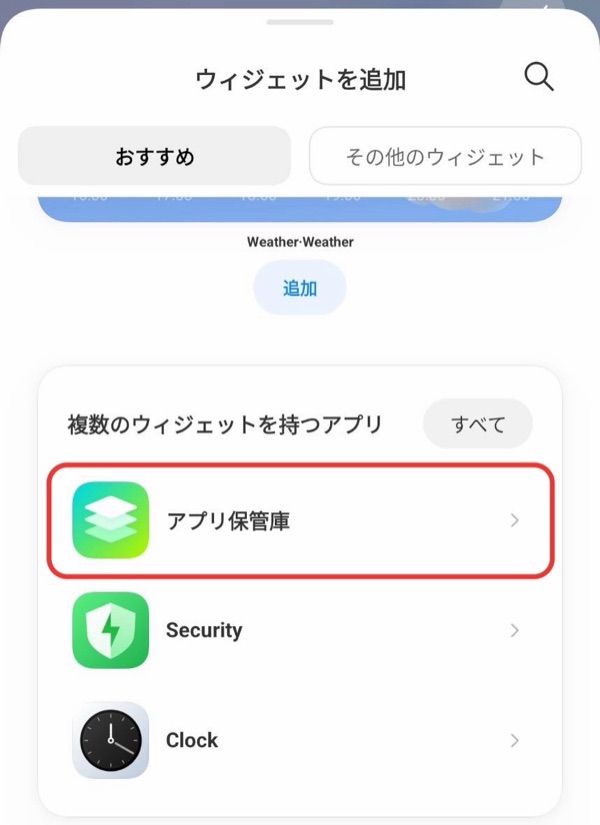
2. «App vault» 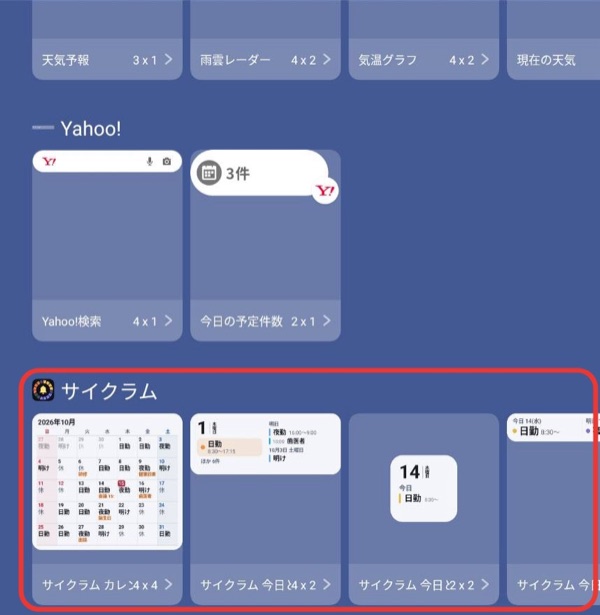
3. Scegli da «Cyclam» - Nel widget non puoi cambiare mese. Toccalo per aprire l'app.
- Per mostrare gli eventi, accendi «Mostra gli eventi del telefono in Cyclam».
- Se un widget appena aggiunto appare nero, apri Cyclam una volta e aspetta un momento.
9. Condivisione e backup
Inviare i turni
Con Invia / copia turni nella scheda Turni, puoi inviare i turni come testo o come immagine del calendario (Invia il calendario come immagine) tramite un'app di messaggi o l'email. I turni vengono inviati solo quando li invii tu.
Mostrare la schermata (sola lettura)
Attiva Mostra questa schermata (sola lettura) per mostrare solo la sequenza dei turni, con il prossimo turno e il residuo ferie nascosti. Puoi passare il telefono a qualcuno senza paura che cambi qualcosa. Per uscire, tocca Esci (proprietario) in alto, poi Esci e torna alla schermata del proprietario.
Backup (salvare una copia)
Tutto quello che inserisci è salvato sul telefono. Salva una copia dei dati, nel caso cambi telefono o qualcosa vada storto.
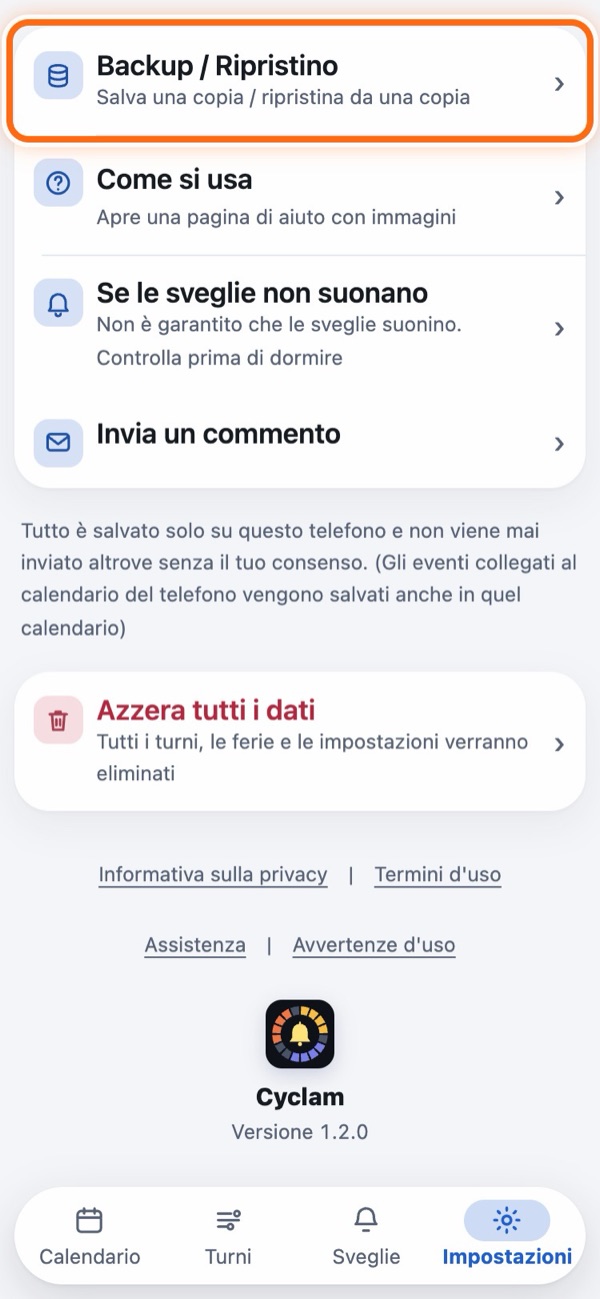
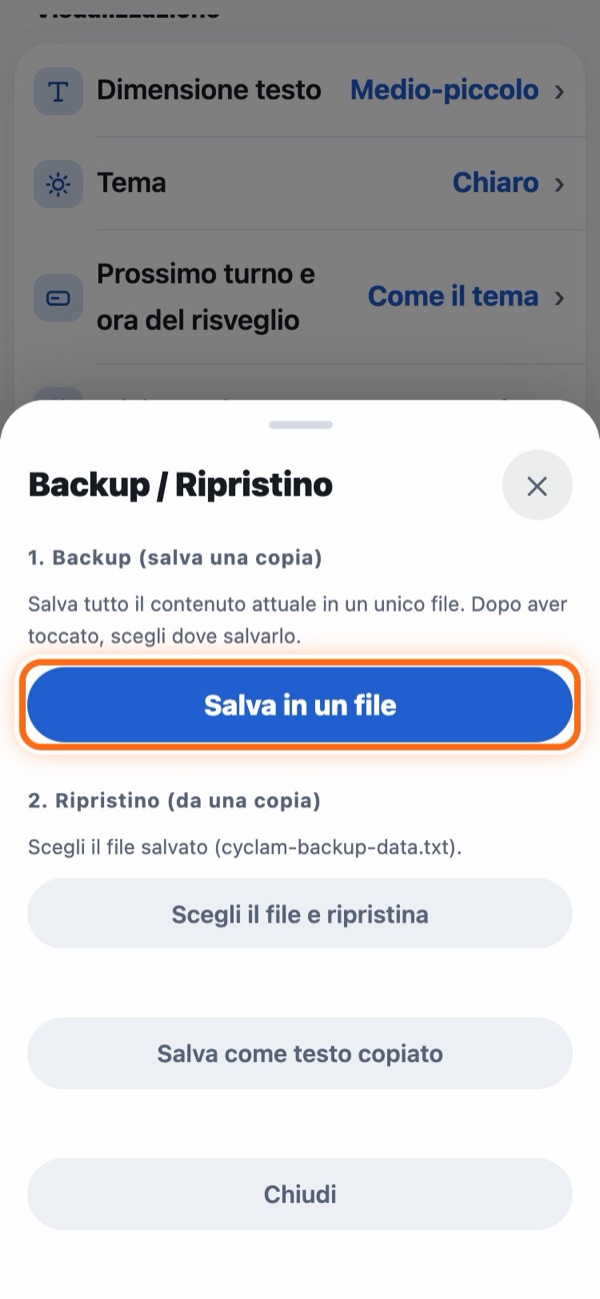
Scegli dove salvare il backup (su iPhone «Salva su File», su Android «Download», Google Drive, ecc.) e viene creato un file chiamato cyclam-backup-data.txt. Per ripristinare, usa Scegli il file e ripristina sotto «2. Ripristino (da una copia)» nella stessa schermata e scegli quel file.
Se elimini l'app, viene eliminato anche tutto quello che hai inserito. Salva sempre una copia prima di eliminarla.
Le foto del foglio turni non sono incluse nel file di backup (vedi Foto del foglio turni).
10. Risoluzione dei problemi
Le sveglie non suonano o non vengono impostate
- Controlla se in cima alla scheda Sveglie compare «Impostazioni sveglie (da controllare)».
- Controlla nel calendario che per quel giorno sia inserito un turno.
- Prima di iniziare la prova e dopo la sua fine, le sveglie non si impostano da sole (vedi Gratis e PRO).
- Per pisolini e pause pranzo, controlla in «Sveglie delle pause» di Postazioni e pause che l'interruttore di quella pausa sia acceso.
- Controlla anche Impostazioni > «Altro» > Se le sveglie non suonano.
- Sui telefoni Android OPPO, realme e OnePlus, le impostazioni della batteria sono in un altro punto. Vai in «Informazioni app» > «Utilizzo batteria» e attiva «Consenti attività in background» e «Consenti avvio automatico».
- Sui telefoni Samsung Galaxy, Android può mettere Cyclam in sospensione per risparmiare batteria. Vai in «Impostazioni» > «Batteria» (sui modelli meno recenti «Assistenza dispositivo e batteria» > «Batteria») > «Limiti utilizzo in background» > «App mai in sospensione», tocca «+», seleziona Cyclam e tocca «Aggiungi». I nomi possono variare un po' a seconda del modello e della versione del software.
Cyclam non compare nell'elenco dei widget
- Se hai appena installato Cyclam, aprilo una volta e poi controlla di nuovo l'elenco.
- Sui telefoni Xiaomi (Redmi, POCO) si trova nell'elenco dei widget in «App con più widget» → «App vault» (su alcuni modelli «Widget Android»). Per i passaggi con le immagini, vedi Widget della schermata Home.
Cambiare telefono
Sul vecchio telefono crea un file di backup, invialo al nuovo telefono via email, cloud o simili, e sceglilo in «2. Ripristino (da una copia)» sul nuovo telefono. Funziona anche passando da iPhone ad Android e viceversa. Le foto del foglio turni non sono incluse nel backup: salvale in Foto e aggiungile di nuovo. Riattiva PRO con Già acquistato? Ripristina acquisto nella schermata d'acquisto (se usi lo stesso account dello store).
Sul nuovo telefono, apri Cyclam almeno una volta. Finché non lo fai, le sveglie non sono impostate. Se ti vengono chieste autorizzazioni, consentile. In quel momento le sveglie automatiche vengono reimpostate. Controlla nella scheda Sveglie le sveglie che avevi aggiunto tu, e aggiungile di nuovo se mancano.
Cambiare l'aspetto dello schermo
L'aspetto si cambia in Impostazioni > «Visualizzazione». Ogni voce è raccolta in una riga come «Nome valore attuale ›» e si apre toccandola (giorni importanti, aspetto di turni e riposi e simboli delle caselle sono in «Visualizzazione avanzata», al suo interno).
- Dimensione testo: 6 dimensioni.
- Tema: Automatico, Chiaro, Scuro.
- Prossimo turno e ora del risveglio: il colore della barra in cima al calendario.
- Inizio settimana: domenica o lunedì (i widget usano lo stesso ordine).
- Festivi: scegli quali giorni festivi mostrare. Automatico usa la zona del telefono. Qui puoi anche scegliere un paese.
- Visualizzazione avanzata (cose che di solito non serve cambiare):
- Promemoria dei giorni importanti: scegli con quanti giorni di anticipo mostrare la barra (e riempire l'anello intorno alla data) per i giorni importanti. La data di assegnazione delle ferie compare solo il giorno stesso. Scegli tra Nessun promemoria, Solo il giorno stesso, … fino a Da 30 giorni prima (predefinito: Da 7 giorni prima).
- Promemoria chiusi: dopo aver chiuso con ✕ la barra di un giorno importante, scegli se mostrarla di nuovo il giorno dopo (di base non viene mostrata. Un promemoria chiuso non ricompare finché quel giorno non è passato).
- Segna i giorni importanti: scegli se mettere un anello colorato intorno alle date importanti e riempirlo man mano che il giorno si avvicina (la data di assegnazione delle ferie ha già il bordo verde, quindi non riceve l'anello).
- Fai brillare i giorni importanti: scegli se ogni 5 secondi un bagliore di quel colore attraversa le caselle dei giorni importanti (solo da oggi in poi. Di base è su No).
- Aspetto di turni e riposi, Simboli e colori delle caselle: vedi Aspetto di turni e riposi, simboli e colori delle caselle.
Il residuo ferie non torna
- Controlla di stare guardando il periodo attuale nella sezione Ferie delle Impostazioni (quando guardi il periodo precedente o successivo, le date diventano rosse e compare Torna al periodo attuale).
- Controlla che la data di assegnazione corrisponda a quella del tuo posto di lavoro.
- Le ferie aggiunte al calendario sono già scalate, comprese quelle in date future.
Voglio ricominciare da capo
Per cancellare solo da un certo giorno in poi, usa Cancella da una data in poi. Per cancellare tutto, usa Impostazioni > «Altro» > Azzera tutti i dati (turni, ferie e impostazioni vengono eliminati; dimensione del testo e tema restano). Subito dopo puoi recuperare tutto con Annulla nella barra in alto.
Posso usare le sveglie nella versione web?
No. Un browser non può gestire le sveglie del telefono. Usa le sveglie nell'app per iPhone o per Android.
Contatti
Impostazioni > «Altro» > Invia un commento, oppure scrivi a cyclam.support@gmail.com.
Torna all'indice