
Cyclam Anleitung
Schichtplan und Wecker für den Schichtdienst, dazu Urlaub und Überstunden – alles in einer App.
Kalender
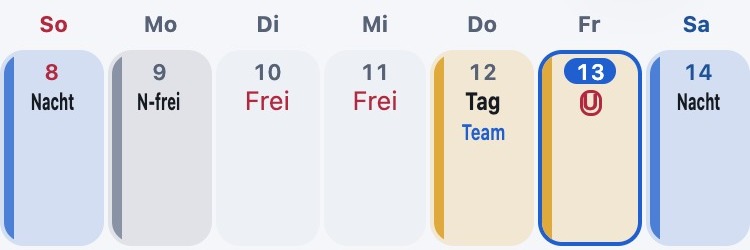
Wecker (PRO)
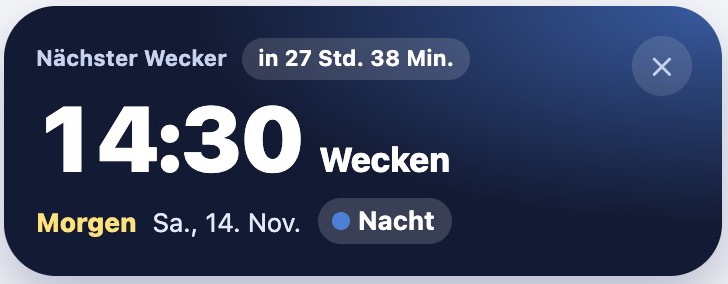
Trag deine Schichten ein – die Wecker werden passend automatisch gestellt
Dies ist eine Übersetzung des japanischen Originals. Bei Abweichungen gilt die japanische Fassung.
1. Erste Schritte
Was die App kann
- Schichten eintragen: Trag einen festen Rhythmus wie „Tag, Tag, Nacht, N-frei, Frei, Frei“ für beliebig viele Monate auf einmal ein.
- Wecker werden automatisch gestellt: Wecker zum Aufstehen und zum Losgehen werden passend zu deinen Schichten gestellt.Nur AppPRO
- Resturlaub zählen: Urlaub, den du im Kalender einträgst, wird abgezogen, und der Rest wird angezeigt. Auch halbe Tage und Stundenurlaub sind möglich.
- Überstunden auf einen Blick: Zusätzliche Zeit durch früheren Beginn und Überstunden wird für jeden Tag und als Monatssumme angezeigt.
- Foto vom Dienstplan aus Papier: Bewahre Fotos des monatlichen Dienstplans und des Jahresplans der freien Tage auf, die du bei der Arbeit bekommst.PRO
- Mit Handykalender und Home-Bildschirm verbinden: Trag deine Schichten in den Kalender deines Handys ein oder sieh sie in einem Widget auf dem Home-Bildschirm.Nur App
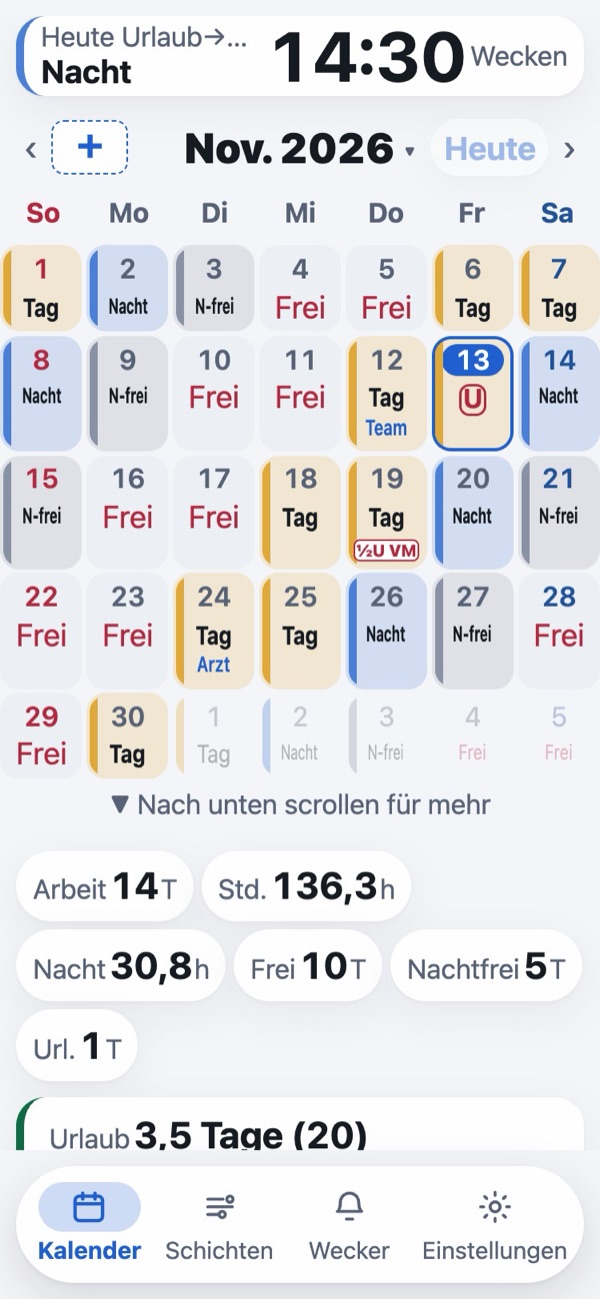
Über die Tabs unten wechselst du den Bildschirm.
| Kalender | Schichten ansehen. Tippe auf ein Datum, um Schicht, Urlaub oder Zeiten für diesen Tag zu ändern. |
|---|---|
| Schichten | Schichtarten anlegen. Posten und Pausen. Schichten gesammelt eintragen. Mit dem Handykalender verbinden. An andere senden. |
| Wecker Nur App | Gestellte Wecker prüfen. Fehlende Berechtigungen erscheinen hier. |
| Einstellungen | Von oben: Anzeige, Urlaub, Unter dem Kalender anzeigen und Weiteres (Sicherung und mehr). |
Tippe auf einem Bildschirm auf i, um direkt dort eine kurze Erklärung zu öffnen (erneut tippen schließt sie). Du findest es neben Abrechnungstag, Stundenurlaub, Stichtag, Posten und Pausen, Rhythmus erstellen, Weckton, Schlafpausen und Frei (planmäßig).
Was in den Kalenderfeldern steht
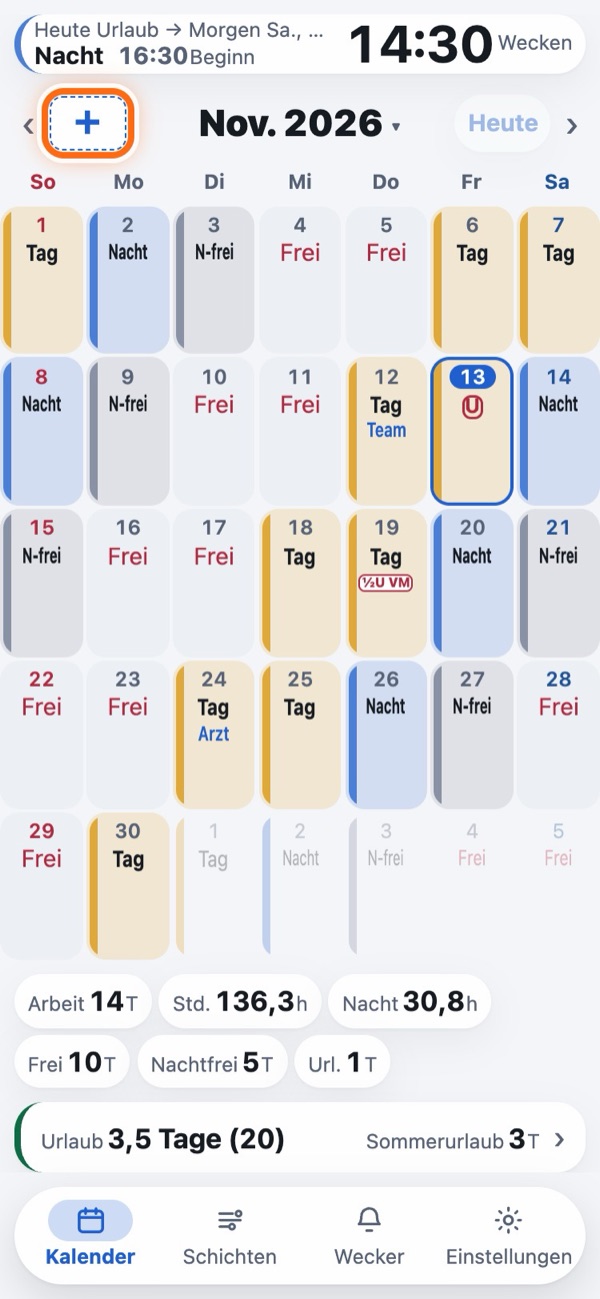
- Schichtname: Die dünne Linie links und die Farbe des Feldes sind die Farbe der Schicht.
- Rote Schrift, roter Rahmen: Urlaub. Ein ganzer Urlaubstag zeigt „U“ (oder den Namen des Urlaubs) statt des Schichtnamens, ein halber Tag „½U VM“ und Stundenurlaub „SU 2h“.
- Orangefarbener Rahmen: Früherer Beginn, etwa „ab 6:30“, oder Überstunden, etwa „ÜS 2:00“.
- Blaue Schrift: Die „Notiz“, die du für diesen Tag geschrieben hast (so viel ins Feld passt, bis zu 3 Zeilen).
- „½ Frei“ mit rotem Rahmen: Ein Tag mit einer Schicht, bei der die andere Hälfte frei ist (Halber freier Tag).
- Rotes Quadrat um das Datum: Ein gesetzlicher Feiertag in deiner Region (die Region wählst du unter Einstellungen → „Anzeige“ → „Feiertage“).
- Farbiger Punkt und Zahl unten rechts: Dein Posten (nur wenn du Posten und Pausen nutzt).
- Farbiger Buchstabe unten links (F, S usw.): Der Schlafpausen-Block dieser Nacht (nur wenn du Schlafpausen pro Nacht nutzt).
Wie das aussieht, änderst du unter Einstellungen → „Anzeige“ → „Erweiterte Anzeigeeinstellungen“, bei „Darstellung von Schichten und freien Tagen“ und „Feldmarkierungen und Farben“ (siehe Darstellung von Schichten und freien Tagen, Feldmarkierungen und Farben).
Was gratis ist und was PRO ist
Die Installation ist kostenlos. Zu den PRO-Funktionen gehören „automatische Wecker“, damit du deine Wecker nicht jeden Abend neu stellen musst.
| Funktion | Gratis | PRO |
|---|---|---|
| Wecker | Selbst hinzufügen (1 Woche) | Automatisch gestellt |
| Weckton | Standard | Wählbar |
| Resturlaub | Gesamt | Auch Aufteilung |
| Mehr Urlaubsarten | — | ✓ |
| Widgets | — | ✓ |
| Dienstplan-Foto | — | ✓ |
| Schichten, Monatsübersicht, Überstunden, Stundenurlaub, wichtige Tage, Posten, Kalenderverbindung, Senden, Sicherung | ✓ | ✓ |
- 30 Tage gratis testen: Wenn du zum ersten Mal Schichten einträgst, erscheint 30 Tage gratis testen. 30 Tage ab dem Tag, an dem du darauf tippst, kannst du alle PRO-Funktionen nutzen (wenn du die Testphase in einer früheren Version gestartet hast, bleibt es bei 60 Tagen). Du kannst sie auch später oben in den Einstellungen starten.
- Nach der Testphase wird nichts abgebucht: Es wird nichts automatisch bezahlt. Die App und eine Mitteilung sagen dir Bescheid, bevor sie endet.
- Nach dem Ende: Wecker werden nicht mehr automatisch gestellt. Wecker, die du selbst hinzugefügt hast, klingeln weiter. Deine Daten werden nicht gelöscht (hinzugefügte Urlaubsarten und Dienstplan-Fotos sind wieder da, wenn du PRO kaufst).
- PRO kaufen: Öffne den Kaufbildschirm oben in den Einstellungen. Einmal bezahlen und dauerhaft nutzen. Es gibt keine monatliche Gebühr.
- Neues Handy oder Neuinstallation: Mit demselben Store-Konto tippst du auf dem Kaufbildschirm auf Schon gekauft? Kauf wiederherstellen und bekommst PRO zurück, ohne erneut zu bezahlen. Wenn du einen Code bekommen hast, nutze Code vorhanden?.
Das Zeichen Nur App bedeutet, dass die Funktion nur in den Apps für iPhone und Android funktioniert. In der Webversion, die du im Browser öffnest, geht sie nicht. Das Zeichen PRO bedeutet, dass die Funktion mit PRO (oder während der Testphase) funktioniert.
2. Schichtarten anlegen
Lege zuerst die Schichten an, die es bei deiner Arbeit gibt. Wähle eine gängige Schichtvorlage, um alle auf einmal anzulegen.
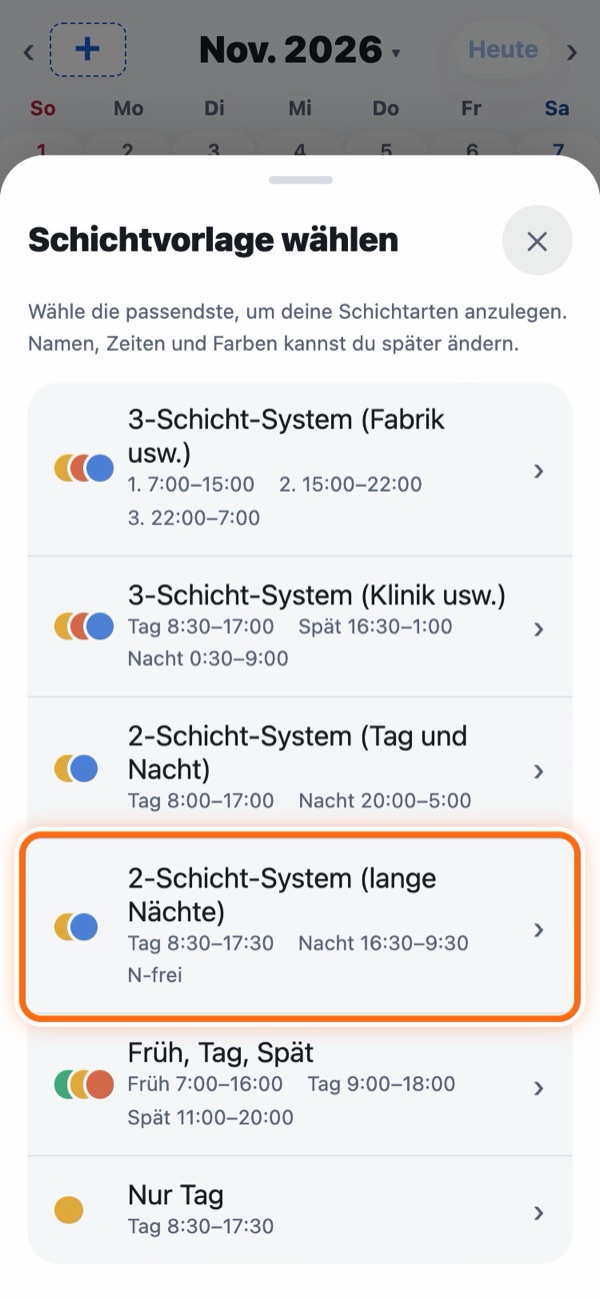
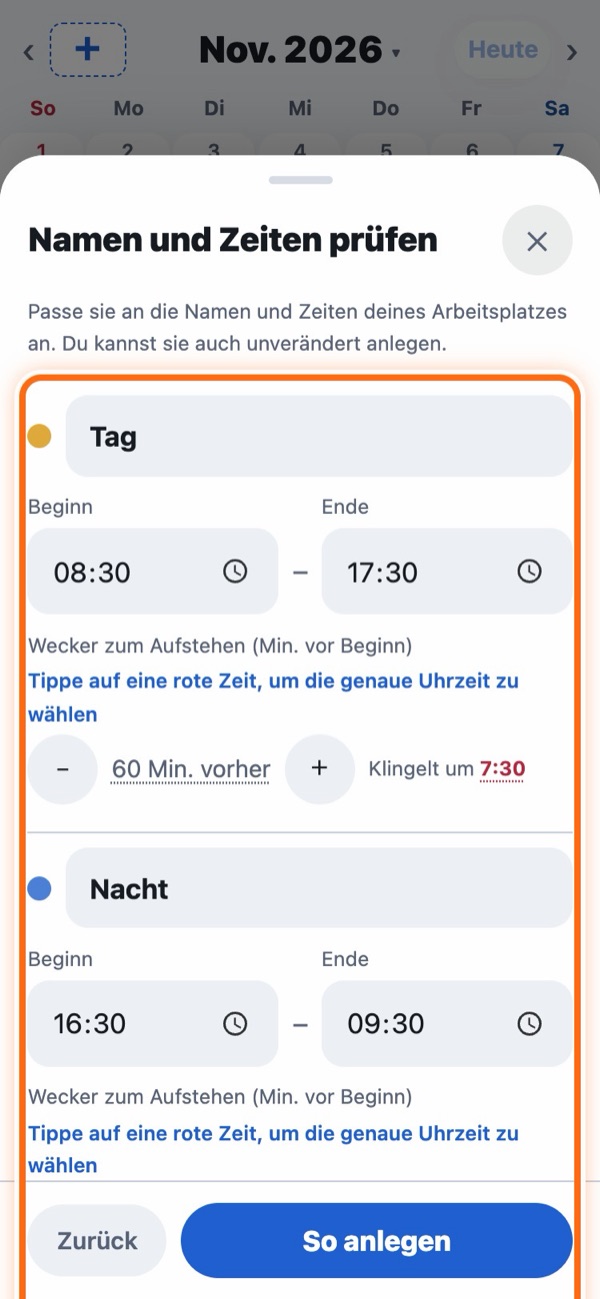
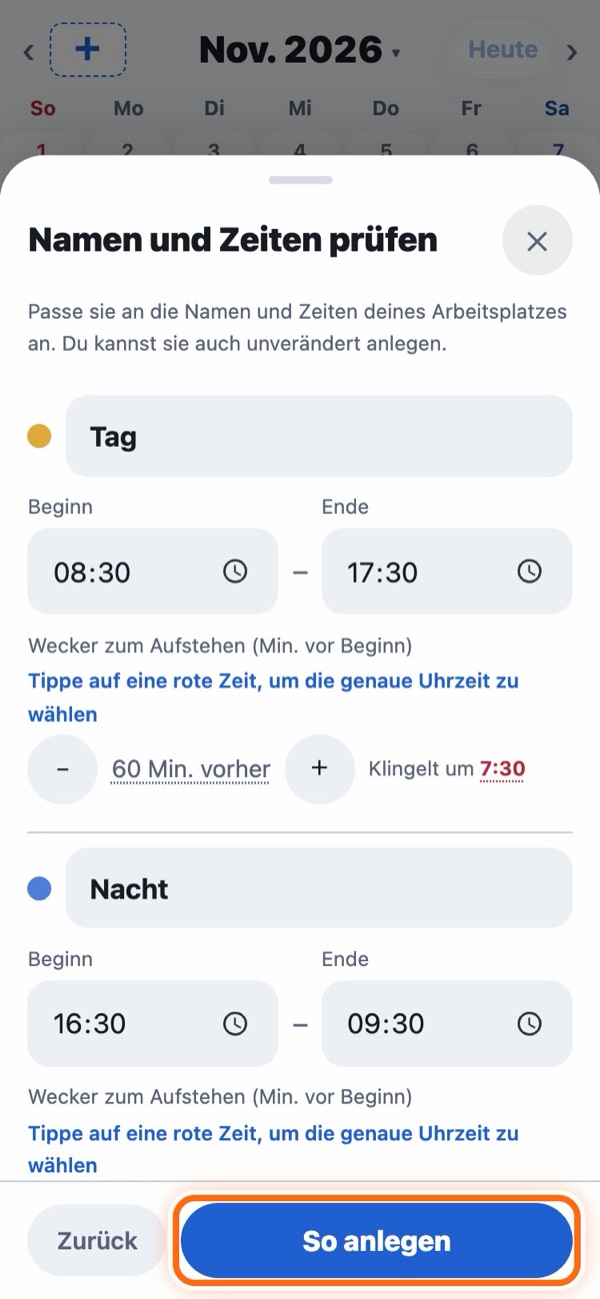
- Beim ersten Öffnen erscheint das nach der Einführung, wenn du auf Los geht’s tippst. Später öffnest du es im Kalender über Aus Schichtvorlagen wählen.
- Die Weckzeit stellst du als „Minuten vor Beginn“ ein. Mit + und − siehst du die tatsächliche Uhrzeit.
- Danach öffnet sich „Rhythmus erstellen“, sodass du gleich Schichten eintragen kannst (siehe Nach Rhythmus eintragen).
Schichten später hinzufügen oder ändern
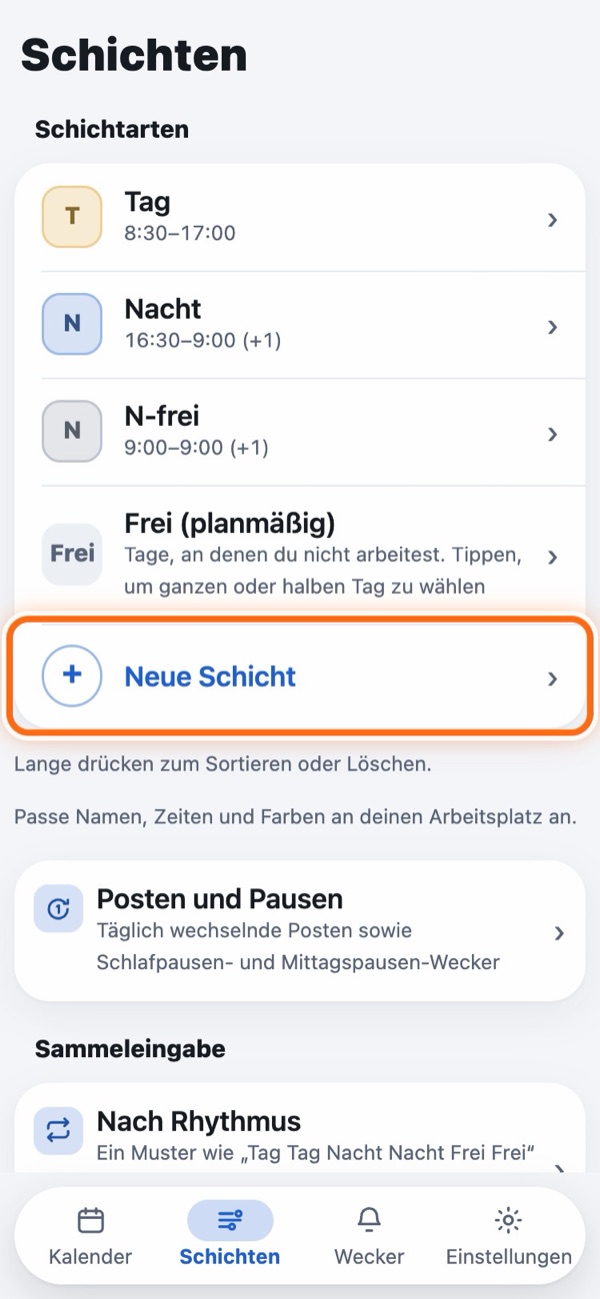
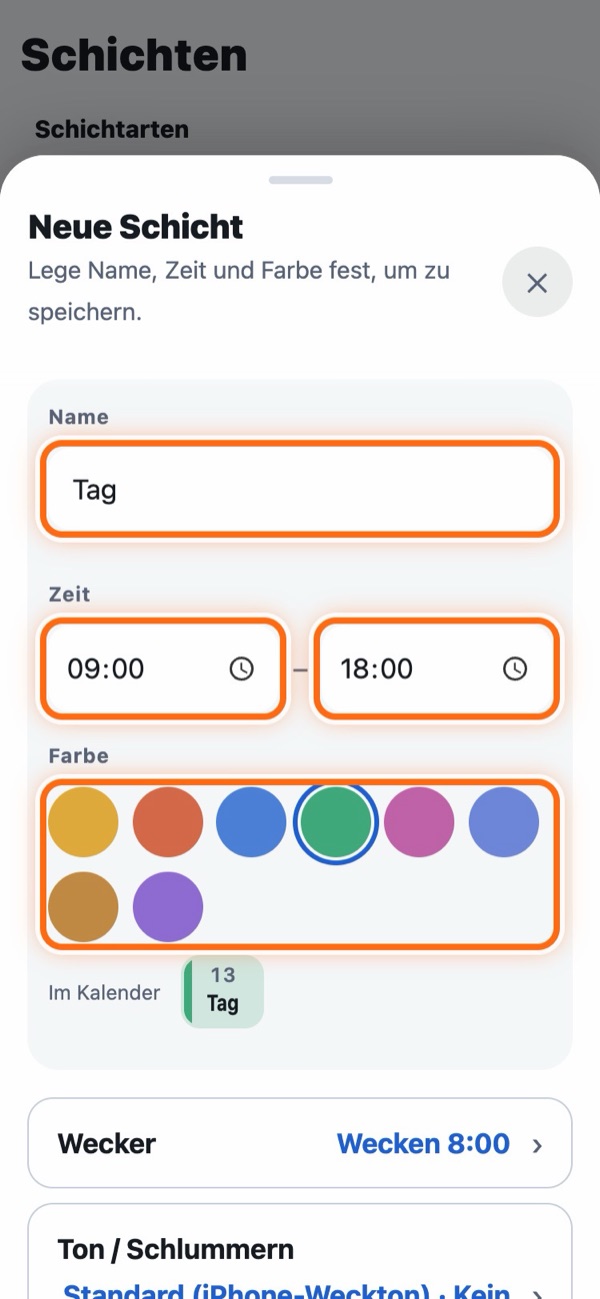
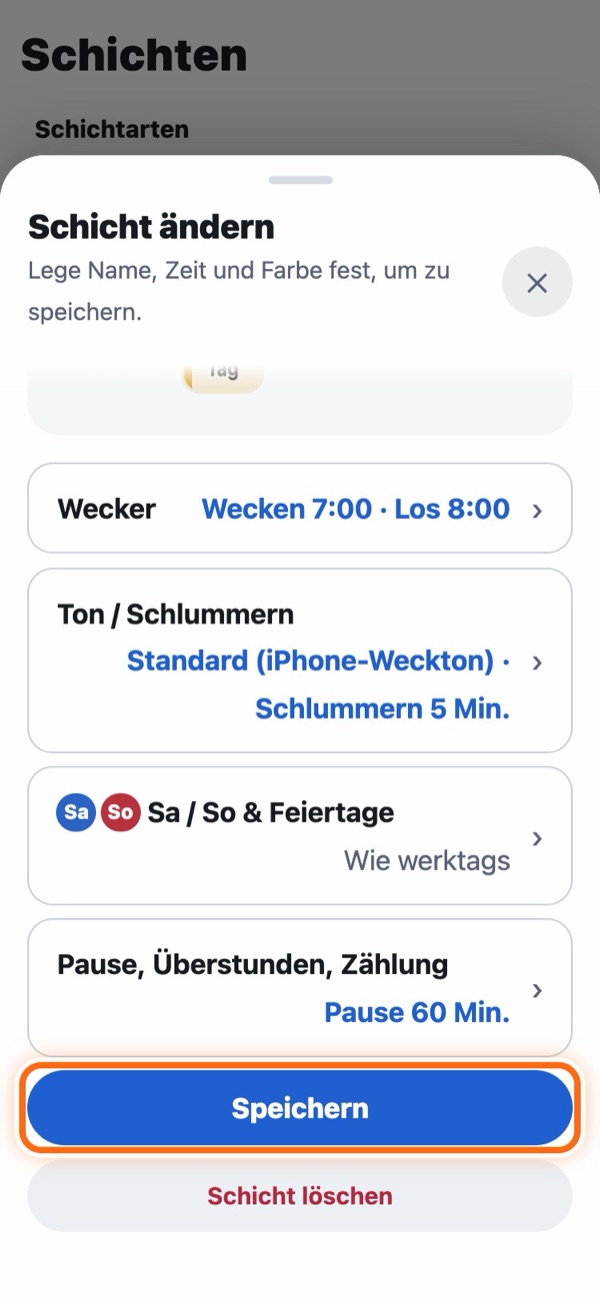
- Zum Ändern tippst du in der Liste auf die Schicht.
- Zeilen wie Wecker, Ton, Sa / So & Feiertage und Pause öffnen sich beim Tippen. Rechts stehen die aktuellen Einstellungen (siehe Wecker).
- Auch beim Schließen mit ✕ oben rechts wird gespeichert.
Gut zu wissen
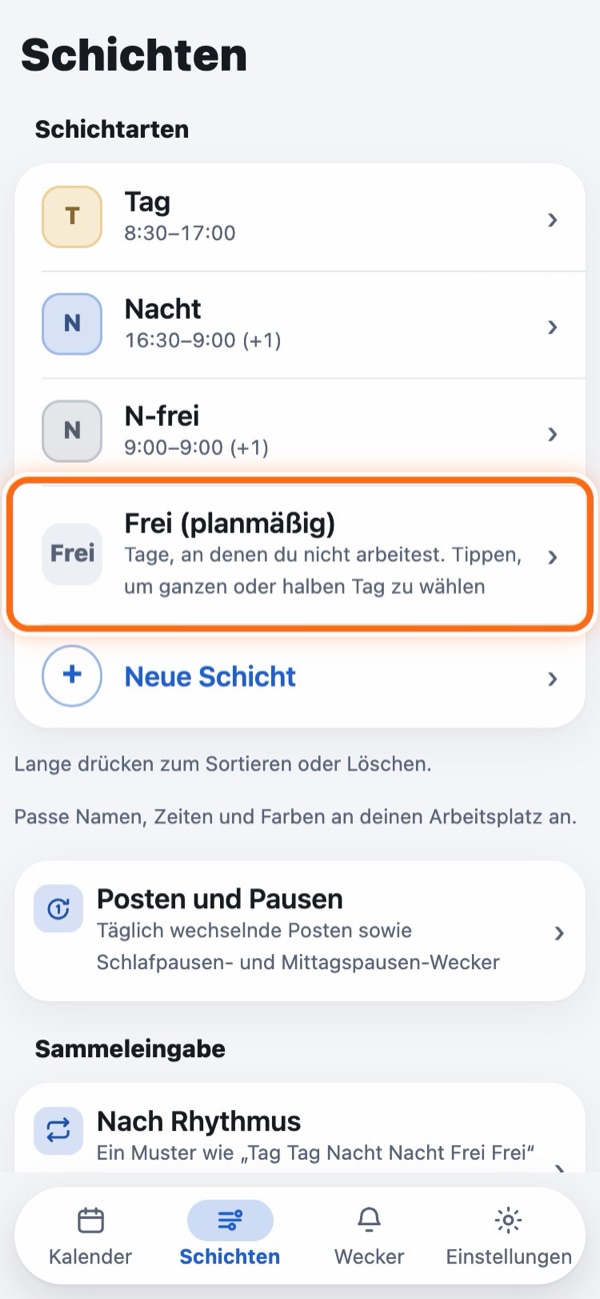
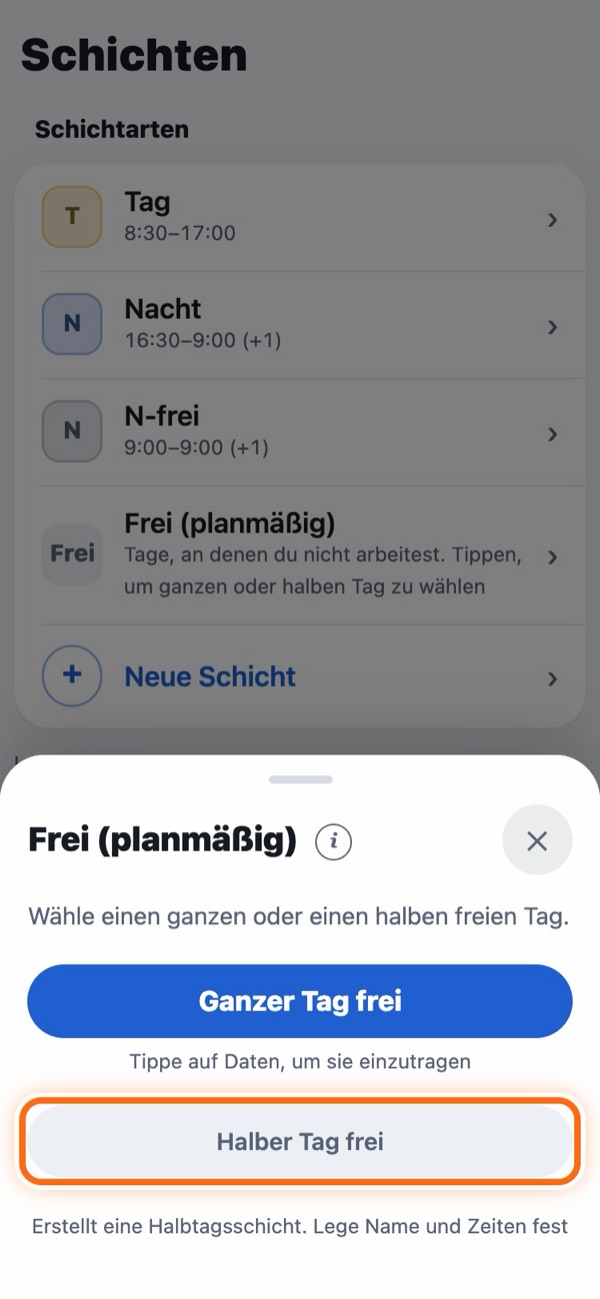
- Freie Tage musst du nicht anlegen: „Frei (planmäßig)“ ist von Anfang an da. Tippst du darauf, wählst du zwischen einem ganzen und einem halben freien Tag (Halber freier Tag).
- Nachtfrei und dienstfreie Tage: Öffne bei solchen Schichten die Zeile Pause, Überstunden, Zählung und wähle „Nicht zählen (dienstfrei / Nachtfrei)“. Dann zählt die Schicht nicht zu deinen Arbeitstagen oder Arbeitsstunden.
- Schichten, die immer Überstunden enthalten: Öffne die Zeile Pause, Überstunden, Zählung und stell „Überstunden“ ein. Tage mit dieser Schicht werden als Überstunden gezählt.
- Wenn du die Zeiten änderst: Alle Tage mit dieser Schicht ändern sich mit, auch in vergangenen Monaten.
- Sortieren oder löschen: Drück lange auf die Schichtliste, um in den Bearbeitungsmodus zu wechseln. Zieh „≡“ links zum Sortieren oder tippe auf den roten Kreis rechts zum Löschen (du wirst noch einmal gefragt). Wenn du fertig bist, tippe auf Fertig.
- Du kannst bis zu 12 Schichtarten anlegen.
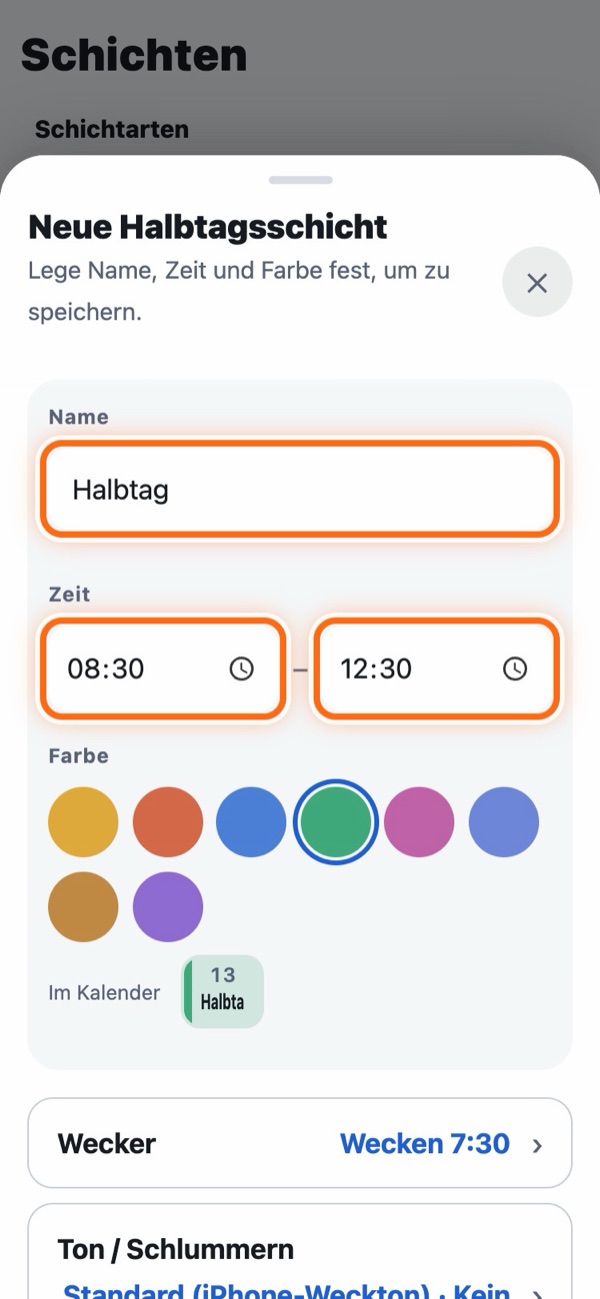
Halber freier Tag (z. B. samstags halbtags arbeiten)
Für alle, die zum Beispiel samstags nur vormittags arbeiten. In der Monatsübersicht zählt die freie Hälfte als 0,5 freie Tage.
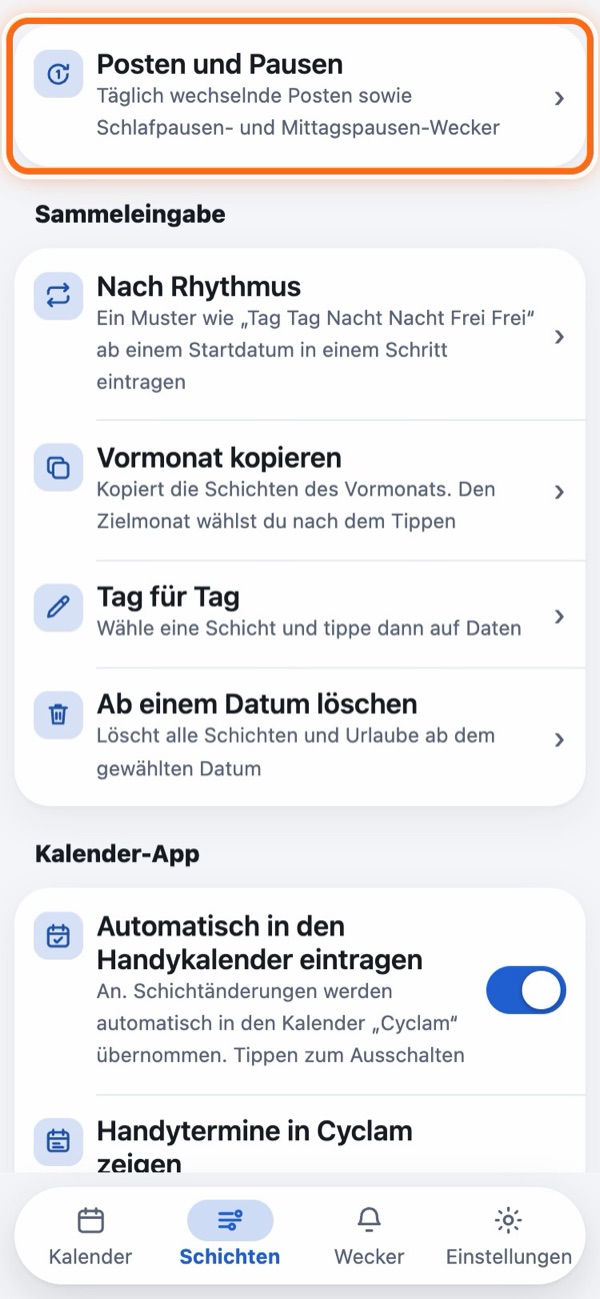
Posten und Pausen
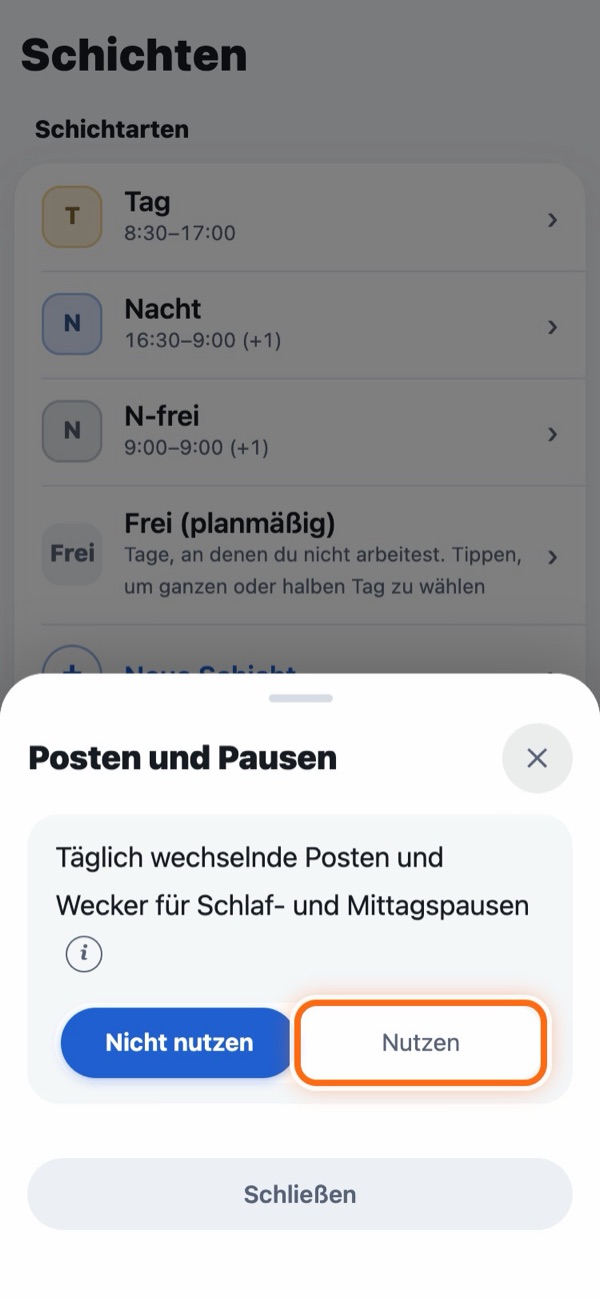
Für Arbeitsplätze, an denen dein Posten (dein zugeteilter Bereich oder deine Position in der Reihenfolge) jeden Tag wechselt, und für alle, die Wecker für Schlafpausen oder Mittagspausen möchten.
Mehr dazu (Wechsel, Pausenwecker)
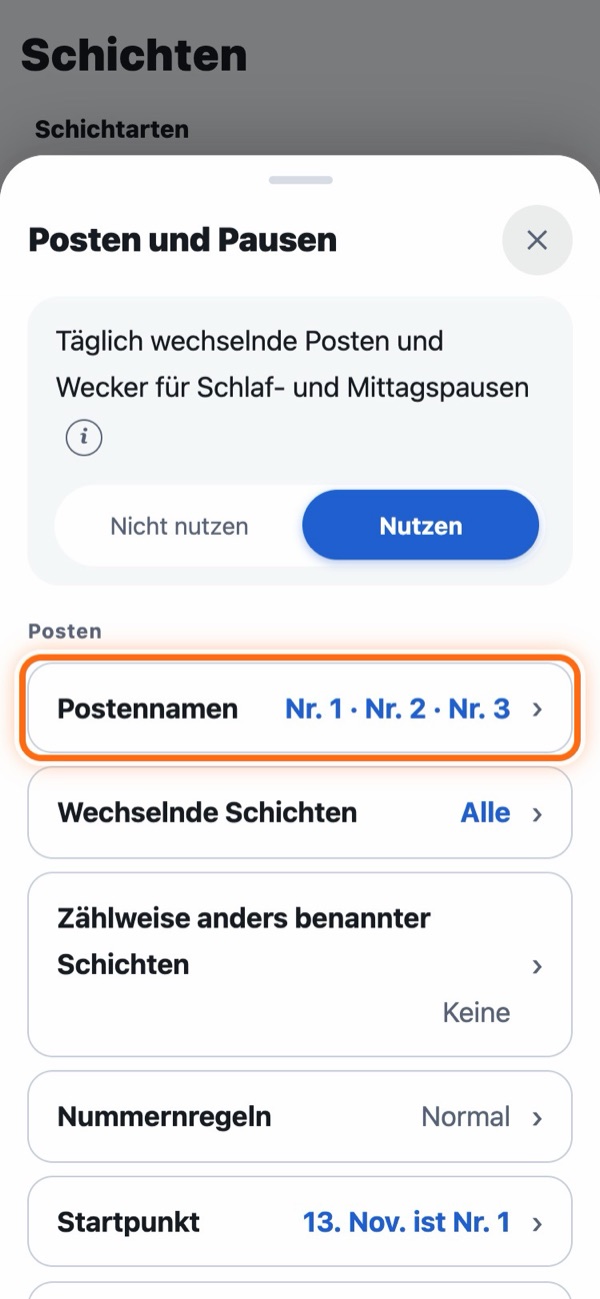
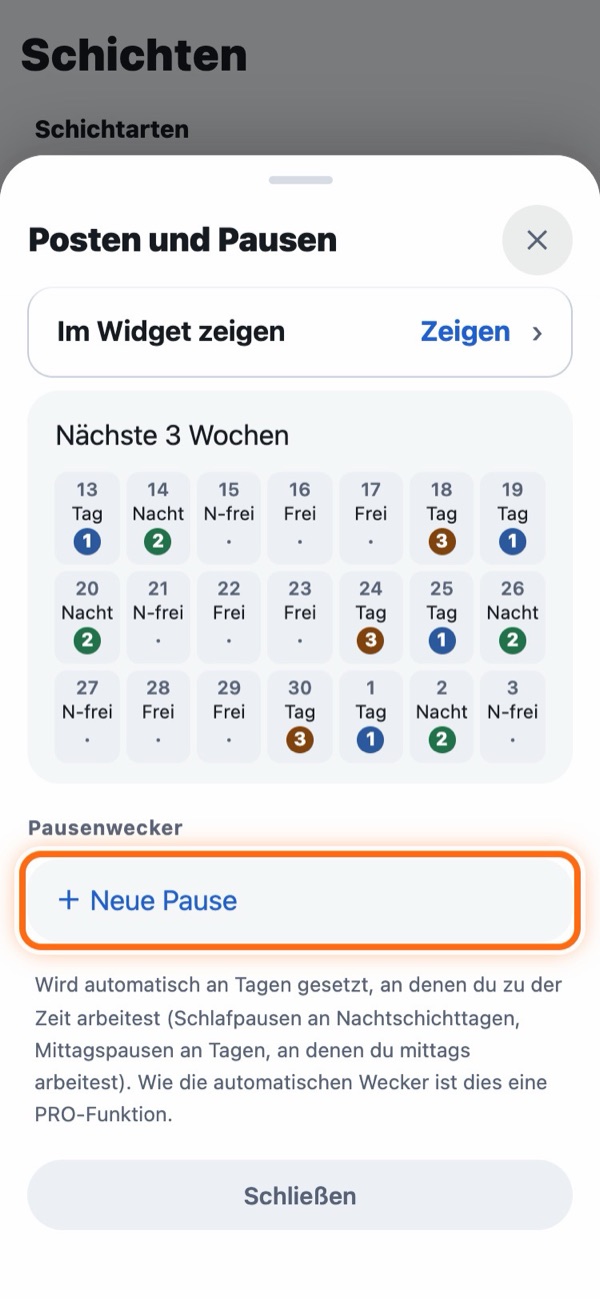
- Aufbau: Die Punkte darin (Postennamen, Wechselnde Schichten, Zählweise anders benannter Schichten, Nummernregeln, Startpunkt und ob im Kalender und im Widget angezeigt wird) sind jeweils zu einer Zeile zusammengeklappt, rechts mit den aktuellen Einstellungen. Tippe auf eine Zeile, um sie zu öffnen. Die Vorschau „Nächste 3 Wochen“ wird immer angezeigt.
- Posten: Öffne die Zeile „Postennamen“ und gib die Zahl der Posten (2 bis 6) und ihre Namen ein. Namen sind freiwillig (dann werden nur Nummern angezeigt). An jedem Tag mit einer wechselnden Schicht geht es weiter: Nr. 1 → Nr. 2 → Nr. 3 … An freien Tagen und Nachtfrei-Tagen geht es nicht weiter (an Urlaubstagen schon).
- Wechselnde Schichten: Posten wechseln nur an den Schichten, die du auswählst. Wechselt bei dir nur die Reihenfolge der Schlafpausen im Nachtdienst, wähle nur die Nachtschicht.
- Zählweise anders benannter Schichten: Hat eine Schicht einen anderen Namen (für Aushilfe, Vertretung oder Zusatztage), ist aber eigentlich eine deiner anderen Schichten, kannst du sie als diese Schicht zählen (zum Beispiel „Tag (Aushilfe)“ als Tag). Auch im selben Team legen Leute ihre Schichten unterschiedlich an. Wenn eure Nummern auseinanderlaufen, gleiche sie hier an (erscheint, wenn du 2 oder mehr Schichten hast).
- Nummernregeln: Normalerweise geht die Nummer an jedem Schichttag um eins weiter. Gibt es eine Regel wie „am ersten Tag dieser Schicht eine überspringen“, tippe auf + Neue Regel und wähle, welche Schicht, ob nur am ersten Tag oder jedes Mal, und ob eine Nummer übersprungen wird, die Nummer der vorigen Schicht bleibt oder eine Nummer zurückgeht. Prüfe die Reihenfolge unten in „Nächste 3 Wochen“.
- Startpunkt: Leg den Posten für einen Tag fest, die Tage davor und danach ergeben sich daraus. Prüfe die Reihenfolge in „Nächste 3 Wochen“.
- Im Kalender und im Widget anzeigen: Unten rechts im Feld jedes Schichttags erscheinen ein farbiger Punkt und eine Zahl. An Tagen mit Pausenwecker bekommt der Punkt einen Ring. Kalender und Widget kannst du getrennt wählen.
- Nur einen Tag ändern: Öffne auf der Datumsseite die Zeile „Posten“ („Posten/Pause“ in Nächten, für die du Schlafpausen pro Tag eingestellt hast) und tippe auf eine Nummer, um sie nur für diesen Tag zu ändern. Auch wenn du die Schicht für einen einzelnen Tag änderst, etwa um an einem freien Tag zu arbeiten, verschieben sich die folgenden Posten nicht.
- Pausenwecker PRO: Mit + Neue Pause legst du die Zeit einer Schlaf- oder Mittagspause und ihre Wecker fest. Möglich sind ein „Startwecker“, der zu Beginn der Pause klingelt (oder einige Minuten vorher), und bis zu 2 Wecker zum Aufwachen, die einige Minuten vor dem Ende klingeln. Nicht genutzte Wecker erscheinen als Tasten wie + Wecker für Beginn; tippe darauf, um sie hinzuzufügen. Unter „Ton / Schlummern“ bekommen Pausenwecker einen eigenen Ton und eigenes Schlummern (anfangs nutzen sie denselben Ton wie die Schicht). Sie werden automatisch an Tagen gestellt, an denen du zu dieser Zeit arbeitest (in der Webversion klingeln sie nicht).
- Wie die Zeiten festgelegt werden: Wähle im Pausenbildschirm unter „Zeit“ Für alle gleich (jedes Mal dieselbe Zeit), Je Posten (andere Zeiten für Nr. 1, Nr. 2 …) oder Pro Tag (für jede Nacht frühe oder späte Schlafpause wählen; siehe unten).
- Jede Pause ein- oder ausschalten: Schalte in der Liste „Pausenwecker“ den Schalter rechts in einer Zeile aus, dann klingelt diese Pause nicht mehr. Die Einstellungen bleiben erhalten; schaltest du sie wieder ein, klingelt sie wieder. Ausgeschaltete Pausen zeigen blass „Aus (kein Ton)“.
- Zeiten für andere Posten: Bei Pausen je Posten steht die Weckzeit jedes genutzten Postens unter der Weckerzeile. Ab dem zweiten öffnest du sie mit Auch Nr. 2, Nr. 3 anzeigen.
Schlafpausen im Nachtdienst pro Nacht festlegen PRO
Das ist für alle, deren Schlafpause von Nacht zu Nacht wechselt, etwa „eine Nacht, in der nur Frühschläfer Dienst haben“, „4 Nächte am Stück als früh, früh, spät, spät“ oder „der nächste Nachtblock ist spät, spät, früh, früh“. Wähle im Pausenbildschirm unter „Zeit“ Pro Tag. Tippe neben „Schlafpausen“ auf i, um eine farbige Schritt-für-Schritt-Erklärung zu öffnen.
Schritt für Schritt
- Schlafpausen anlegen: Anfangs gibt es 2: „Frühschlaf“ und „Spätschlaf“. Du kannst Namen und Zeiten ändern und mit + Neuer Block bis zu 4 anlegen (mindestens 1 ist nötig).
- Übliches Muster festlegen: Ab der ersten Nacht einer Reihe von Nachtschichten legst du fest, in welchem Block du schläfst. Tippe auf ein Kästchen, um zwischen F → S → Keine zu wechseln, und ändere mit − + die Zahl der Tage (1 bis 8). Dauern deine Nachtschichten länger als das Muster, wiederholt es sich. Nächte mit „Keine“ klingeln nicht.
- Muster speichern: Tippe auf + Dieses Muster speichern, um es unter „Meine Muster“ hinzuzufügen (bis zu 6). Mit 1 gespeicherten Muster wird es jedes Mal genutzt. Mit 2 oder mehr werden sie von oben nach unten genutzt, eins pro Nachtschichtreihe, und nach dem letzten geht es wieder mit dem ersten los. Das wiederholt sich weit im Voraus, ohne dass du es erneut eingibst. Tippe auf ein gespeichertes Muster, um es nach oben zu holen und neu zu bauen.
- Nur diesen Tag ändern: Tippe in „Kommende Nachtschichten“ auf das Kästchen unter einem Datum, um nur diese Nacht zu ändern (diese Reihe zeigt dann „Nur diese Runde“, und Zurück zum üblichen Muster stellt sie zurück). Du kannst das auch unter „Posten/Pause“ auf der Datumsseite ändern. Hast du 2 oder mehr gespeichert, legst du mit Ab hier mit Runde 1 beginnen fest, ab welcher Reihe gezählt wird.
Der Anfangsbuchstabe des Schlafpausen-Blocks dieser Nacht (F, S usw.) erscheint unten links im Kalenderfeld (wenn Posten im Kalender angezeigt werden).
Zurück zum Inhalt3. Schichten eintragen
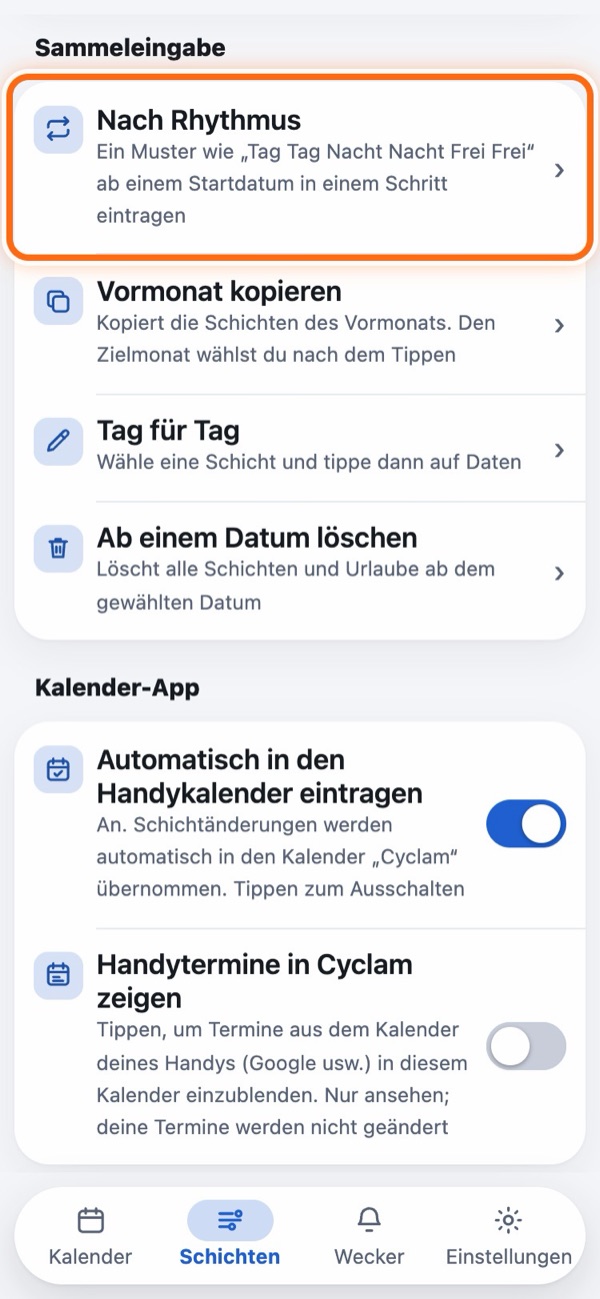
Unter „Sammeleingabe“ im Tab Schichten stehen die Möglichkeiten, Schichten einzutragen. Arbeitet dein Arbeitsplatz in einem festen Rhythmus, geht „Nach Rhythmus“ am schnellsten.
Nach Rhythmus eintragen
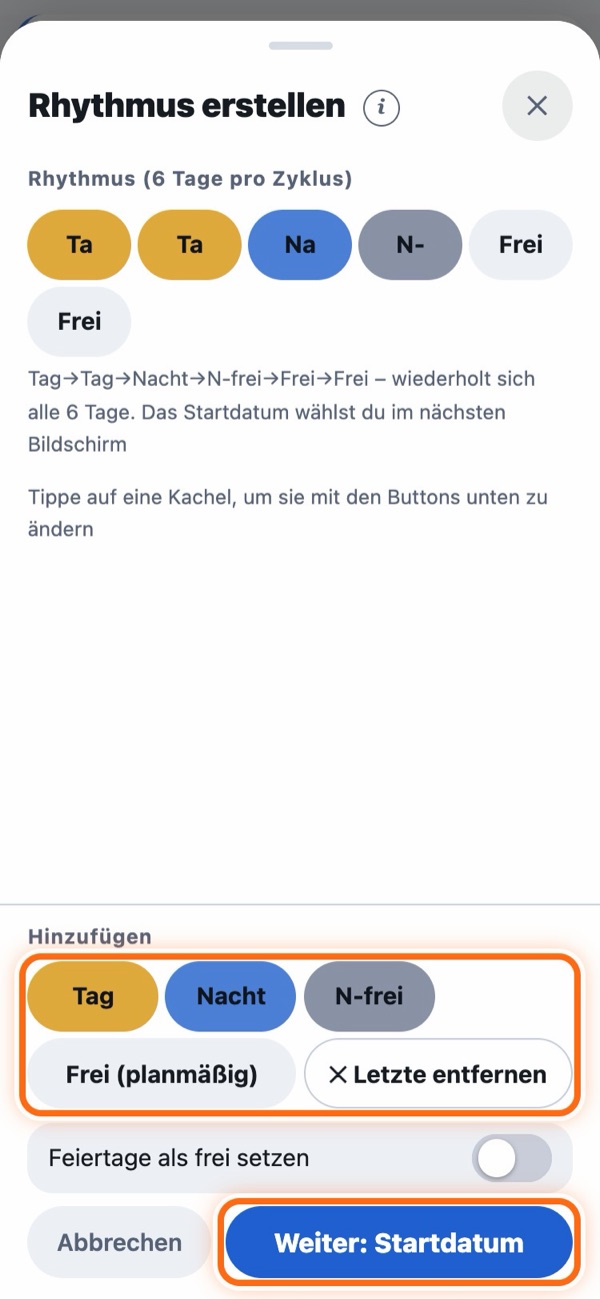
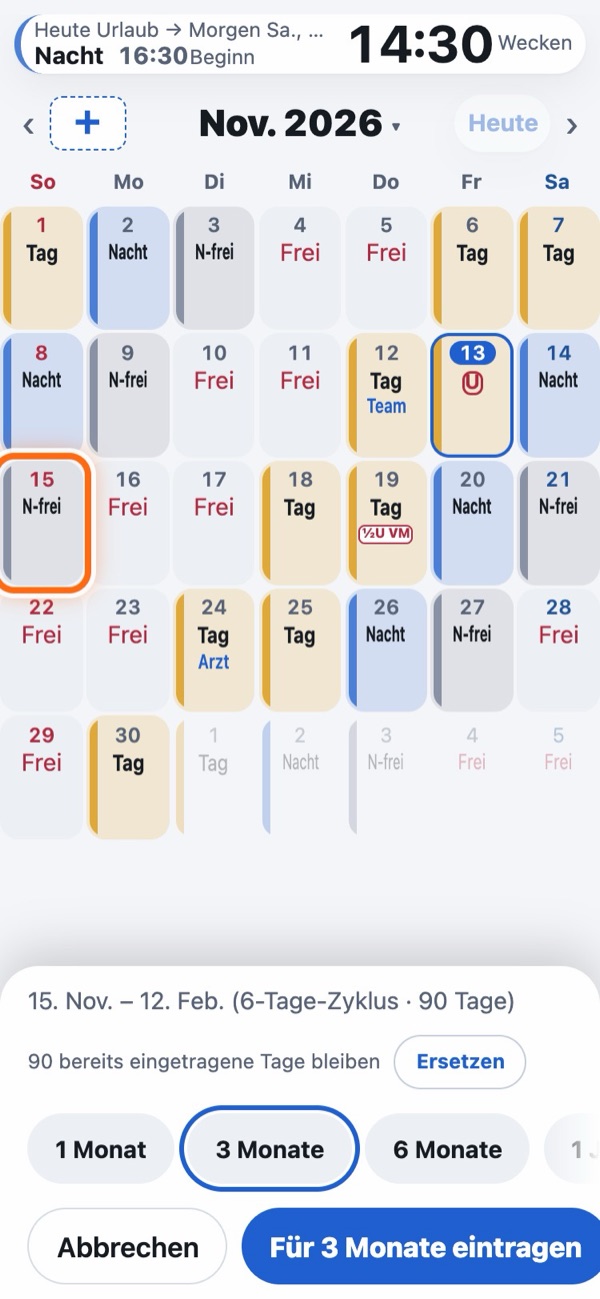
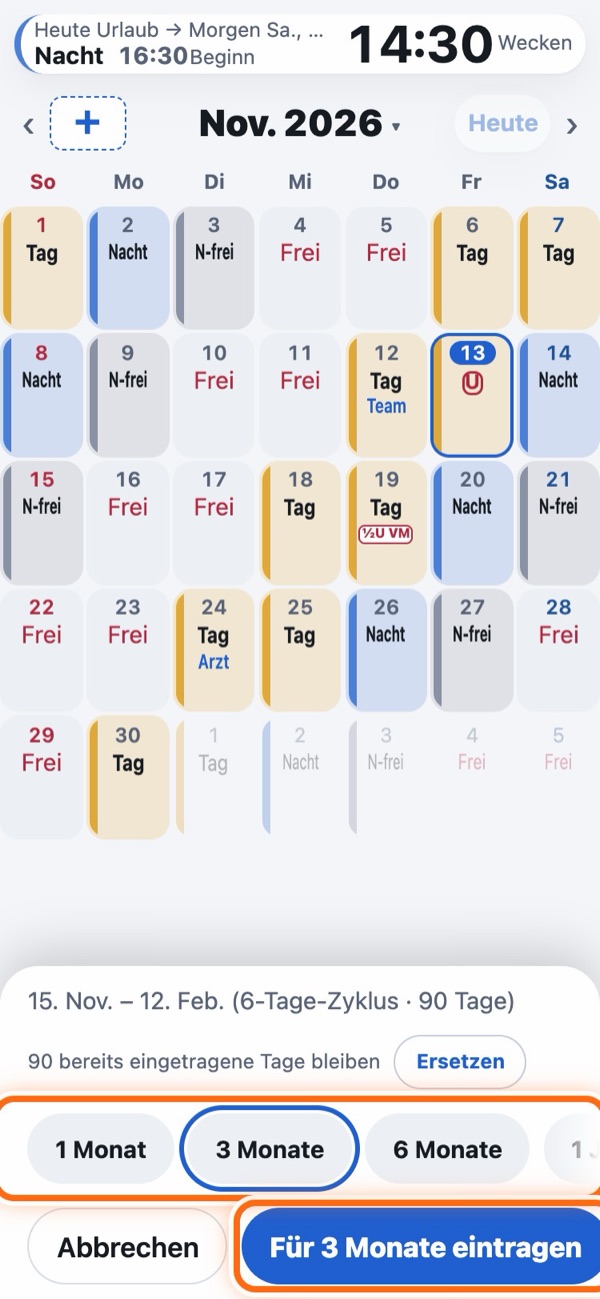
- Ein Durchlauf kann bis zu 31 Tage lang sein. Hast du dich vertippt, tippe auf ✕ Letzte entfernen.
- Damit Feiertage frei sind, schalte Feiertage als frei setzen ein. Hast du nur eine Schicht, an der du arbeitest (Schichten für einen halben freien Tag zählen nicht mit), ist es von Anfang an eingeschaltet.
- Tage, an denen schon Schichten stehen, bleiben, wie sie sind. Um sie zu ersetzen, tippe auf Ersetzen, das darunter erscheint.
Eine Kachel in der Mitte ändern, in einem späteren Monat beginnen
Tippe im Muster oben auf die Kachel; darunter erscheinen ← Früher ✕ Entfernen Später →. Wenn du fertig bist, tippe auf Auswahl aufheben (zurück zum Hinzufügen) (erneutes Tippen auf dieselbe Kachel bringt dich auch zurück). Um in einem späteren Monat zu beginnen, blättere oben mit › weiter und tippe dann auf den Tag.
Tag für Tag eintragen
Für Arbeitsplätze ohne festen Rhythmus oder wenn du nur ein paar Tage ändern willst.
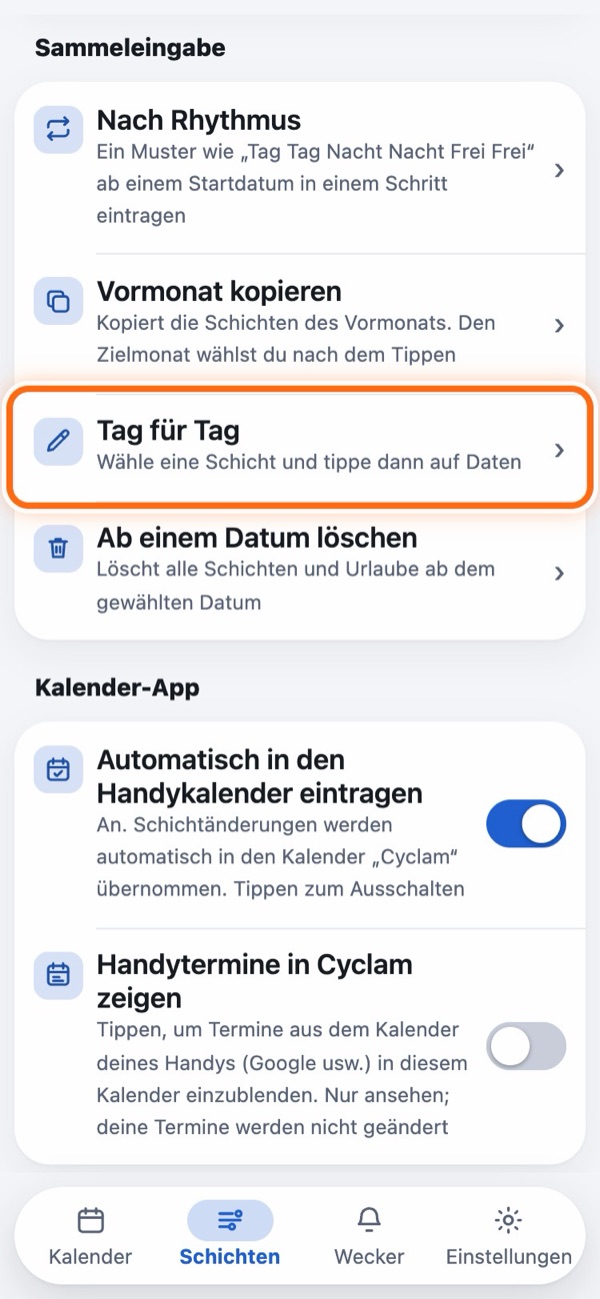
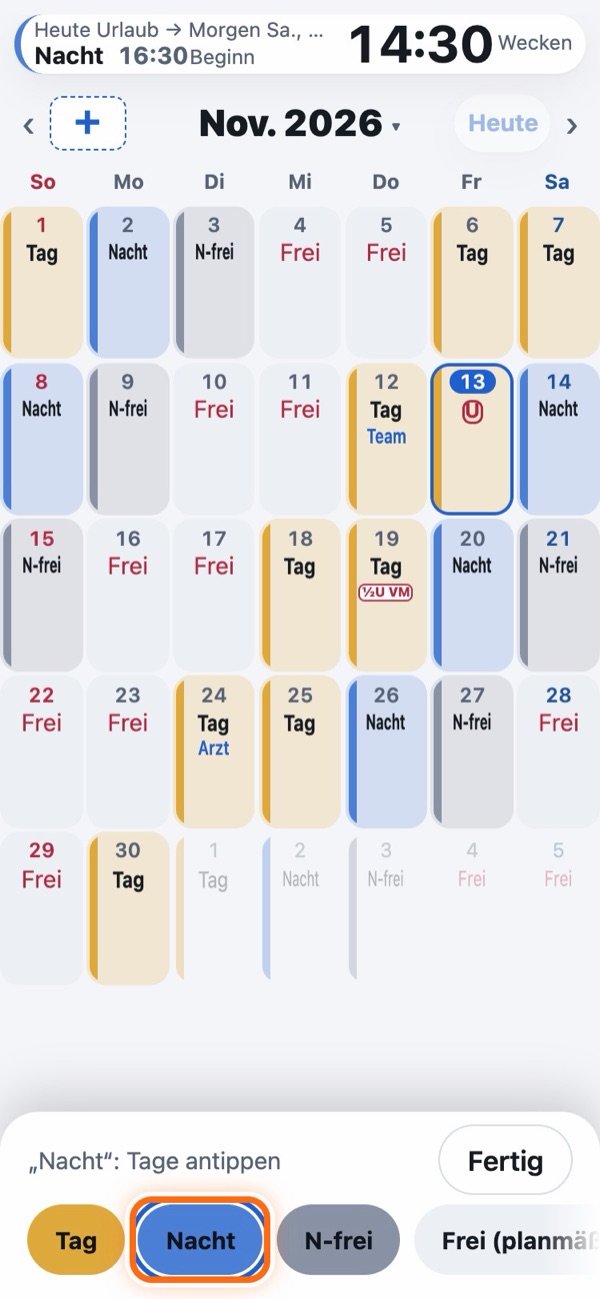
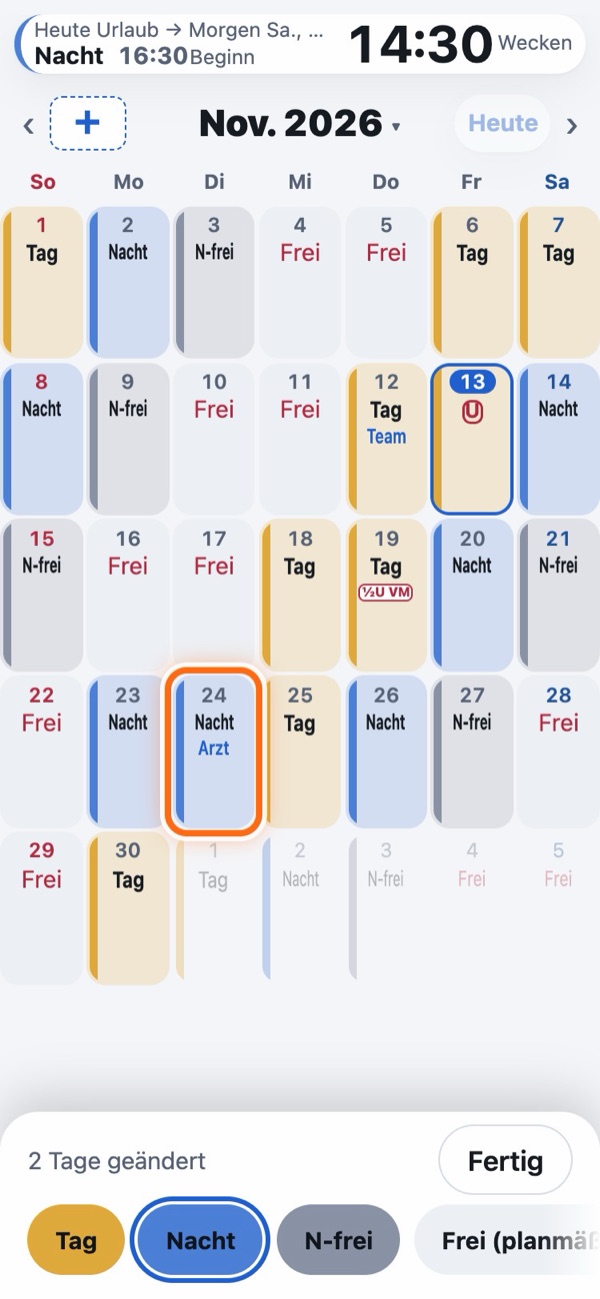
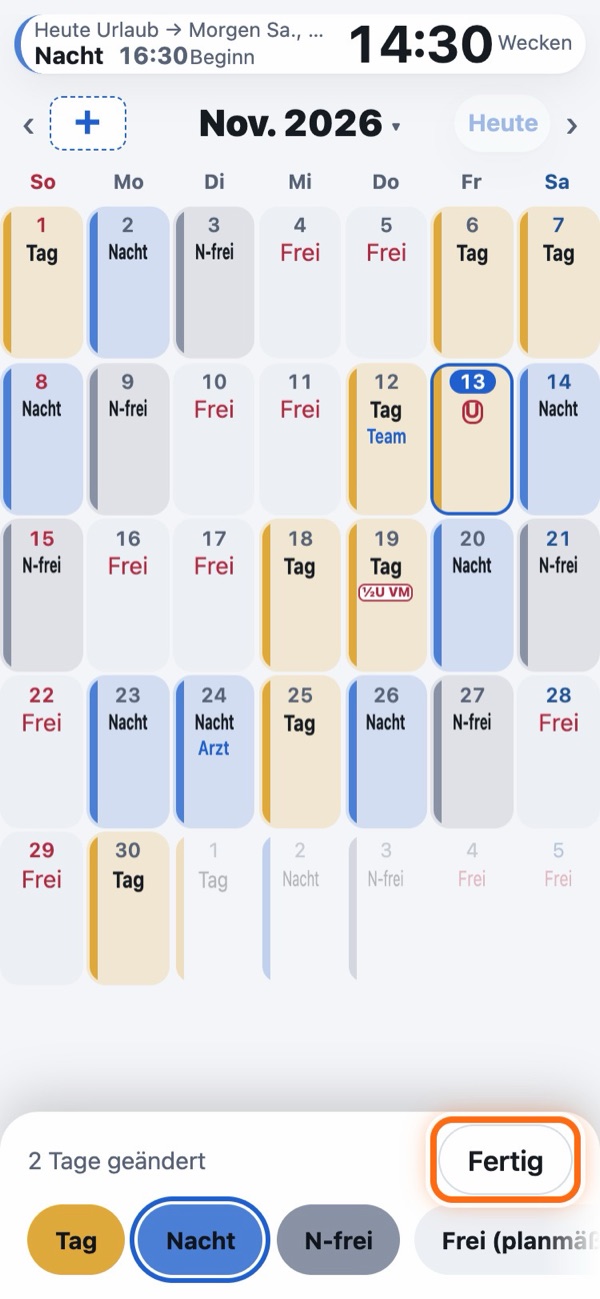
In der Leiste unten gibt es auch Frei, ✕ Leeren und Urlaubstasten wie „Urlaub“.
Dienstplan-Foto PRO
Bewahre Fotos des Dienstplans aus Papier und des Jahresplans der freien Tage auf, die du bei der Arbeit bekommst. In Monaten mit Foto zeigt die Taste links neben dem Monat dieses Foto.
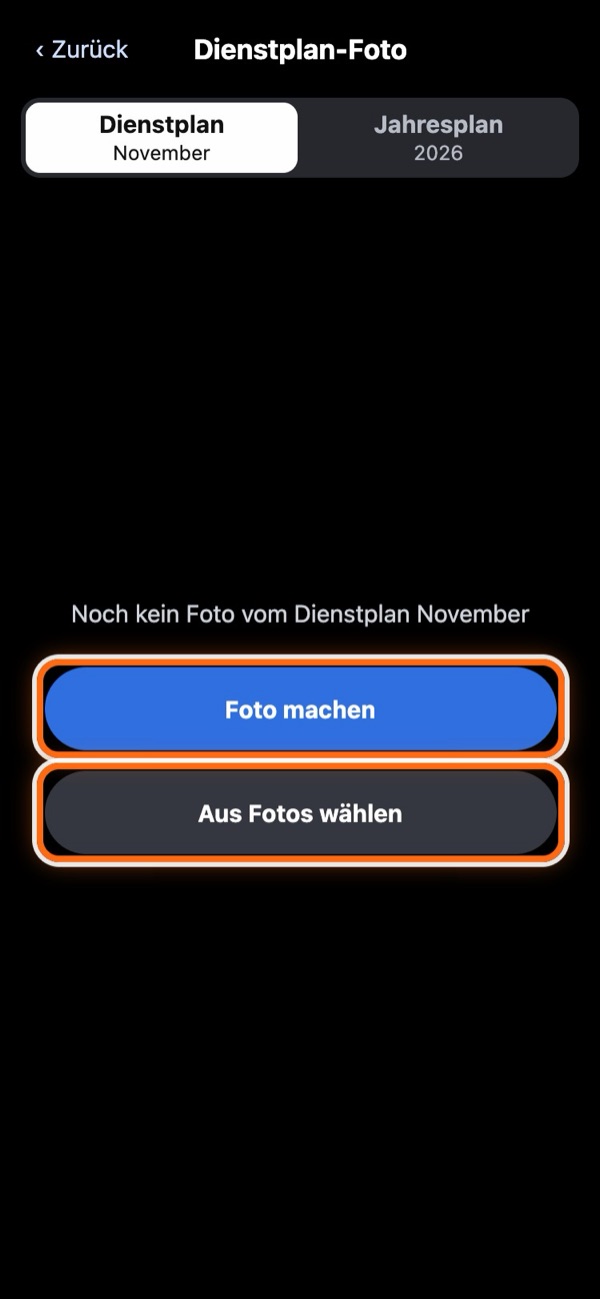
Mehr dazu (ansehen, neu aufnehmen, senden)
- Aufnehmen oder wählen: Wähle oben Dienstplan (für diesen Monat) oder Jahresplan (für dieses Jahr) und tippe dann auf Foto machen oder Aus Fotos wählen. Du kannst ein Foto pro Monat und eins pro Jahr aufbewahren.
- Ansehen: Zieh zwei Finger auseinander, um kleine Schrift zu vergrößern. Wische nach links oder rechts zum Foto des vorigen oder nächsten Monats (beim Jahresplan der freien Tage: Jahres).
- Ändern, behalten oder senden: Unten gibt es Neu aufnehmen, Zuschneiden (bei einem Fehler kannst du es rückgängig machen), In Fotos sichern (unter Android In Galerie sichern) und Löschen (direkt danach rückgängig zu machen), dazu Senden oben rechts (an eine Messenger-App usw.).
- Schichten eintragen und dabei draufschauen: Während du Tag für Tag einträgst, erscheint das Foto des Monats oben auf dem Bildschirm. Tippe auf Verbergen, um es zu schließen, und auf die Taste links neben dem Monat, um es wieder anzuzeigen.
Fotos werden nur auf diesem Handy gespeichert. Sie sind nicht in der Sicherungsdatei enthalten. Wenn du das Handy wechselst, öffne auf dem alten Handy jedes Foto und tippe auf In Fotos sichern; füge sie dann auf dem neuen Handy mit Aus Fotos wählen wieder hinzu.
Vormonat kopieren
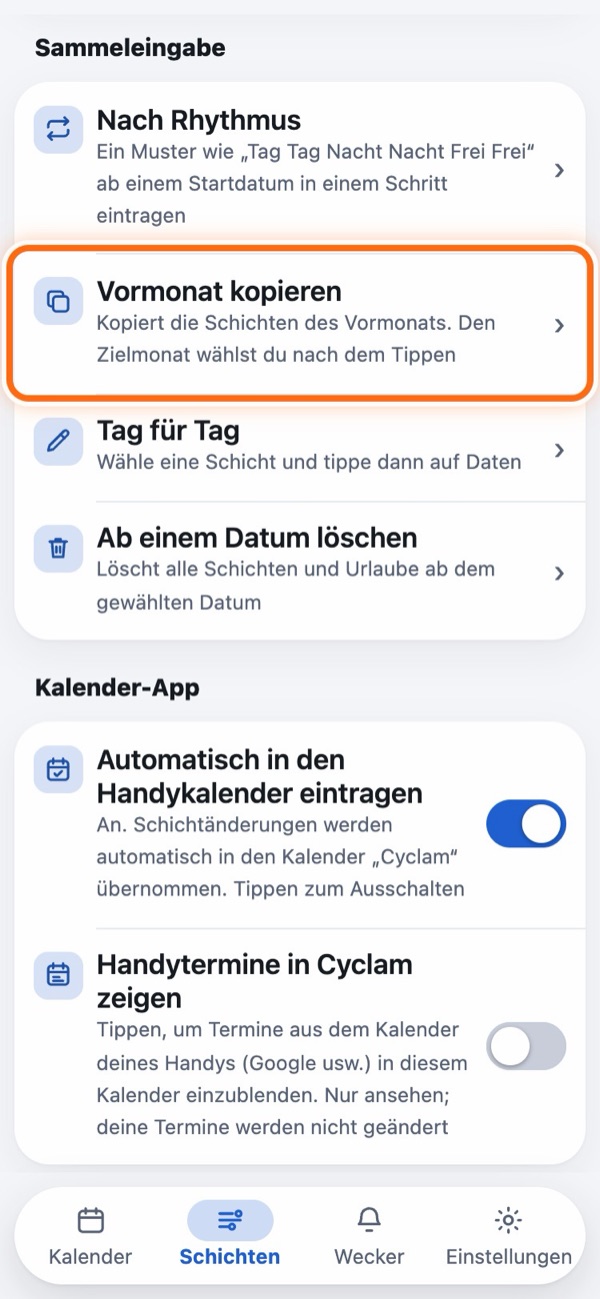
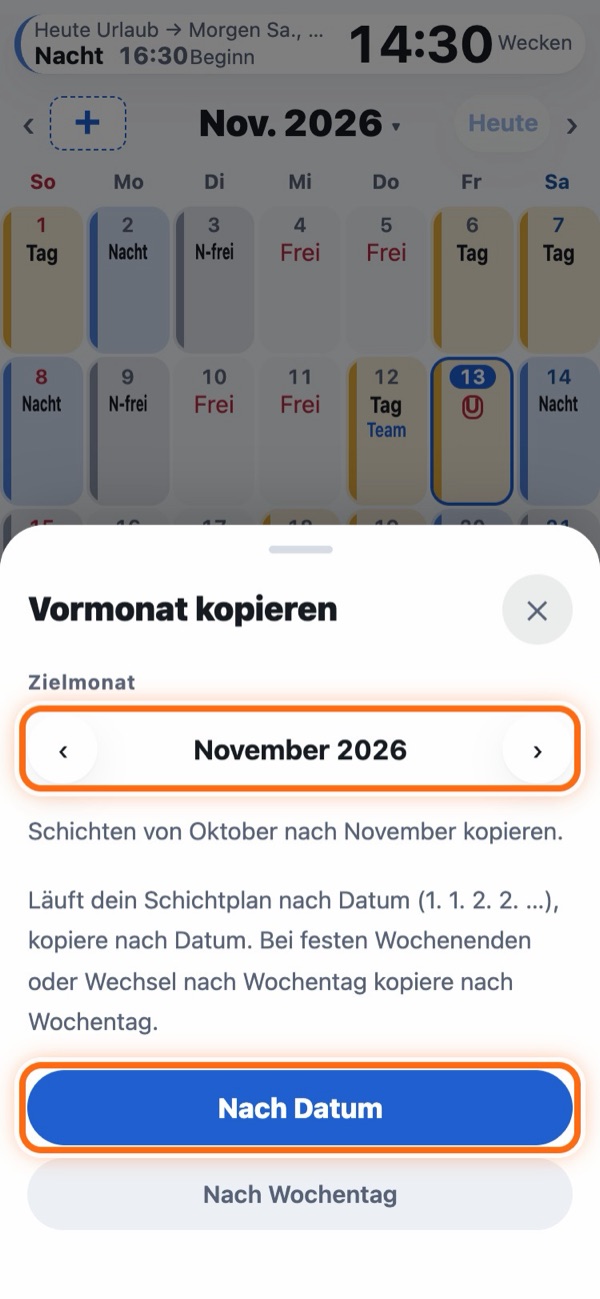
Kopiert die Schichten des Vormonats. Wähle, ob auf dieselben Daten (Nach Datum) oder dieselben Wochentage (Nach Wochentag) kopiert wird.
Ab einem Datum löschen
Wenn sich dein Plan ändert oder du etwas falsch eingetragen hast.
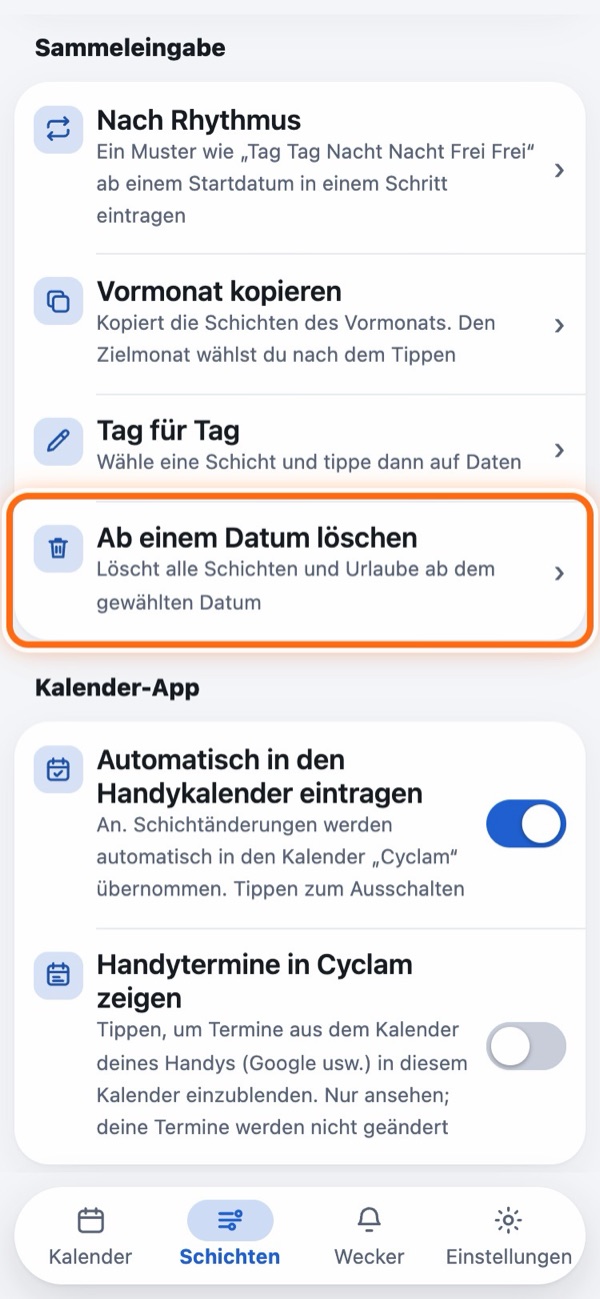
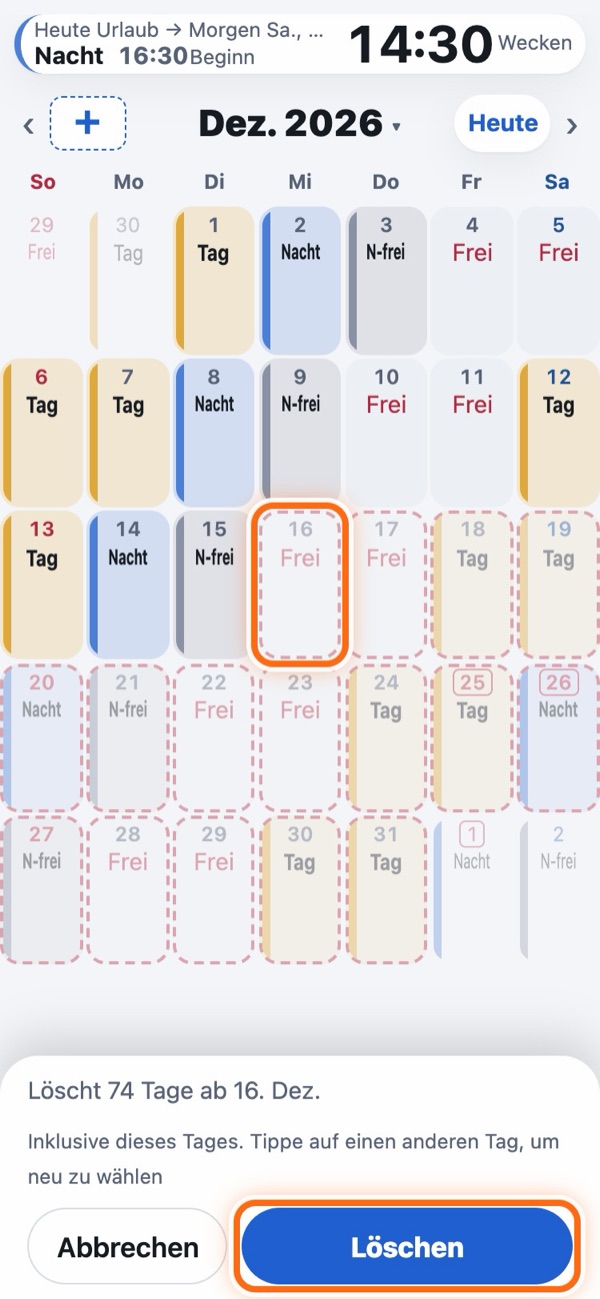
Zu löschende Tage sind blass und rot gestrichelt umrandet. Tippst du auf Löschen, wirst du noch einmal gefragt; tippe dann erneut auf Löschen. Ab diesem Tag werden Schichten, freie Tage, Urlaub (auch Stundenurlaub) und für einzelne Tage geänderte Zeiten gelöscht. Frühere Tage, deine Schichtarten und deine Notizen werden nicht gelöscht.
Wenn du dich vertust
Wenn du etwas änderst, erscheint oben auf dem Bildschirm eine Leiste, die sagt, was sich geändert hat. Tippe auf Rückgängig, um zum vorherigen Stand zurückzukehren.
Freie Tage finden
Tippe über dem Kalender auf Jahr und Monat und dann auf Freie Tage finden. Deine freien Tage der nächsten 3 Monate werden aufgelistet.
- Wechsle zwischen Alle freien Tage, Frei am Wochenende & an Feiertagen und Frei an Werktagen.
- Aufeinanderfolgende freie Tage sind markiert, z. B. „3 Tage am Stück“.
- Tippe auf eine Zeile, um diesen Tag zu öffnen.
- Tage nach der Nachtschicht und dienstfreie Tage sind nicht enthalten.
4. Einen Tag ändern (früher Beginn, Überstunden, Notizen)
Tippe im Kalender auf ein Datum, um die Datumsseite dieses Tages zu öffnen. Änderungen werden sofort beim Tippen gespeichert.
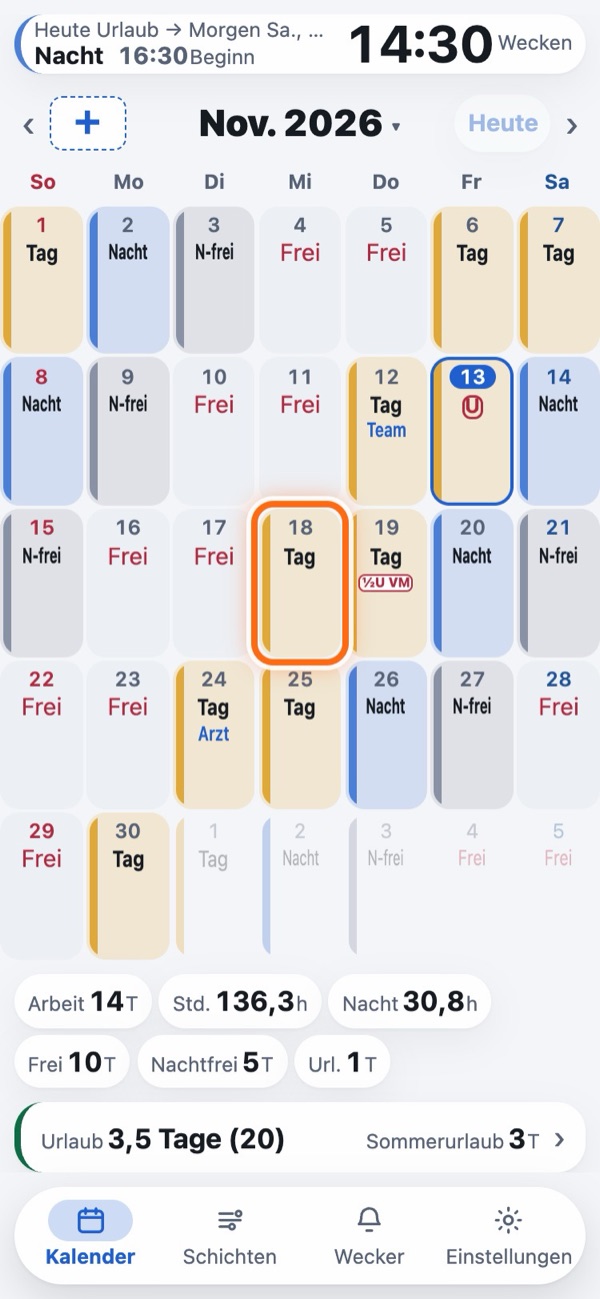
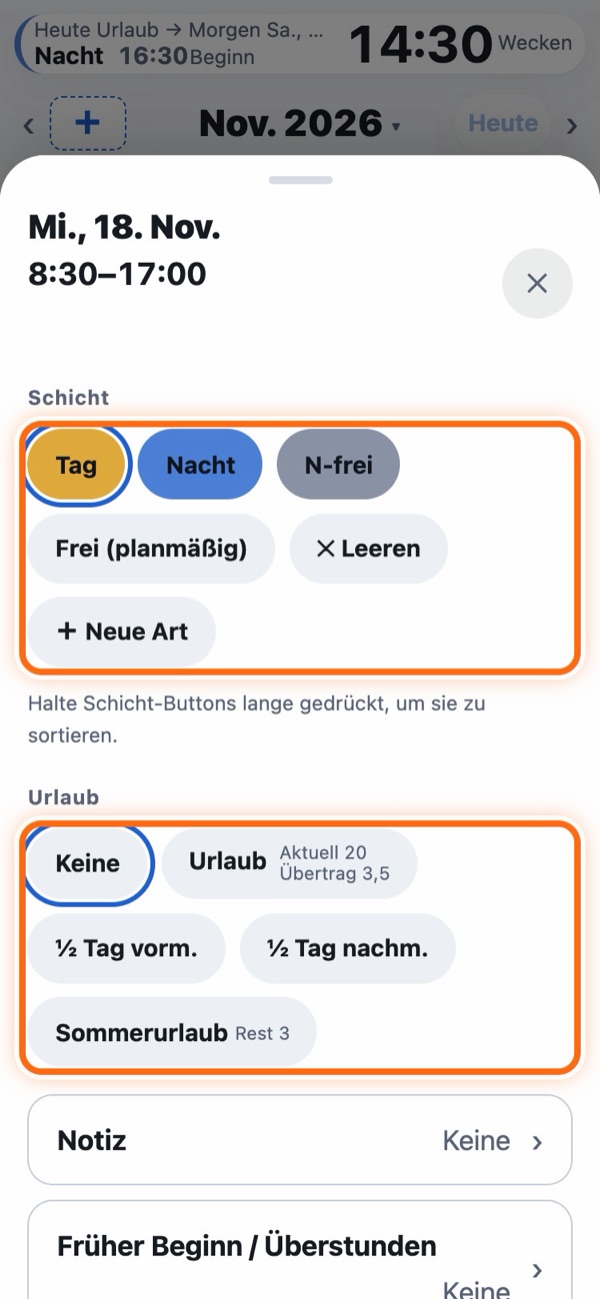
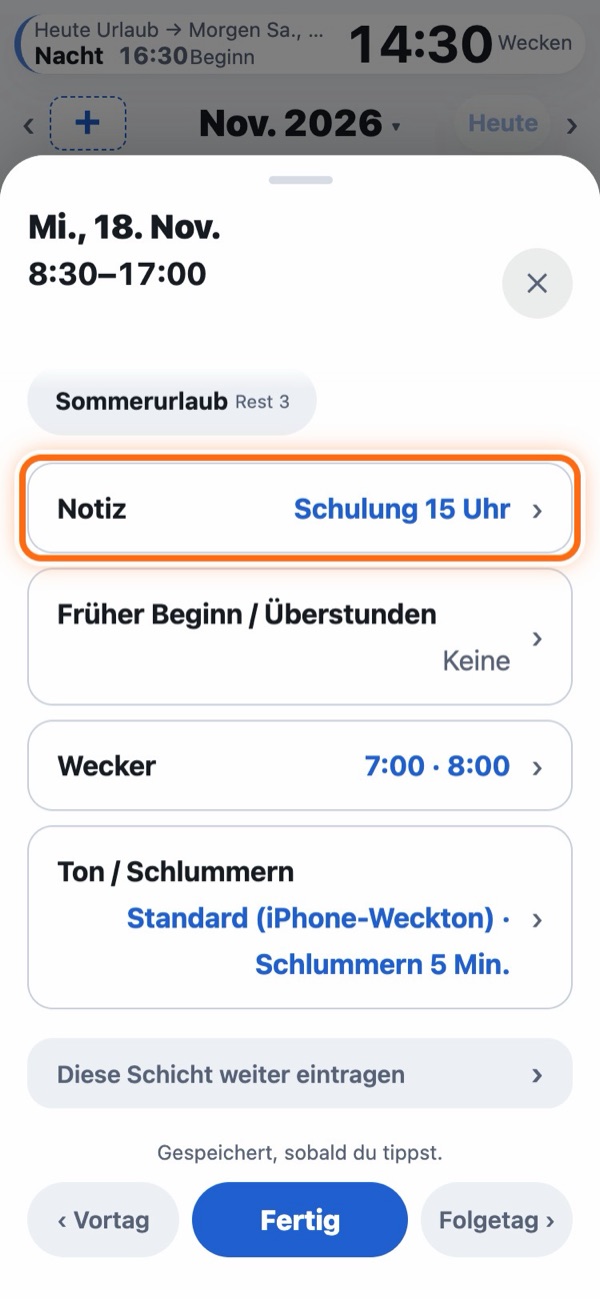
Notiz, früher Beginn, Überstunden, Wecker und mehr sind jeweils zu einer Zeile zusammengeklappt, rechts mit den aktuellen Einstellungen (Zeilen für Funktionen, die du nicht nutzt, werden nicht angezeigt). Mit ‹ Vortag Folgetag › ganz unten wechselst du zum Nachbartag.
Die Zeilen im Detail (Notiz, wichtiger Tag, früher Beginn, Wecker, Ton)
- Notiz: Öffne die Zeile „Notiz“, um einen Plan oder eine Erinnerung wie „Schulung“ oder „Zahnarzt“ zu schreiben, bis zu 40 Zeichen. Sie erscheint blau im Feld.
- Wichtiger Tag: An einem Tag mit Notiz kannst du in derselben Zeile „Wichtiger Tag“ auf An stellen. Das Datum bekommt einen farbigen Ring, der sich füllt, je näher der Tag rückt. Darunter wählst du aus 5 Farben (Gelb, Kirschblüte, Grün, Hellblau, Lila). Stellst du „Wiederholung“ auf Monatlich oder Jährlich, erscheinen Name und farbiger Ring auch am selben Datum im nächsten Monat oder Jahr (am Monatsletzten, wenn es das Datum nicht gibt). Änderst du die Notiz am ursprünglichen Tag, ändert sich der Name an den wiederholten Tagen mit. Öffnest du einen wiederholten Tag, siehst du Ursprungstag öffnen › und Nicht wiederholen. Stellst du in den Einstellungen unter „Erweiterte Anzeigeeinstellungen“ „Wichtige Tage leuchten lassen“ auf An, läuft alle 5 Sekunden ein Leuchten in dieser Farbe über das Feld des wichtigen Tages (nur ab heute; vergangene Tage behalten nur den Ring; anfangs steht es auf Aus). Außerdem erscheint über dem Kalender eine Leiste wie „Werkstatt in 3 Tagen“ (die Notiz wird zum Namen). Tippe auf Ansehen, um den Tag zu öffnen, oder auf ✕, um die Erinnerung zu schließen. Dein Urlaubsstichtag ist in seinem Feld grün umrandet (nur wenn du deinen Urlaubsanspruch eingetragen hast; stellst du im Bereich Urlaub „Stichtag leuchten lassen“ auf An, läuft auch alle 5 Sekunden ein grünes Leuchten). Die Leiste oben zeigt ihn nur am Tag selbst (nur wenn du deinen Urlaubsanspruch eingetragen hast).
- Früher Beginn / Überstunden: Öffne die Zeile, um Beginn, Ende und Pause dieses Tages zu sehen. Nutze sie, wenn Beginn oder Ende nur an diesem Tag abweichen. Die Schichtart selbst ändert sich nicht.
- An einem Tag mit früherem Beginn zeigt das Feld statt des Schichtnamens „Früh+“ mit der Uhrzeit, etwa „ab 6:30“. Auch die Wecker an diesem Tag klingeln früher.Nur App
- Zusätzlich gearbeitete Zeit erscheint im Feld, etwa „ÜS 2:00“ (siehe Überstunden und Monatsübersicht).
- Wecker: Rechts in der Zeile stehen die Zeiten, zu denen an diesem Tag geweckt wird. Öffne sie, um „Wecker nur für diesen Tag (Min. vor Schichtbeginn)“ zu sehen. Mit dem Schalter links neben jedem Wecker schaltest du ihn nur für diesen Tag ein oder aus (ausgeschaltete Wecker sind blass). Nicht genutzte Wecker erscheinen als Tasten wie + Weiteres Wecken hinzufügen; tippe darauf, um eine Zeit zu wählen und ihn hinzuzufügen. Änderst du „X Min. vorher“, wird dieser Wecker für diesen Tag eingeschaltet (siehe Wecker). Nur App
- Ton / Schlummern PRO: Rechts in der Zeile stehen Ton und Schlummern für diesen Tag. Tippe auf Nur für diesen Tag ändern, um Ton und Schlummern nur für diesen Tag zu wählen. Tippe auf Ton für die Schicht „Tag“ ändern, um Ton und Schlummern der Schicht selbst zu ändern, genauso wie im Schichtbildschirm (das gilt für jeden Tag mit dieser Schicht). Um eine Änderung für einen Tag zurückzunehmen, tippe auf Zurück zu Ton und Schlummern der Schicht „Tag“. Nur App
Darstellung von Schichten und freien Tagen, Feldmarkierungen und Farben
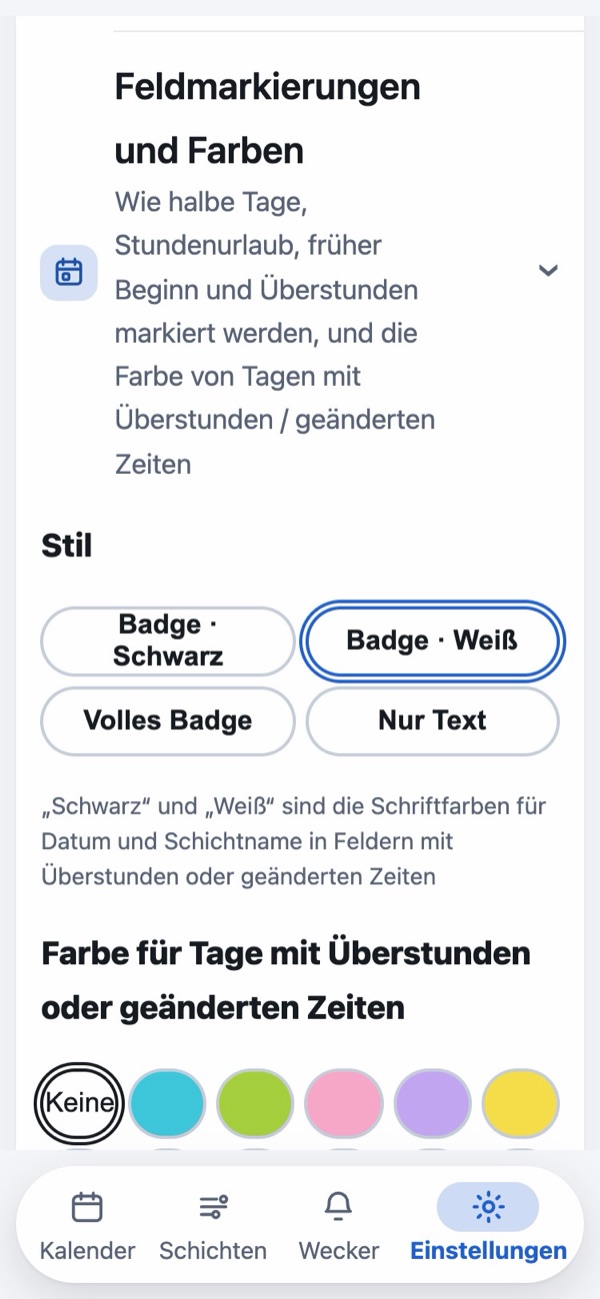
Unter Einstellungen → „Anzeige“ → „Erweiterte Anzeigeeinstellungen“ legst du in zwei Zeilen fest, wie die Felder aussehen. Tippst du auf eine Option, ändert sich die Wochenvorschau darunter (Kalender und Widget) sofort.
- Darstellung von Schichten und freien Tagen: Wie die Schichtfarbe im Feld erscheint: Standard, Umrandet, Farbe dunkler oder Feld füllen. Das Widget sieht genauso aus.
- Feldmarkierungen und Farben → Stil: Wie die Markierungen für halbe Tage, Stundenurlaub, früheren Beginn und Überstunden aussehen: „Badge · Schwarz“, „Badge · Weiß“ (Standard), „Volles Badge“ oder „Nur Text“. „Schwarz“ und „Weiß“ sind die Schriftfarben für Datum und Schichtname in Feldern an Tagen mit Überstunden oder geänderten Zeiten.
- Feldmarkierungen und Farben → Farbe für Tage mit Überstunden oder geänderten Zeiten: In der ersten Reihe keine, Hellblau, Gelbgrün, Kirschblüte, Lavendel und Zitrone. In der zweiten Reihe zweifarbige Farben (Zinnober und Gold, Marine und Hellblau, Lila und Kirschblüte) und transparente Farben (Grün, Blau, Rose). Wähle eine Farbe, und Felder an Tagen mit Überstunden oder früherem Beginn bekommen diese Farbe.
5. Urlaub und Resturlaub
Zuerst den Urlaubsanspruch eintragen
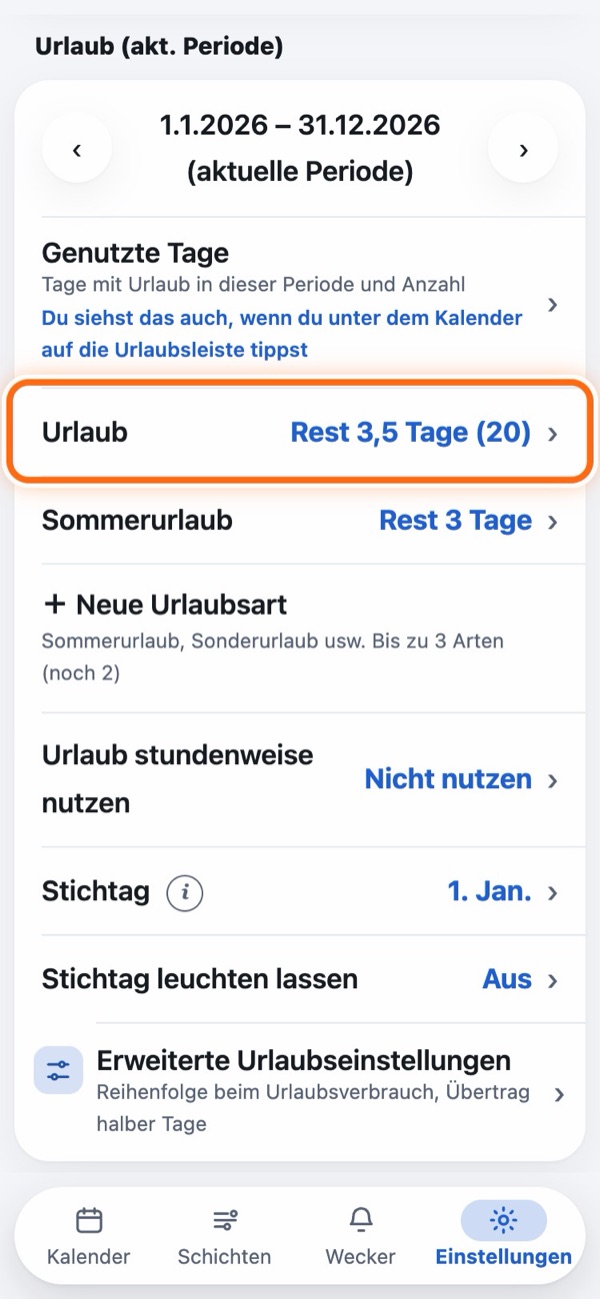
Trag im Tab Einstellungen unter „Urlaub (akt. Periode)“ ein, wie viele Tage du bekommen hast.
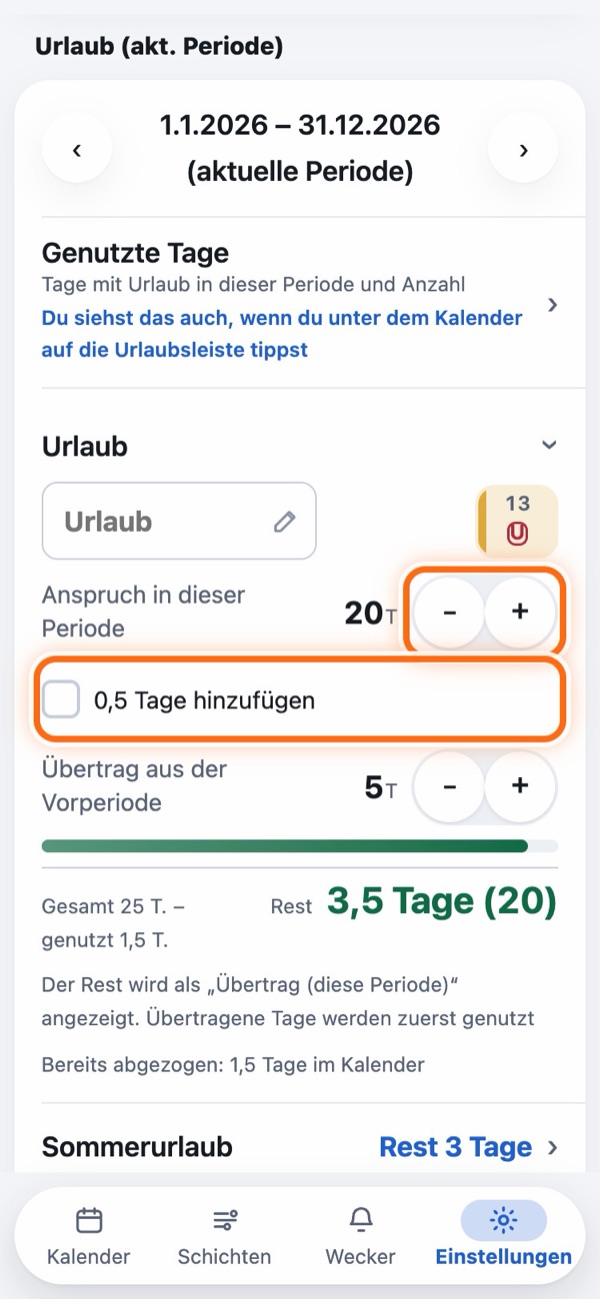
Trag mit + und − „Anspruch in dieser Periode“ und „Übertrag aus der Vorperiode“ ein. Bleibt dir ein halber Tag, setze das Häkchen bei 0,5 Tage hinzufügen (aus 8 Tagen werden 8,5 Tage).
- Name: Heißt es bei dir anders, etwa „Jahresurlaub“, tippe „Jahresurlaub“ ins Namensfeld, das in der geöffneten Zeile erscheint. Die App zeigt dann diesen Namen.
- Stichtag: Monat und Tag, an dem dein Urlaub gewährt wird. Voreingestellt ist der 1. Januar. Gilt bei dir ein anderer Stichtag, ändere ihn.
- Stichtag leuchten lassen: Stellst du es auf An, läuft alle 5 Sekunden ein grünes Leuchten über das Feld des Stichtags im Kalender (anfangs steht es auf Aus).
- Mehr Urlaubsarten: Du kannst bis zu 3 Urlaubsarten neben dem bezahlten Urlaub anlegen, etwa Sommerurlaub. PRO
Urlaub im Kalender eintragen
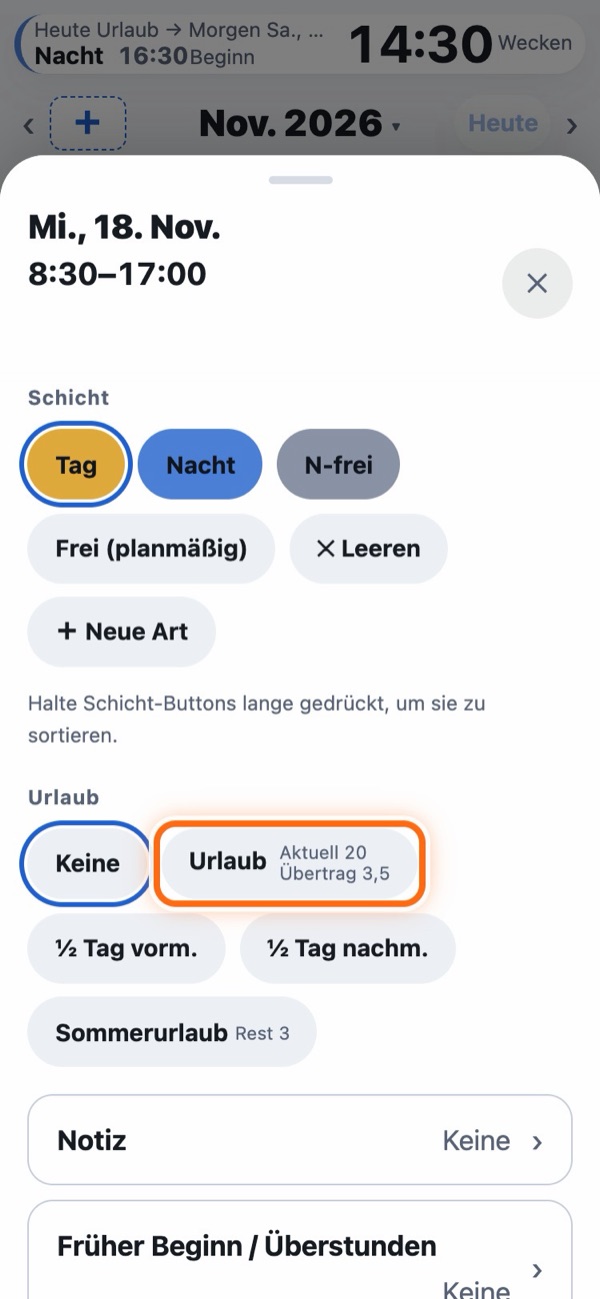
½ Tag vorm., ½ Tag nachm. und Urlaubsarten, die du angelegt hast, stehen an derselben Stelle. Zum Entfernen tippe auf Keine. An Tagen, an denen du nicht arbeitest, etwa an freien Tagen, Nachtfrei-Tagen oder dienstfreien Tagen, kannst du keinen Urlaub eintragen (an Tagen ohne eingetragene Schicht schon).
- Die Tasten zeigen den Rest in kleiner Schrift. Bei 0 Tagen wird er rot.
- Du kannst Urlaub auch eintragen, wenn der Rest nicht reicht (oben erscheint dann etwa „Gespeichert. ‚Urlaub‘: noch 0 Tage übrig“).
Resturlaub prüfen
Dein Rest steht in der Leiste unter dem Kalender und unter „Urlaub (akt. Periode)“ in den Einstellungen. Tippe auf die Leiste unter dem Kalender, um den „Urlaubsverlauf“ zu öffnen (eine Liste der genommenen Tage und der Rest). Die Reihenfolge der Liste änderst du oben mit Älteste zuerst Neueste zuerst (deine Wahl wird gemerkt).
- Aufteilung PRO: Hast du einen Übertrag, erscheint es etwa als „3,5 Tage (20)“. Die erste Zahl ist der Teil, der gerade verbraucht wird (anfangs der Übertrag), die Zahl in ( ) der Teil, der noch unberührt ist (anfangs die Tage dieser Periode). Was zuerst verbraucht wird, wählst du unter „Erweiterte Urlaubseinstellungen“ → „Urlaub – Reihenfolge“. In der Gratisversion wird nur der Gesamtrest angezeigt.
- Wenn eine neue Periode beginnt: Dieselbe Zahl an Tagen wie in der Vorperiode kommt automatisch in „Anspruch in dieser Periode“, und was vom Anspruch der Vorperiode übrig ist (nur ganze Tage, bis zu 20 Tage. In Japan ist das die gesetzliche Regel), kommt in „Übertrag aus der Vorperiode“. Was in der Vorperiode schon Übertrag war, verfällt. Das Limit kannst du unter „Erweiterte Urlaubseinstellungen“ → „Übertrag-Limit“ an die Regeln deiner Firma anpassen (1–99 Tage). Überträgt deine Firma auch halbe Tage, setze in der Zeile Urlaub das Häkchen bei 0,5 Tage hinzufügen.
Stundenweiser Urlaub (Stundenurlaub)
Du kannst auch Urlaub zählen, den du stundenweise nimmst. Das ist nur für Leute, die es nutzen, deshalb ist es anfangs ausgeblendet.
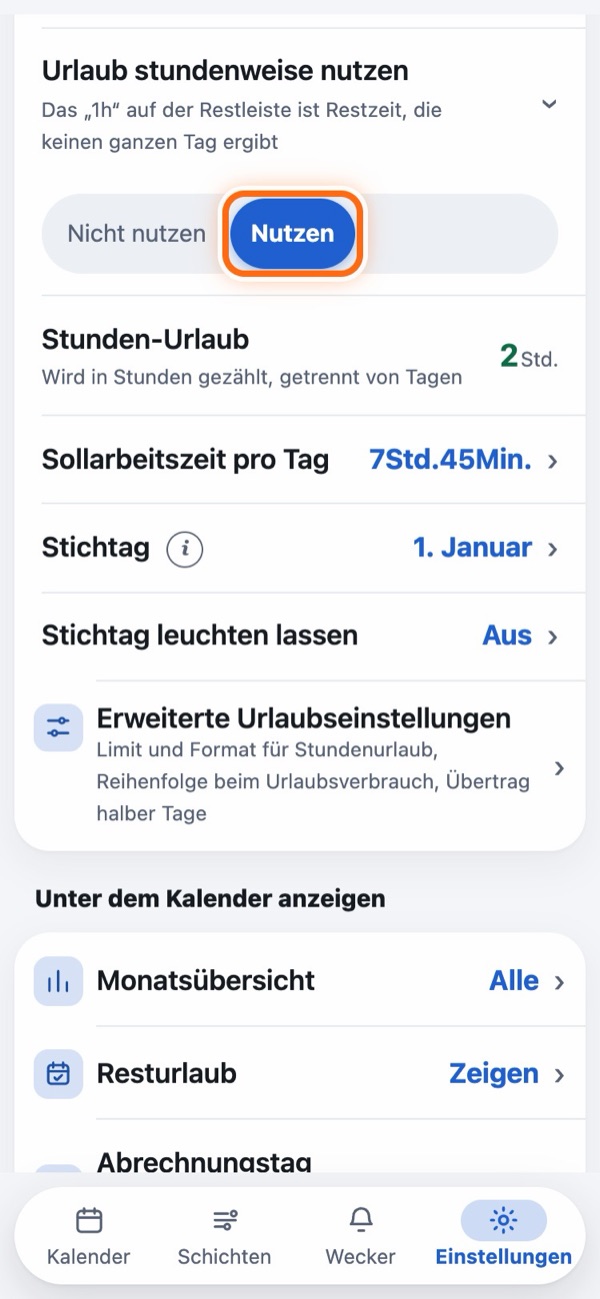
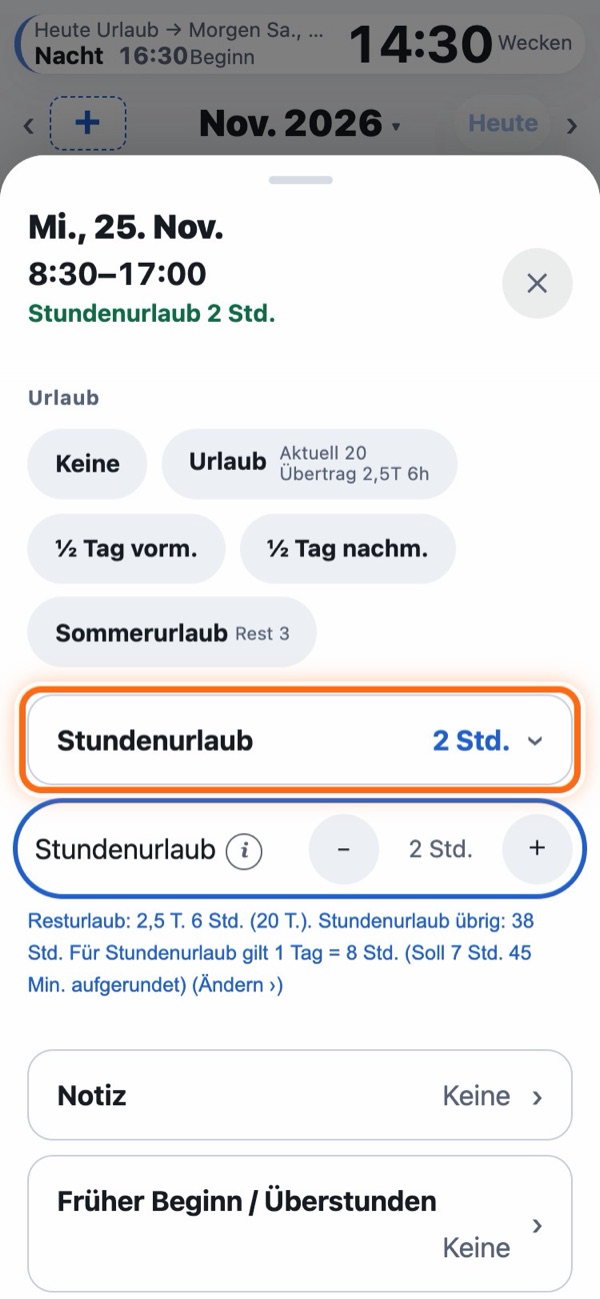
Hast du auf „Nutzen“ gestellt, stell direkt darunter „Sollarbeitszeit pro Tag“ auf die tägliche Arbeitszeit deiner Firma (ohne Pausen). Stimmt sie nicht, stimmt auch dein Rest nicht.
Das Feld zeigt „SU 2h“. Pro Tag kannst du bis zu einem Arbeitstag an Stunden eintragen, an einem Tag mit halbem Urlaubstag höchstens einen halben Tag.
Mehr dazu (Zählung, Limit von 5 Tagen, Format)
- Wie gezählt wird: Nur wenn du Stundenurlaub nutzt, wird ein ganzer Tag in Stunden aufgeteilt und abgezogen. Ein Tag ist deine Sollarbeitszeit, auf die nächste volle Stunde aufgerundet (aus 7 Stunden 45 Minuten werden 8 Stunden). Beispiel: 2 Stunden von 23,5 Tagen → 22,5 Tage und 6 Stunden. Die 0,5 Tage eines halben Tages lassen sich nicht in Stunden aufteilen.
- Limit von 5 Tagen im Jahr (Voreinstellung): In Japan sind höchstens 5 Tage pro Jahr als Stundenurlaub erlaubt; das ist voreingestellt. Ist das aufgebraucht, lässt sich + auf der Datumsseite nicht mehr antippen. Die verbleibenden Stunden stehen auf der Datumsseite und im Urlaubsverlauf. Gelten in deiner Firma andere Regeln, ändere es unter „Erweiterte Urlaubseinstellungen“ → „Stundenurlaub-Limit“.
- Format: Ob die genutzte Zeit als „10 Std.“ oder „1 T. 2 Std.“ geschrieben wird, wählst du unter „Erweiterte Urlaubseinstellungen“ → „Format Stundenurlaub“.
- Monatsübersicht: Stundenurlaub wird von deiner Arbeitszeit abgezogen.
- Tage, an denen du später kamst oder früher gingst: Du kannst die tatsächlich gearbeiteten Stunden auf der Datumsseite unter „Früher Beginn / Überstunden“ eintragen oder es so lassen. Verkürzte Zeit bis zur Höhe des Stundenurlaubs zählt als Stundenurlaub, wird also nicht doppelt abgezogen, und die Feldfarbe ändert sich nicht. Kommst du später, verschiebt sich mit dem späteren Beginn auch dein Wecker nach hinten.
Die angezeigten Tage sind Schätzungen auf Basis deiner Eingaben. Die verbindlichen Zahlen findest du in den Unterlagen deines Arbeitgebers.
6. Überstunden und Monatsübersicht
Die App rechnet die unter „Früher Beginn / Überstunden“ auf der Datumsseite verlängerte Zeit zu den „Überstunden“ jeder Schicht hinzu und schätzt so, wie viel länger als üblich du gearbeitet hast. Deine Firma rechnet möglicherweise anders.
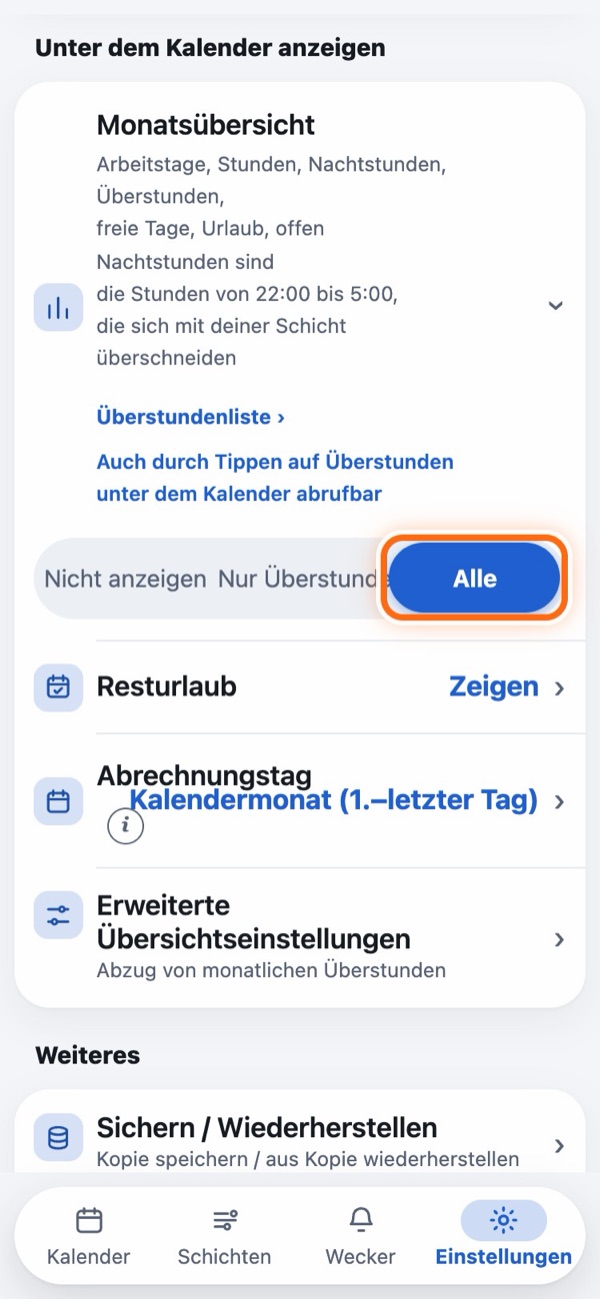
- Monatsübersicht anzeigen: Öffne unter Einstellungen → „Unter dem Kalender anzeigen“ die Zeile „Monatsübersicht“ und wähle Nur Überstunden oder Alle. Mit Alle siehst du auch Arbeitstage, Arbeitsstunden, Nachtstunden, freie Tage und mehr.
- Überstundenliste: Tippe auf die Überstunden unter dem Kalender (bei Alle auf die Überstunden in der Monatsübersicht), um die Tage mit Überstunden, ihre Stunden und die Summe zu sehen. Tippe auf eine Zeile, um den Tag zu öffnen. Du erreichst sie auch über Überstundenliste ›, das erscheint, wenn du in den Einstellungen die Zeile „Monatsübersicht“ öffnest.
- Abrechnungstag: Endet dein Abrechnungszeitraum nicht am Monatsende, öffne an derselben Stelle die Zeile „Abrechnungstag“ und ändere ihn.
- Abzug von monatlichen Überstunden: Enthält deine Sollarbeitszeit „feste Überstunden“, öffne unter „Unter dem Kalender anzeigen“ → „Erweiterte Übersichtseinstellungen“ die Zeile „Abzug von monatlichen Überstunden“ und stell diese Zeit ein. Sie wird von der Monatssumme abgezogen, und Monate, in denen es nicht reicht, erscheinen rot, etwa „-1:30“. Um Monate ohne feste Überstunden auszulassen, entferne sie darunter unter „Gilt für Monate“.
7. Wecker Nur App
Wecker automatisch stellen PRO
Leg für jede Schichtart fest, „wie viele Minuten vor Beginn du aufstehst“, dann werden an Tagen mit dieser Schicht automatisch Wecker gestellt. Sie werden bis zum letzten Tag deiner eingetragenen Schichten gestellt (bis zu 1 Jahr im Voraus).
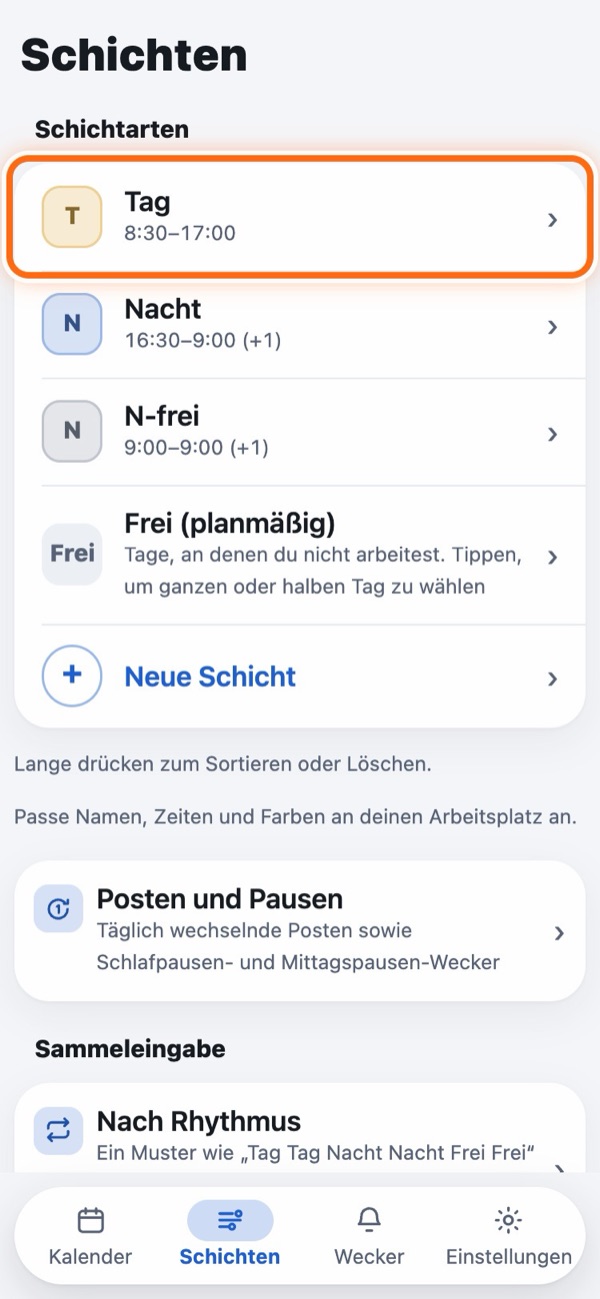
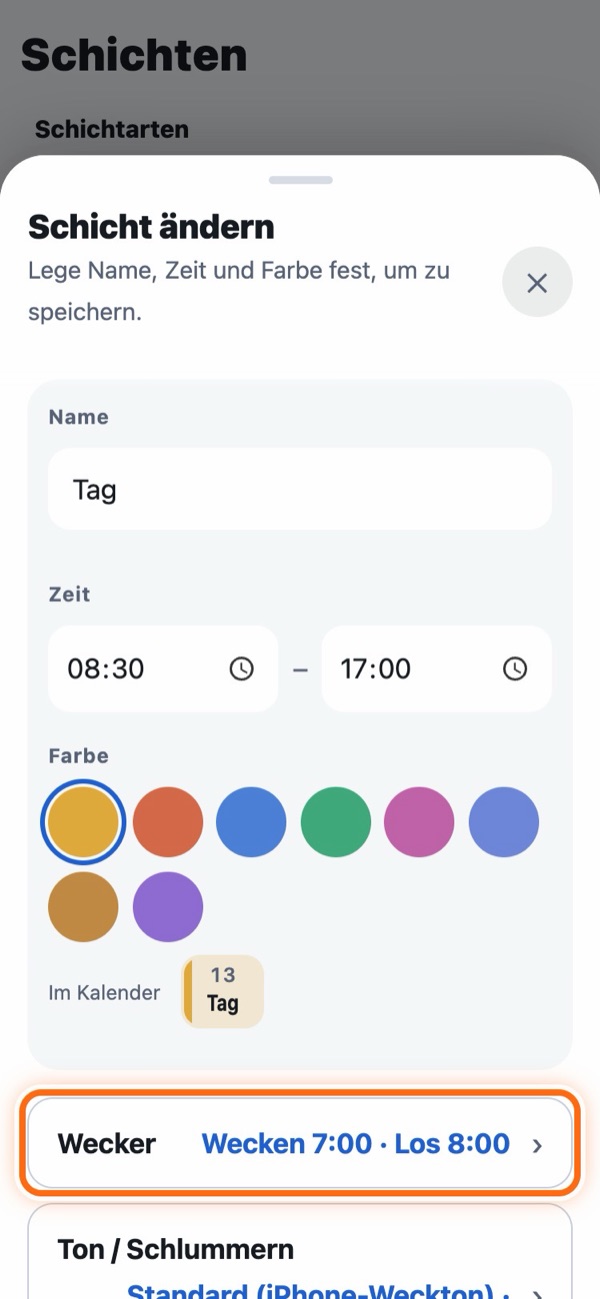
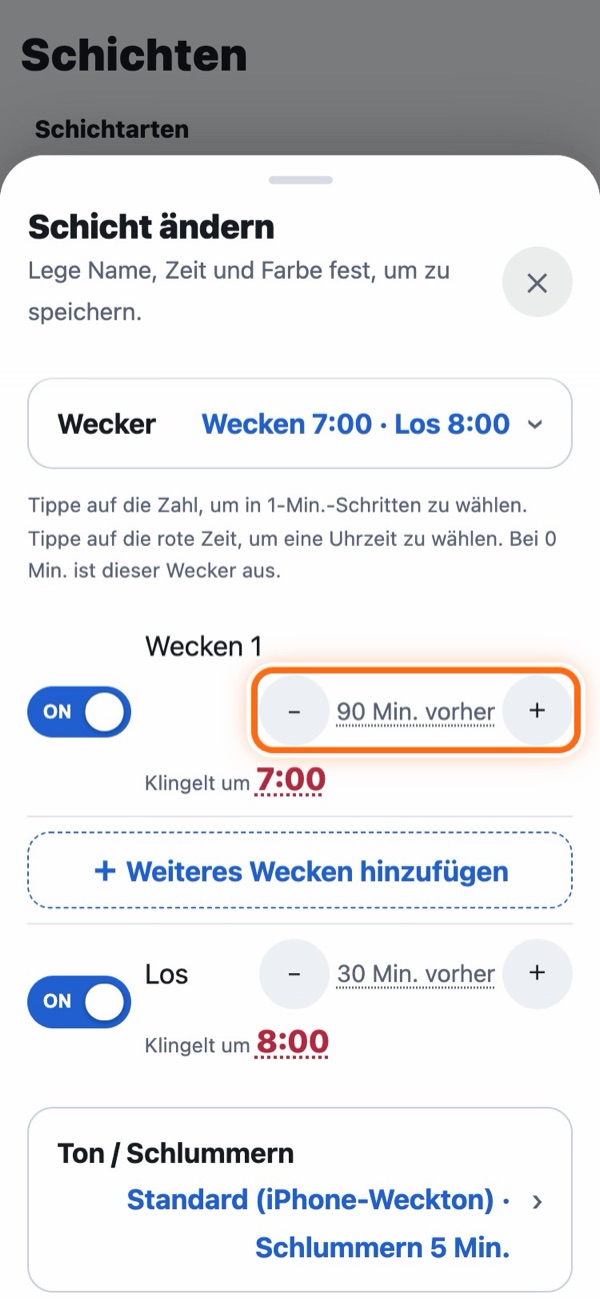
- Die tatsächliche Weckzeit steht in Rot. Tippe auf die rote Zeit, um eine Uhrzeit zu wählen, wie in der Uhr-App.
- Mit dem Schalter AN/AUS links stoppst du diesen Wecker (die Minuten bleiben gespeichert).
- Bis zu 2 Wecker zum Aufstehen und 1 Losgeh-Wecker. Nicht genutzte Wecker erscheinen als Tasten wie + Weiteres Wecken hinzufügen; tippe darauf, um sie hinzuzufügen. Auch wenn du auf die Zeit rechts in der Leiste oben im Kalender tippst, öffnet sich der Schichtbildschirm.
- In der Gratisversion werden Wecker nicht automatisch gestellt; öffne ein Datum, um einen hinzuzufügen.
Mehr dazu (Wochenende, Nachtschicht, Lautlos-Modus, Ton)
- Andere Zeiten an Samstagen, Sonntagen oder Feiertagen: Öffne die Zeile Sa / So & Feiertage und stell „Weckzeit am Samstag“ oder „Weckzeit So./Feiertag“ auf Abweichend.
- Nachtschichten: Auch Schichten, für die du schon am Vortag aufstehst, werden unterstützt.
- Im Lautlos-Modus (nur Android): Wähle in der Zeile „Ton / Schlummern“ unter „Im Lautlos-Modus“ Klingeln (Standard) oder Nur Vibration. iPhone-Wecker klingeln auch im Stummmodus.
- Ton PRO: Wähle in der Zeile „Ton / Schlummern“ einen Ton für jede Schicht (5 Cyclam-Töne, Klingeltöne deines Handys, eine Sprachaufnahme, eigene Audiodateien und mehr). So kannst du zum Beispiel nur vor Nachtschichten einen lauten Ton nutzen.
Importierte Stimmen und Songs wiederholen sich, bis du sie stoppst.
iPhone: Wähle zwischen „Stimme aufnehmen“, „Aus Musik wählen“ und „Aus Datei importieren“. Von Songs und Stimmen werden die ersten 29 Sekunden genutzt. Streaming-Songs aus Apple Music lassen sich wegen des Kopierschutzes nicht verwenden (gekaufte oder von CD importierte Songs schon).
Android: Wähle zwischen „Stimme aufnehmen“ (bis 29 Sekunden) und „Aus Datei importieren“. Für einen Song importierst du ihn als Datei. Audiodateien (mp3, m4a, wav usw.) dürfen bis 30 MB groß sein, und Songs laufen bis zum Ende. - Schichten ohne Wecker: Eine neue Schicht beginnt mit eingeschaltetem Wecken 1. Für Schichten ohne Wecker stellst du mit − jedes „X Min. vorher“ zum Aufstehen und Losgehen auf 0 Minuten (bei 0 Minuten wird daraus eine Taste wie „+ Weiteres Wecken hinzufügen“).
Einen Tag ändern oder Wecker selbst hinzufügen
- Einen Tag auslassen: Öffne den Tag, öffne die Zeile „Wecker“ und schalte den Schalter links neben dem Wecker aus.
- Die Zeit für einen Tag ändern: Öffne den Tag und die Zeile „Wecker“, um „Wecker nur für diesen Tag (Min. vor Schichtbeginn)“ zu sehen. Ändere es mit − +. An Tagen, an denen du den Beginn änderst, wandern die Wecker mit.
- Ton oder Schlummern für einen Tag ändern PRO: Öffne den Tag und tippe in der Zeile „Ton / Schlummern“ auf Nur für diesen Tag ändern.
- Ton an freien Tagen PRO: Öffne einen freien Tag und tippe in der Zeile „Ton / Schlummern“ auf Nur für diesen Tag ändern oder Ton für alle freien Tage ändern. In der Android-App kannst du beim zweiten auch die Vibration aus- oder einschalten.
- Einen nach Uhrzeit gestellten Wecker löschen: Öffne den Tag und tippe in der Zeile „Wecker“ auf Löschen. War es ein Versehen, tippe auf Rückgängig, das direkt darüber erscheint.
- Selbst einen hinzufügen: Öffne den Tag, öffne die Zeile „Wecker“ und schalte den Schalter links neben dem Wecker ein. Ein Wecker, der schon geklingelt hat, zeigt links „Erledigt“. Um am selben Tag noch einmal zu klingeln, tippe auf „Erledigt“ und wähle eine Zeit vor deinem Schichtbeginn, um ihn erneut zu stellen. In der Gratisversion kannst du Wecker bis 1 Woche ab heute hinzufügen.
Prüfen, welche Wecker gestellt sind
Die große Karte oben im Tab Wecker ist der nächste Wecker, der klingelt. Darunter stehen die kommenden Wecker nach Tagen. Sieh hier nach, bevor du schlafen gehst.
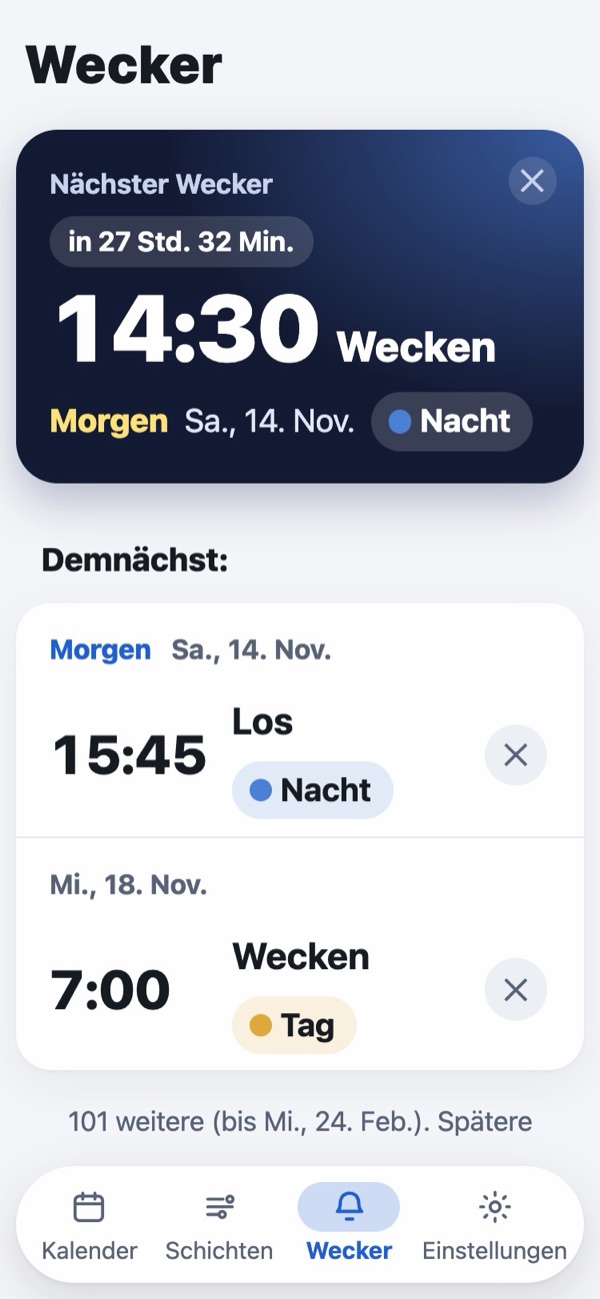
- Nur einen löschen: Tippe rechts auf ✕. War es ein Versehen, tippe auf Rückgängig, das direkt darüber erscheint.
- Entfernte Wecker zurückholen: Gibt es noch Tage, an denen Wecker entfernt sind, erscheint „Tage ohne Wecker: X“. Tippe darauf, um sie alle neu zu stellen.
- Nicht gestoppte Wecker (iPhone): Ein Wecker, der nicht geklingelt hat oder dessen Ton nach 15 Minuten ohne Stoppen verstummt ist, wird nach einer Weile weggeräumt und unter „Nicht gestoppte Wecker“ angezeigt (schließen mit ✕). Auf dem iPhone verstummt der Ton nach 15 Minuten, wenn der Wecker nicht gestoppt wird. Wenn Mitteilungen erlaubt sind, bekommst du auch eine Mitteilung. Damit er auch zur selben Zeit wie ein Wecker der Uhr-App klingelt, klingelt ein Cyclam-Wecker 5 Sekunden nach der eingestellten Zeit.
- Weckereinstellungen (bitte prüfen): Fehlt eine Berechtigung oder sollte eine Einstellung geändert werden, erscheint das ganz oben. Tippe darauf und stell jede ein. Sind nur noch Einstellungen übrig, ohne die die Wecker trotzdem klingeln, tippe auf So lassen (nach unten), um sie nach unten zu verschieben. Unter Android sagt dir die App einmal Bescheid, wenn nach dem automatischen Stellen der Wecker noch Einstellungen offen sind: „X Einstellungen für zuverlässige Wecker offen“.
Wecker zu beliebiger Zeit (Müllabfuhr usw.)
Stell Wecker für Dinge, die nichts mit der Arbeit zu tun haben – etwa Müllabfuhr oder Medikamente. Bis zu 5 sind möglich. Das geht auch kostenlos.
- Öffne Wecker zu beliebiger Zeit ganz unten im Tab Wecker.
- Tippe auf + Neuer Wecker und wähle eine Zeit.
- Tippe auf Name, Wiederholung & Ton, um die Details festzulegen.
- Name: Zum Beispiel „Müllabfuhr“. Er erscheint auf dem Klingelbildschirm und in der Liste.
- Wochentag: Klingelt jede Woche an den gewählten Tagen. Ohne Auswahl klingelt er einmal und geht wieder auf OFF.
- Wievielter im Monat: Wähle „2.“ und „4.“, damit er nur am 2. und 4. dieses Wochentags im Monat klingelt.
- Schicht: Wähle Nur an diesen Schichten oder Nicht an diesen Schichten. Zum Beispiel nur an Tagen mit Frühschicht klingeln oder an Tagen mit Nachtschicht nicht klingeln.
- Art der Erinnerung: Als Wecker klingeln, Nur Mitteilung oder Nur Notiz. „Nur Notiz“ klingelt nicht – es ist nur eine Notiz.
- Ton PRO: Ohne Auswahl klingelt er mit dem Ton für „Freie Tage“.
Wiederholungen werden bis zu 8 Wochen im Voraus gestellt. Öffne die App, damit spätere hinzukommen. Tippst du in der Liste im Tab Wecker auf ✕, wird bei einem wiederholten Wecker nur dieses eine Mal entfernt.
Wenn deine eingetragenen Schichten bald enden PRO
An Tagen ohne Schicht klingeln keine Wecker. Wenn der letzte Tag deiner eingetragenen Schichten näher rückt, erscheint über dem Kalender eine Erinnerungsleiste (ab 14 Tagen vorher; ab 6 Tagen vorher ist die Leiste rot). Wenn du Mitteilungen erlaubst, bekommst du auch eine Mitteilung. Trag deine Schichten weiter im Voraus ein. Wenn du die App eine Weile nicht nutzt, tippe auf der Leiste, die nach dem Ende deiner Schichten erscheint, auf Ausblenden (vorerst nicht genutzt).
Es gibt keine Garantie, dass Wecker klingeln. Je nach Einstellungen und Akkuzustand deines Handys klingeln sie eventuell nicht. Bis du mit der App vertraut bist, nutze sie zusammen mit deinem gewohnten Wecker.
Alles, was du prüfen solltest, findest du unter Einstellungen → „Weiteres“ → Wecker klingelt nicht?. Tippst du dort auf In 1 Min. testweise klingeln, klingelt es einmal 1 Minute später. Schalte den Bildschirm aus, warte und prüfe, ob er klingelt und ob du ihn stoppen kannst.
8. Handykalender und Widgets Nur App
Unter „Kalender-App“ im Tab Schichten gibt es zwei Schalter. Beide fragen beim ersten Mal nach Zugriff auf deinen Kalender; bitte erlaube ihn.
Automatisch in den Handykalender eintragen
Erstellt im Kalender deines Handys einen eigenen Kalender namens „Cyclam“ und trägt dort deine Schichten ein. Änderst du deine Schichten, ändert sich der Kalender mit. Deine anderen Kalender werden nicht angerührt.
- Schichten über Mitternacht, etwa Nachtschichten, werden am Tag ihres Beginns eingetragen (bis 23:59 an diesem Tag). Die echten Zeiten stehen in den Notizen des Termins.
- Schaltest du es aus, wird der Kalender „Cyclam“ samt seinen Terminen gelöscht.
- Auf dem iPhone wird dieser Kalender eventuell in iCloud oder einem ähnlichen Konto erstellt. Dann wird er auch mit deinen anderen Geräten synchronisiert.
Handytermine in Cyclam zeigen
Zeigt Termine aus dem Kalender deines Handys (auch Google- und iCloud-Termine) über den Feldern von Cyclam an. Sie werden nur gelesen und nie geändert.
- An Tagen ohne Notiz erscheint der Name des Termins grau. Gibt es an diesem Tag weitere Termine oder eine Notiz, kommt ein rotes „+“ dahinter. Öffne auf der Datumsseite die Zeile „Handytermine“, um Zeiten und Namen zu sehen.
- Wenn du es einschaltest, erscheint eine Liste, in der du wählst, welche Kalender angezeigt werden. Tippe auf eine Zeile, um zwischen „Zeigen“ und „Nicht anzeigen“ zu wechseln.
Widgets auf dem Home-Bildschirm PRO
| Cyclam-Kalender | Groß. Die Schichten und Notizen dieses Monats. Das heutige Datum wird blau und sein Feld blau umrandet. Wichtige Tage bekommen denselben farbigen Ring wie in der App. Ist das Widget unter Android niedrig, zeigt es diese und nächste Woche. |
|---|---|
| Heute & nächste Schicht | Mittel: heutige Schicht und Termine sowie die nächsten Tage. Klein: das heutige Datum und deine nächste Schicht. Unter Android gibt es auch ein breites mit heute und morgen nebeneinander. |
| Sperrbildschirm | Nur iPhone. Deine nächste Schicht und deine Zeiten zum Aufstehen und Losgehen. In der Liste heißt es „Cyclam Nächste Schicht“. |
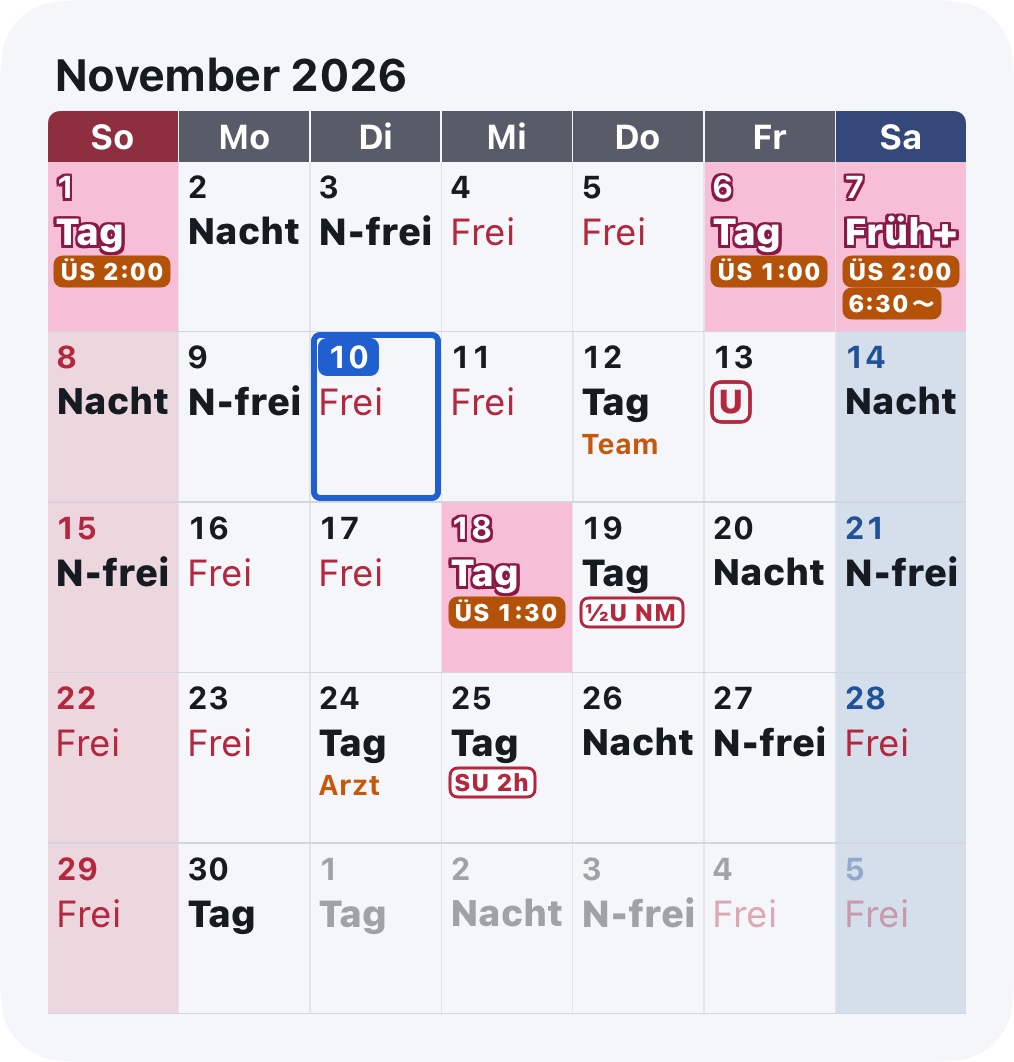
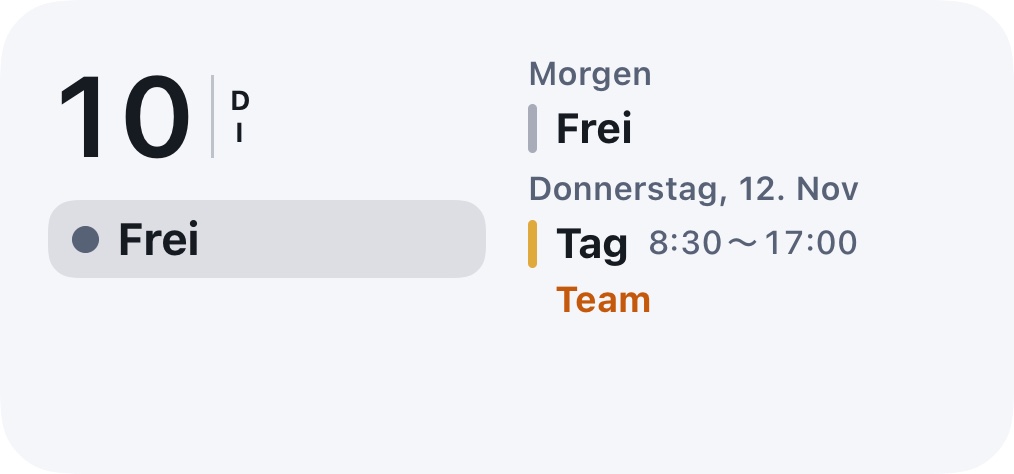
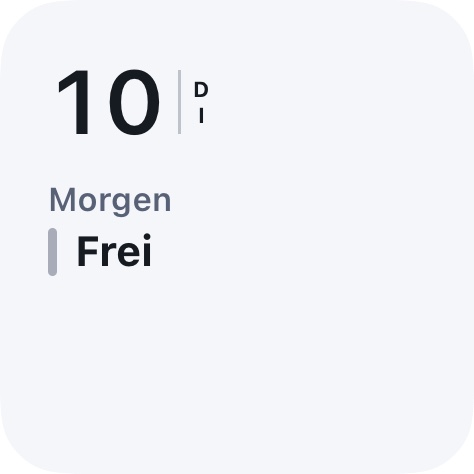
- So fügst du es hinzu (iPhone): Drück lange auf eine freie Stelle des Home-Bildschirms → „Bearbeiten“ → „Widget hinzufügen“ → „Cyclam“. Für den Sperrbildschirm: Drück lange auf den Sperrbildschirm → „Anpassen“ → „Sperrbildschirm“ → das Feld unter der Uhrzeit → „Cyclam“.
- So fügst du es hinzu (Android): Drück lange auf eine freie Stelle des Home-Bildschirms → „Widgets“ → „Cyclam“.
- Xiaomi-Handys (Redmi, POCO): Anfangs zeigt die Widget-Liste nur Xiaomis eigene Widgets (auch die Suche findet es nicht). Tippe in dieser Reihenfolge:
- Drück lange auf eine freie Stelle des Home-Bildschirms und tippe unten auf Widgets.
- Tippe im empfohlenen Bereich unter „Apps mit mehreren Widgets“ auf App-Tresor (bei manchen Modellen „Android-Widgets“).
- Wähle in der Liste unter „Cyclam“ die gewünschte Größe.
Die Xiaomi-Bildschirmfotos unten zeigen die japanischen Systembildschirme. Die Bezeichnungen auf deinem Handy können etwas anders lauten.
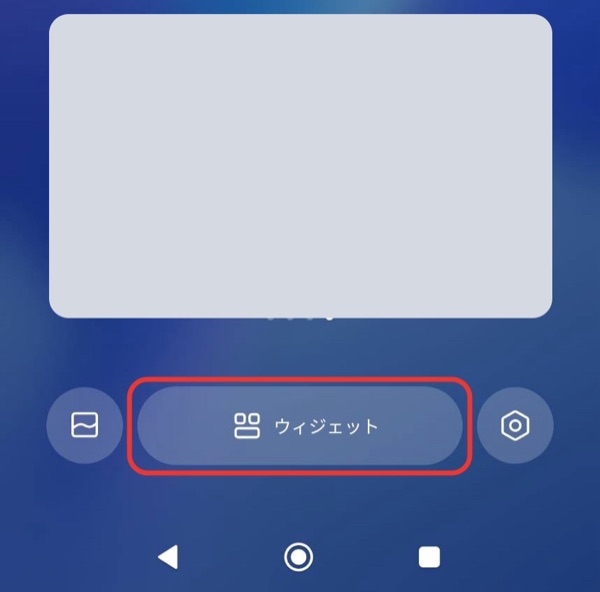
1. „Widgets“ unten 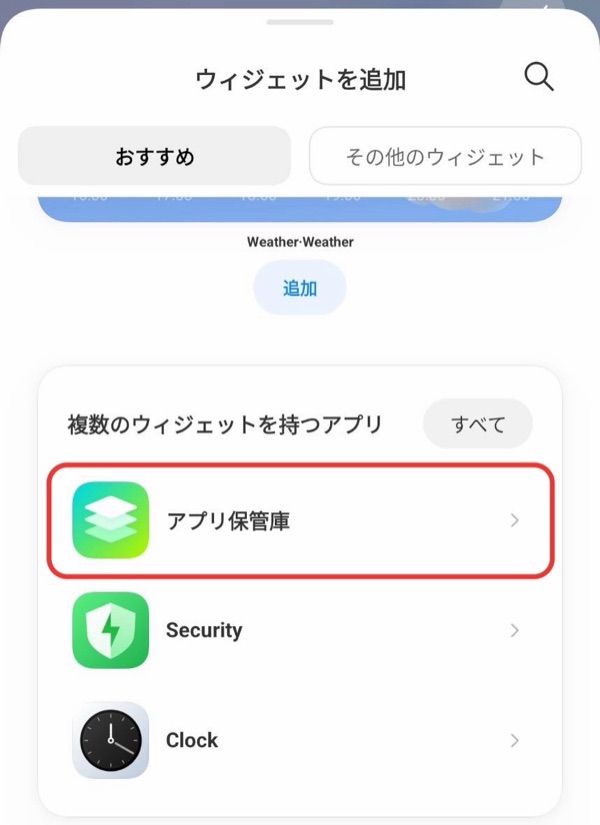
2. „App-Tresor“ 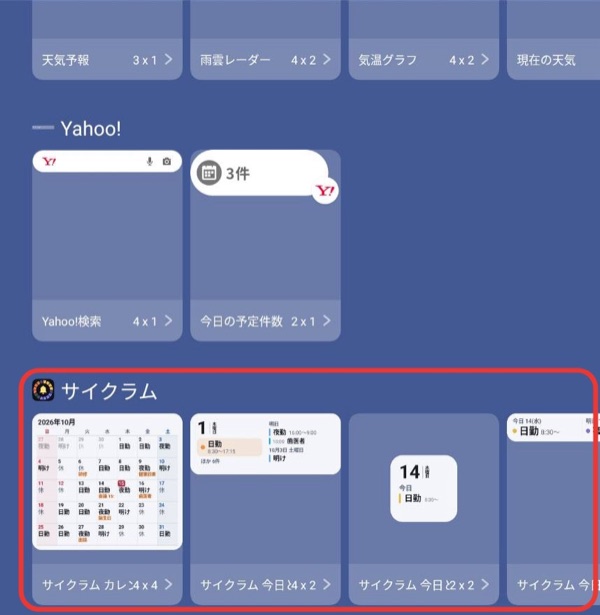
3. Unter „Cyclam“ wählen - Im Widget kannst du den Monat nicht wechseln. Tippe darauf, um die App zu öffnen.
- Um Termine anzuzeigen, schalte „Handytermine in Cyclam zeigen“ ein.
- Sieht ein neu hinzugefügtes Widget schwarz aus, öffne Cyclam einmal und warte kurz.
9. Teilen und sichern
Schichten senden
Mit Plan senden/kopieren im Tab Schichten schickst du deine Schichten als Text oder als Kalenderbild (Kalender als Bild senden) per Messenger-App oder E-Mail. Deine Schichten werden nur gesendet, wenn du sie selbst sendest.
Den Bildschirm zeigen (nur ansehen)
Schalte Diesen Bildschirm zeigen (nur ansehen) ein, um nur dein Schichtmuster zu zeigen; deine nächste Schicht und dein Resturlaub werden ausgeblendet. So kannst du dein Handy jemandem geben, ohne Sorge, dass etwas geändert wird. Um zurückzukehren, tippe oben auf Beenden (Besitzer) → Beenden und zur Besitzer-Ansicht zurück.
Sichern (Kopie speichern)
Alles, was du eingibst, wird auf deinem Handy gespeichert. Speichere eine Kopie, falls du das Handy wechselst oder etwas schiefgeht.
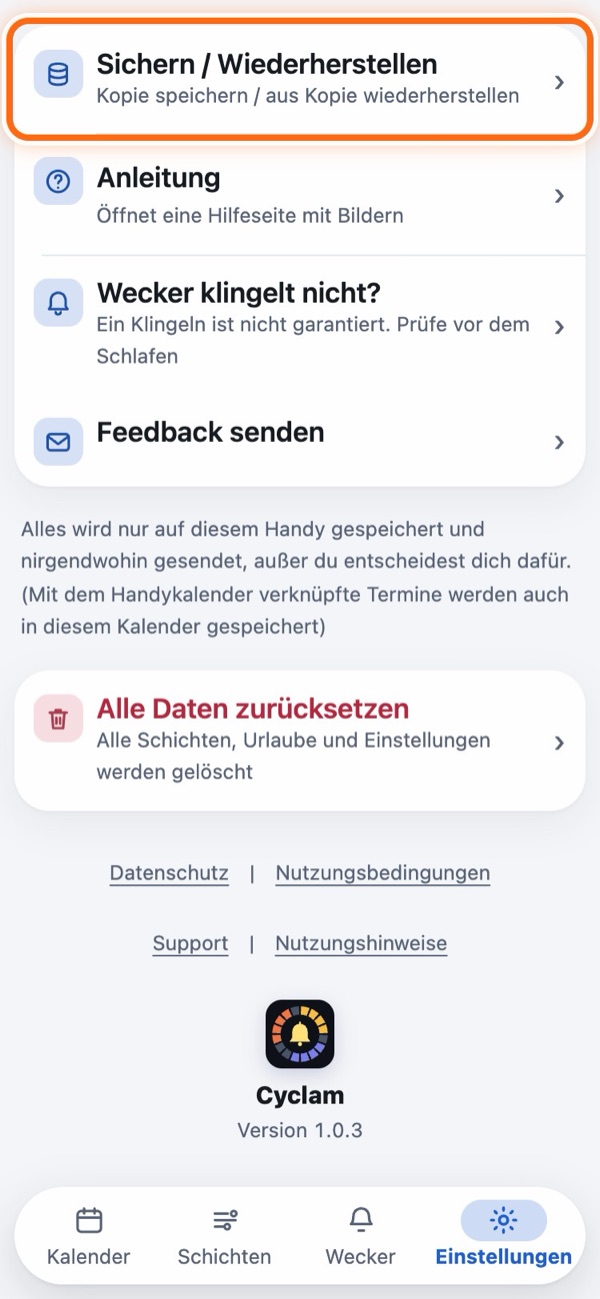
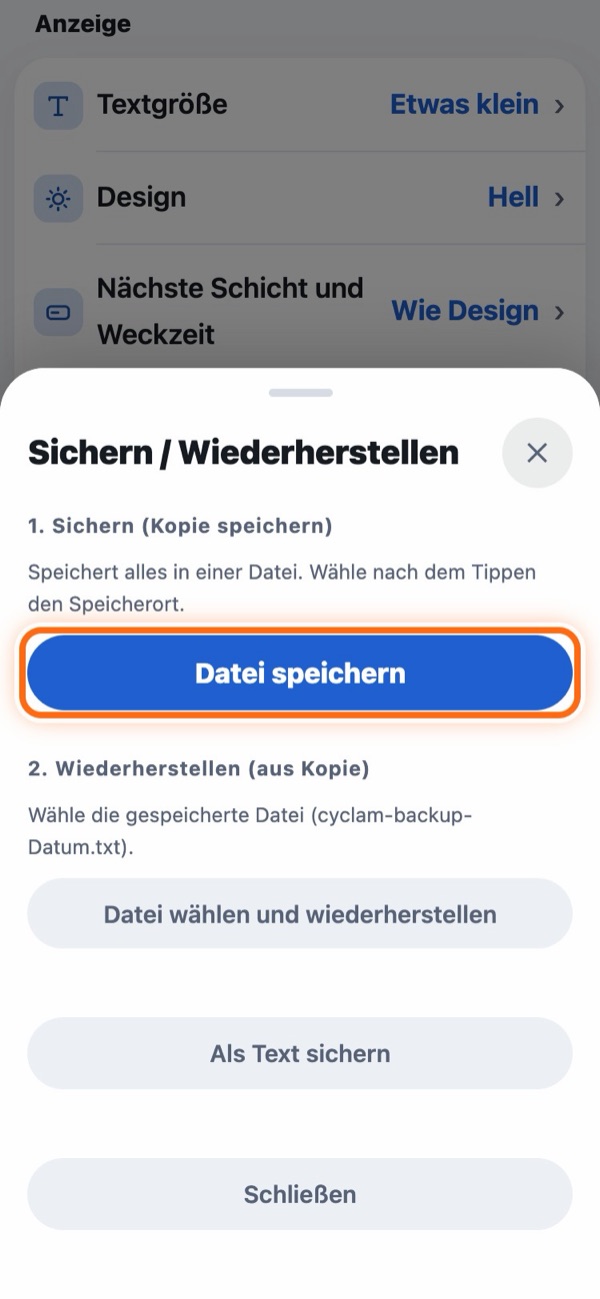
Wähle einen Speicherort (auf dem iPhone „In ‚Dateien‘ sichern“, unter Android „Downloads“, Google Drive usw.). Es entsteht eine Datei namens cyclam-backup-Datum.txt. Zum Wiederherstellen tippst du auf demselben Bildschirm unter „2. Wiederherstellen (aus Kopie)“ auf Datei wählen und wiederherstellen und wählst diese Datei.
Wenn du die App löschst, wird alles, was du eingegeben hast, mitgelöscht. Speichere immer vorher eine Kopie.
Dienstplan-Fotos sind nicht in der Sicherungsdatei enthalten (siehe Dienstplan-Foto).
10. Probleme lösen
Wecker klingeln nicht oder werden nicht gestellt
- Sieh nach, ob ganz oben im Tab Wecker „Weckereinstellungen (bitte prüfen)“ erscheint.
- Prüfe im Kalender, ob für diesen Tag eine Schicht eingetragen ist.
- Vor dem Start der Testphase und nach ihrem Ende werden Wecker nicht automatisch gestellt (siehe Gratis und PRO).
- Prüfe bei Schlaf- und Mittagspausen unter „Pausenwecker“ in Posten und Pausen, ob der Schalter für diese Pause an ist.
- Sieh auch unter Einstellungen → „Weiteres“ → Wecker klingelt nicht? nach.
- Auf Android-Handys von OPPO, realme und OnePlus liegen die Akkueinstellungen an anderer Stelle. Geh zu „App-Info“ → „Akkunutzung“ und schalte „Hintergrundaktivität zulassen“ und „Autostart erlauben“ ein.
- Auf Samsung-Galaxy-Handys kann Android Cyclam in den Standby versetzen, um Akku zu sparen. Geh zu „Einstellungen“ → „Akku“ (bei älteren Modellen „Akku & Gerätewartung“ → „Akku“) → „Grenzen der Hintergrundnutzung“ → „Apps, die nie im Standby sind“, tippe auf „+“, wähle Cyclam und tippe auf „Hinzufügen“. Die Bezeichnungen können je nach Modell und Softwareversion etwas abweichen.
Cyclam erscheint nicht in der Widget-Liste
- Hast du Cyclam gerade installiert, öffne es einmal und sieh dann noch einmal in die Liste.
- Auf Xiaomi-Handys (Redmi, POCO) steht es in der Widget-Liste unter „Apps mit mehreren Widgets“ → „App-Tresor“ (bei manchen Modellen „Android-Widgets“) (Schritte mit Bildern unter Widgets auf dem Home-Bildschirm).
Handy wechseln
Erstelle auf deinem alten Handy eine Sicherungsdatei, schick sie per E-Mail, Cloud-Speicher oder Ähnlichem auf dein neues Handy und wähle sie dort unter „2. Wiederherstellen (aus Kopie)“. Auch zwischen iPhone und Android geht das. Dienstplan-Fotos sind nicht in der Sicherung enthalten, also sichere sie in Fotos und füge sie wieder hinzu. PRO bekommst du mit Schon gekauft? Kauf wiederherstellen auf dem Kaufbildschirm zurück (wenn du dasselbe Store-Konto nutzt).
Öffne Cyclam auf dem neuen Handy unbedingt einmal. Vorher werden keine Wecker gestellt. Wenn du nach Berechtigungen gefragt wirst, erlaube sie. Automatische Wecker werden dabei neu gestellt. Prüfe selbst hinzugefügte Wecker im Tab Wecker und füge sie wieder hinzu, falls sie fehlen.
Das Aussehen ändern
Das änderst du unter Einstellungen → „Anzeige“. Jeder Punkt ist zu einer Zeile wie „Name aktueller Wert ›“ zusammengeklappt und öffnet sich beim Tippen (wichtige Tage, Darstellung von Schichten und freien Tagen und Feldmarkierungen stehen darin unter „Erweiterte Anzeigeeinstellungen“).
- Textgröße: 6 Größen.
- Design: Auto, Hell, Dunkel.
- Nächste Schicht und Weckzeit: Die Farbe der Leiste oben im Kalender.
- Wochenbeginn: Sonntag oder Montag (Widgets nutzen dieselbe Reihenfolge).
- Feiertage: Welche gesetzlichen Feiertage angezeigt werden. Auto nutzt die Region deines Handys. Hier kannst du auch ein Land wählen.
- Erweiterte Anzeigeeinstellungen (was du meist nicht ändern musst):
- Erinnerungen an wichtige Tage: Wie viele Tage vorher für wichtige Tage eine Leiste erscheint (und das Datum gefüllt wird) (der Urlaubsstichtag erscheint nur am Tag selbst) (Nicht erinnern, Nur am Tag selbst, bis Ab 30 Tagen vorher. Standard ist Ab 7 Tagen vorher).
- Geschl. Erinnerungen: Ob eine mit ✕ geschlossene Leiste für wichtige Tage am nächsten Tag wieder erscheint (standardmäßig nicht. Eine geschlossene Erinnerung erscheint erst wieder, wenn der Tag vorbei ist).
- Wichtige Tage markieren: Ob wichtige Daten einen farbigen Ring bekommen, der sich füllt, je näher der Tag rückt (der Urlaubsstichtag hat schon seine grüne Umrandung und bekommt keinen Ring).
- Wichtige Tage leuchten lassen: Ob alle 5 Sekunden ein Leuchten in dieser Farbe über die Felder wichtiger Tage läuft (nur ab heute. Standard ist Aus).
- Darstellung von Schichten und freien Tagen, Feldmarkierungen und Farben: Siehe Darstellung von Schichten und freien Tagen, Feldmarkierungen und Farben.
Mein Resturlaub stimmt nicht
- Prüfe, ob du im Bereich Urlaub der Einstellungen die aktuelle Periode ansiehst (bei der Vorperiode oder Folgeperiode werden die Daten rot, und Zur aktuellen Periode erscheint).
- Prüfe, ob dein Stichtag zu deinem Arbeitsplatz passt.
- Urlaub, den du im Kalender eingetragen hast, ist schon abgezogen, auch Urlaub an künftigen Daten.
Ich möchte von vorn anfangen
Um nur ab einem bestimmten Tag zu löschen, nutze Ab einem Datum löschen. Um alles zu löschen, nutze Einstellungen → „Weiteres“ → Alle Daten zurücksetzen (Schichten, Urlaub und Einstellungen werden gelöscht; Textgröße und Design bleiben). Direkt nach dem Löschen holst du es mit Rückgängig in der Leiste oben zurück.
Funktionieren Wecker in der Webversion?
Nein. Ein Browser kann die Wecker deines Handys nicht steuern. Nutze Wecker in der App für iPhone oder Android.
Kontakt
Einstellungen → „Weiteres“ → Feedback senden, oder per E-Mail an cyclam.support@gmail.com.
Zurück zum Inhalt