Cómo se usa Cyclam
Una app para quienes trabajan por turnos que reúne tu calendario de turnos, las alarmas para despertar y el registro de vacaciones y horas extra.
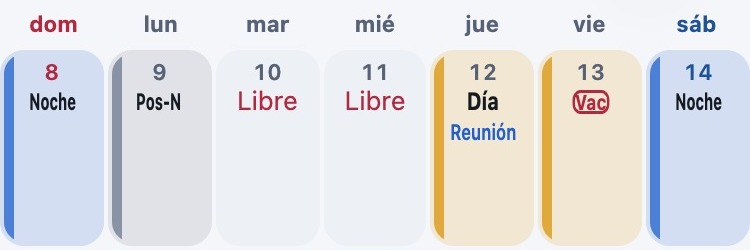
Calendario
Alarmas (PRO)
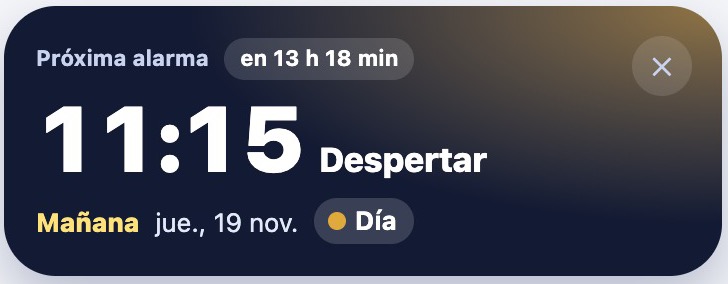
Anota tus turnos y las alarmas se ponen solas según ellos
Esta es una traducción del original en japonés. En caso de discrepancia, prevalece la versión en japonés.
1. Primeros pasos
Qué hace
- Anotar turnos: Anota de una vez, para todos los meses que quieras, una rotación fija como “Día, Día, Noche, Pos-N, Libre, Libre”.
- Las alarmas se ponen solas: Las alarmas para despertar y para salir de casa se ponen según tus turnos.Solo en la appPRO
- Cuenta tus vacaciones: Las vacaciones que agregas al calendario se restan y se muestra el saldo. La app también admite medios días y vacaciones por horas.
- Tus horas extra de un vistazo: El tiempo extra por entradas anticipadas y horas extra se muestra por día y como total del mes.
- Guarda una foto de tu calendario en papel: Guarda fotos del calendario de turnos del mes y del calendario anual de días libres que te dan en el trabajo.PRO
- Conecta la app con el calendario y la pantalla de inicio del teléfono: Pon tus turnos en el calendario del teléfono o míralos en un widget de la pantalla de inicio.Solo en la app
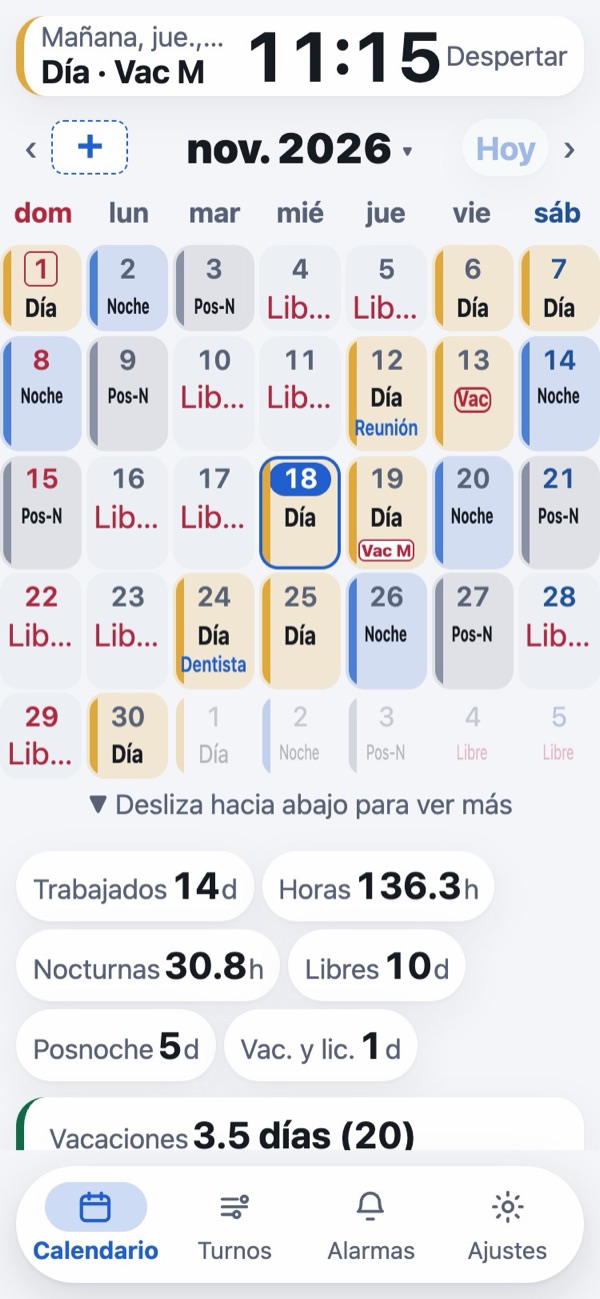
Cambia de pantalla con las pestañas de abajo.
| Calendario | Mira tus turnos. Toca una fecha para cambiar el turno, las vacaciones o las horas de ese día. |
|---|---|
| Turnos | Crea tipos de turno. Puestos y pausas. Anota turnos en bloque. Conecta la app con el calendario del teléfono. Envía tus turnos a otras personas. |
| Alarmas Solo en la app | Revisa las alarmas puestas. Aquí aparecen los permisos que falten. |
| Ajustes | De arriba abajo: Pantalla, Vacaciones y licencias, Debajo del calendario y Otros (copia de seguridad y más). |
Toca i en una pantalla para ver una explicación breve sin salir de la pantalla (tócalo otra vez para cerrarla). Lo encontrarás junto a Día de corte, Vacaciones por horas, Fecha de asignación, Puestos y pausas, Armar la rotación, Sonido de la alarma, Franjas de siesta y Día libre (programado).
Qué aparece en las casillas del calendario
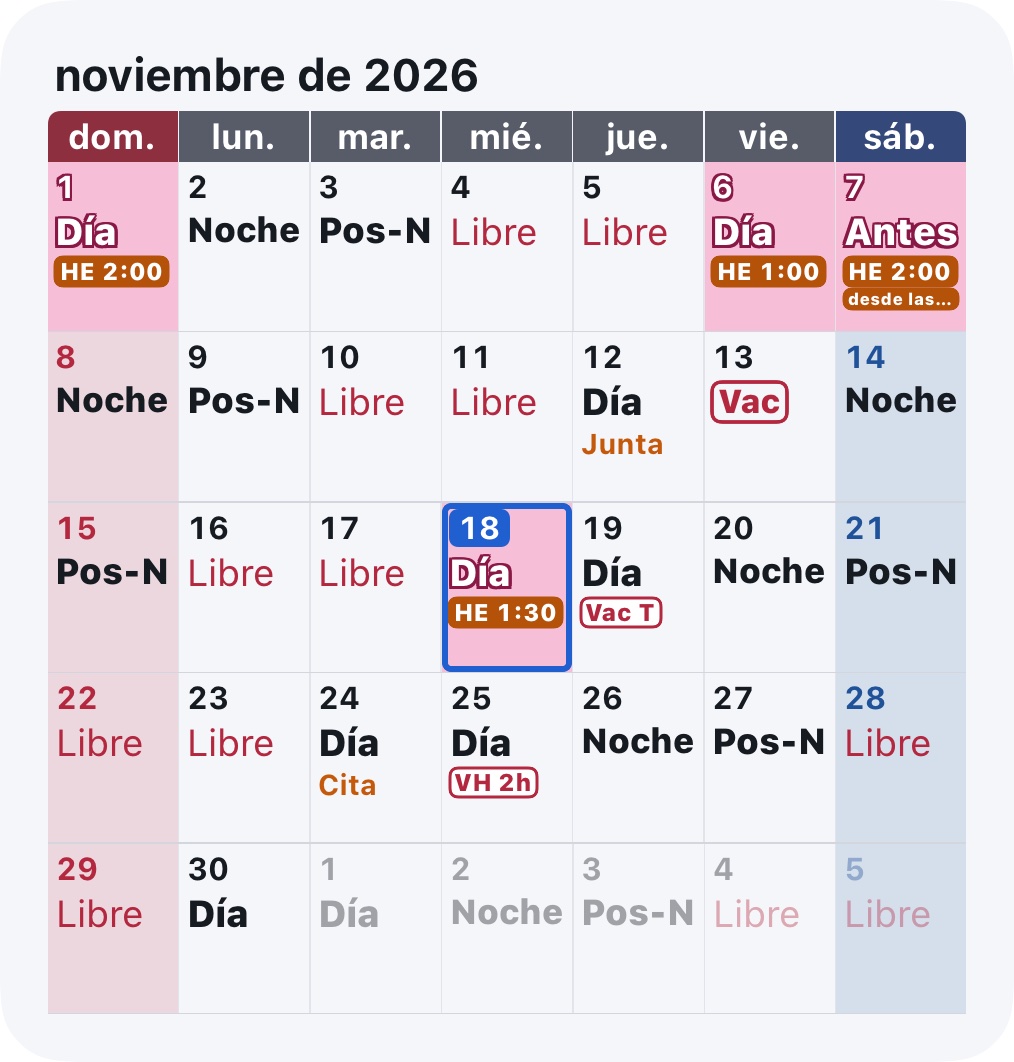
- Nombre del turno: La línea fina de la izquierda y el fondo de la casilla tienen el color del turno.
- Texto rojo, marco rojo: Vacaciones o licencias. Un día completo muestra “Vac” (o el nombre de la licencia) en lugar del nombre del turno, medio día muestra “Vac M” y las vacaciones por horas muestran “VH 2h”.
- Marco naranja: Una entrada anticipada, como “desde las 6:30”, o horas extra, como “HE 2:00”.
- Texto azul: La “Nota” que escribiste para ese día (lo que quepa en la casilla, hasta 3 líneas).
- “½ Lib.” en un marco rojo: Un día con un turno en el que trabajas medio día y la otra mitad es libre (consulta Medio día libre).
- Cuadro rojo alrededor de la fecha: Un día festivo de tu región (puedes elegir la región en Ajustes > “Pantalla” > “Festivos”).
- Punto de color y número abajo a la derecha: Tu puesto (solo si usas Puestos y pausas).
- Marca de color abajo a la izquierda (S1, S2, etc.): La franja de siesta de esa noche (solo si usas las horas de siesta del turno de noche por día).
Puedes cambiar cómo se ven en Ajustes > “Pantalla” > “Ajustes avanzados de visualización”, en “Cómo se ven turnos y días libres” y “Marcas y colores de las casillas” (consulta Cómo se ven turnos y días libres, marcas y colores de las casillas).
Qué es gratis y qué es PRO
La app se instala gratis. Entre las funciones PRO están las alarmas automáticas, para que no tengas que volver a poner tus alarmas cada noche.
| Función | Gratis | PRO |
|---|---|---|
| Alarmas | Agregar a mano (1 semana) | Automáticas |
| Sonido de la alarma | Predeterminado | A tu gusto |
| Saldo de vacaciones | Total | También el desglose |
| Agregar tipos de licencia | — | ✓ |
| Widgets | — | ✓ |
| Foto del calendario de turnos | — | ✓ |
| Turnos, resumen mensual, horas extra, vacaciones por horas, días importantes, puestos, conexión con el calendario, envío, copia de seguridad | ✓ | ✓ |
- Prueba gratis de 30 días: Cuando anotas turnos por primera vez, aparece Prueba gratis durante 30 días. Durante 30 días desde el día en que lo tocas, puedes usar todas las funciones PRO (si empezaste la prueba en una versión anterior, se mantienen los 60 días). También puedes empezarla más tarde desde la parte de arriba de Ajustes.
- No se te cobra nada cuando termina la prueba: No se paga nada automáticamente. La app y una notificación te avisan antes de que termine.
- Cuando termina: Las alarmas ya no se ponen automáticamente. Las alarmas que agregaste por tu cuenta siguen sonando. Tus registros no se eliminan (los tipos de licencia que agregaste y las fotos del calendario de turnos vuelven cuando consigues PRO).
- Conseguir PRO: Abre la pantalla de compra desde la parte de arriba de Ajustes. Pagas una vez y lo usas para siempre. No hay pago mensual.
- Teléfono nuevo o reinstalación: Con la misma cuenta de la tienda, toca ¿Ya compraste? Restaurar compra en la pantalla de compra para recuperar tu compra sin pagar de nuevo. Si te dieron un código, toca ¿Tienes un código?.
La marca Solo en la app indica que la función solo está disponible en las apps para iPhone y Android, no en la versión web que se abre en un navegador. La marca PRO indica que la función se puede usar con PRO (o durante la prueba).
2. Crea tus tipos de turno
Primero, agrega los turnos que usas en el trabajo. Elige una plantilla de turnos habitual para crearlos todos de una vez.
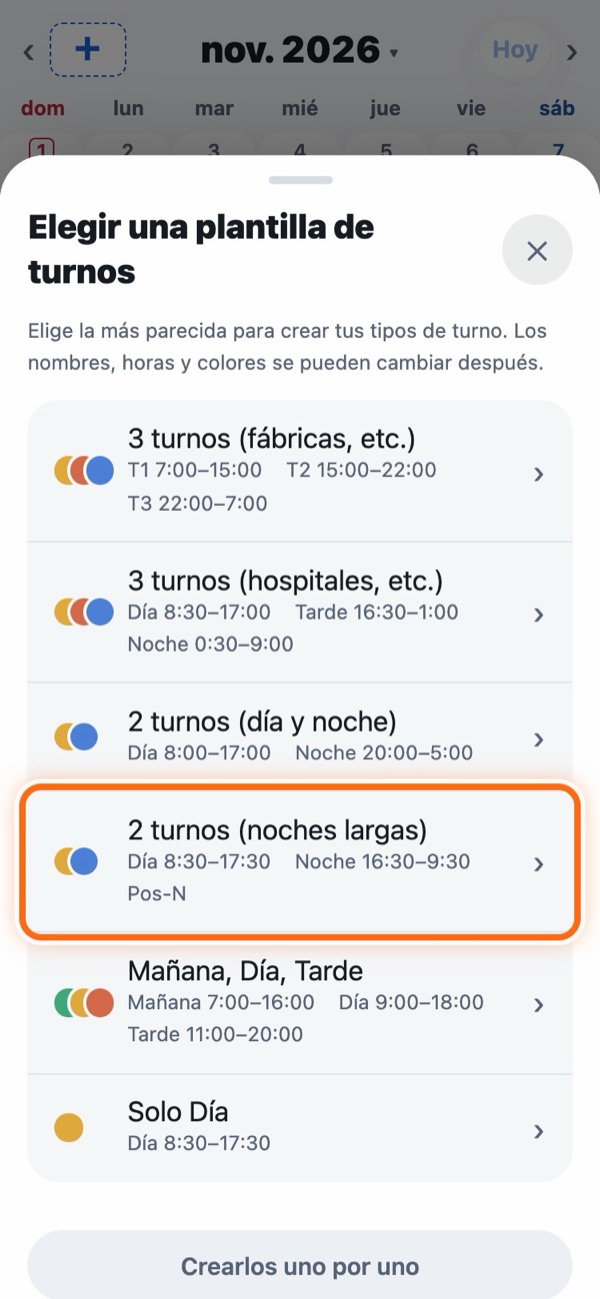
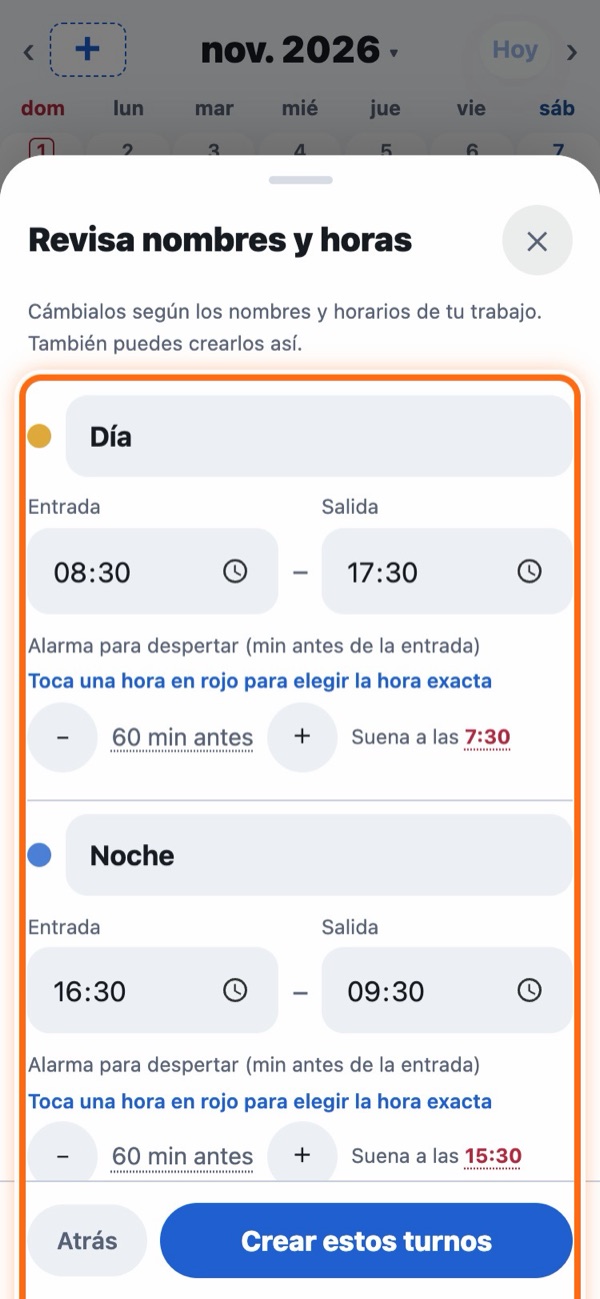
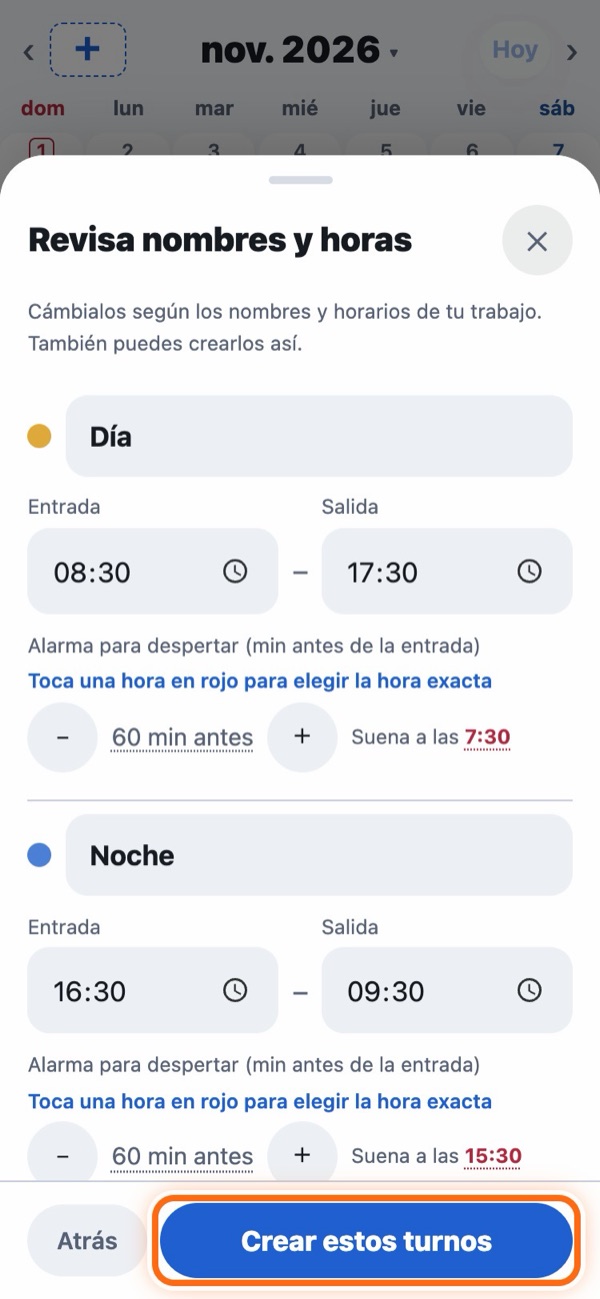
- La primera vez que abres la app, esta pantalla aparece después de tocar Empezar en la introducción. Más tarde puedes abrirla con Elegir de las plantillas de turnos en el calendario.
- Pon la hora de despertar en “Minutos antes de la entrada para despertar”. Al tocar + o −, se muestra la hora real.
- Al crearlos se abre “Armar la rotación”, así que puedes pasar directamente a anotar turnos (consulta Anotar por rotación).
Agregar o cambiar turnos más tarde
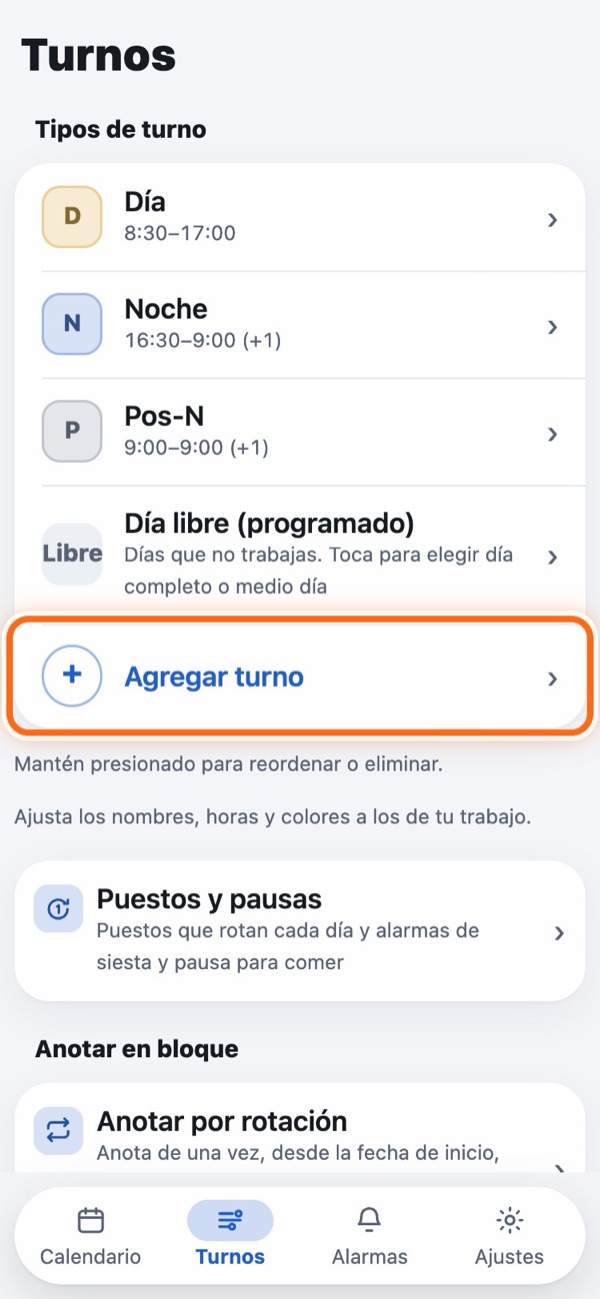
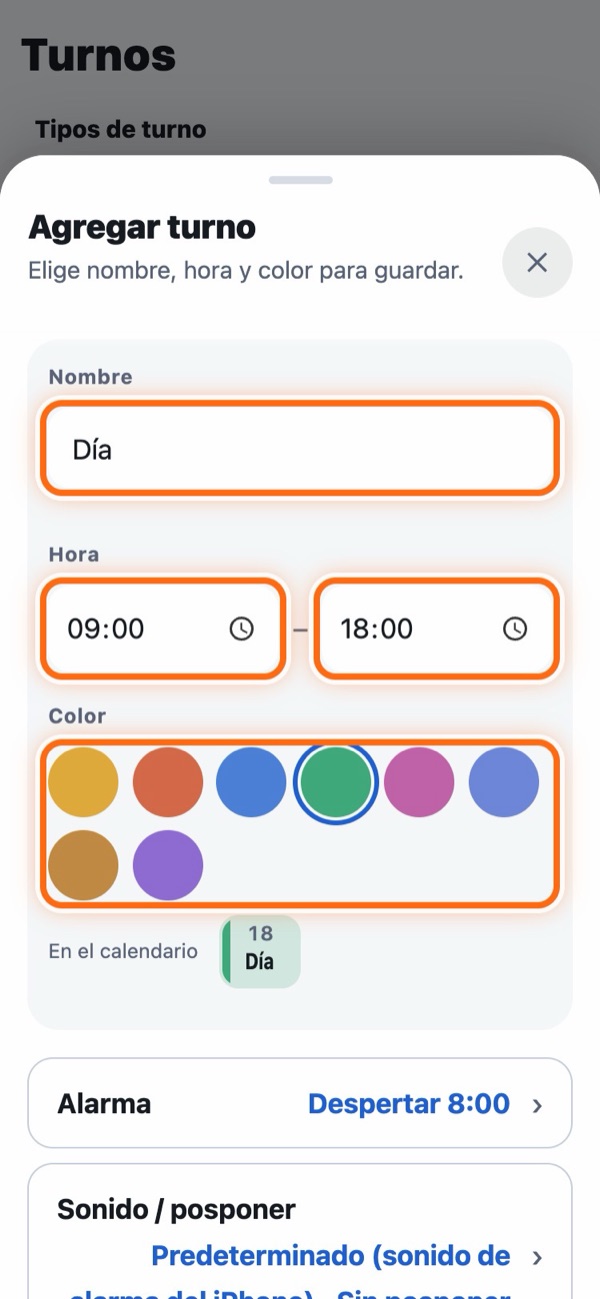
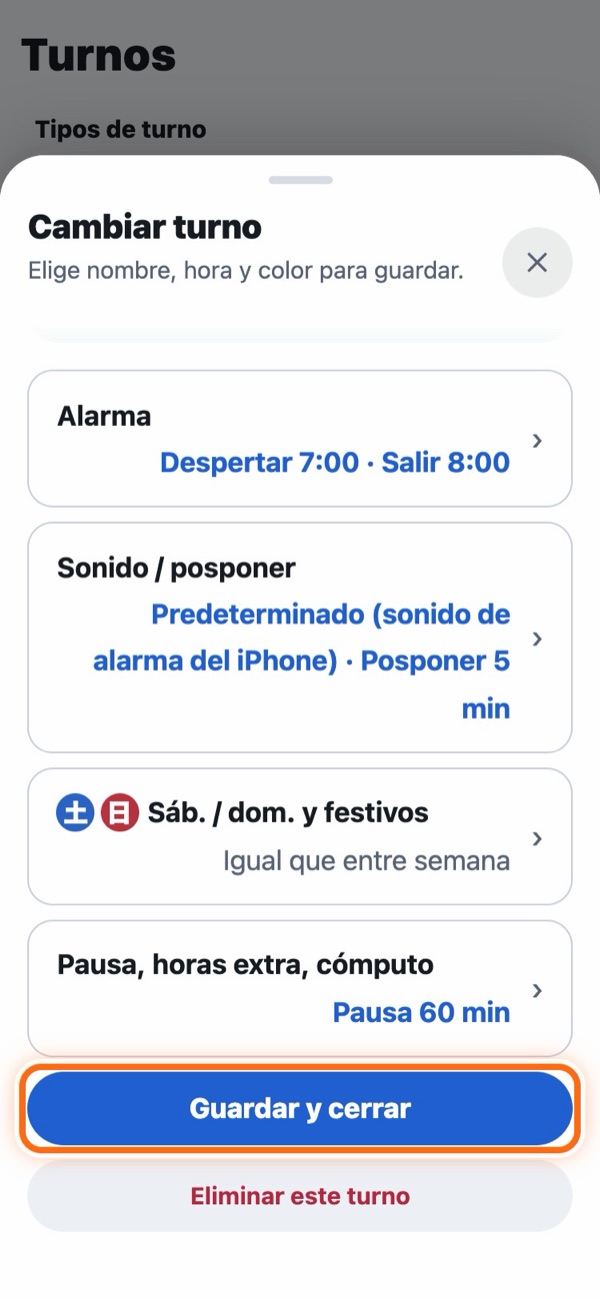
- Para cambiar un turno, tócalo en la lista.
- Las filas como “Alarma”, “Sonido / posponer”, “Sáb. / dom. y festivos” y “Pausa, horas extra, cómputo” se abren al tocarlas. A la derecha se muestran los ajustes actuales (consulta Alarmas).
- Cerrar con ✕ arriba a la derecha también guarda.
Para tener en cuenta
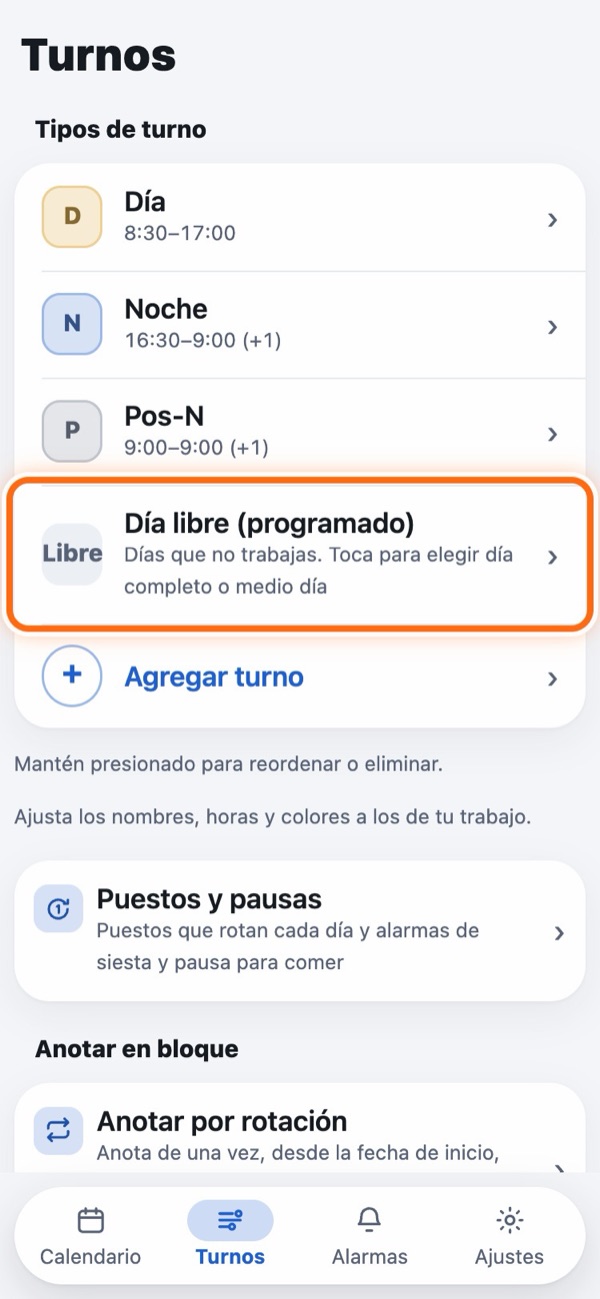
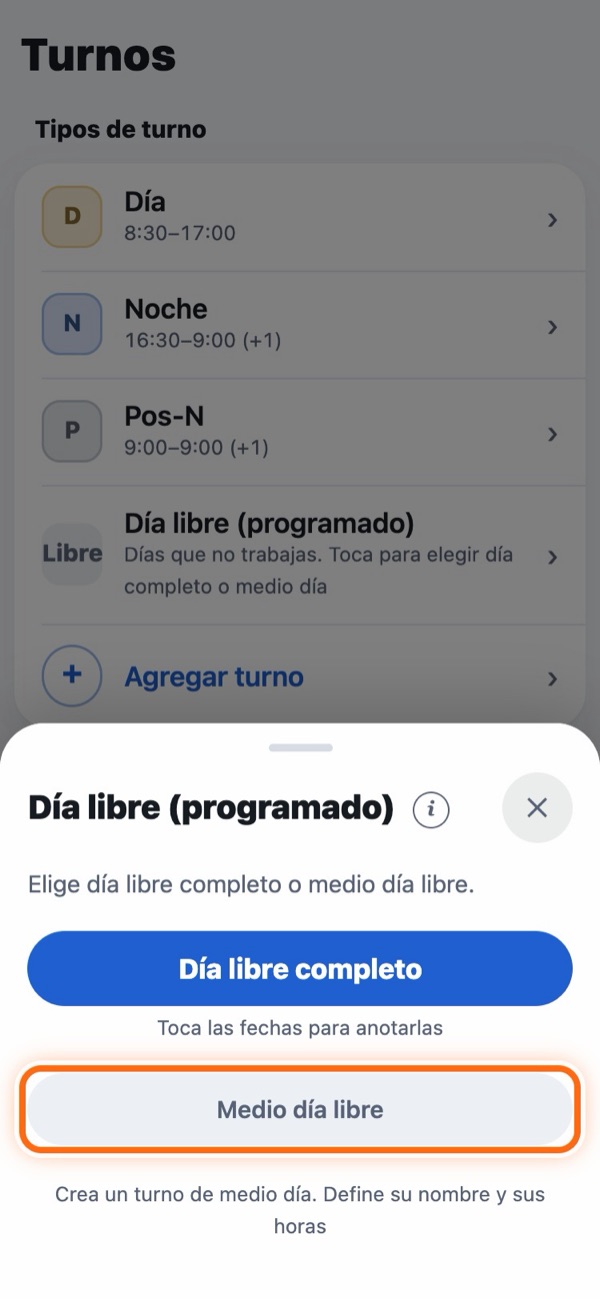
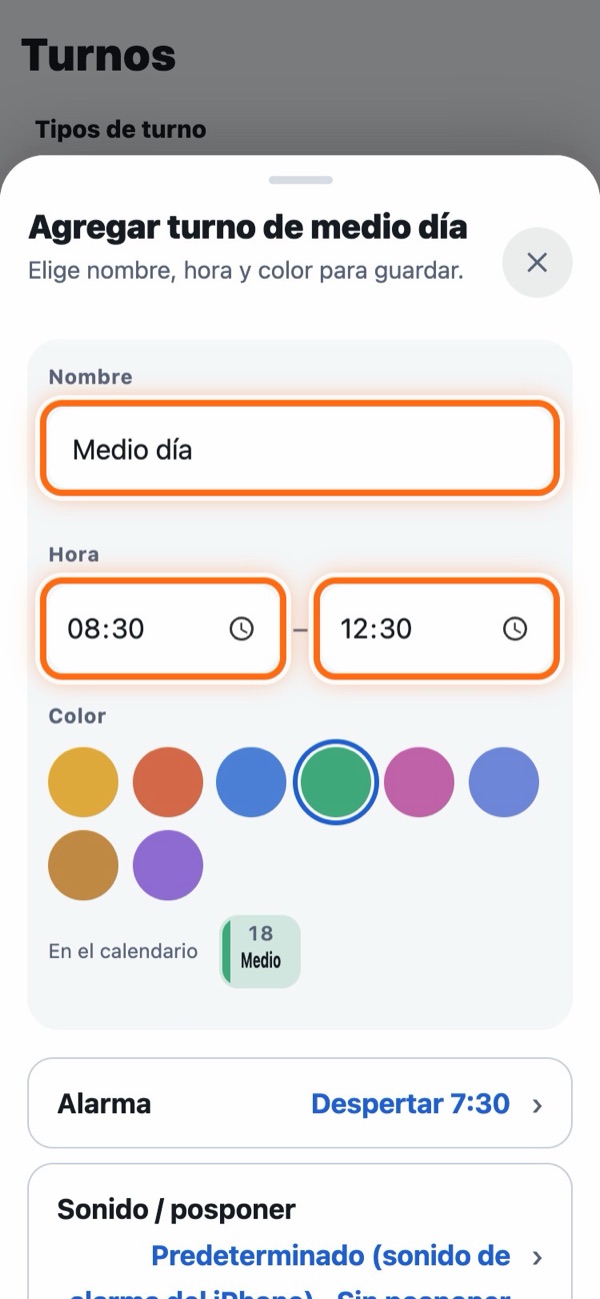
- No hace falta crear los días libres: “Día libre (programado)” ya está listo desde el principio. Tócalo para elegir Día libre completo o Medio día libre (consulta Medio día libre).
- Posnoche y días libres de guardia: Para esos turnos, abre la fila “Pausa, horas extra, cómputo” y elige “No contar (libre de guardia / posnoche)”. Así el turno no se cuenta en tus días trabajados ni en tus horas trabajadas.
- Turnos que siempre incluyen horas extra: Abre la fila Pausa, horas extra, cómputo y pon “Horas extra”. Los días con ese turno se cuentan como horas extra.
- Si cambias las horas de un turno: También cambian todos los días con ese turno, incluidos los meses pasados.
- Reordenar o eliminar: Mantén presionada la lista de turnos para pasar al modo de edición. Arrastra “≡” a la izquierda para reordenar, o toca el círculo rojo de la derecha para eliminar (se te pedirá confirmación). Cuando termines, toca Listo.
- Puedes crear hasta 12 tipos de turno.
Medio día libre (p. ej., trabajar los sábados por la mañana)
Es para quienes algunos días trabajan solo medio día, como los sábados por la mañana. El resumen mensual cuenta la otra mitad como 0.5 días libres.
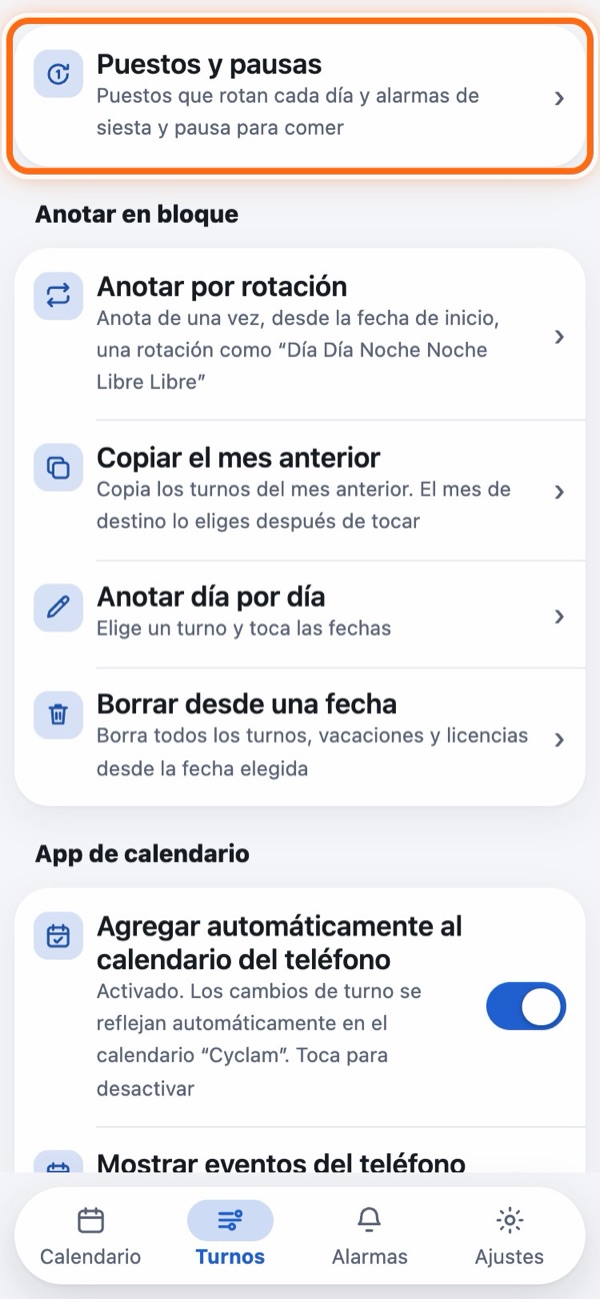
Puestos y pausas
Es para lugares de trabajo donde tu puesto (la zona o el orden que te toca) rota cada día, y para quienes quieren alarmas para la siesta o la pausa para comer.
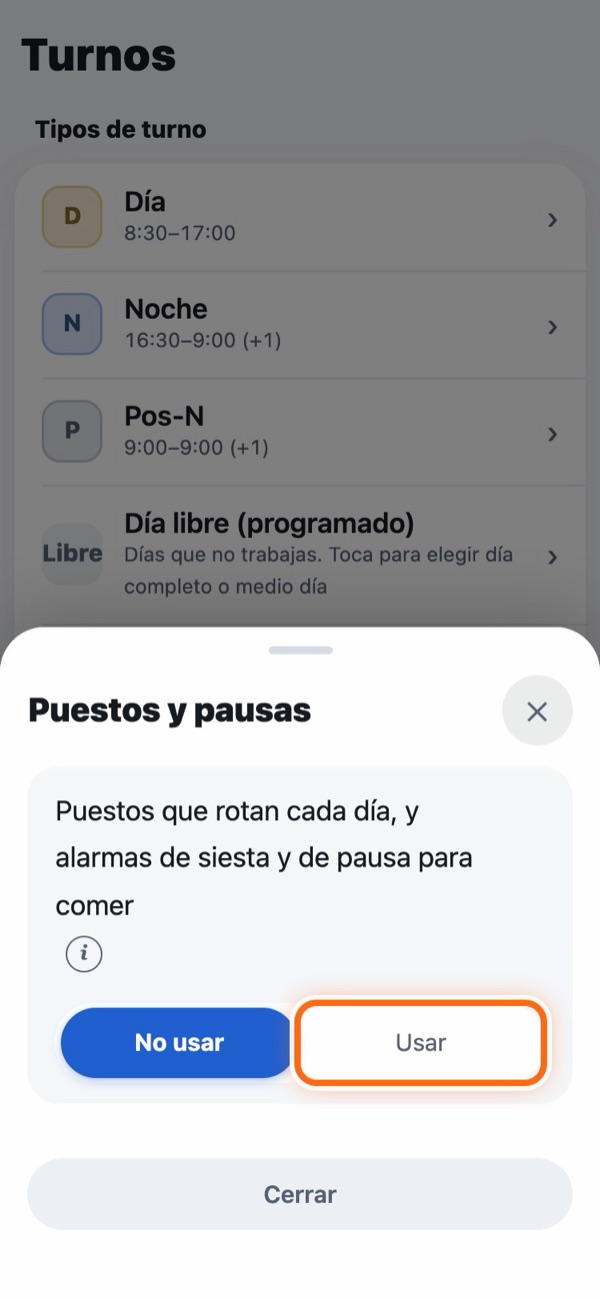
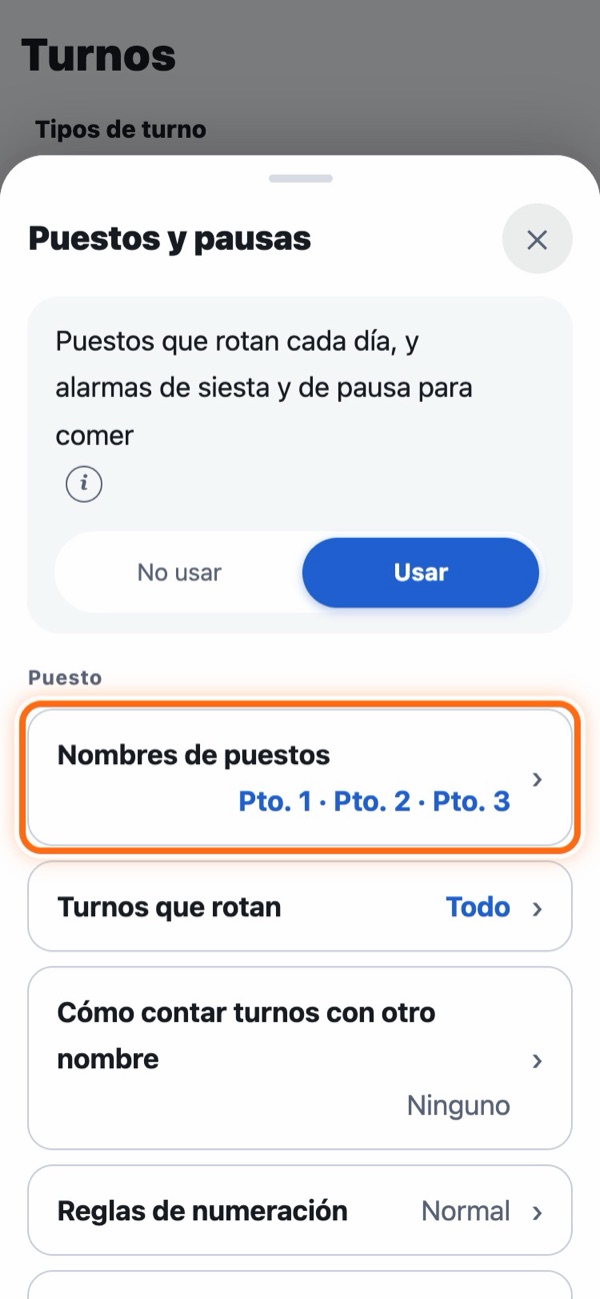
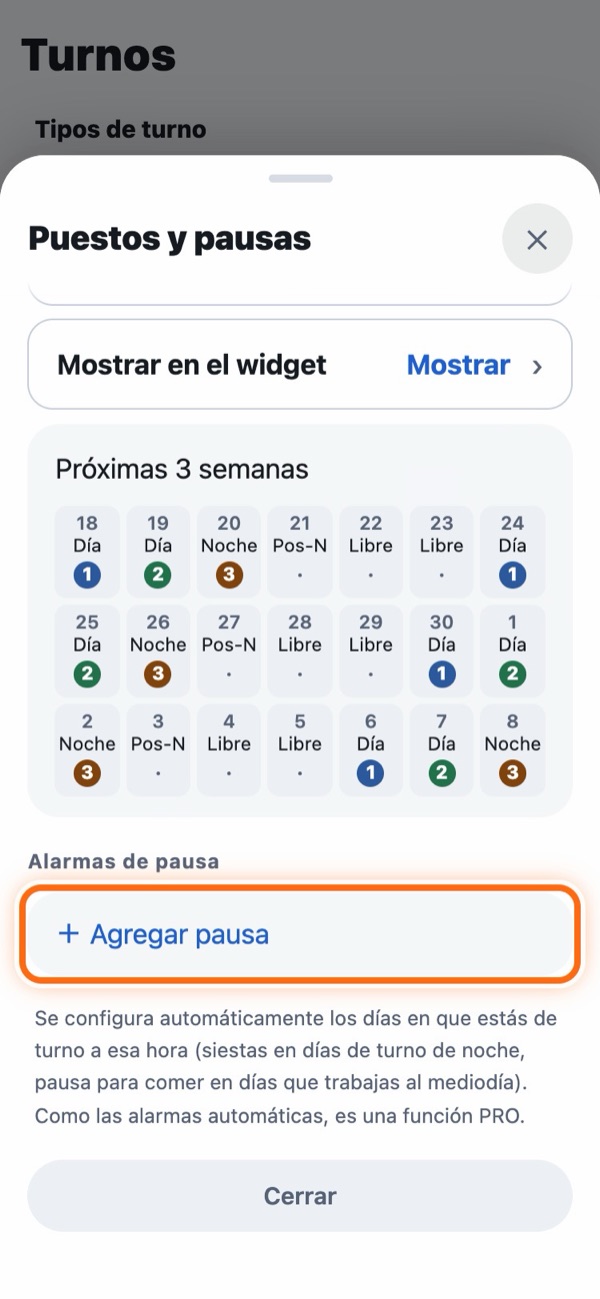
Más (rotación, alarmas de pausa)
- Organización: Los elementos de dentro (Nombres de puestos, Turnos que rotan, Cómo contar turnos con otro nombre, Reglas de numeración, Punto de partida, y si se muestran en el calendario y el widget) están plegados cada uno en una fila, con los ajustes actuales a la derecha. Toca una fila para abrirla. La vista previa “Próximas 3 semanas” se muestra siempre.
- Puestos: Abre la fila “Nombres de puestos” y anota el número de puestos (de 2 a 6) y sus nombres. Los nombres son opcionales (si no los pones, solo se muestran números). Cada día con un turno que rota, el número avanza: Puesto 1 → Puesto 2 → Puesto 3 … No avanza en los días libres ni en los días de posnoche (sí avanza los días en que tomas vacaciones).
- Turnos que rotan: Los puestos solo rotan en los turnos que elijas. Si en tu trabajo solo rota el orden de siesta del turno de noche, elige solo el turno de noche.
- Cómo contar turnos con otro nombre: Si un turno tiene otro nombre (de apoyo, de refuerzo o de días seguidos) pero en realidad es uno de tus otros turnos, puedes contarlo como ese turno (p. ej., contar “Día (apoyo)” como Día). Incluso dentro del mismo equipo, cada persona configura sus turnos a su manera, así que, si tus números se desfasan, ajústalos aquí (este ajuste aparece cuando tienes 2 o más turnos).
- Reglas de numeración: Normalmente el número avanza uno por cada día de turno. Si hay una regla como “El primer día de este turno, saltar uno”, toca + Agregar regla y elige qué turno, si es solo el primer día o cada vez, y si saltar un número, mantener el mismo número que el turno anterior o volver un número atrás. Revisa el orden en “Próximas 3 semanas”, más abajo.
- Punto de partida: Define el puesto de un día y los días anteriores y posteriores se calculan a partir de él. Revisa el orden en “Próximas 3 semanas”.
- Mostrar en el calendario y el widget: Aparecen un punto de color y un número abajo a la derecha de la casilla de cada día de turno. En los días con alarma de pausa, el punto lleva un anillo alrededor. Puedes elegir por separado si se muestran en el calendario y en el widget.
- Cambiar solo un día: En la pantalla del día, abre la fila “Puesto” (“Puesto y siesta” las noches en que defines las siestas por día) y toca un número para cambiarlo solo ese día. Aunque cambies el turno de un solo día, por ejemplo para trabajar en un día libre, los puestos siguientes no se desplazan.
- Alarmas de pausa PRO: Toca + Agregar pausa para definir la hora de una siesta o de la pausa para comer y sus alarmas. Puedes tener una “Alarma de inicio” que suena cuando empieza la pausa (o unos minutos antes) y hasta 2 alarmas para despertar que suenan unos minutos antes de que termine. Las alarmas que no usas aparecen como botones, como + Agregar alarma de inicio; toca uno para agregarla. Abre “Sonido / posponer” para dar a las alarmas de pausa su propio sonido y su propio posponer (al principio usan el mismo sonido que el turno). Se ponen automáticamente los días en que trabajas a esa hora (no suenan en la versión web).
- Cómo se definen las horas: En “Hora” de la pantalla de la pausa, elige Igual para todos (la misma hora siempre), Por puesto (horas distintas para el Puesto 1, el Puesto 2…) o Por día (eliges Siesta 1 o Siesta 2 para cada noche; ver abajo).
- Activar o desactivar cada pausa: En la lista “Alarmas de pausa”, desactiva el interruptor de la derecha de una fila y esa pausa deja de sonar. Sus ajustes se conservan, así que, si lo vuelves a activar, suena de nuevo. Las pausas desactivadas muestran “Desactivada (no sonará)” en texto atenuado.
- Horas de otros puestos: En las pausas definidas por puesto, la hora de cada puesto en uso se muestra debajo de la fila de la alarma. Para ver las horas del Puesto 2 en adelante, toca Ver también Pto. 2 · Pto. 3.
Horas de siesta del turno de noche, por día PRO
Es para quienes cambian la hora de siesta de una noche a otra, por ejemplo, una noche en que solo se usa Siesta 1, 4 noches seguidas con S1, S1, S2, S2 o las noches siguientes con S2, S2, S1, S1. Elige Por día en “Hora” de la pantalla de la pausa. Toca i junto a “Franjas de siesta” para abrir los pasos con colores.
Paso a paso
- Crea las franjas de siesta: Al principio hay 2: “Siesta 1” y “Siesta 2”. Puedes cambiar sus nombres y horas, y tener hasta 4 con + Agregar franja (se necesita al menos 1).
- Define tu secuencia habitual: Empezando por la primera noche de una serie de turnos de noche, indica en qué franja duermes cada noche. Toca un cuadro para cambiar S1 → S2 → Ninguno, y usa − + para cambiar el número de días (de 1 a 8). Si tus turnos de noche duran más que la secuencia, la secuencia se repite. Las noches con “Ninguno” no tienen alarma.
- Guarda la secuencia: Toca + Guardar esta secuencia para agregarla a “Mis secuencias” (hasta 6). Con 1, esa secuencia se usa siempre. Con 2 o más, se usan desde arriba, una en cada turno de noche, y después de la última se vuelve a la Serie 1. Se sigue repitiendo mucho tiempo hacia adelante, sin que tengas que volver a anotarla. Toca una secuencia guardada para cargarla arriba y volver a armarla.
- Cambiar solo ese día: En “Próximos turnos de noche”, toca el cuadro debajo de una fecha para cambiar solo esa noche (esa serie muestra “Solo esta serie”, y Volver a la secuencia habitual la restablece). También puedes cambiar la franja en “Puesto y siesta” en la pantalla del día. Si guardaste 2 o más secuencias, usa Hacer que esta sea la Serie 1 para elegir desde qué serie contar.
La marca de la franja de esa noche (S1, S2, etc.) aparece abajo a la izquierda de la casilla del calendario (cuando los puestos se muestran en el calendario).
Volver al índice3. Anota tus turnos
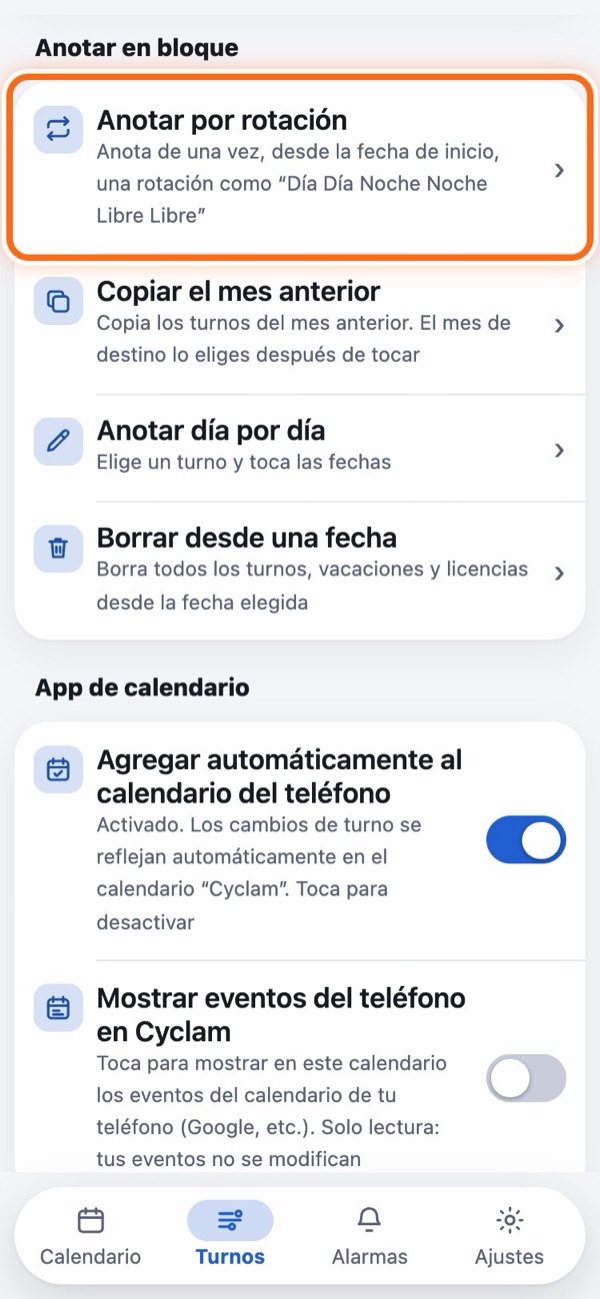
“Anotar en bloque” en la pestaña Turnos reúne las formas de anotar turnos. Si tu trabajo sigue una rotación fija, “Anotar por rotación” es lo más rápido.
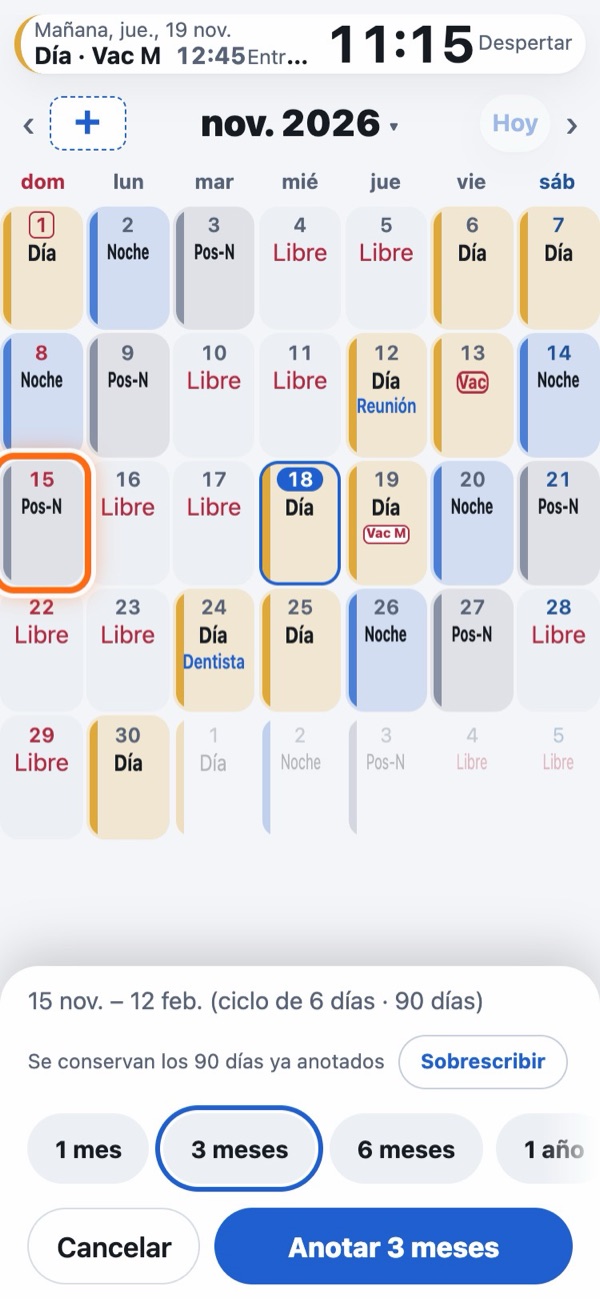
Anotar por rotación
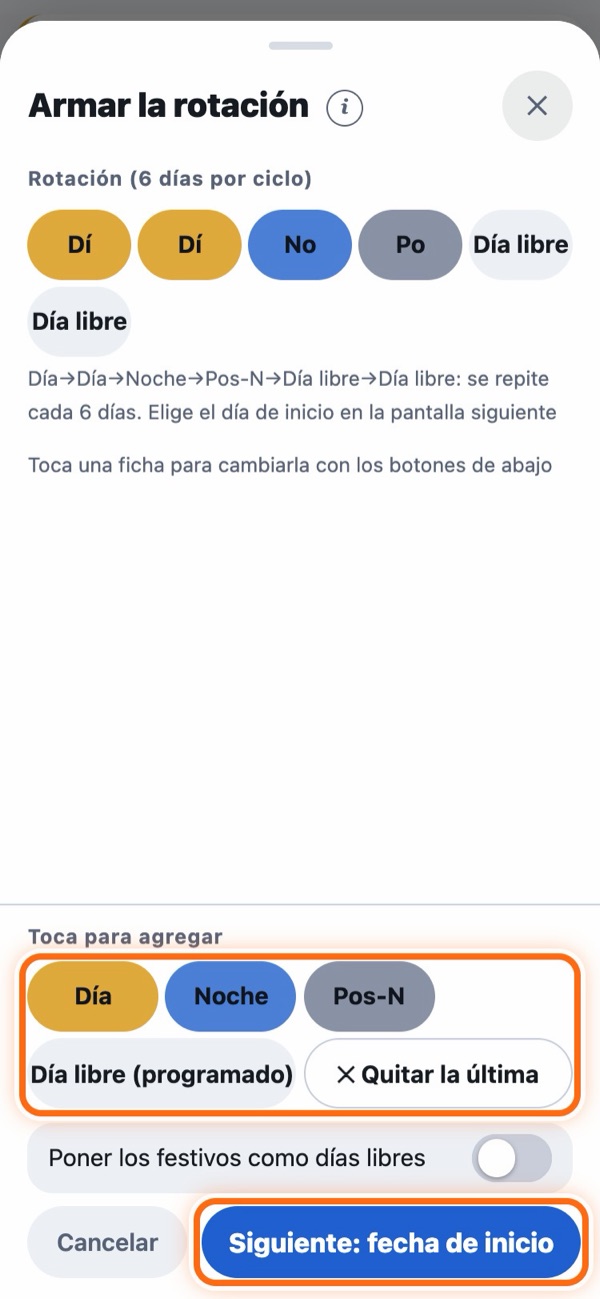
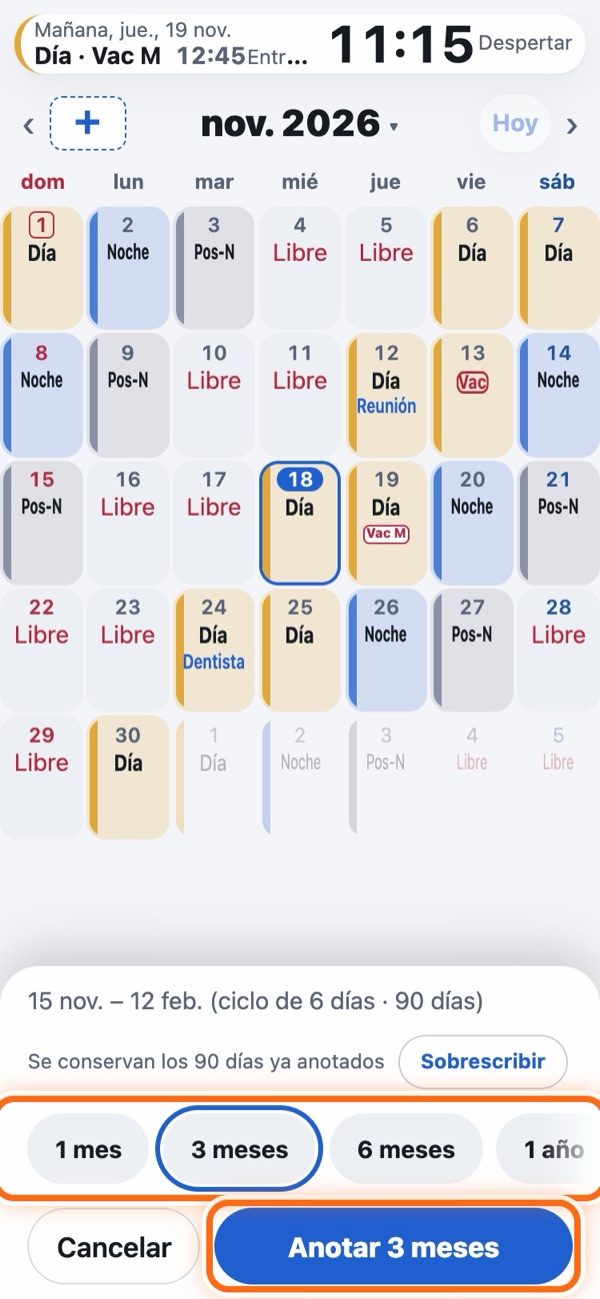
- Un ciclo puede tener hasta 31 días. Si tocas un turno equivocado, toca ✕ Quitar la última.
- Para que los festivos sean días libres, activa Poner los festivos como días libres. Ya está activado si solo tienes un turno de trabajo (los turnos de Medio día libre no cuentan).
- Los días que ya tienen turnos se dejan como están. Para reemplazarlos, toca Sobrescribir, que aparece abajo.
Cambiar una ficha del medio o empezar en un mes posterior
Toca esa ficha en la secuencia de arriba y abajo aparecen ← Antes ✕ Quitar Después →. Cuando termines, toca Deseleccionar (volver a agregar); también puedes tocar otra vez la misma ficha. Para empezar en un mes posterior, toca › arriba para avanzar y luego toca el día.
Anotar día por día
Sirve para trabajos sin una rotación fija, o para cuando solo quieres cambiar algunos días.
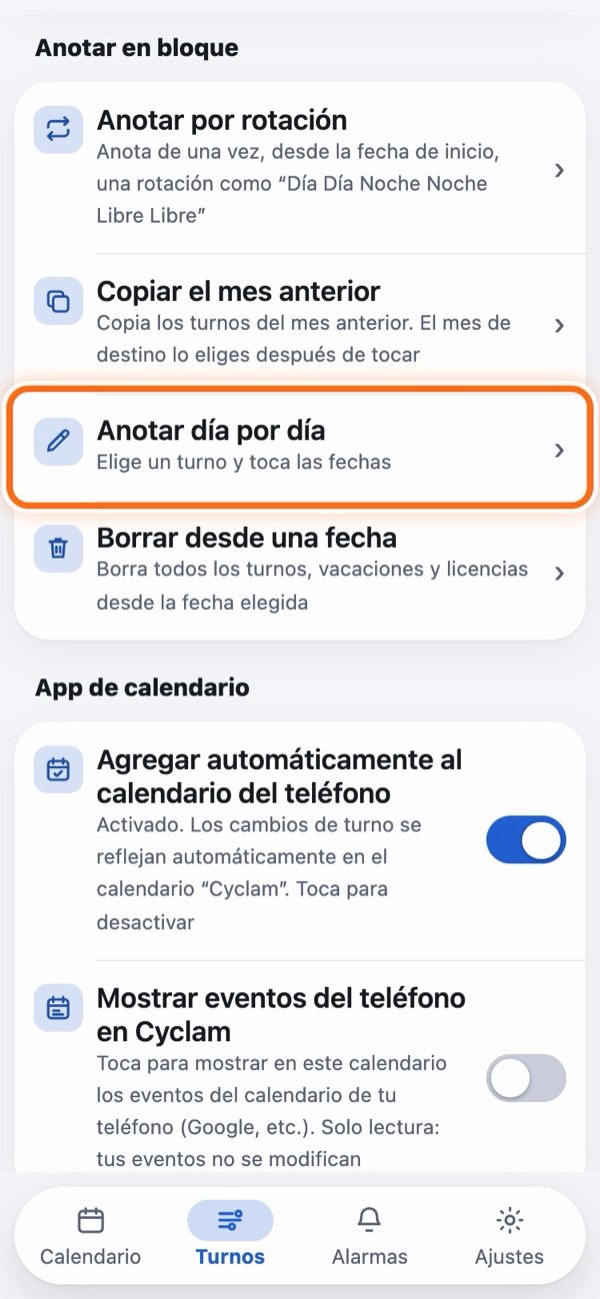
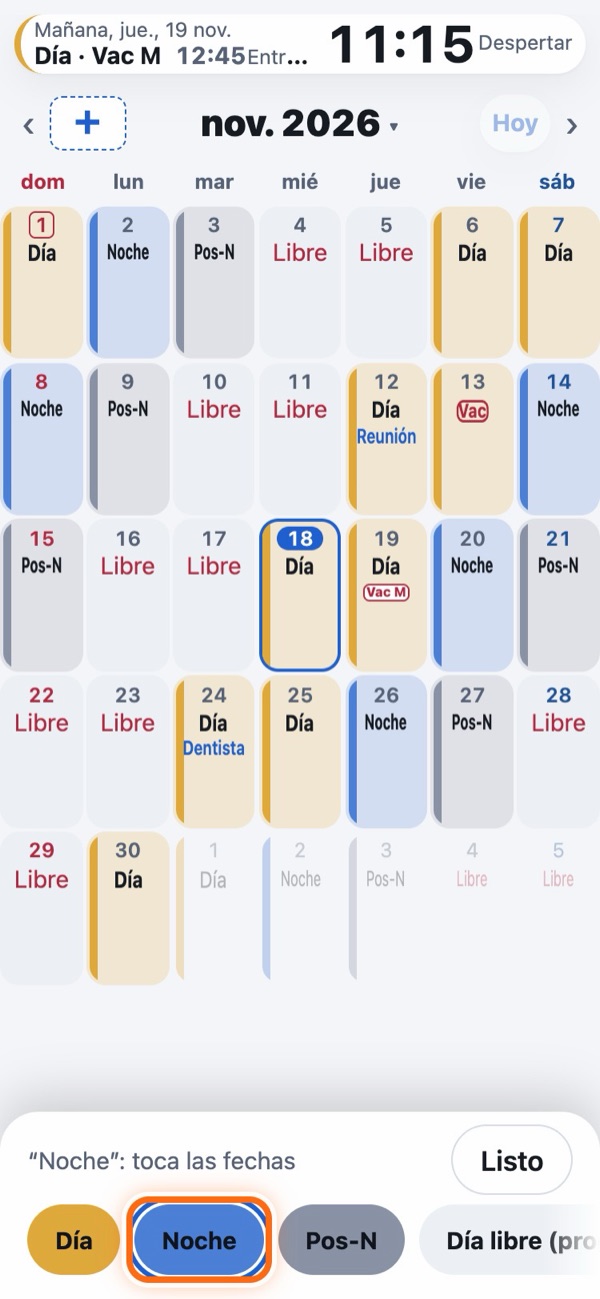
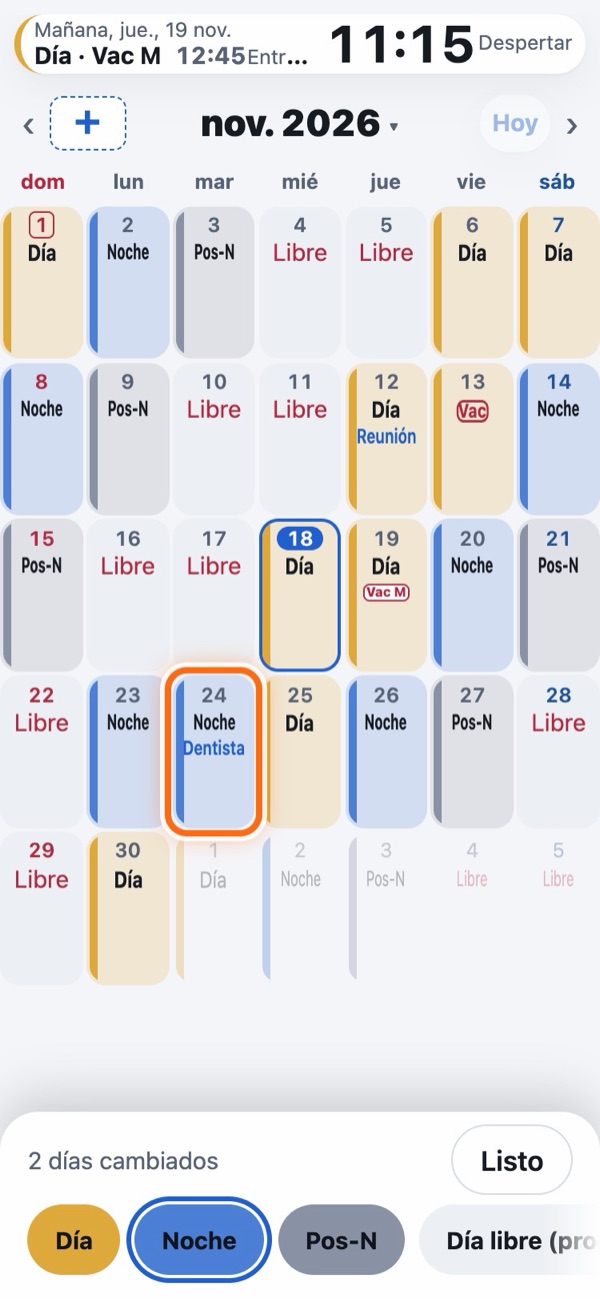
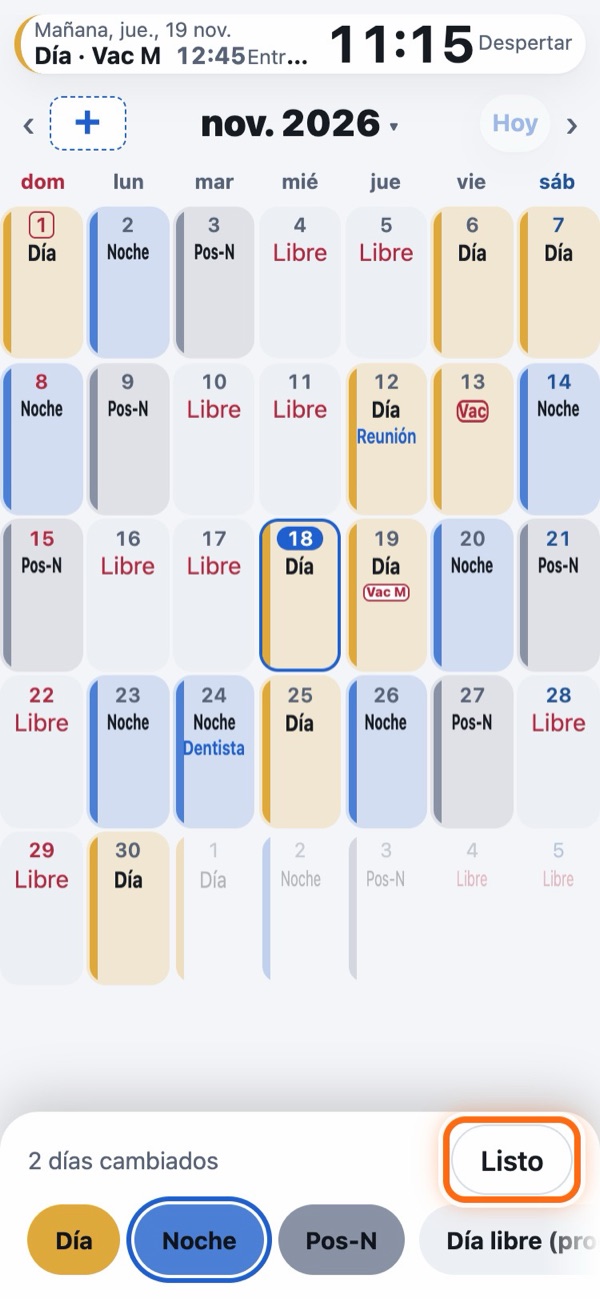
La barra de abajo también tiene Día libre, ✕ Borrar y vacaciones o licencias, como Vacaciones.
Foto del calendario de turnos PRO
Guarda fotos del calendario de turnos en papel y del calendario anual de días libres que te dan en el trabajo. En los meses que tienen foto, el botón a la izquierda del mes muestra esa foto.
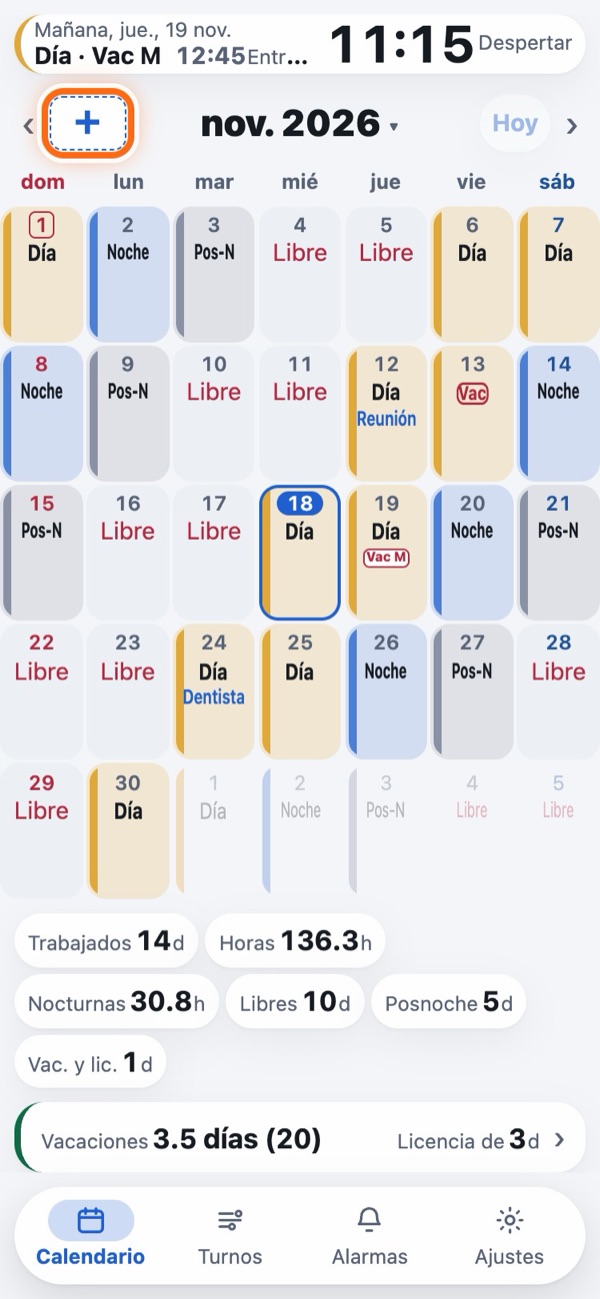
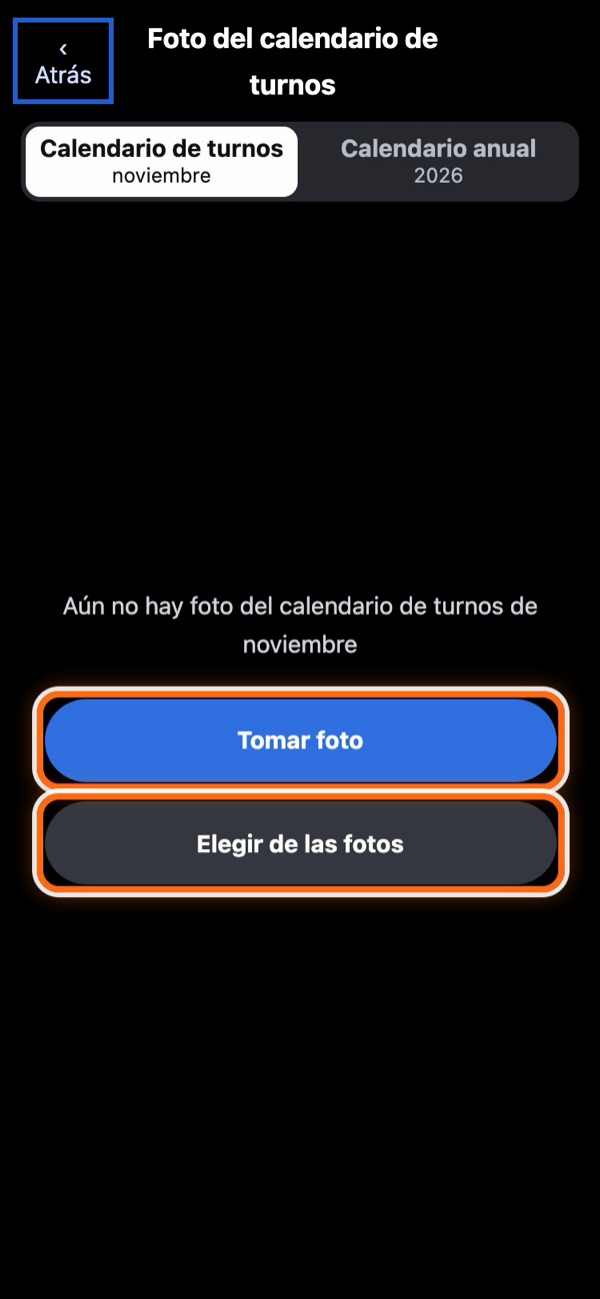
Más (ver, volver a tomar, enviar)
- Tomar o elegir: Elige arriba Calendario de turnos (para ese mes) o Calendario anual (para ese año) y luego toca Tomar foto o Elegir de las fotos. Puedes guardar una foto por mes y una por año.
- Ver: Separa dos dedos para ampliar y leer el texto pequeño. Desliza a la izquierda o a la derecha para pasar a la foto del mes anterior o siguiente (o del año, en el calendario anual de días libres).
- Cambiar, guardar o enviar: Abajo están Tomar otra, Recortar (puedes deshacerlo si te equivocas), Guardar en Fotos (en Android, Guardar en la Galería) y Eliminar (puedes deshacerlo justo después), y arriba a la derecha Enviar (a una app de mensajería, etc.).
- Anotar turnos mientras la miras: Mientras usas Anotar día por día, la foto de ese mes aparece arriba en la pantalla. Toca Ocultar para cerrarla, y toca el botón a la izquierda del mes para volver a mostrarla.
Las fotos se guardan solo en este teléfono. No se incluyen en el archivo de copia de seguridad. Cuando cambies de teléfono, abre cada foto en el teléfono anterior y toca Guardar en Fotos, y luego agrégalas de nuevo en el teléfono nuevo con Elegir de las fotos.
Copiar el mes anterior
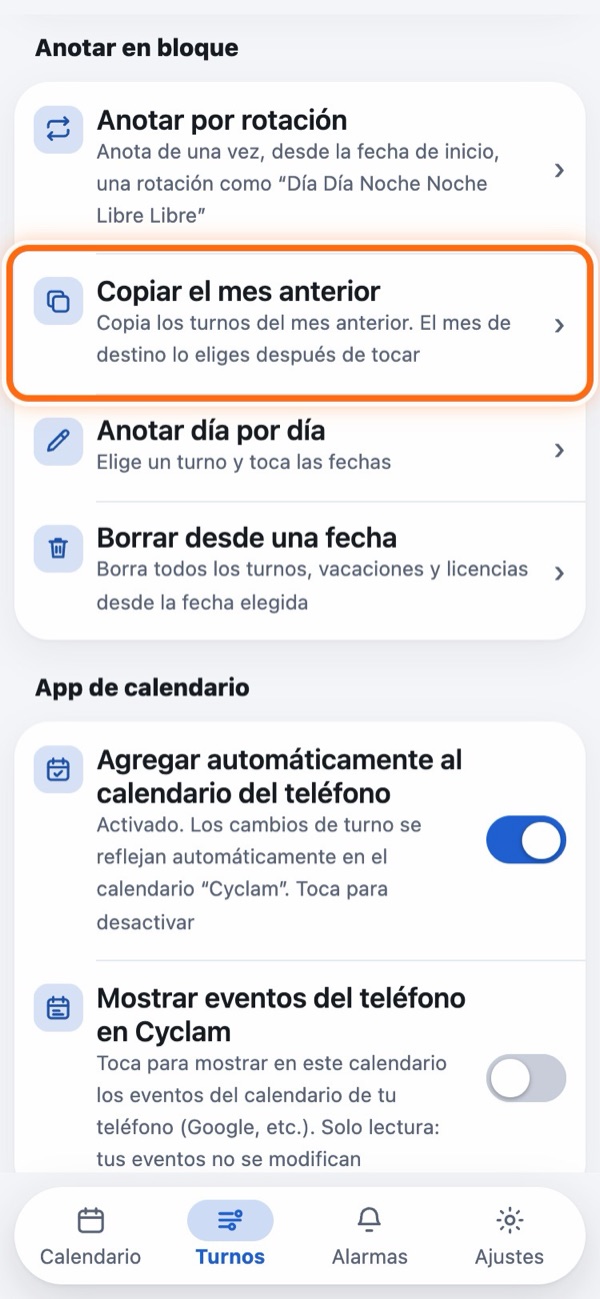
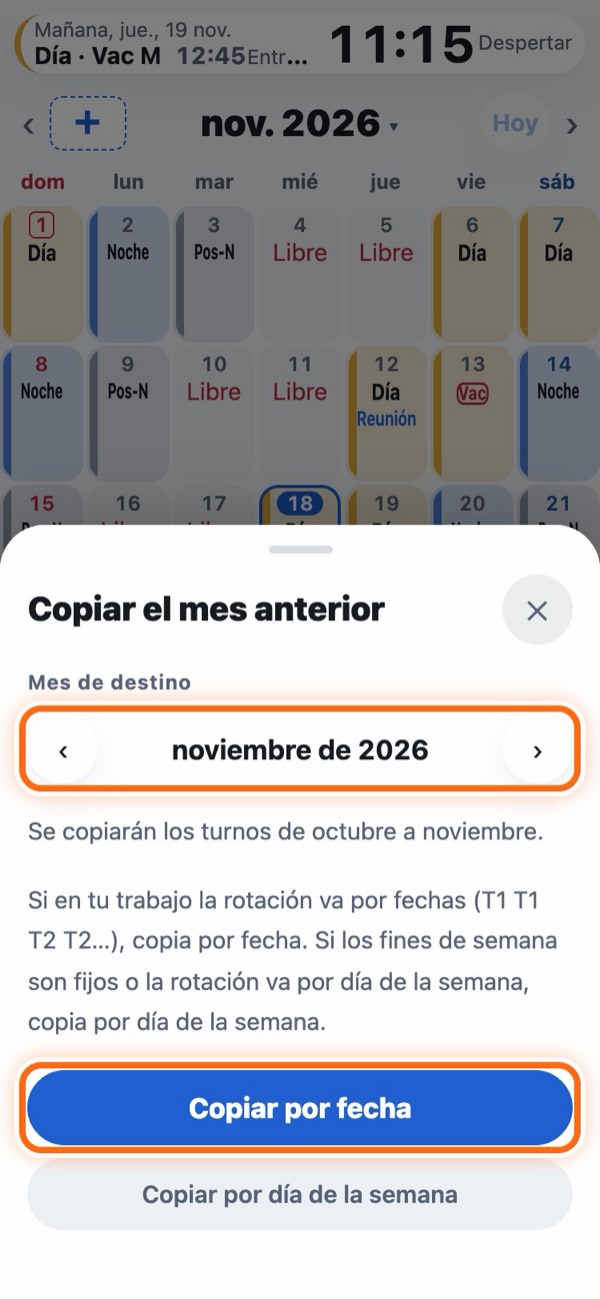
Copia los turnos del mes anterior. Elige si copiarlos a las mismas fechas o a los mismos días de la semana.
Borrar desde una fecha
Usa esta función cuando cambie tu calendario o si anotaste algo mal.
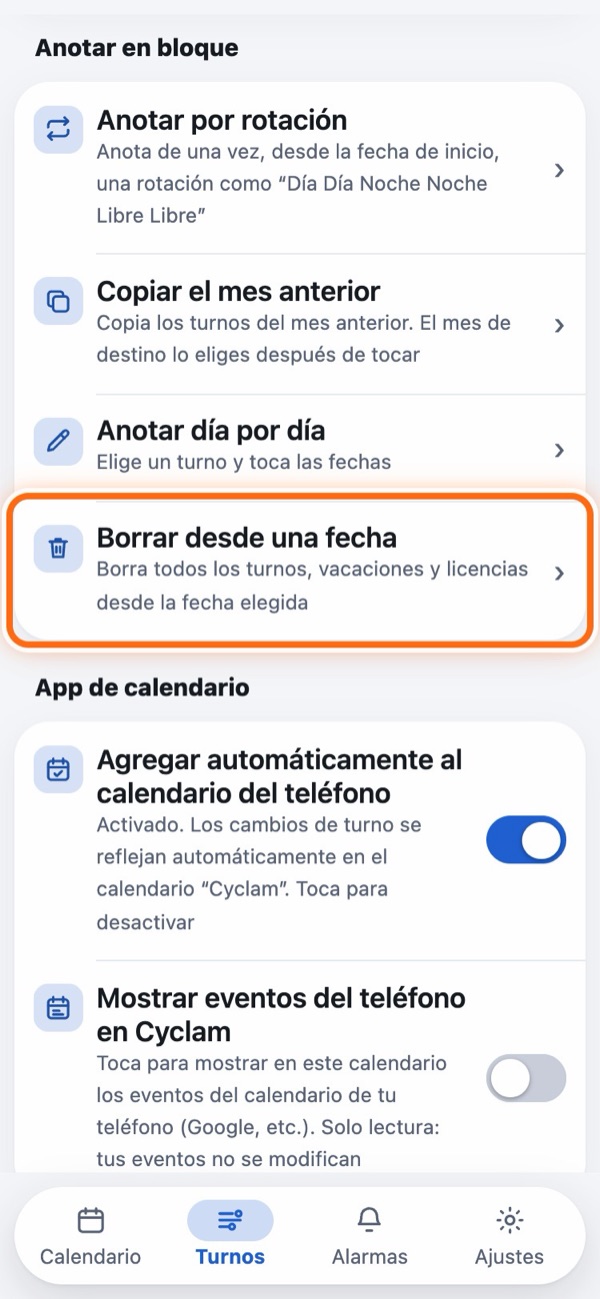
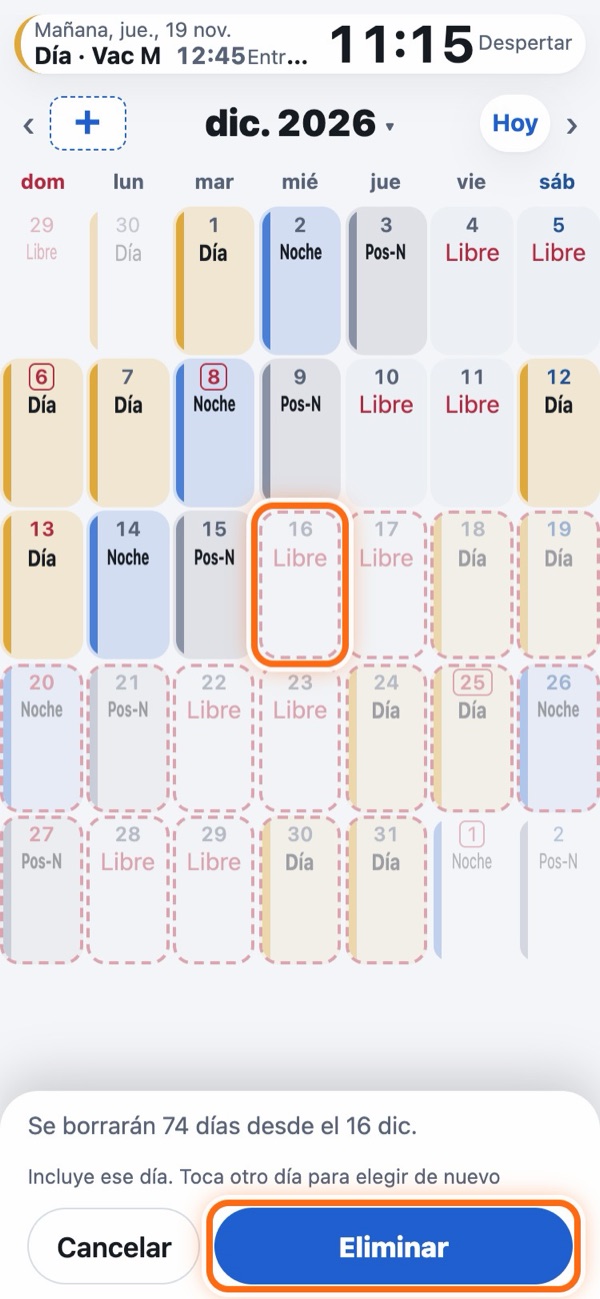
Los días que se borrarán aparecen atenuados y rodeados con una línea roja punteada. Toca Eliminar y otra vez Eliminar para confirmar. Desde ese día en adelante se borran los turnos, los días libres, las vacaciones y licencias (incluidas las vacaciones por horas) y las horas cambiadas en días sueltos. Los días anteriores, tus tipos de turno y tus notas no se eliminan.
Si te equivocas
Cuando cambias algo, aparece una barra arriba en la pantalla que dice qué cambió. Toca Deshacer para volver a como estaba.
Buscar días libres
Toca el año y el mes encima del calendario y luego toca Buscar días libres. Se listan tus días libres de los próximos 3 meses.
- Cambia entre Todos los días libres, Libres en fin de semana y festivos y Libres entre semana.
- Los días libres seguidos se marcan, como “3 días seguidos”.
- Toca una fila para abrir ese día.
- No se incluyen los días de posnoche ni los días libres de guardia.
4. Cambiar un día (entrada anticipada, horas extra, notas)
Toca una fecha en el calendario para abrir la pantalla de ese día. Los cambios se guardan en cuanto tocas.
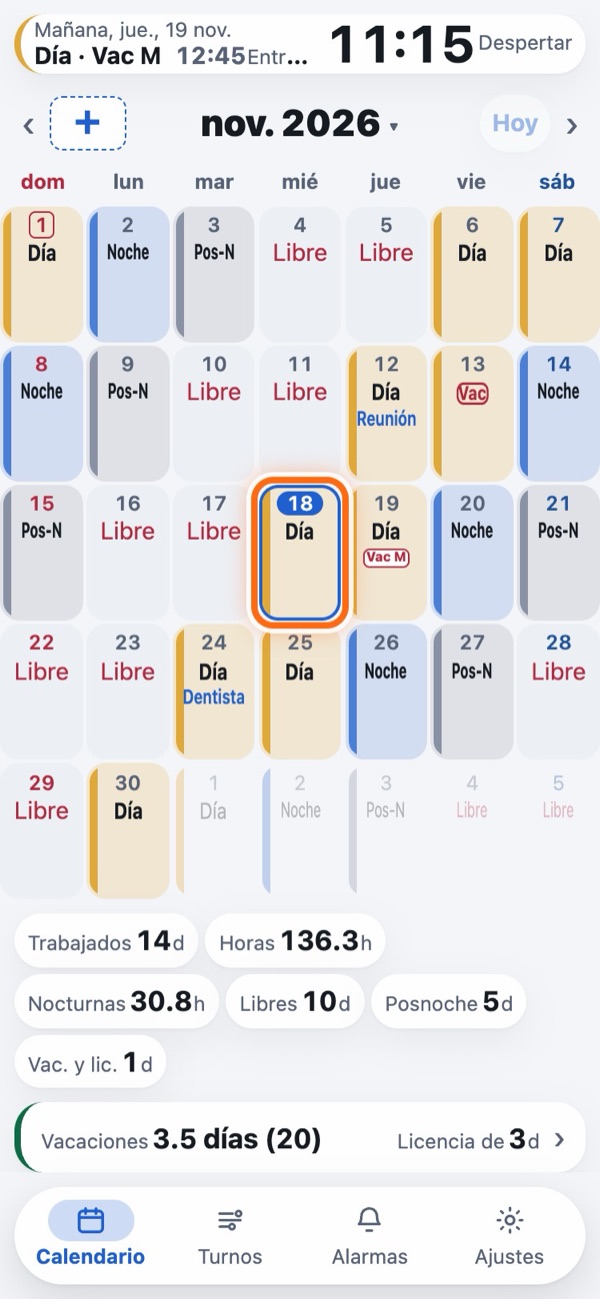
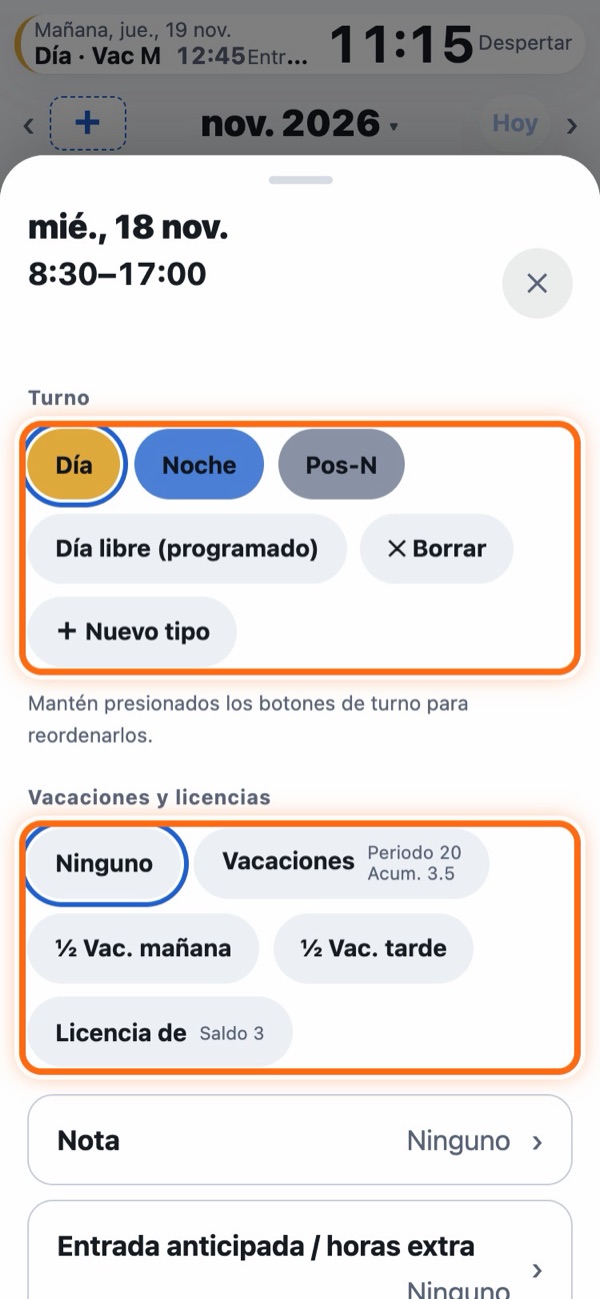
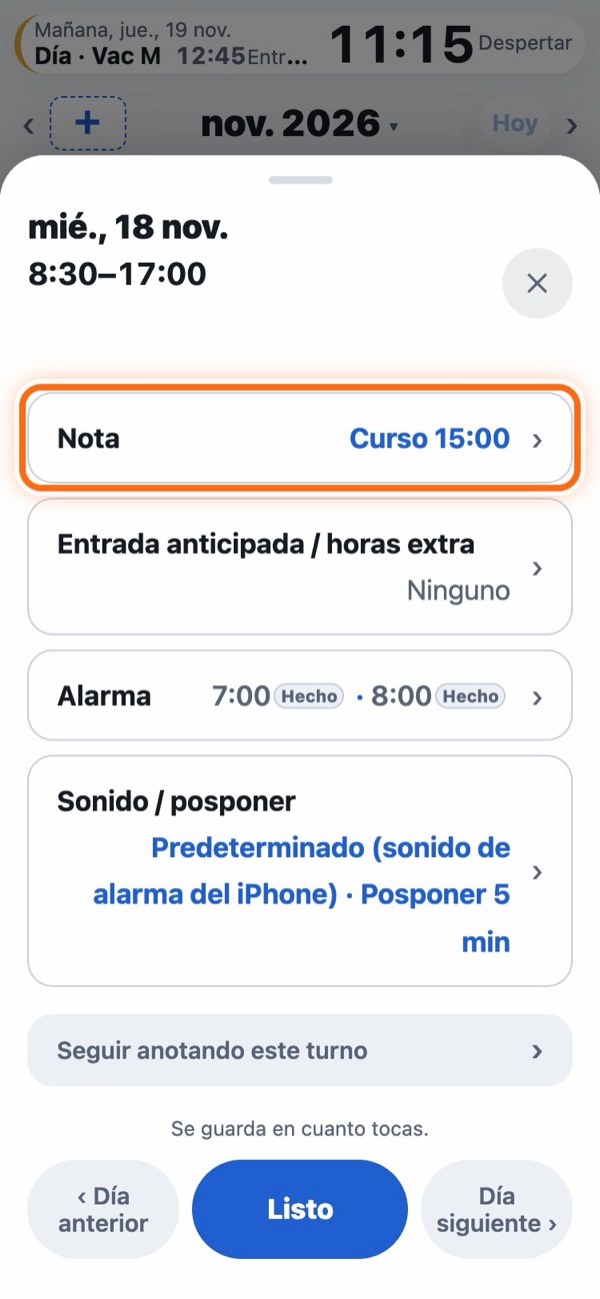
Nota, Entrada anticipada / horas extra, Alarma y los demás elementos están plegados cada uno en una fila, con los ajustes actuales a la derecha (las filas de funciones que no usas no se muestran). Usa ‹ Día anterior Día siguiente › abajo del todo para pasar al día anterior o al siguiente.
Fila por fila (nota, día importante, entrada anticipada, alarma, sonido)
- Nota: Abre la fila “Nota” para escribir un plan o un apunte, como “Curso” o “Dentista”, de hasta 40 caracteres. Aparece en azul en la casilla.
- Día importante: En un día con nota, puedes poner “Día importante” en Sí en la misma fila. La fecha se rodea con un anillo de color, que se va rellenando a medida que se acerca el día. Debajo, elige entre 5 colores (amarillo, flor de cerezo, verde, celeste, morado). Pon “Repetir” en Cada mes o Cada año y el nombre y el anillo de color también aparecen en la misma fecha del mes o del año siguiente (el último día del mes si esa fecha no existe). Si cambias la nota del día original, también cambia el nombre en los días repetidos. Abre un día repetido para ver Abrir el día original › y Dejar de repetir. En “Ajustes avanzados de visualización” de Ajustes, pon “Hacer brillar los días importantes” en Sí y un brillo de ese color recorre la casilla del día importante cada 5 segundos (solo hoy y los días siguientes; los días pasados conservan solo el anillo; al principio está en No). También aparece una barra encima del calendario, como “Faltan 3 días para Revisión” (la nota pasa a ser el nombre). Toca Ver para abrir ese día, o ✕ para cerrar el aviso. La casilla de tu fecha de asignación de vacaciones se rodea de verde (solo si anotaste tus días asignados; pon “Hacer brillar la fecha de asignación” en Sí en la sección Vacaciones y licencias y un brillo verde también la recorre cada 5 segundos). La barra de arriba muestra la fecha de asignación solo ese mismo día (solo si anotaste tus días asignados).
- Entrada anticipada / horas extra: Abre la fila para ver las horas de entrada y de salida de ese día y el campo de la pausa. Úsala cuando tu hora de entrada o de salida cambie solo ese día. El tipo de turno no cambia.
- Un día en que entras antes, la casilla muestra “Antes” en lugar del nombre del turno, con la hora, como “desde las 6:30”. Las alarmas de ese día también se adelantan.Solo en la app
- El tiempo extra trabajado aparece en la casilla, como “HE 2:00” (consulta Horas extra y resumen mensual).
- Alarma: A la derecha de la fila se muestran las horas a las que suenan las alarmas ese día. Ábrela para ver “Alarmas solo para este día (min antes de la entrada)”. Usa el interruptor a la izquierda de cada alarma para activarla o desactivarla solo ese día (las alarmas desactivadas se ven atenuadas). Las alarmas que no usas aparecen como botones, como + Agregar otra alarma para despertar; toca uno para elegir una hora y agregarla. Si cambias “X min antes”, esa alarma se activa para ese día (consulta Alarmas). Solo en la app
- Sonido / posponer PRO: A la derecha de la fila se muestran el sonido y el posponer de ese día. Toca Cambiar solo este día para elegir un sonido y un posponer solo para ese día. Toca Cambiar el sonido del turno “Día” para cambiar el sonido y el posponer del propio turno, igual que en la pantalla del turno (se aplica a todos los días con ese turno). Para deshacer un cambio de un solo día, toca Volver a los ajustes de sonido y posponer del turno “Día”. Solo en la app
Cómo se ven turnos y días libres, marcas y colores de las casillas
En Ajustes > “Pantalla” > “Ajustes avanzados de visualización” hay dos filas para elegir cómo se ven las casillas. Al tocar una opción, la vista previa de una semana de abajo (calendario y widget) cambia al instante.
- Cómo se ven turnos y días libres: Elige cómo se muestra el color del turno en la casilla: Predeterminado, Contorno, Color más intenso o Rellenar casilla. El widget se ve igual.
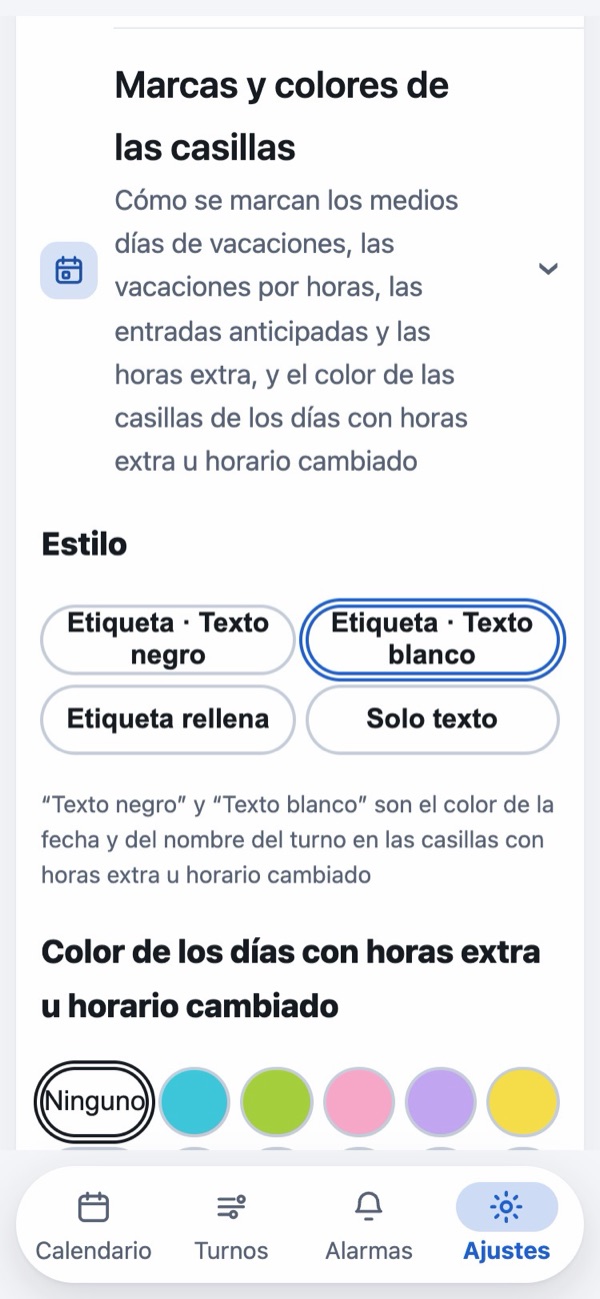
- Marcas y colores de las casillas > Estilo: Elige cómo se ven las marcas de medio día, vacaciones por horas, entrada anticipada y horas extra: “Etiqueta · Texto negro”, “Etiqueta · Texto blanco” (la predeterminada), “Etiqueta rellena” o “Solo texto”. “Texto negro” y “Texto blanco” son el color de la fecha y del nombre del turno en las casillas de los días con horas extra u horario cambiado.
- Marcas y colores de las casillas > Color de los días con horas extra u horario cambiado: La primera fila tiene ninguno, celeste, verde lima, flor de cerezo, lavanda y limón. La segunda fila tiene colores de dos tonos (bermellón y dorado, azul marino y celeste, morado y flor de cerezo) y colores translúcidos (verde, azul, rosa). Elige un color y las casillas de los días con horas extra o entrada anticipada se ponen de ese color.
5. Vacaciones y saldo de vacaciones
Primero, anota los días asignados
Anota los días que te asignaron en “Vacaciones y licencias (periodo actual)” en la pestaña Ajustes.
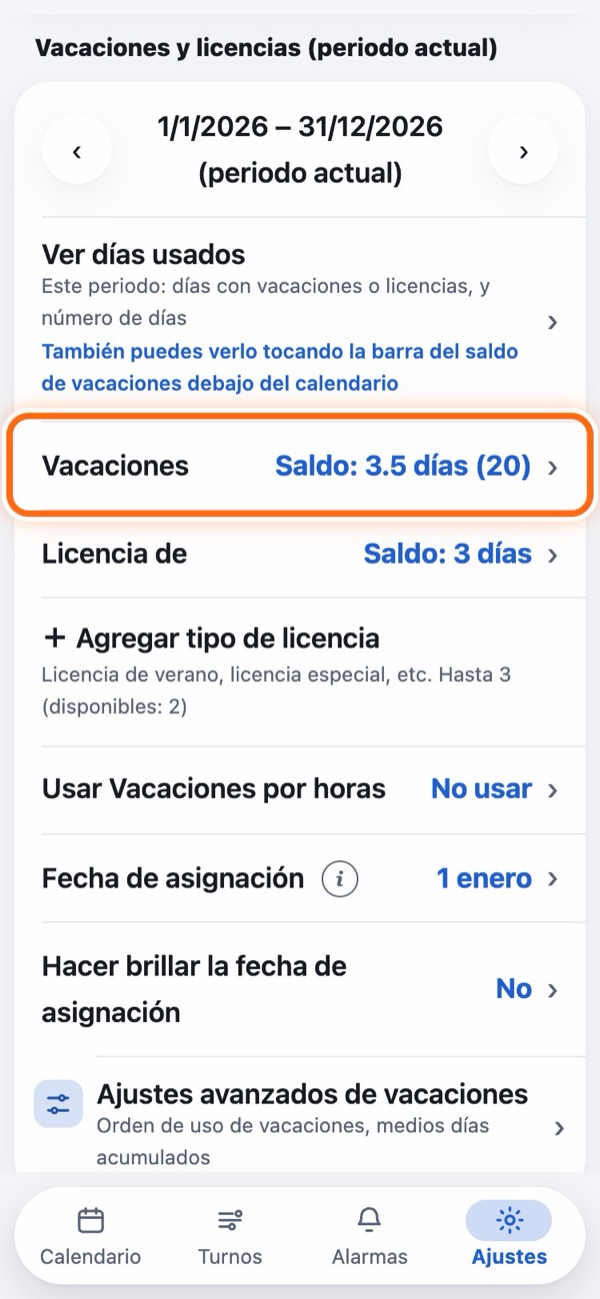
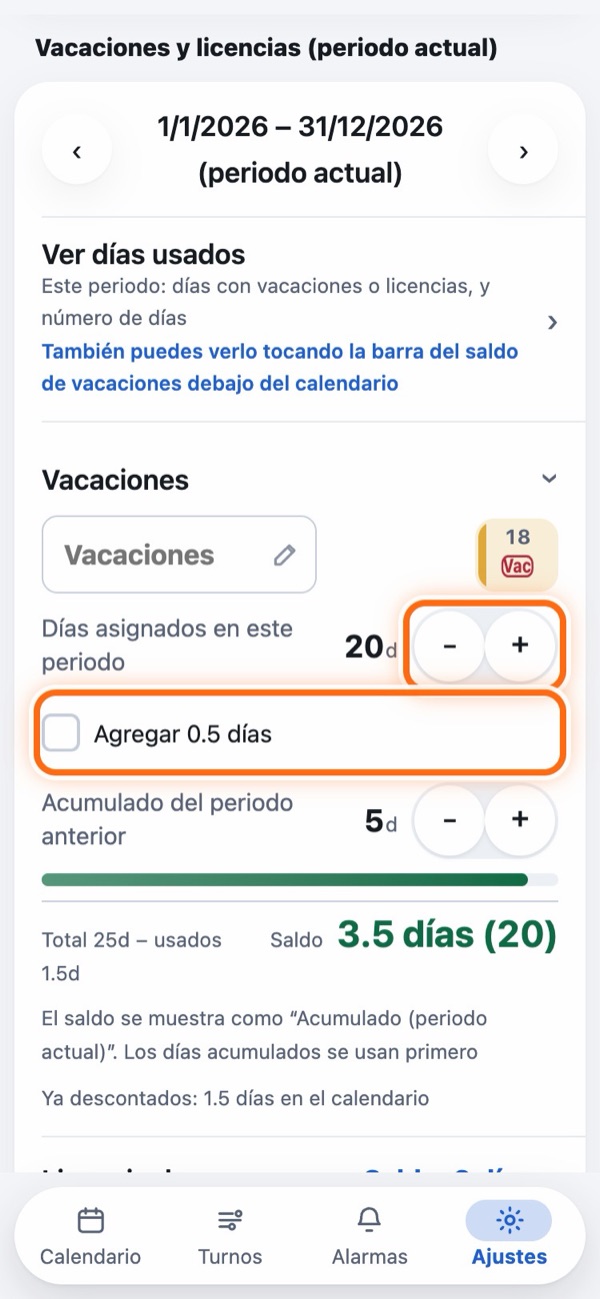
Usa + y − para anotar “Días asignados en este periodo” y “Acumulado del periodo anterior”. Si te sobra medio día, marca Agregar 0.5 días (8 días pasan a ser 8.5 días).
- Nombre: Si en tu trabajo las vacaciones tienen otro nombre, como “Vacaciones anuales”, abre la fila y escribe “Vacaciones anuales” en el campo del nombre. La app mostrará ese nombre.
- Fecha de asignación: El mes y el día en que se te asignan las vacaciones. Al principio es el 1 de enero, así que cámbiala según tu trabajo. En esa fecha empieza un nuevo periodo y los días sin usar pasan al siguiente (consulta “Cuando empieza un nuevo periodo”, más abajo).
- Hacer brillar la fecha de asignación: Ponlo en Sí y un brillo verde recorre la casilla de la fecha de asignación en el calendario cada 5 segundos (al principio está en No).
- Agregar tipos de licencia: Puedes crear hasta 3 tipos de licencia aparte de las vacaciones, como la licencia de verano. PRO
Agregar vacaciones al calendario
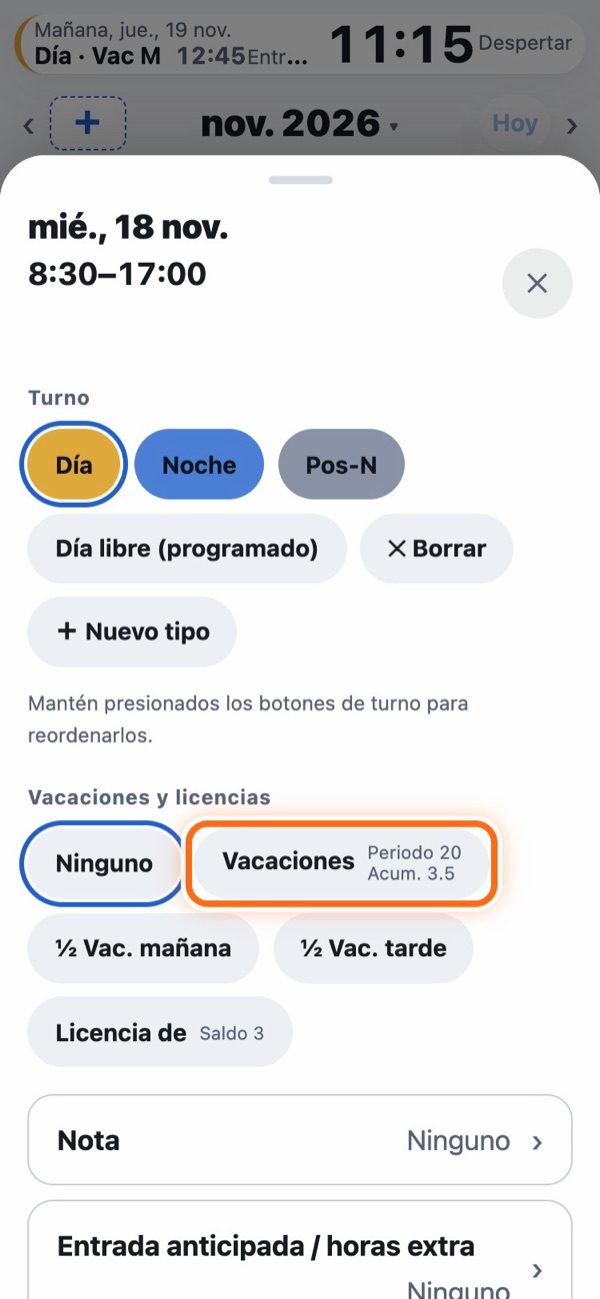
½ Vac. mañana, ½ Vac. tarde y los tipos de licencia que agregaste están en el mismo lugar. Para quitarlas, toca Ninguno. No puedes agregar vacaciones a los días que no trabajas, como días libres, posnoche o días libres de guardia (sí puedes agregarlas a días sin turno anotado todavía).
- Los botones muestran el saldo en letra pequeña. Se pone rojo al llegar a 0 días.
- Puedes agregar vacaciones aunque no te alcance el saldo (arriba aparece un mensaje como Saldo de “Vacaciones”: 0 días. Guardado).
Revisar tu saldo
Tu saldo se muestra en la barra de debajo del calendario y en “Vacaciones y licencias (periodo actual)” en Ajustes. Toca la barra de debajo del calendario para abrir “Historial de vacaciones y licencias” (una lista de los días usados y el saldo). Cambia el orden de la lista con Más antiguas primero Más recientes primero arriba (tu elección se recuerda).
- Desglose PRO: Si tienes días acumulados, el saldo se muestra como “3.5 días (20)”. El primer número es la parte que se está usando ahora (al principio, el acumulado), y el número entre ( ) es la parte que aún no se ha tocado (al principio, los días de este periodo). Elige cuál usar primero en “Ajustes avanzados de vacaciones” > “Vacaciones: orden de uso”. En la versión gratis solo se muestra el saldo total.
- Cuando empieza un nuevo periodo: La misma cantidad de días que el periodo anterior pasa a “Días asignados en este periodo”, y lo que queda de lo asignado el periodo anterior (solo días completos, hasta 20 días según la ley japonesa) pasa a “Acumulado del periodo anterior”, automáticamente. El acumulado del periodo anterior caduca (según la ley japonesa, las vacaciones solo se pueden acumular una vez). Si las normas de tu trabajo son distintas, ajusta a mano “Acumulado del periodo anterior”. Puedes cambiar el límite según las normas de tu trabajo en “Ajustes avanzados de vacaciones” > “Límite de acumulado” (de 1 a 99 días). Si tu empresa también pasa los medios días, marca Agregar 0.5 días en la fila Vacaciones.
Vacaciones por horas
También puedes contar las vacaciones tomadas por horas. Esta función es solo para quienes las usan, así que al principio está oculta.
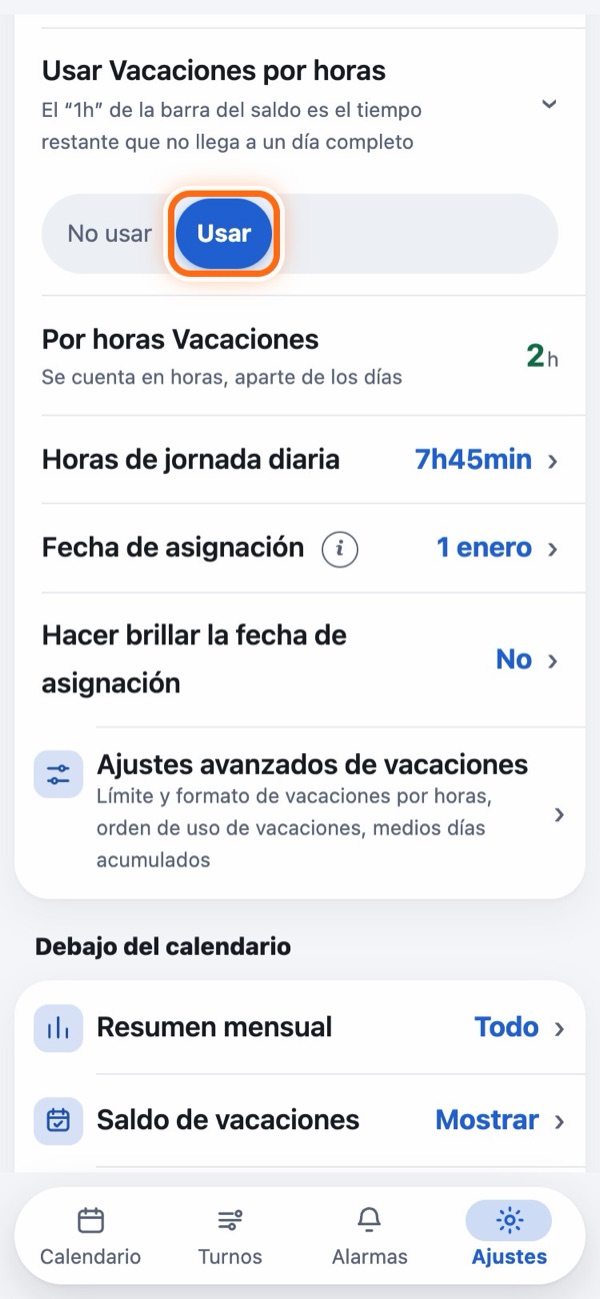
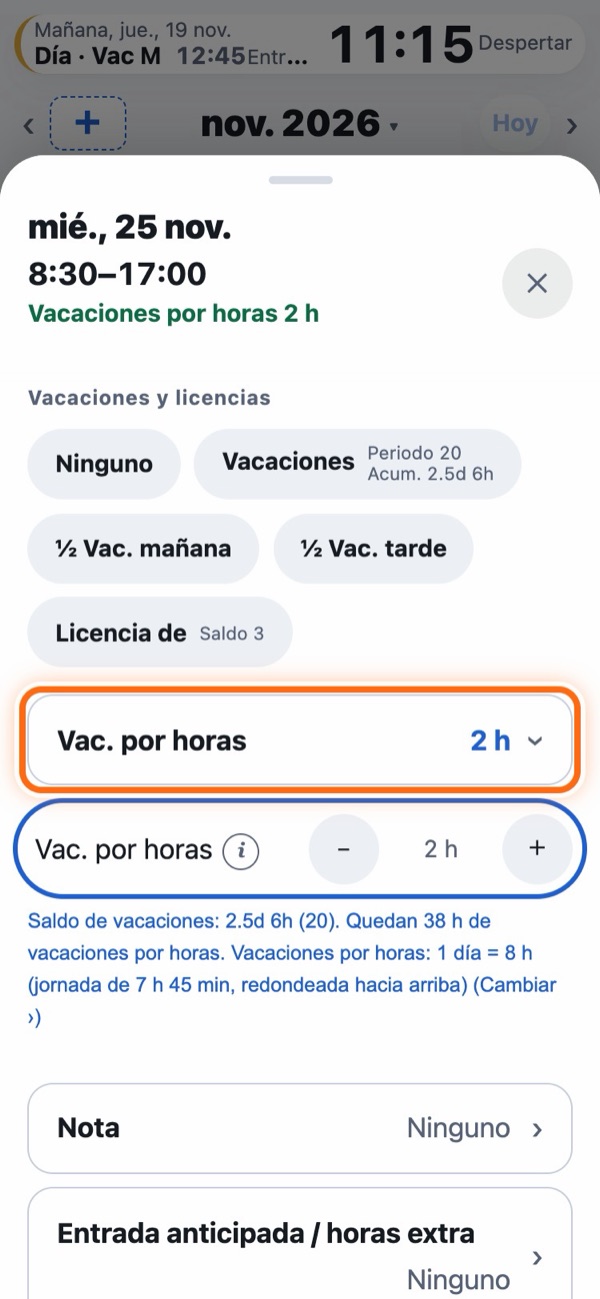
Cuando esté en “Usar”, pon justo debajo, en “Horas de jornada diaria”, las horas de trabajo diarias de tu empresa (sin contar las pausas). Si están mal, tu saldo no cuadrará.
La casilla muestra “VH 2h”. En un día puedes anotar como máximo las horas de una jornada (o de media jornada si ese día tienes medio día de vacaciones).
Más (cómo se cuenta, límite de 5 días, formato)
- Cómo se cuenta: Solo cuando usas vacaciones por horas, se divide un día entero en horas y se resta. Un día son tus horas de jornada, redondeadas hacia arriba a la hora completa (7 h 45 min pasan a ser 8 h). Ejemplo: 2 h de 23.5 días → 22.5 días y 6 h. El medio día (0.5 días) no se puede dividir en horas.
- Hasta 5 días al año: De forma predeterminada, puedes tomar vacaciones por horas hasta 5 días al año (en Japón, la ley fija 5 días al año). Cuando se agotan, ya no se puede tocar el + de la pantalla del día. Las horas que te quedan se muestran en la pantalla del día y en el Historial de vacaciones y licencias. Si las normas de tu empresa son distintas, cámbialo en “Ajustes avanzados de vacaciones” > “Límite de vacaciones por horas”.
- Formato: Elige si el tiempo usado se escribe como “10 h” o como “1d 2h” en “Ajustes avanzados de vacaciones” > “Formato de vacaciones por horas”.
- Resumen mensual: El tiempo de vacaciones por horas se resta de tus horas trabajadas.
- Días en que llegaste tarde o saliste antes: Puedes anotar las horas que trabajaste de verdad en “Entrada anticipada / horas extra” de la pantalla del día, o dejarlo como está. El tiempo reducido, hasta la cantidad de vacaciones por horas, se cuenta como vacaciones por horas, así que no se resta dos veces y el color de la casilla no cambia. Los días en que entras más tarde, si cambias la hora de entrada, tu alarma para despertar también se retrasa.
Los días que se muestran son estimaciones basadas en lo que anotaste. Consulta las cifras oficiales en los registros de tu trabajo.
6. Horas extra y resumen mensual
La app suma el tiempo extendido en “Entrada anticipada / horas extra” de la pantalla del día a las “Horas extra” de cada turno para estimar cuánto trabajaste de más. Puede que se cuente de forma distinta a como lo hace tu empresa.
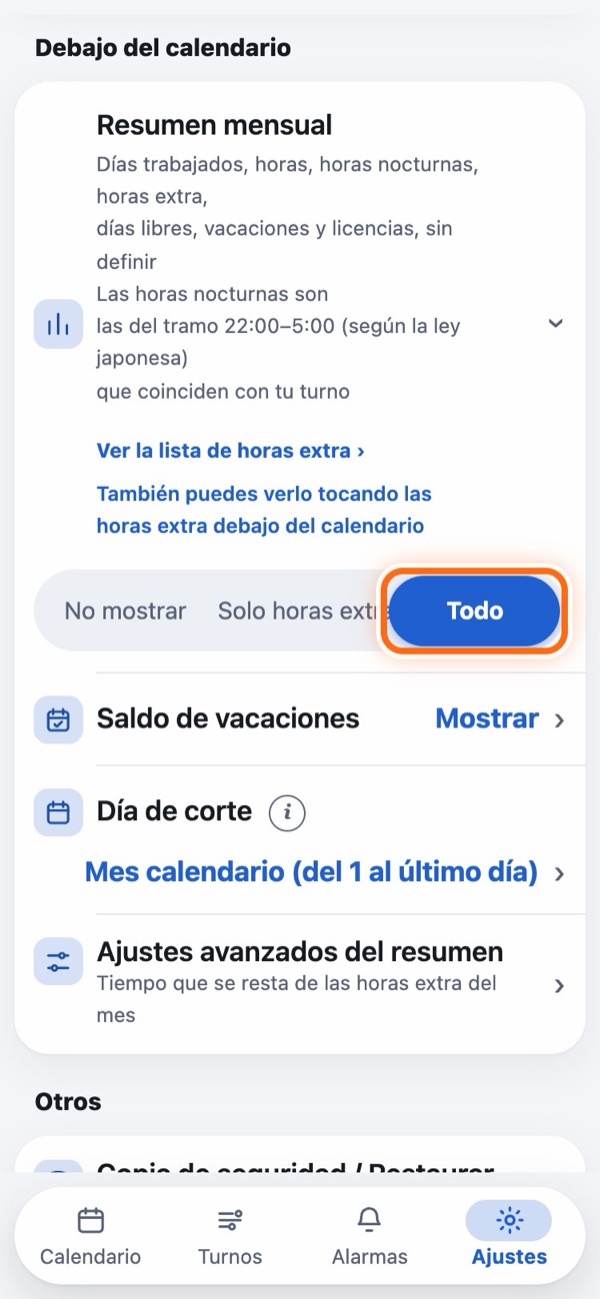
- Mostrar el resumen mensual: En Ajustes > “Debajo del calendario”, abre la fila “Resumen mensual” y elige Solo horas extra o Todo. Con Todo, también ves los días trabajados, las horas trabajadas, las horas nocturnas, los días libres y más.
- Lista de horas extra: Toca las horas extra debajo del calendario (con Todo, las horas extra del resumen mensual) para ver los días con horas extra, sus horas y el total. Toca una fila para abrir ese día. También puedes abrirla desde Ver la lista de horas extra ›, que aparece al abrir la fila “Resumen mensual” en Ajustes.
- Día de corte: Si tu periodo de pago no termina a fin de mes, abre la fila “Día de corte” en el mismo lugar para cambiarlo.
- Tiempo que se resta de las horas extra del mes: Si tus horas de jornada incluyen “horas extra fijas”, ve a “Debajo del calendario” > “Ajustes avanzados del resumen”, abre la fila “Tiempo que se resta de las horas extra del mes” y pon ese tiempo. Se resta del total del mes, y los meses que no llegan a ese tiempo se muestran en rojo, como “-1:30”. Para omitir los meses sin horas extra fijas, quítalos en “Meses en que se aplica”, más abajo.
7. Alarmas Solo en la app
Poner alarmas automáticamente PRO
Define en cada tipo de turno los “Minutos antes de la entrada para despertar” y las alarmas se ponen automáticamente los días con ese turno. Se ponen hasta el último día de los turnos que anotaste (hasta 1 año adelante).
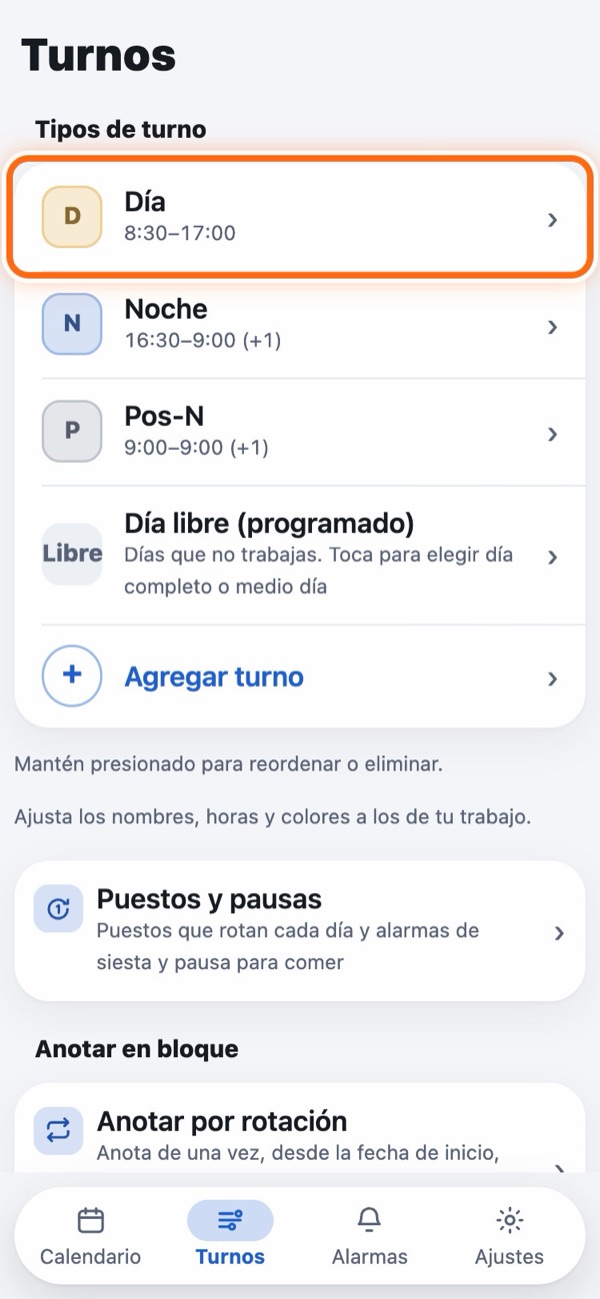
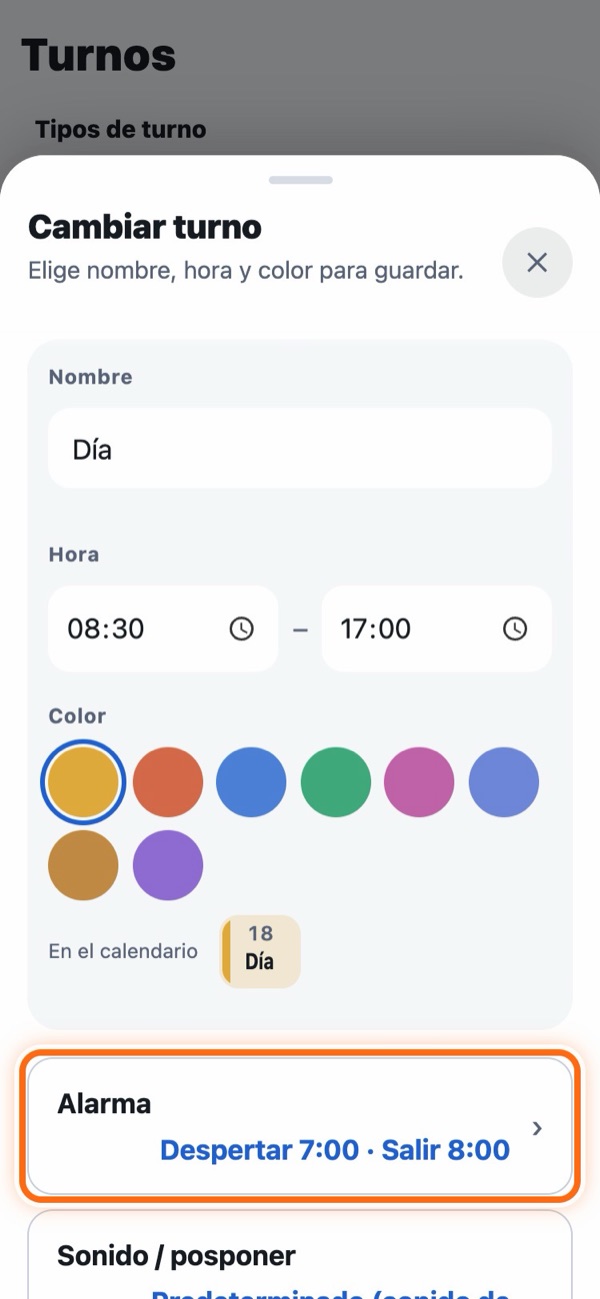
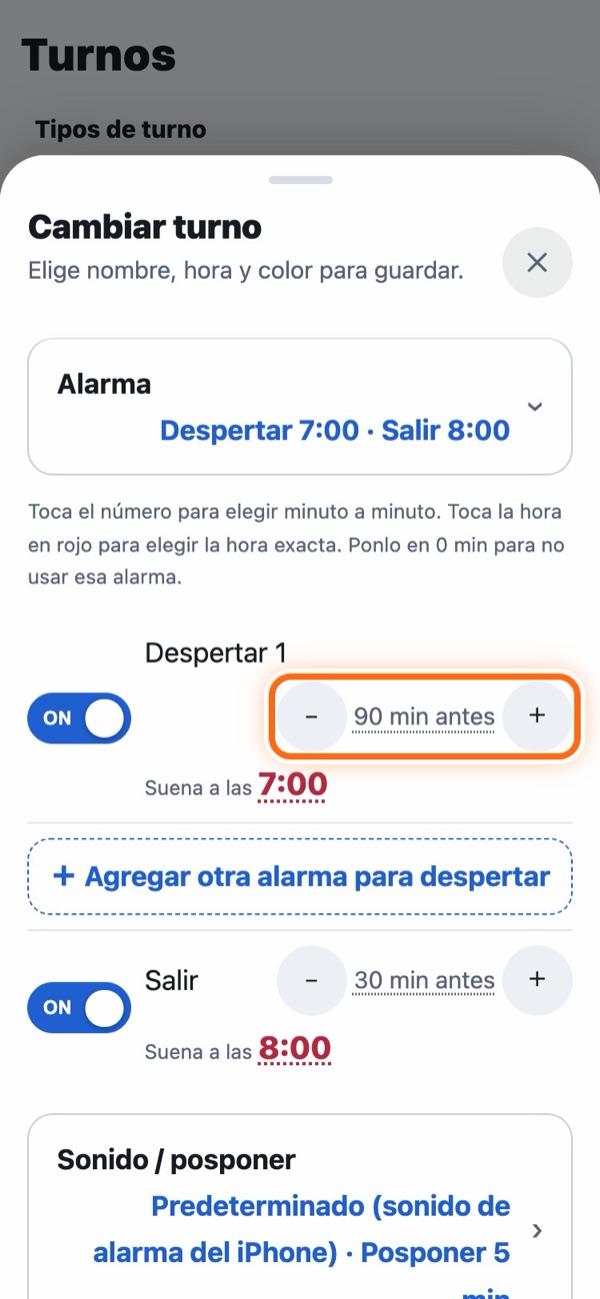
- La hora real a la que suena se muestra en rojo. Toca la hora roja para elegir directamente una hora, como en la app Reloj.
- Usa el interruptor de la izquierda para desactivar esa alarma (los minutos se conservan).
- Puedes tener hasta 2 alarmas para despertar y 1 alarma para salir de casa. Las alarmas que no usas aparecen como botones, como + Agregar otra alarma para despertar; toca uno para agregarla. También puedes abrir la pantalla del turno tocando la hora a la derecha de la barra de arriba del calendario.
- En la versión gratis, las alarmas no se ponen automáticamente. Abre una fecha para agregarlas.
Más (fines de semana, noches, modo silencio, sonido)
- Otra hora los sábados, o los domingos y festivos: Abre la fila Sáb. / dom. y festivos y pon “Hora de la alarma del sábado” o “Hora de la alarma de domingos y festivos” en Distinto.
- Turnos de noche: También funciona con los turnos que empiezan después de medianoche, en los que te despiertas la noche anterior.
- En modo silencio (solo Android): En “En modo silencio” de la fila “Sonido / posponer”, elige Sonar (predeterminado) o Solo vibración. Las alarmas del iPhone suenan incluso en modo silencio.
- Sonido PRO: Elige un sonido para cada turno en la fila “Sonido / posponer” (5 sonidos de Cyclam, los tonos de tu teléfono, una grabación de voz, tus propios archivos de sonido y más). Por ejemplo, puedes usar un sonido fuerte solo antes de los turnos de noche.
Las voces y canciones importadas se repiten hasta que las detengas.
iPhone: Elige entre “Grabar tu voz”, “Elegir de Música” o “Importar desde un archivo”. De las canciones y las voces se usan los primeros 29 segundos. Las canciones en streaming de Apple Music no se pueden usar por la protección anticopia (sí se pueden usar las canciones compradas o importadas de un CD).
Android: Elige entre “Grabar tu voz” (hasta 29 segundos) o importar un archivo. Para usar una canción, impórtala como archivo. Los archivos de sonido (mp3, m4a, wav, etc.) pueden pesar hasta 30 MB, y las canciones suenan hasta el final. - Turnos sin alarma: Un turno nuevo empieza con la alarma para despertar 1 activada. Para los turnos que no necesitan alarma, usa − para poner en 0 minutos todos los “X min antes” de despertar y de salir de casa (con 0 minutos, la alarma pasa a ser un botón, como “+ Agregar alarma para salir de casa”).
Cambiar un día o agregar alarmas por tu cuenta
- Saltar un día: Abre ese día, abre la fila “Alarma” y desactiva el interruptor a la izquierda de la alarma.
- Cambiar la hora de un día: Abre ese día y abre la fila “Alarma” para ver “Alarmas solo para este día (min antes de la entrada)”. Cambia los minutos con − +. Los días en que cambias la hora de entrada, las alarmas se mueven con ella.
- Cambiar el sonido o el posponer de un día PRO: Abre ese día y toca Cambiar solo este día en la fila “Sonido / posponer”.
- Sonido en los días libres PRO: Abre un día libre y, en la fila “Sonido / posponer”, toca Cambiar solo este día o Cambiar el sonido de todos los días libres. En la app para Android, la segunda opción también te deja activar o desactivar la vibración.
- Eliminar una alarma que pusiste eligiendo la hora: Abre ese día y toca Eliminar en la fila “Alarma”. Si fue un error, toca Deshacer, que aparece justo encima.
- Agregar una por tu cuenta: Abre ese día, abre la fila “Alarma” y activa el interruptor a la izquierda de la alarma. Una alarma que ya sonó muestra “Hecho” a la izquierda. Para que vuelva a sonar el mismo día, toca “Hecho” y elige una hora antes de que empiece tu turno para ponerla de nuevo. En la versión gratis, puedes agregar alarmas hasta 1 semana desde hoy.
Revisar qué alarmas están puestas
La tarjeta grande de arriba de la pestaña Alarmas es la próxima alarma que sonará. Debajo se listan por día las próximas alarmas. Revísalas aquí antes de irte a dormir.
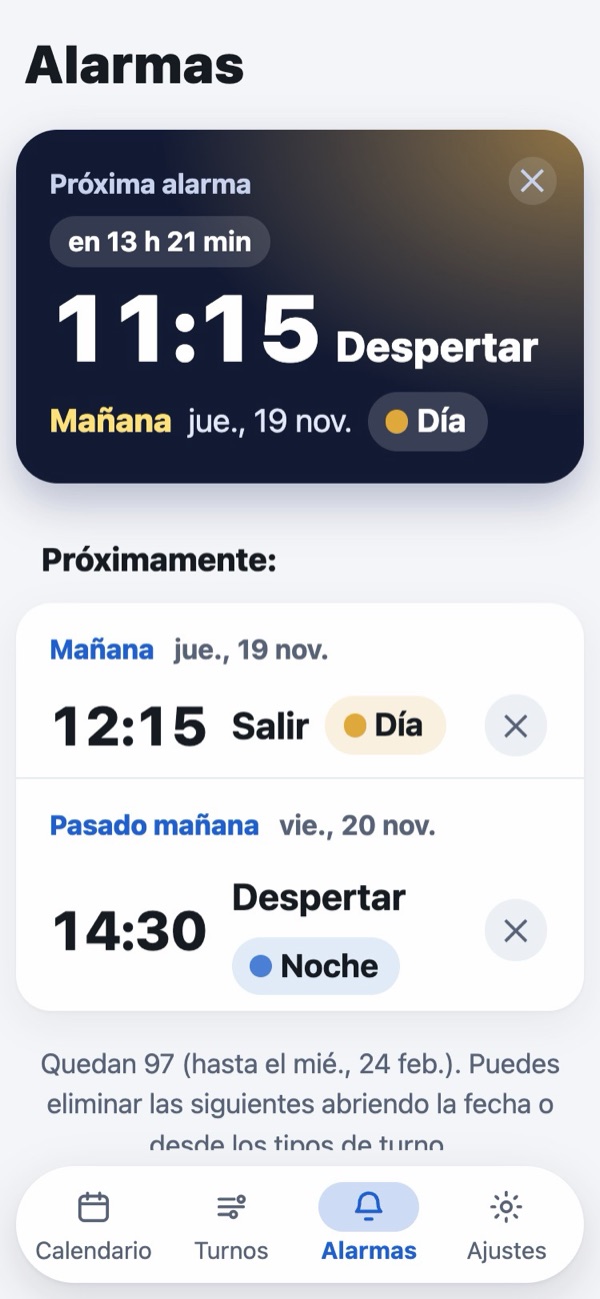
- Eliminar solo una: Toca ✕ a la derecha. Si fue un error, toca Deshacer, que aparece justo encima.
- Volver a poner las alarmas que quitaste: Si algunos días todavía tienen sus alarmas quitadas, aparece “Días sin alarmas: X”. Tócalo para volver a ponerlas todas.
- Alarmas que no se detuvieron (iPhone): Una alarma que no sonó, o cuyo sonido se apagó solo a los 15 minutos porque no la detuviste, se borra al rato y aparece en el aviso “Alarmas que no se detuvieron” (ciérralo con ✕). En iPhone, el sonido se apaga solo a los 15 minutos si no detienes la alarma. Si las notificaciones están permitidas, también recibirás una notificación. Para que suene incluso a la misma hora que una alarma del propio iPhone (la app Reloj), una alarma de Cyclam suena 5 segundos después de la hora exacta.
- Ajustes de alarmas (revísalos): Si falta un permiso o conviene cambiar un ajuste, esta sección aparece arriba del todo. Tócala y configura cada ajuste. Si solo quedan ajustes opcionales (las alarmas suenan sin ellos), toca Dejar así (mover abajo) para moverlos abajo. En Android, después de que las alarmas se pongan automáticamente, si aún quedan ajustes sin hacer, la app te avisa una vez: “X ajustes para que las alarmas suenen sin falta”.
Alarmas a cualquier hora (día de la basura, etc.)
Pon alarmas para cosas que no tienen que ver con el trabajo, como el día de sacar la basura o la hora de tomar una medicina. Puedes agregar hasta 5. Son gratis.
- Abre Alarmas a cualquier hora abajo en la pestaña Alarmas.
- Toca + Agregar alarma y elige una hora.
- Toca Nombre, repetición y sonido para definir los detalles.
- Nombre: Por ejemplo, “Sacar la basura”. Aparece en la pantalla de la alarma y en la lista.
- Día de la semana: Suena cada semana los días que elijas. Si no eliges ninguno, suena una vez y se desactiva.
- Semana del mes: Elige “2.º” y “4.º” para que suene solo el 2.º y el 4.º de ese día de la semana de cada mes (p. ej., el 2.º y el 4.º martes).
- Turno: Elige Solo en estos turnos o Excepto en estos turnos. Por ejemplo, puedes hacer que suene solo los días de turno de día, o que no suene los días de turno de noche.
- Cómo avisar: Sonar como alarma, Solo notificación o Solo nota. Solo nota no suena; es solo un apunte.
- Sonido PRO: Si no eliges uno, la alarma usa el sonido de “Días libres”.
Las alarmas que se repiten se ponen hasta 8 semanas adelante. Las siguientes se agregan al abrir la app. En la lista de la pestaña Alarmas, si tocas ✕ en una alarma que se repite, solo se quita esa vez.
Cuando tus turnos anotados estén a punto de acabarse PRO
Las alarmas no suenan los días sin turno. Cuando se acerca el último día de los turnos que anotaste, aparece una barra de aviso encima del calendario (desde 14 días antes; desde 6 días antes, la barra es roja). Si permites las notificaciones, también se te avisa con una notificación. Anota más turnos para las fechas siguientes. Si no vas a usar la app por un tiempo, toca Ocultar (no la usaré por un tiempo) en la barra que aparece cuando se acaban tus turnos.
No se garantiza que las alarmas suenen. Según los ajustes y el estado de la batería de tu teléfono, puede que no suenen. Hasta que te acostumbres a la app, úsala junto con tu alarma de siempre.
Todo lo que hay que revisar está en Ajustes > “Otros” > Si las alarmas no suenan. Toca ahí Sonar en 1 min para probar y suena una vez, 1 minuto después. Apaga la pantalla, espera y comprueba que la alarma suena y que puedes detenerla.
8. Calendario del teléfono y widgets Solo en la app
“App de calendario” en la pestaña Turnos tiene dos interruptores. Los dos piden acceso a tu calendario la primera vez; permítelo.
Agregar automáticamente al calendario del teléfono
La app crea en el calendario de tu teléfono un calendario aparte llamado “Cyclam” y pone ahí tus turnos. Cuando cambias tus turnos, el calendario también cambia. Tus otros calendarios no se tocan.
- Los turnos que pasan de medianoche, como los de noche, se agregan en el día en que empiezan (hasta las 23:59 de ese día). Las horas reales se escriben en las notas del evento.
- Si desactivas este interruptor, el calendario “Cyclam” se elimina junto con sus eventos.
- En iPhone, este calendario puede crearse en iCloud o en una cuenta similar. En ese caso, también se sincroniza con tus otros dispositivos.
Mostrar eventos del teléfono en Cyclam
Cyclam muestra los eventos del calendario de tu teléfono (incluidos los de Google e iCloud) sobre las casillas de Cyclam. La app solo los lee y nunca los cambia.
- Los días sin nota, el nombre del evento aparece en gris. Si ese día hay más eventos o una nota, se agrega un “+” rojo detrás. Abre la fila “Eventos del teléfono” en la pantalla del día para ver las horas y los nombres.
- Al activar este interruptor, aparece una lista para elegir qué calendarios mostrar. Toca una fila para cambiar entre “Mostrar” y “No mostrar”.
Widgets de la pantalla de inicio PRO
| Calendario | Grande. Los turnos y las notas de este mes. La fecha de hoy se pone azul y su casilla se rodea de azul. Los días importantes llevan el mismo anillo de color que en la app. En Android, si reduces la altura del widget, este muestra esta semana y la siguiente. |
|---|---|
| Hoy y próximo turno | Mediano: el turno y los eventos de hoy, más los próximos días. Pequeño: la fecha de hoy y tu próximo turno. En Android también hay uno ancho con hoy y mañana uno al lado del otro. |
| Pantalla bloqueada | Solo iPhone. Tu próximo turno y tus horas de despertar y de salir de casa. En la lista se llama “Cyclam Próximo turno”. |
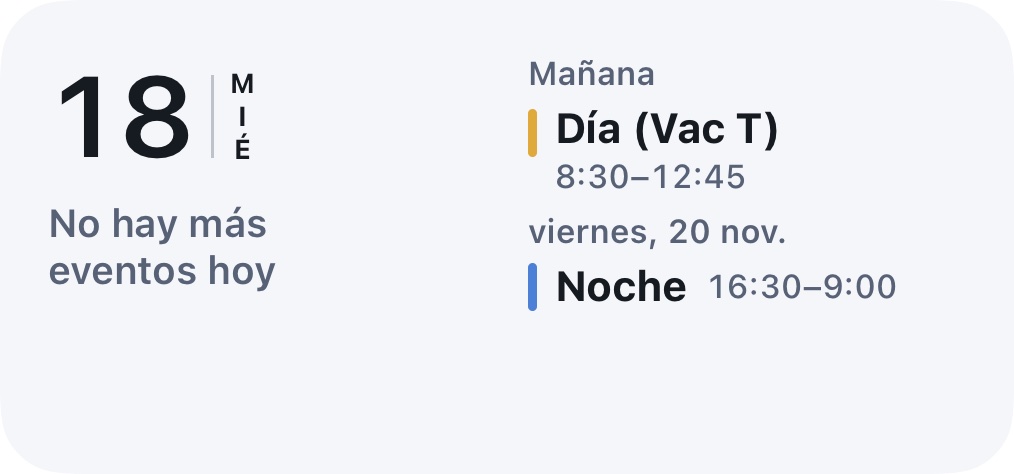
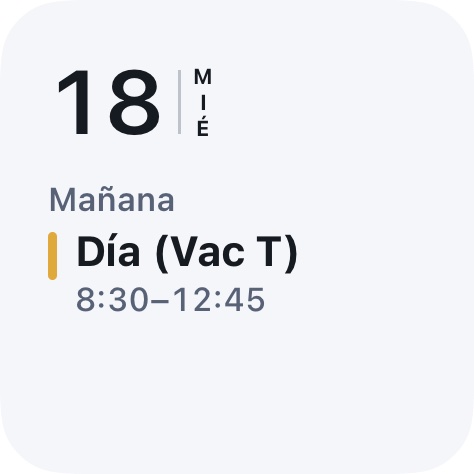
- Cómo agregarlo (iPhone): Mantén presionado un espacio vacío de la pantalla de inicio → “Editar” → “Agregar widget” (en España, “Añadir widget”) → “Cyclam”. Para la pantalla bloqueada: mantén presionada la pantalla bloqueada → “Personalizar” → “Pantalla bloqueada” → el recuadro debajo de la hora → “Cyclam”.
- Cómo agregarlo (Android): Mantén presionado un espacio vacío de la pantalla de inicio → “Widgets” → “Cyclam”.
- Teléfonos Xiaomi (Redmi, POCO): Al principio, la lista de widgets solo muestra los widgets propios de Xiaomi (y Cyclam tampoco aparece si lo buscas). Toca en este orden:
- Mantén presionado un espacio vacío de la pantalla de inicio y toca Widgets abajo.
- En “Apps con varios widgets” de la sección de recomendados, toca App vault (en algunos modelos, “Widgets de Android”).
- En “Cyclam” de la lista, elige el tamaño que quieras.
Las capturas de Xiaomi de abajo muestran las pantallas del sistema en japonés. Los nombres en tu teléfono pueden ser un poco distintos.
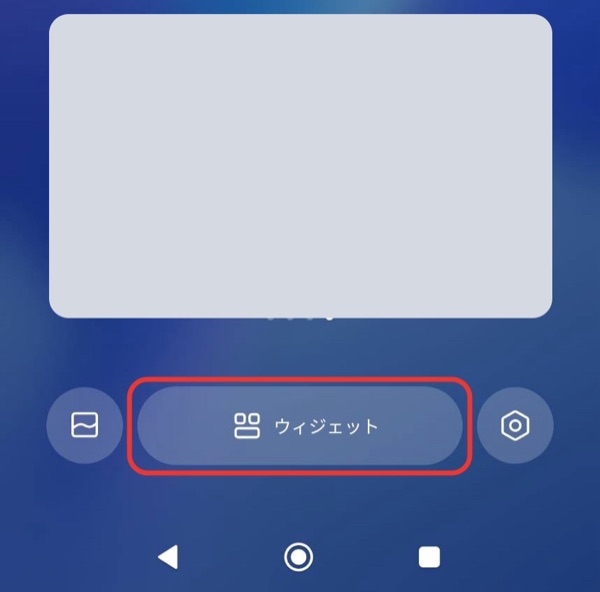
1. “Widgets” abajo 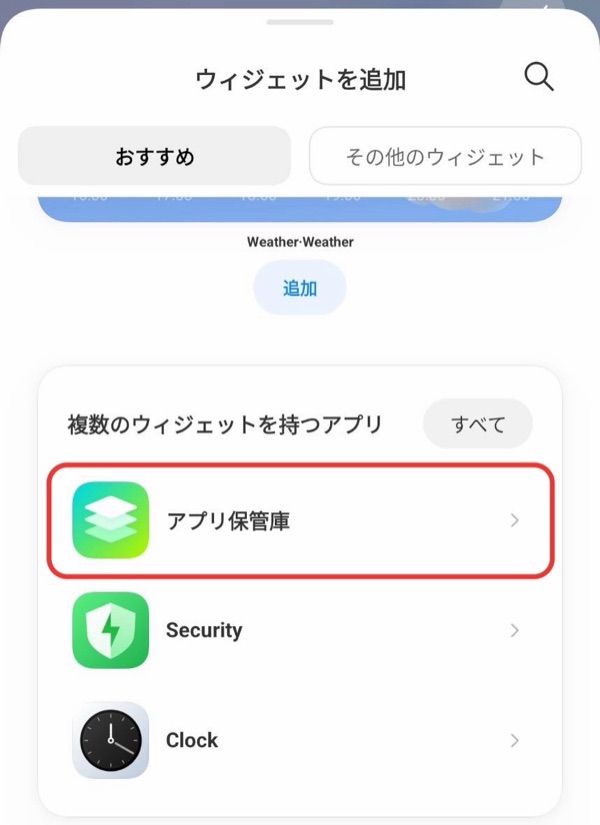
2. “App vault” 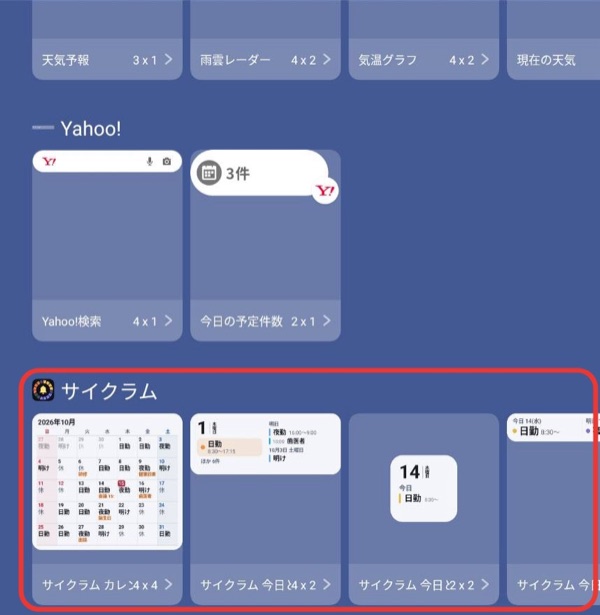
3. Elige en “Cyclam” - No puedes cambiar de mes en el widget. Tócalo para abrir la app.
- Para mostrar eventos, activa “Mostrar eventos del teléfono en Cyclam”.
- Si un widget recién agregado se ve negro, abre Cyclam una vez y espera un momento.
9. Compartir y hacer copia de seguridad
Enviar tus turnos
Con Enviar / copiar turnos en la pestaña Turnos, puedes enviar tus turnos como texto o como imagen del calendario (Enviar el calendario como imagen) por una app de mensajería o por correo. Tus turnos solo se envían cuando los envías tú.
Mostrar la pantalla (solo lectura)
Activa Mostrar esta pantalla (solo lectura) para mostrar solo tu rotación de turnos, con tu próximo turno y tu saldo de vacaciones ocultos. Puedes pasarle tu teléfono a alguien sin preocuparte de que cambie algo. Para salir, toca Salir (dueño) arriba y luego Salir y volver a la pantalla del dueño.
Copia de seguridad (guardar una copia)
Todo lo que anotas se guarda en tu teléfono. Guarda una copia por si cambias de teléfono o algo sale mal.
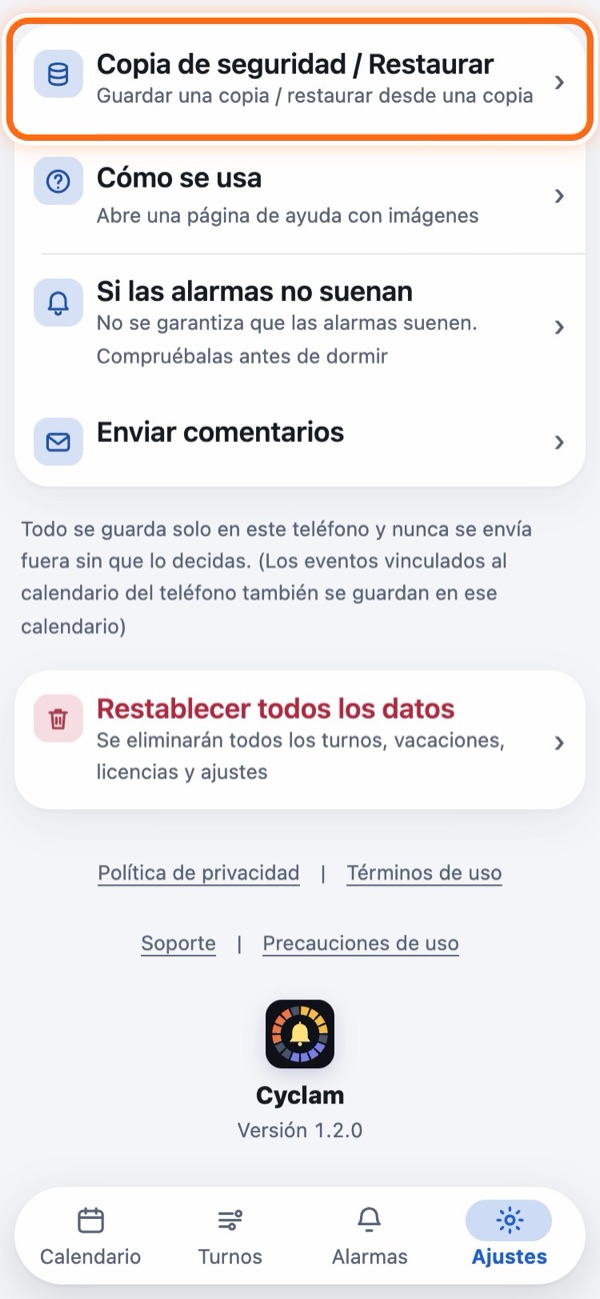
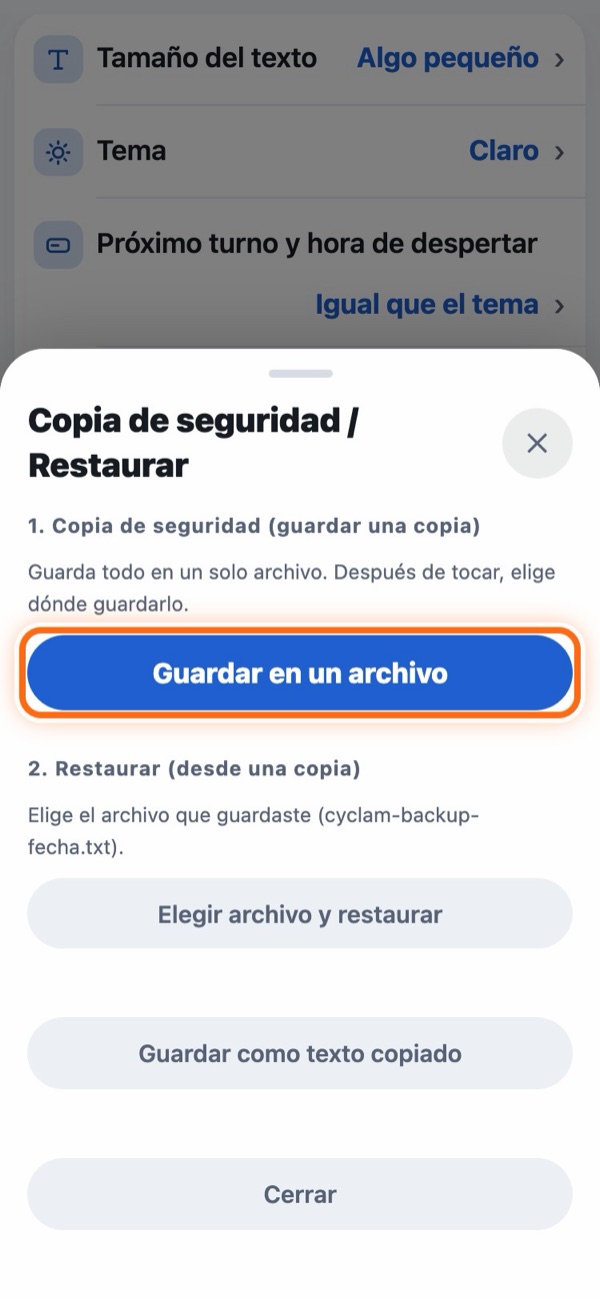
Elige dónde guardarlo (en iPhone, “Guardar en Archivos”; en Android, “Descargas”, Google Drive, etc.) y se crea un archivo llamado cyclam-backup-fecha.txt. Para restaurar, usa Elegir archivo y restaurar en “2. Restaurar (desde una copia)” de la misma pantalla y elige ese archivo.
Si eliminas la app, también se elimina todo lo que anotaste. Guarda siempre una copia antes de eliminarla.
Las fotos del calendario de turnos no se incluyen en el archivo de copia de seguridad (consulta Foto del calendario de turnos).
10. Solución de problemas
Las alarmas no suenan o no se ponen
- Revisa si aparece “Ajustes de alarmas (revísalos)” arriba en la pestaña Alarmas.
- Revisa en el calendario que haya un turno anotado el día en que debía sonar la alarma.
- Antes de empezar la prueba y después de que termine, las alarmas no se ponen automáticamente (consulta Gratis y PRO).
- Para las siestas y la pausa para comer, revisa en “Alarmas de pausa” de Puestos y pausas que el interruptor de esa pausa esté activado.
- Revisa también Ajustes > “Otros” > Si las alarmas no suenan.
- En los teléfonos Android OPPO, realme y OnePlus, los ajustes de batería están en otro lugar. Ve a “Información de la app” > “Uso de batería” y activa “Permitir actividad en segundo plano” y “Permitir inicio automático”.
- En los teléfonos Samsung Galaxy, Android puede poner Cyclam en suspensión para ahorrar batería. Ve a “Configuración” > “Batería” (en modelos anteriores, “Batería y cuidado del dispositivo” > “Batería”) > “Límites de uso en segundo plano” > “Aplicaciones que nunca se suspenden”, toca “+”, selecciona Cyclam y toca “Agregar”. Los nombres pueden variar un poco según el modelo, la versión del software y el país.
Cyclam no aparece en la lista de widgets
- Si acabas de instalar Cyclam, ábrelo una vez y vuelve a revisar la lista.
- En los teléfonos Xiaomi (Redmi, POCO), está en la lista de widgets en “Apps con varios widgets” → “App vault” (en algunos modelos, “Widgets de Android”) (consulta Widgets de la pantalla de inicio para ver los pasos con imágenes).
Cambiar de teléfono
En el teléfono anterior, crea un archivo de copia de seguridad, envíalo al teléfono nuevo por correo, por almacenamiento en la nube o de otra forma, y elígelo en “2. Restaurar (desde una copia)” en el teléfono nuevo. También puedes pasar de iPhone a Android y al revés. Las fotos del calendario de turnos no se incluyen en la copia de seguridad, así que guárdalas en Fotos y agrégalas de nuevo. Recupera PRO con ¿Ya compraste? Restaurar compra en la pantalla de compra (si usas la misma cuenta de la tienda).
En el teléfono nuevo, abre Cyclam una vez sin falta. Las alarmas no se ponen hasta que lo hagas. Si te pide permisos, permítelos. Las alarmas automáticas se vuelven a poner en ese momento. Revisa en la pestaña Alarmas las alarmas que agregaste por tu cuenta y vuelve a agregarlas si faltan.
Cambiar cómo se ve la pantalla
Cambia el aspecto en Ajustes > “Pantalla”. Cada elemento está plegado en una fila como “Nombre valor actual ›” y se abre al tocarlo (los días importantes, cómo se ven turnos y días libres, y las marcas de las casillas están dentro, en “Ajustes avanzados de visualización”).
- Tamaño del texto: 6 tamaños.
- Tema: Automático, Claro, Oscuro.
- Próximo turno y hora de despertar: Elige el color de la barra de arriba del calendario.
- La semana empieza el: domingo o lunes (los widgets usan el mismo orden).
- Festivos: Elige qué días festivos se muestran. Automático usa la región de tu teléfono. Aquí también puedes elegir un país.
- Ajustes avanzados de visualización (cosas que normalmente no hace falta cambiar):
- Recordatorios de días importantes: Elige con cuántos días de antelación se muestra una barra (y se rellena la fecha) para los días importantes. La fecha de asignación de vacaciones se muestra solo el mismo día. Elige entre No avisar, Solo el mismo día, … hasta Desde 30 días antes (predeterminado: Desde 7 días antes).
- Recordatorios cerrados: Elige si mostrar otra vez al día siguiente la barra de un día importante que cerraste con ✕ (lo predeterminado es no mostrarla; un recordatorio cerrado no vuelve a aparecer hasta que pasa ese día).
- Marcar los días importantes: Elige si rodear las fechas importantes con un anillo de color que se rellena a medida que se acerca el día (la fecha de asignación de vacaciones ya tiene su contorno verde, así que no lleva anillo).
- Hacer brillar los días importantes: Elige si un brillo de ese color recorre las casillas de los días importantes cada 5 segundos (solo hoy y los días siguientes; lo predeterminado es No).
- Cómo se ven turnos y días libres, Marcas y colores de las casillas: Consulta Cómo se ven turnos y días libres, marcas y colores de las casillas.
Mi saldo de vacaciones no cuadra
- Revisa que estés viendo el periodo actual en la sección Vacaciones y licencias de Ajustes (cuando ves el periodo anterior o el siguiente, las fechas se ponen rojas y aparece Volver al periodo actual).
- Revisa que tu fecha de asignación coincida con la de tu trabajo.
- Las vacaciones que agregaste al calendario ya están restadas, incluidas las de fechas futuras.
Quiero empezar de cero
Para borrar solo desde cierto día en adelante, usa Borrar desde una fecha. Para borrarlo todo, usa Ajustes > “Otros” > Restablecer todos los datos (se eliminan los turnos, las vacaciones y licencias y los ajustes; se mantienen el tamaño del texto y el tema). Justo después de borrar, puedes recuperarlo con Deshacer en la barra de arriba.
¿Puedo usar las alarmas en la versión web?
No. Un navegador no puede controlar las alarmas de tu teléfono. Usa las alarmas en la app para iPhone o Android.
Contacto
Ajustes > “Otros” > Enviar comentarios, o escribe a cyclam.support@gmail.com.
Volver al índice