サイクラムの使い方
交代勤務・シフト勤務の勤務表と目覚ましに、有給と残業の記録をまとめたアプリです。
1. はじめに
できること
- シフトを入れる:「日勤・日勤・夜勤・明け・休み・休み」のような決まった並びを、何か月ぶんでも一気に入れられます。
- 目覚ましが自動で入る:シフトに合わせて、起きる時刻と家を出る時刻のアラームが入ります。アプリ版PRO
- 有給の残りを数える:カレンダーに入れた休暇を引いて、残りを出します。半休と、時間単位の有給(時間休)にも対応しています。
- 残業の目安を見る:早出や残業で長く働いた時間を、日ごとと月の合計で出します。
- スマホのカレンダー・ホーム画面とつなぐ:シフトをスマホのカレンダーに入れたり、ホーム画面のウィジェットで見たりできます。アプリ版
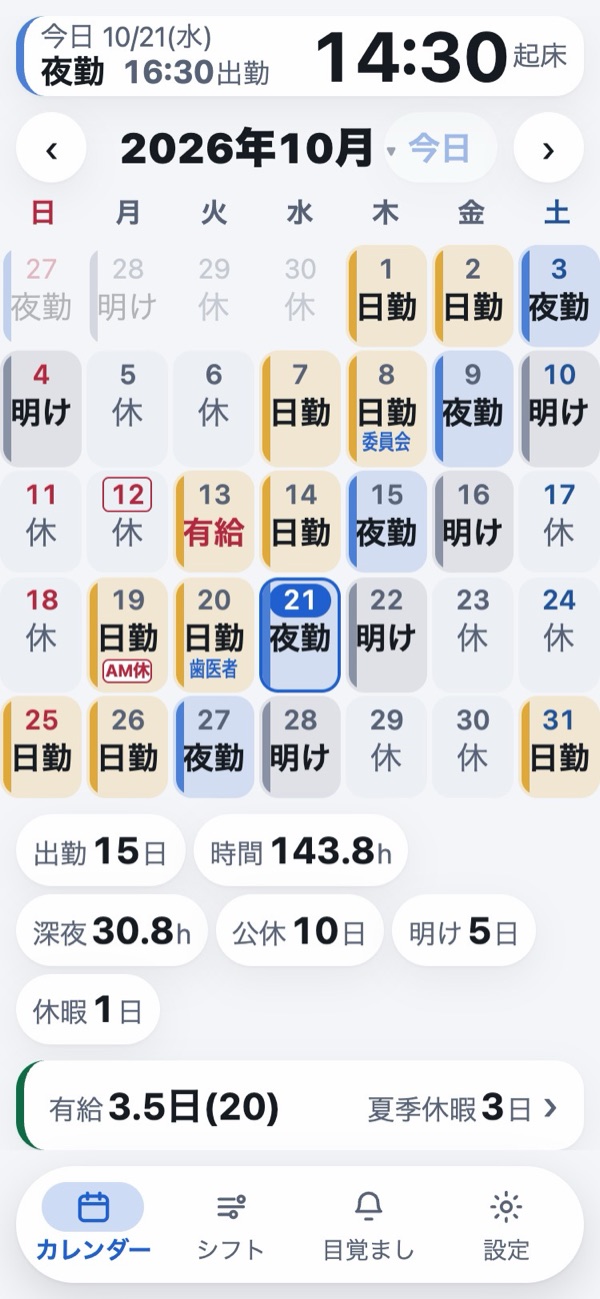
画面は、下のタブで切り替えます。
| カレンダー | シフトを見る。日付を押して、その日の勤務・休暇・時間を変える。 |
|---|---|
| シフト | 勤務の種類を作る。持ち場と休憩。シフトをまとめて入れる。スマホのカレンダーとつなぐ。人に送る。 |
| 目覚まし アプリ版 | 入っているアラームを確かめる。足りない許可があれば、ここに出る。 |
| 設定 | 上から、表示・休暇・カレンダーの下に出すもの・そのほか(バックアップなど)。 |
画面の i を押すと、その場に短い説明が開きます(もう一度押すと閉じます)。締め日・時間休・基準日・持ち場と休憩・くり返しを組む に付いています。
マスに出るもの
- 勤務の名前:左の細い線と、マスの色は勤務の色です。
- 赤い字・赤い枠:休暇。1日休む日は勤務の名前の代わりに「有給」など、半休は「AM休」、時間休は「時休2h」。
- オレンジの枠:早出の「6:30〜」と、残業の「残2:00」。
- 青い字:その日に書いた「ひとこと」(マスに入るだけ、3行まで)。
- 日付を囲む赤い四角:祝日。
- 右下の色の丸と番号:持ち場(持ち場と休憩 を使っている人だけ)。
見せ方は、設定 →「表示」→「表示のくわしい設定」→「マスの印と色」で変えられます(マスの印と色)。
無料でできること・PRO でできること
入れるのは無料です。毎晩アラームを入れ直さなくていい「自動のアラーム」などが PRO の機能です。
| できること | 無料 | PRO |
|---|---|---|
| アラーム | 手で入れる (1週間) | 自動で入る |
| アラームの音 | 標準 | 選べる |
| 有給の残り | 合計 | 内訳も |
| 休暇の種類を増やす | — | ○ |
| ウィジェット | — | ○ |
| シフト・月の集計・残業・時間休・大事な日・持ち場・カレンダーとつなぐ・送る・バックアップ | ○ | ○ |
- 30日間のお試し:シフトを初めて入れたときに 30日間、無料で試す が出ます。押した日から30日間、PRO の機能をすべて使えます(前の版で始めた人は60日間のままです)。あとから、設定 のいちばん上からも始められます。
- お試しが終わっても、お金はかかりません:自動では払われません。終わる前に、アプリと通知で知らせます。
- 終わったあと:アラームは自動では入らなくなります。自分で入れたアラームは鳴ります。入れた記録は消えません(増やした休暇も、PRO にすると戻ります)。
- PRO にする:設定 のいちばん上から、購入の画面を開きます。一度の支払いで、ずっと使えます。毎月の支払いはありません。
- 機種変更・入れ直し:同じお店のアカウントなら、購入の画面の 前に買った方はこちら(購入を戻す) で、払わずに戻せます。コードをもらった人は コードをお持ちの方はこちら から。
アプリ版 の印は、iPhone 版と Android 版のアプリだけで使えるものです。ブラウザで開くウェブ版では使えません。PRO の印は、PRO(またはお試しのあいだ)で使えるものです。
2. 勤務の種類を作る
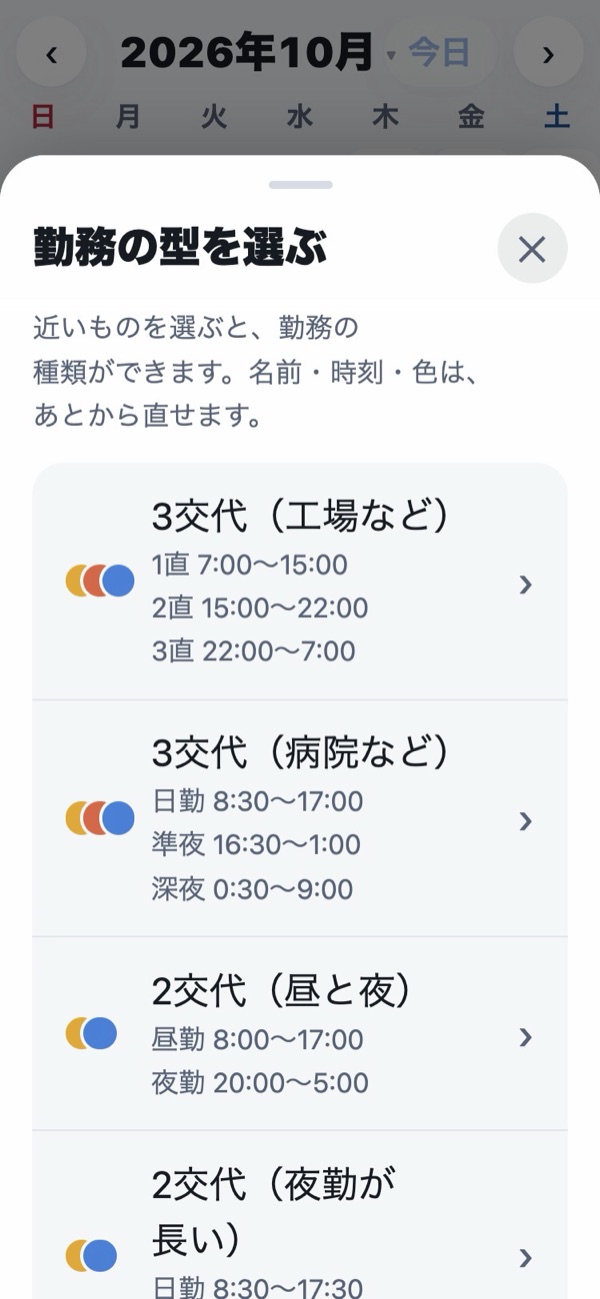
最初に、職場で使っている勤務を登録します。よくある勤務の型から選ぶと、いちどに作れます。
- はじめて開くと、案内が3枚出ます。はじめる を押すと、「勤務の型を選ぶ」が開きます(案内をスキップしたときは、カレンダーの 勤務の型から選ぶ)。
- 職場に近い型を押します(3交代、2交代、早番・日勤・遅番、日勤だけ など)。
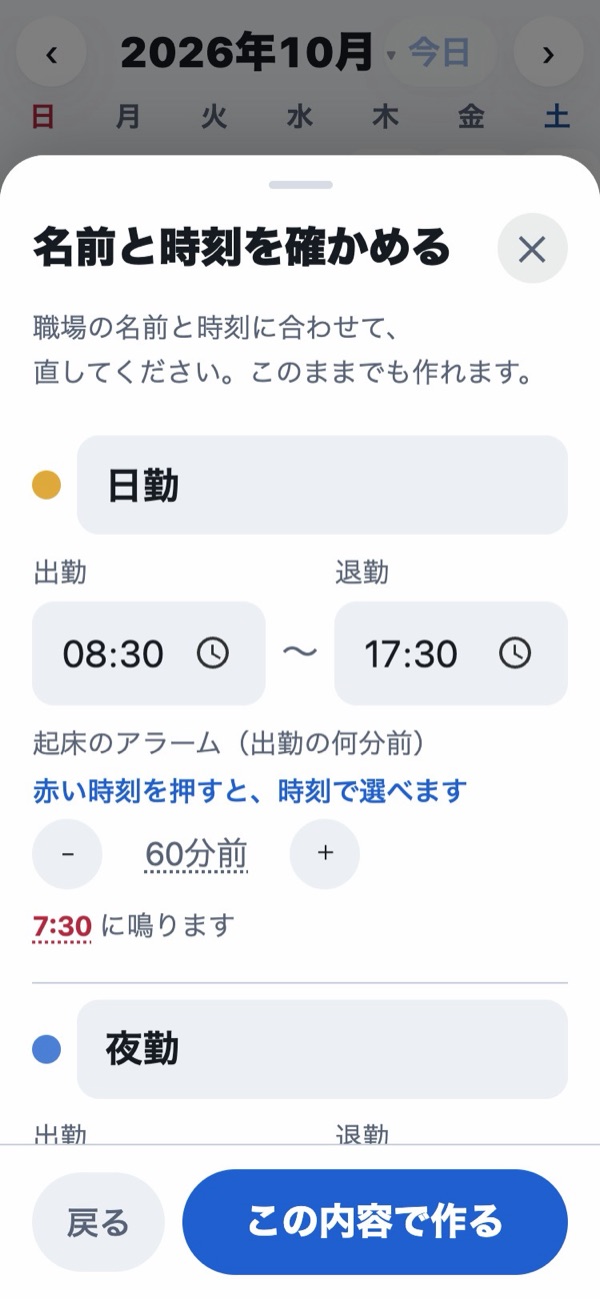
- 名前と、出勤・退勤の時刻を、職場に合わせて変えます。「1直」「A勤」など、いつもの呼び方にしてください。
- 起きる時刻を「出勤の何分前」かで決めます。+と−を押すと、実際の時刻が出ます。
- この内容で作る を押します。続けて「くり返しを組む」が開くので、そのままシフトを入れられます(くり返しで入れる)。
あとから勤務を足す・変える
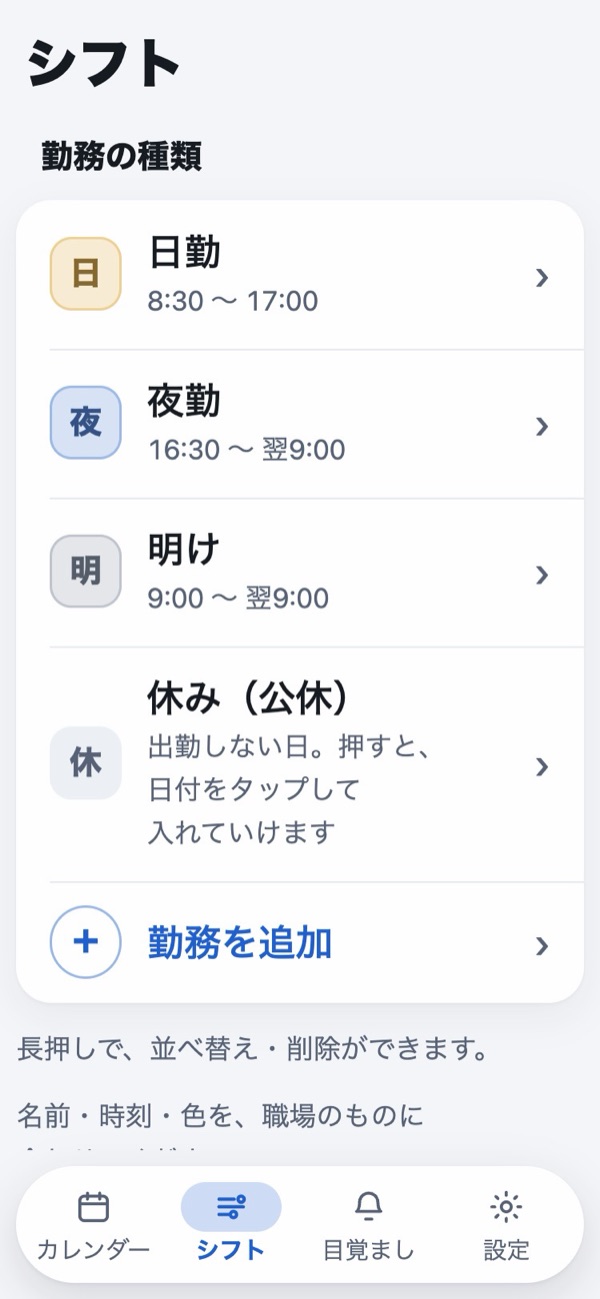
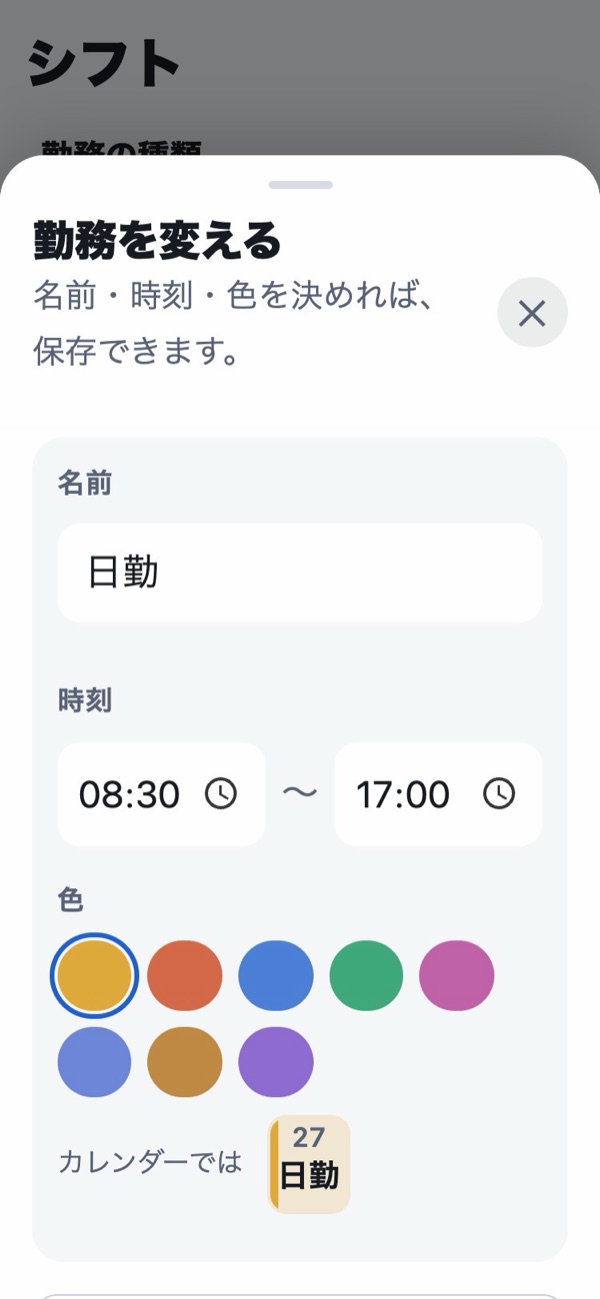
- シフト タブの 勤務を追加 を押します(変えるときは、一覧の勤務を押します)。
- 名前、出勤と退勤の時刻、色を決めます。
- その下の アラーム・音・スヌーズ・土曜・日祝・休憩・残業・数え方 は1行ずつ畳んであり、右に今の中身(例:起床 7:00・出発 8:00)が出ます。押すと開きます。
- アラームの時刻は、アラーム の行を開き、「起床のアラーム1」「起床のアラーム2」「出発のアラーム」の − + で、出勤の何分前かを決めます(目覚まし)。
- 保存して閉じる を押します。右上の ✕ で閉じても保存されます。
知っておくと便利なこと
- 休み(公休)は作らなくてよい:最初から用意されています。
- 夜勤明け・非番:名前に「明け」や「非番」と入れると、出勤日数や勤務時間に数えない勤務になります。
- いつも残業が入る勤務:休憩・残業・数え方 の行を開いて「残業」を決めると、その勤務の日は残業として数えます。
- 時刻を変えると:その勤務を入れてある日は、過去の月も含めて変わります。
- 並べ替え・削除:勤務の一覧で長押しすると、編集の形になります。左の「≡」で並べ替え、右の赤い丸で削除(確認が出ます)。終わったら 完了。
- 勤務は12種類まで作れます。
持ち場と休憩
日ごとに持ち場(担当の場所や順番)が回る職場と、仮眠・昼休みにアラームがほしい人のための機能です。シフト タブの勤務の種類の下にある 持ち場と休憩 を開き、使う にします(はじめは 使わない)。
- 見え方:中の項目(持ち場の名前・回す勤務・名前の違う勤務の数え方・番号の進み方の決まり・起点・カレンダーとウィジェットに出すか)は1行ずつ畳んであり、右に今の中身が出ます。押すと開きます。「この先3週間」の並びは、いつも出ています。
- 持ち場:「持ち場の名前」の行を開き、持ち場の数(2〜6)と名前を入れます。名前は無くても使えます(番号だけになります)。回す勤務の日ごとに、1番→2番→3番…と進みます。公休や明けの日は進みません(有給で休んだ日は進みます)。
- 回す勤務:選んだ勤務の日だけ回します。夜勤の仮眠の順番だけ回す職場は、夜勤だけを選びます。
- 名前の違う勤務の数え方:応援・補充・連勤のように、名前は違っても本当はどれかの勤務の日なら、その勤務として数えられます(例:「日勤(応援)」を日勤として)。同じ班でも、勤務の作り方は人によって違うので、ずれるときはここで合わせます(勤務が2つ以上あるときに出ます)。
- 番号の進み方の決まり:ふつうは勤務の日ごとに番号が1つずつ進みます。「この勤務の初日は1つ飛ばす」のような決まりがあるときは、+ 決まりを足す で「どの勤務の」「初日だけか毎回か」「番号を1つ飛ばす/前の勤務と同じ番号/番号を1つ戻す」を選びます。下の「この先3週間」で並びを確かめられます。押すと開きます。
- 起点:ある日の持ち場を決めると、そこから前後が決まります。「この先3週間」で並びを確かめられます。
- カレンダー・ウィジェットに出す:勤務の日のマスの右下に、色の丸と番号が出ます。休憩のアラームが入る日は、丸の外に輪が付きます。カレンダーとウィジェットは、別々に選べます。
- 1日だけ変える:日付の画面の「持ち場」の行を開き、番号を押すと、その日だけ変えられます。休日出勤などで1日だけ勤務を変えても、その先の持ち場はずれません。
- 休憩のアラーム PRO:+ 休憩を足す で、仮眠や昼休みの時刻と、アラームを決めます。アラームは、休憩の始めに鳴らす「開始のアラーム」(始めの何分前にもできます)と、終わりの何分前に鳴らす「起床のアラーム」を2つまで。使わないものは + 開始のアラームを入れる などのボタンになっていて、押すと入ります。「音・スヌーズ」を開くと、休憩のアラームだけ別の音とスヌーズにできます(はじめは勤務と同じ音)。持ち場ごとに時刻を変えることもできます。その時間に勤務している日に、自動で入ります(ウェブ版では鳴りません)。
3. シフトを入れる
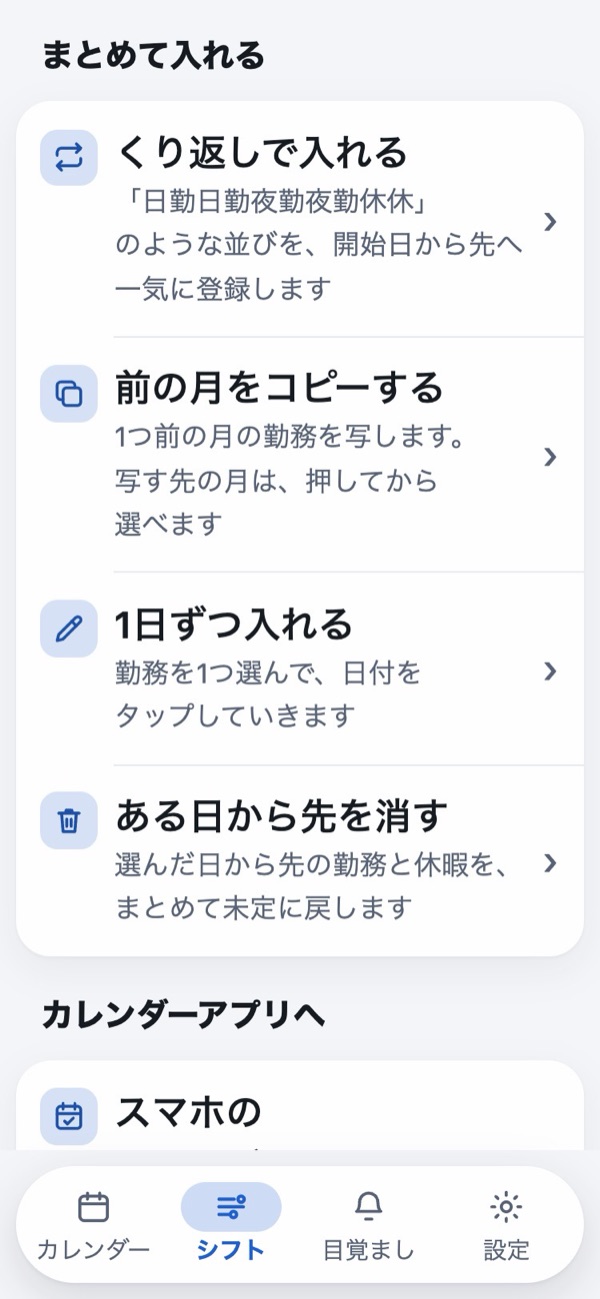
シフト タブの「まとめて入れる」に、入れ方が並んでいます。決まった並びで回る職場なら、「くり返しで入れる」がいちばん速いです。
くり返しで入れる
- くり返しで入れる を押します。
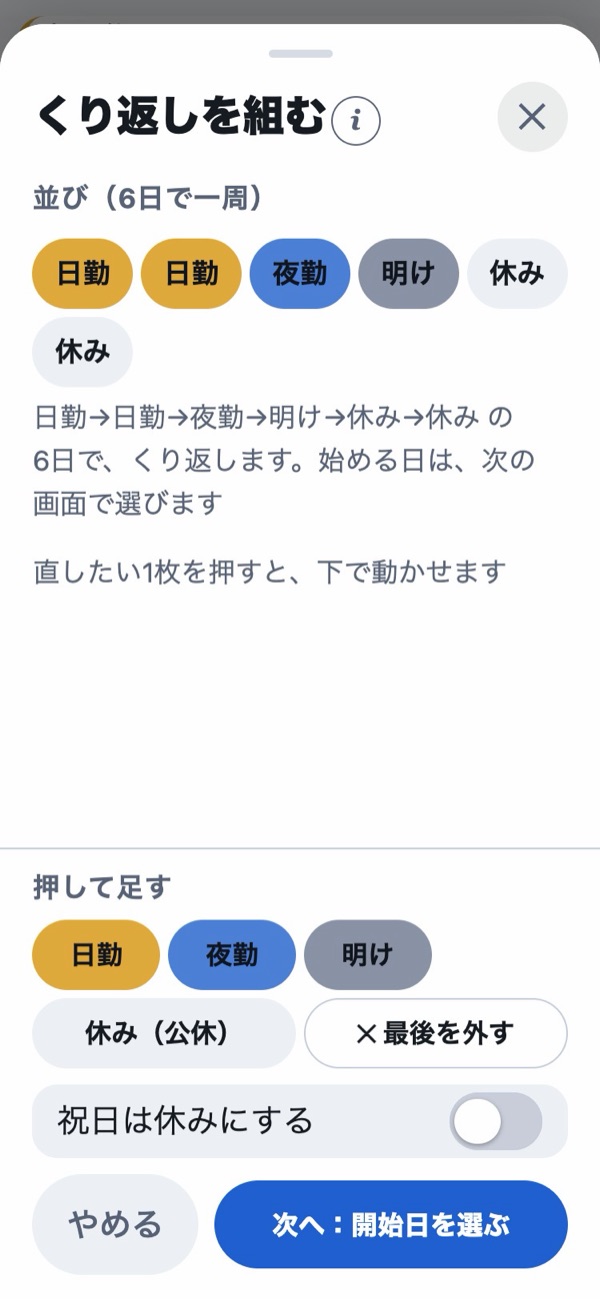
- 下の「押して足す」の勤務を、1周ぶんの順番に押します。一周は31日までです。押しまちがえたら ✕ 最後を外す。途中の1枚を変えるときは、上の並びでその1枚を押すと、下に ←前へ ✕外す 後ろへ→ が出ます。終わったら 選ぶのをやめる(足すに戻る) で、足す画面に戻ります(同じ1枚をもう一度押しても戻ります)。
- 祝日を休みにしたいときは、1枚を選んでいないときに 祝日は休みにする を入にします。
- 次へ:開始日を選ぶ を押し、カレンダーで始める日を押します。入る勤務が点線で下見として出ます。先の月から始めるときは、上の › で月を送ります。
- 下で長さ(1か月〜1年など)を選び、◯か月ぶん入れる を押します。
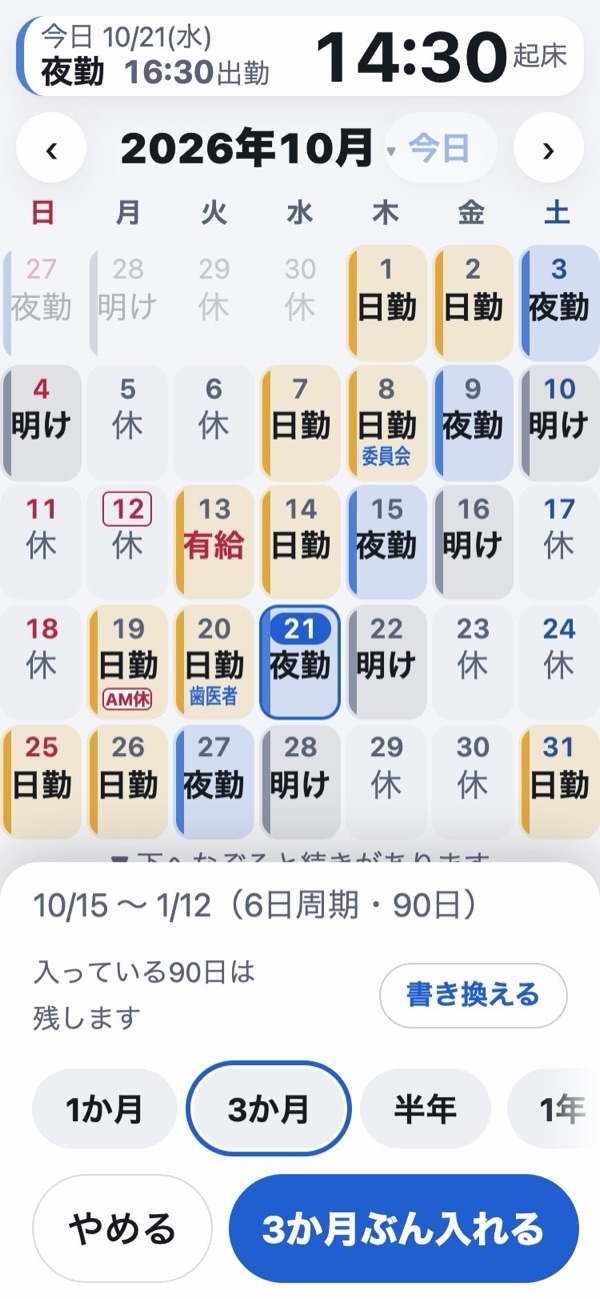
すでにシフトが入っている日は、そのまま残します。入れ直したいときは、下に出る 書き換える を押してください。
1日ずつ入れる
並びが決まっていない職場や、数日だけ変えたいときに。
- 1日ずつ入れる を押します。
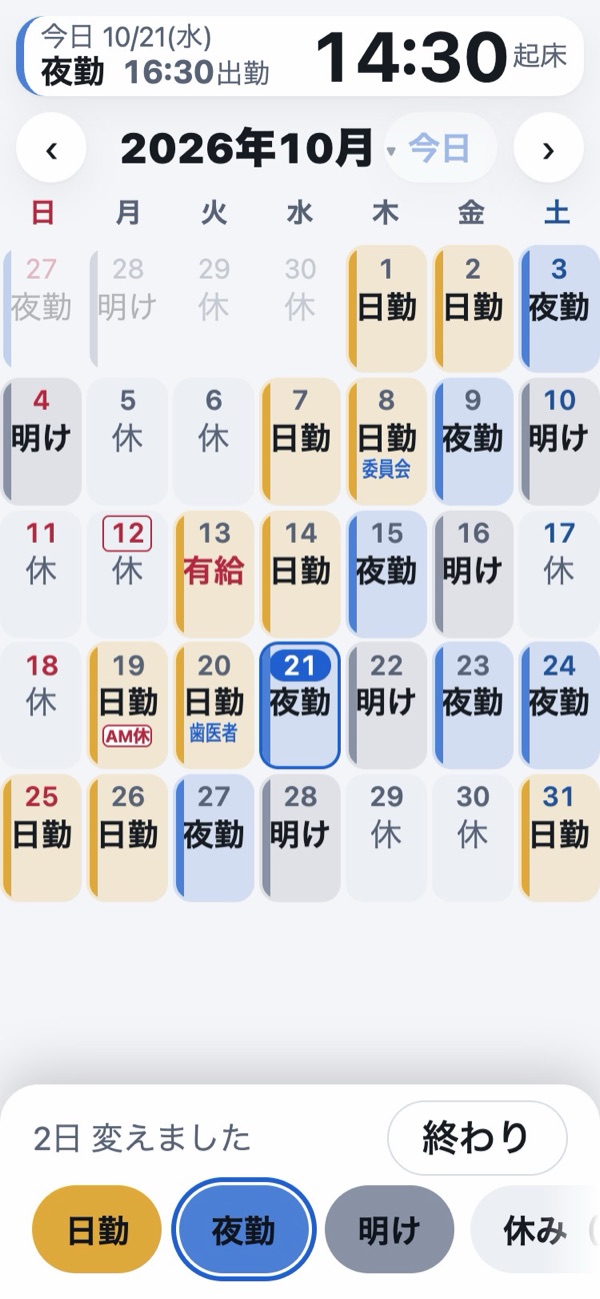
- 下のバーで勤務を選び、カレンダーの日付を続けて押します。バーには、休み・「✕ 未定に戻す」・有給などの休暇も並んでいます。
- 終わったら 終わり を押します。
前の月をコピーする
1つ前の月の勤務を写します。写す先の月を ‹ › で選び、同じ日付に写すか、同じ曜日に写すかを選びます。
ある日から先を消す
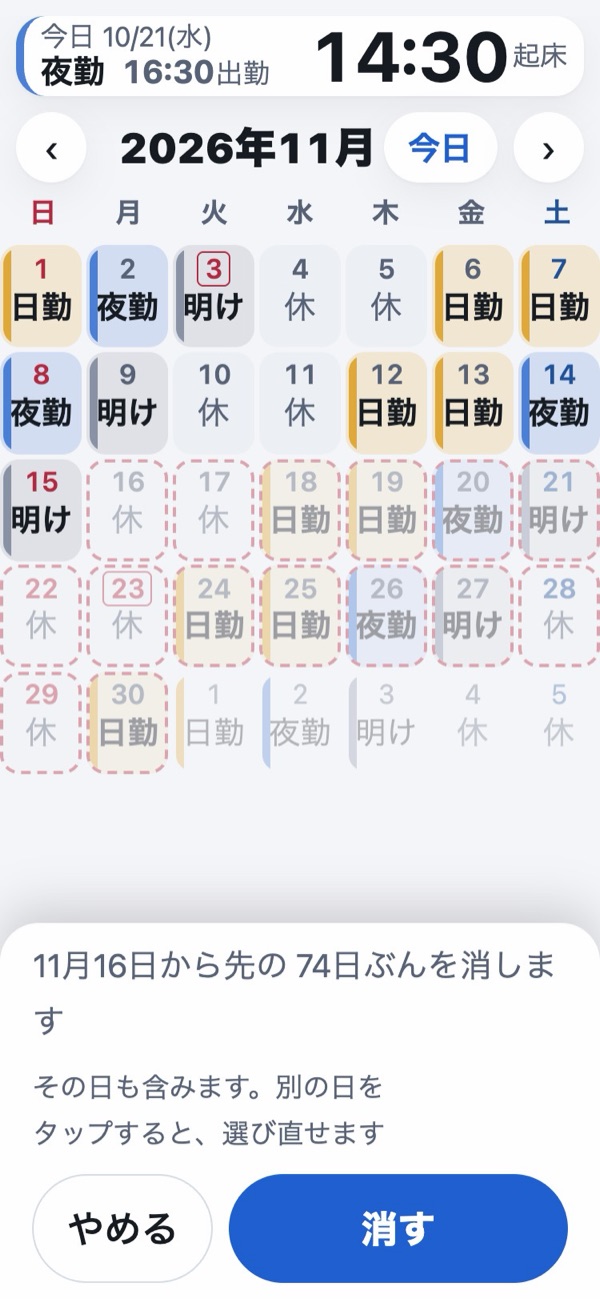
勤務が変わったときや、入れまちがえたときに。ある日から先を消す を押し、消し始める日を押して、消す → 確認でもう一度 消す。消えるのは、その日から先の勤務・休み・休暇(時間休も)・この日だけ変えた時間です。前の日、勤務の種類、ひとことは消えません。
まちがえたとき
何かを変えると、画面の上に「〇〇にしました」というバーが出ます。元に戻す を押すと、変える前に戻ります。
目次へ戻る4. 1日だけ変える(早出・残業・ひとこと)
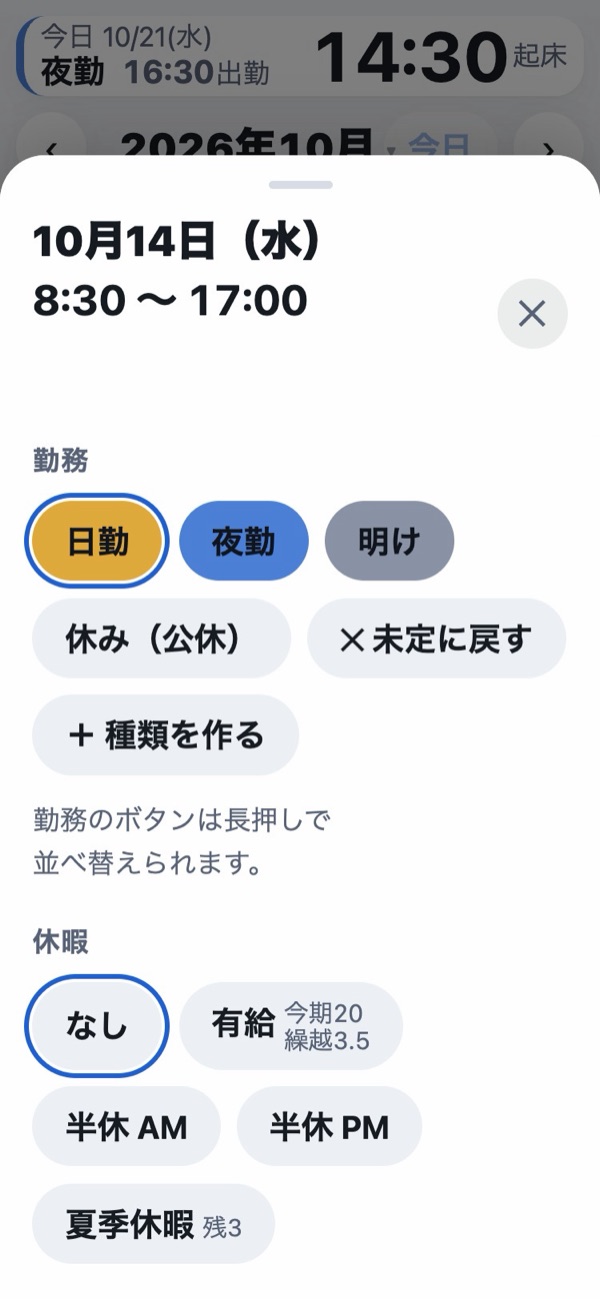
カレンダーの日付を押すと、その日の画面が開きます。勤務と休暇のボタンはいつも出ています。ほかの時間休・ひとこと・早出・残業・アラーム・音・スヌーズ・持ち場・スマホの予定は1行ずつ畳んであり、右に今の中身が出ます。行を押すと、その場で開きます(使っていない機能の行は出ません)。押した時点で保存されます。いちばん下の 前の日 閉じる 次の日 で、隣の日へ移るか閉じます(✕ でも閉じられます)。
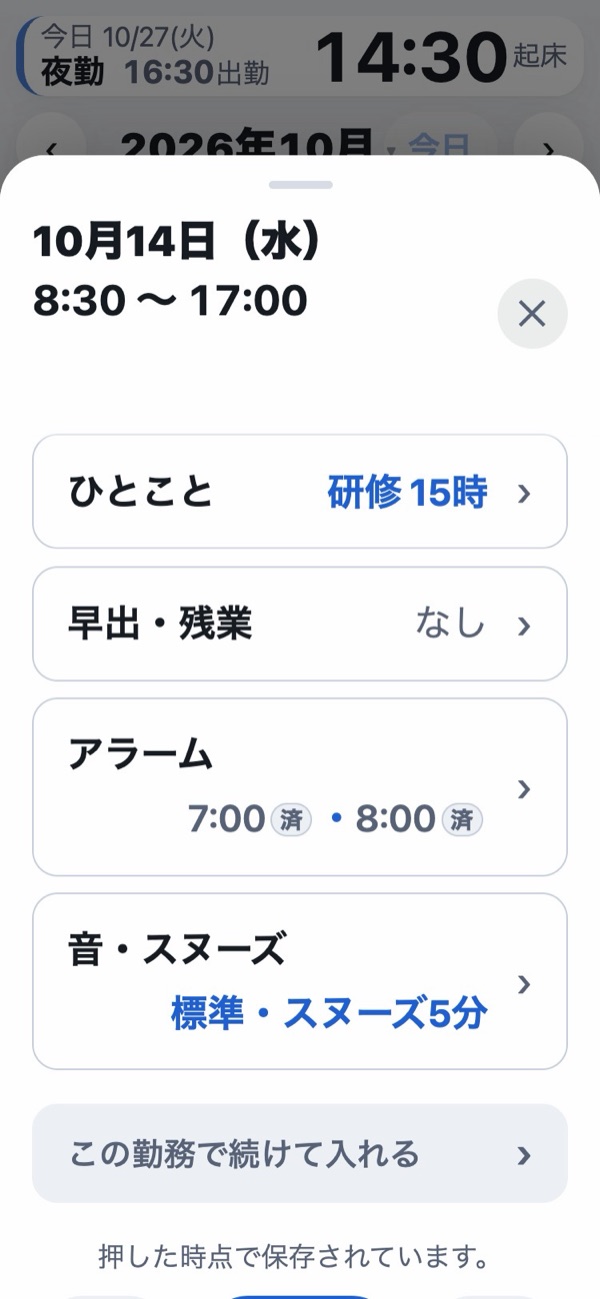
- ひとこと:「ひとこと」の行を開き、「研修」「歯医者」のような予定やメモを、40字まで書けます。マスに青い字で出ます。
- 大事な日:ひとことを書いた日は、同じ行の中の「大事な日」を する にできます。その日の日付が色の輪で囲まれ、近づくと塗られます。色は、その下で5つ(黄・桜・緑・水色・紫)から選べます。「くり返し」を 毎月 か 毎年 にすると、次の月・次の年の同じ日にも、名前と色の輪が出ます(その月に無い日は月末)。元の日のひとことを変えると、くり返しの日の名前も変わります。くり返しの日を開くと、元の日を開く と くり返しをやめる が出ます。設定の「表示のくわしい設定」で「大事な日を光らせる」を する にすると、大事な日のマスに、その色の光が5秒おきに走ります(今日から先の日だけ。過ぎた日は輪だけ残ります。はじめは しない)。また、カレンダーの上に「車検まで あと3日」のようなバーが出ます(ひとことがそのまま名前になります)。見る でその日が開き、✕ でその知らせを閉じられます。有給の基準日は、マスが緑の枠で囲まれます(付与日数を入れている人だけ。休暇の欄の「基準日を光らせる」を する にすると、5秒おきに緑の光も走ります)。上のバーでは当日だけ知らせます(付与日数を入れている人だけ)。
- 早出・残業:行を開くと、その日の出勤・退勤の時刻と休憩の欄が出ます。その日だけ出勤や退勤の時刻が違うときに使います。勤務の種類は変わりません。
- 出勤を早めた日は、マスの名前が「早出」になり、「6:30〜」のように時刻が出ます。アプリ版では、その日のアラームも一緒に早まります。
- 長く働いた分は、マスに「残2:00」のように出ます(残業と月の集計)。
- アラーム:行の右に、その日に鳴る時刻が出ます。開くと「この日だけのアラーム(出勤の何分前)」が出ます。アラームごとに、左の切り替えで、その日だけ入れる・消すができます(切にしたアラームは薄く出ます)。使っていないアラームは + 起床のアラームをもう1つ入れる などのボタンになっていて、押すと時刻を選んで入れられます。「◯分前」を変えると、その日のそのアラームは入ります(目覚まし)。アプリ版
- 音・スヌーズ PRO:行の右に、その日に鳴る音とスヌーズが出ます。この日だけ変える を押すと、その日だけの音とスヌーズを選べます。「日勤」のシフトの音を変える を押すと、その勤務の音とスヌーズそのものを、勤務の画面と同じ形で変えられます(その勤務の日すべてに効きます)。その日だけ変えたものは、「日勤」のシフトの音とスヌーズに戻す で戻せます。アプリ版
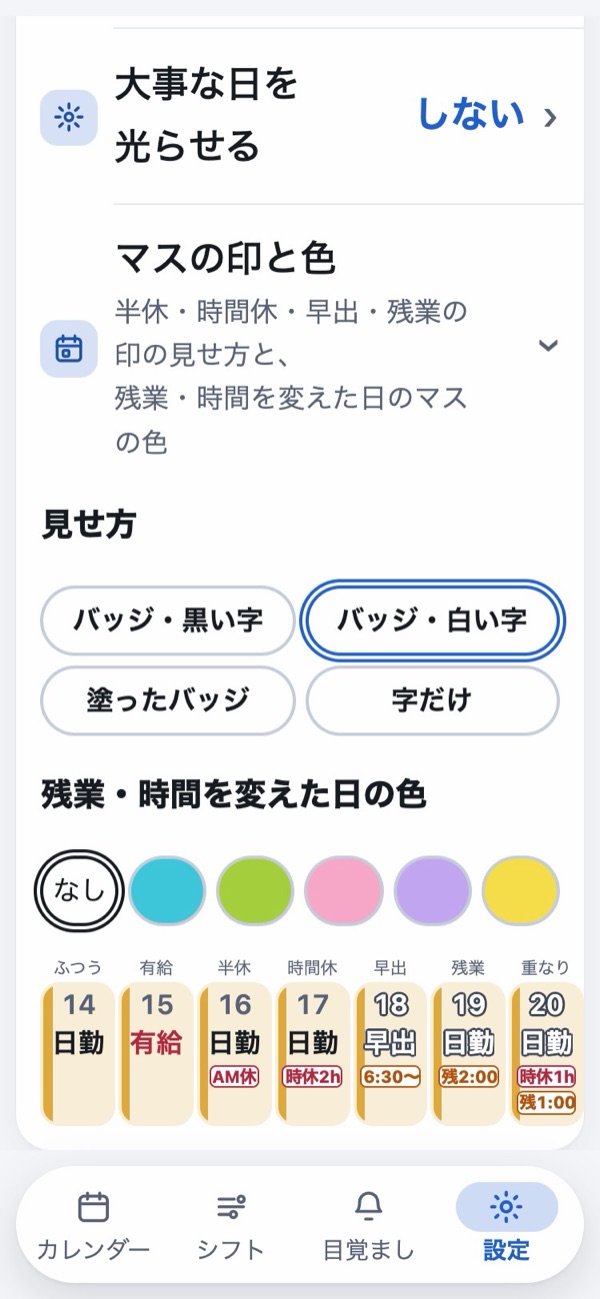
マスの印と色
設定 →「表示」→「表示のくわしい設定」→「マスの印と色」の行を開くと、マスの見せ方を選べます。押すと、下の1週間ぶんの見本がその場で変わります。
- 見せ方:「バッジ・黒い字」「バッジ・白い字」(はじめ)「塗ったバッジ」「字だけ」。
- 残業・時間を変えた日の色:なし・水色・黄緑・桜・ラベンダー・レモン。色を選ぶと、残業や早出のある日のマスがその色になります。
5. 休暇と有給の残り
最初に、もらった日数を入れる
設定 タブの「休暇(今期)」(「表示」のすぐ下)で、「有給 残り ◯日 ›」の行を押して開き、「今期にもらった日数」と「前期からの繰越」を、+と−で入れます。設定の選ぶ欄は、どれも「文字の大きさ ふつう ›」のように名前と今の値の1行に畳んであり、押すと開きます。
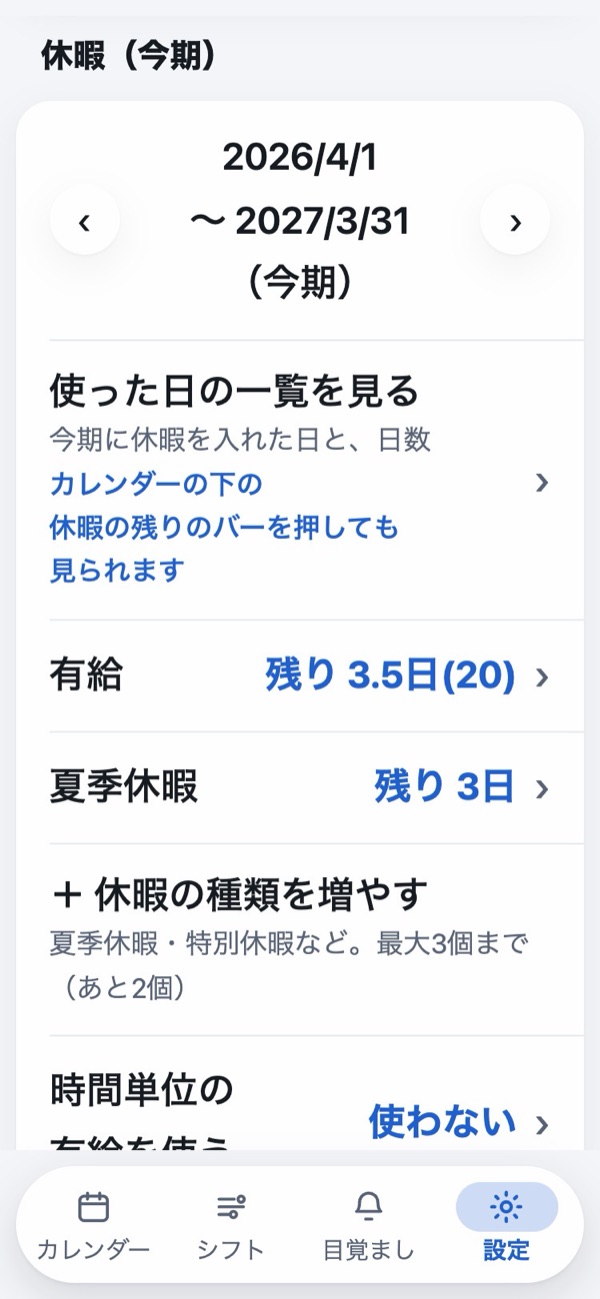
- 呼び名:職場で「年休」と呼んでいるなら、行を開くと出る名前の欄に「年休」と入れます。画面の表示もその名前になります。
- 基準日:有給がもらえる月日です。4月1日でない人は変えてください。
- 基準日を光らせる:する にすると、カレンダーの基準日のマスに、5秒おきに緑の光が走ります(はじめは しない)。
- 休暇の種類を増やす:夏季休暇など、有給とは別の休暇を3つまで作れます。PRO
カレンダーに休暇を入れる
日付を押し、「休暇」の中から 有給・半休 AM・半休 PM・増やした休暇 のどれかを押します。外すときは なし。休み・明け・非番など、働かない日には入れられません(まだ勤務を入れていない日には入れられます)。
- ボタンには残りが小さく出ます。0日になると赤くなります。
- 残りが足りなくても入れられます(上に「「有給」の残りは0日です。保存しました」と出ます)。
残りの見方
残りは、カレンダーの下のバーと、設定の「休暇(今期)」に出ます。カレンダーの下のバーを押すと、「休暇の使用履歴」(使った日の一覧と、残り)が開きます。一覧は、上の 古い順 新しい順 で並びを変えられます(選んだ順は覚えておきます)。
- 内訳 PRO:繰越があるときは「3.5日(20)」のように出ます。前の数字が、いま先に減らしているほう(はじめは繰越ぶん)、( )の中がまだ手を付けていないほう(はじめは今期ぶん)です。どちらから使うかは、「休暇のくわしい設定」→「有給を使う順番」で選べます。無料のあいだは、合計の残りだけが出ます。
- 新しい期になると:前期と同じ日数が「今期にもらった日数」に、前期にもらった分の残り(丸1日の分だけ・上限20日)が「前期からの繰越」に、自動で入ります。前期の繰越の分は、時効で消えます。半日の端数も繰り越す会社の人は、「休暇のくわしい設定」→「繰越の端数」を「自分で足す」にして、繰越の + で足してください。
時間単位の有給(時間休)
1時間単位で取る有給も数えられます。使う人だけの機能なので、はじめは出ていません。
- 設定 の「休暇(今期)」で、「時間単位の有給を使う」の行を開き、使う にします(すぐ下に、使った時間の行が出ます)。
- 「1日の所定労働時間」の行を開き、会社で決まっている1日の働く時間(休憩を除く)にします。ここが違うと、残りがずれます。
- 日付の画面の「時間休」の行を開き、+ で休んだ時間を入れます(1時間ずつ)。マスには「時休2h」と出ます。1日に入れられるのは1日の時間まで、半休の日は半日分までです。
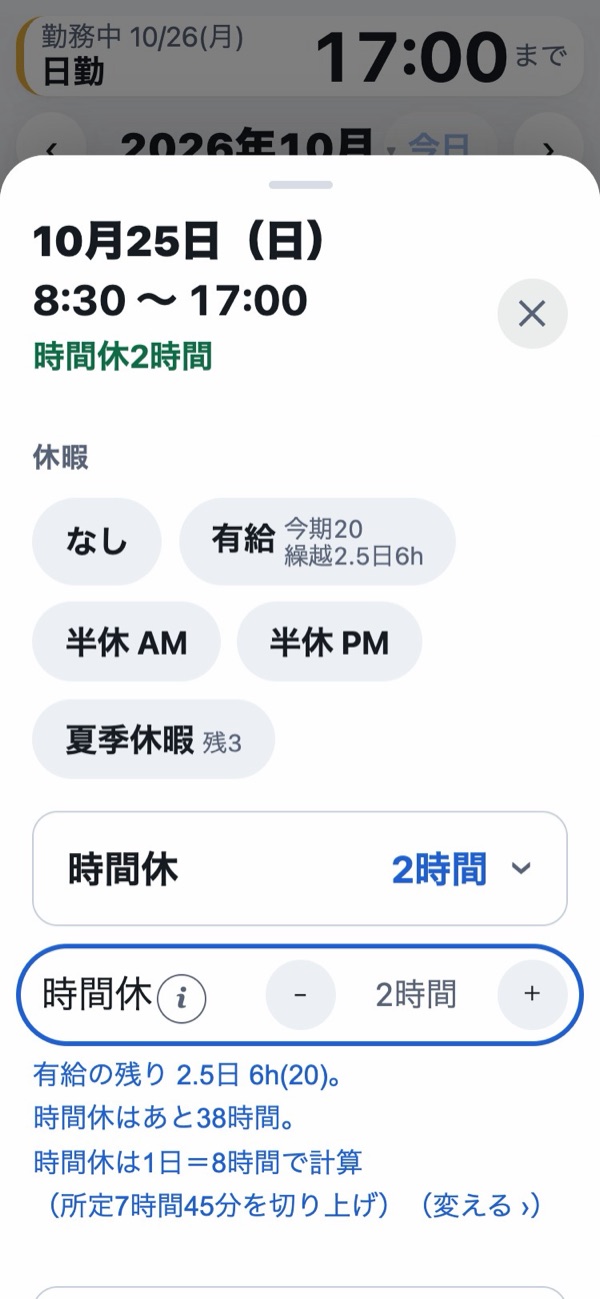
- 数え方:時間休を使ったときだけ、丸1日を時間に崩して引きます。1日は、所定労働時間の1時間未満を切り上げた時間です(7時間45分の人は8時間)。例:23.5日から2時間 → 22.5日と6時間。半休の0.5日は崩せません。
- 年5日まで:時間休で取れるのは、1年に5日分までです。使い切ると、日付の画面の + は押せなくなります。あと何時間使えるかは、日付の画面と休暇の使用履歴に出ます。会社の決まりが違うときは、「休暇のくわしい設定」→「時間休の上限」で合わせます。
- 書き方:使った時間を「10時間」と書くか「1日2時間」と書くかを、「休暇のくわしい設定」→「時間休の書き方」で選べます。
- 月の集計:時間休の時間は、勤務時間から引いて数えます。
- 遅く来た・早く帰った日:日付の画面の「早出・残業」に実際に働いた時刻を入れても、入れなくても大丈夫です。時間休の時間までの短縮は時間休の分として数えるので、二重には引かれず、マスの色も変わりません。遅く来た日は、出勤の時刻を変えると起床のアラームも一緒に遅くなります。
画面に出る日数は、入れた内容からの目安です。正式な日数は、職場の記録で確かめてください。
6. 残業と月の集計
日付の画面の「早出・残業」で延ばした分と、勤務の「残業」を足して、いつもより長く働いた時間の目安を出します。会社の数え方とは違うことがあります。
- 月の集計を出す:設定 →「カレンダーの下に出すもの」→「月の集計」の行を開き、残業だけ か 全部 にします。全部にすると、出勤日数・勤務時間・深夜・公休なども出ます。
- 残業の一覧:カレンダーの下の残業(「全部」にしているときは、月の集計の中の残業)を押すと、残業のある日と時間、合計が出ます。行を押すと、その日が開きます。設定の「月の集計」の行を開くと出る 残業の一覧を見る からも開けます。
- 締め日:給料の締め日が月末でない人は、同じ所の「締め日」の行を開いて、区切りを変えられます。
- 月の残業から引く時間:所定労働時間に「決まった残業」が含まれている職場の人は、「カレンダーの下に出すもの」→「集計のくわしい設定」→「月の残業から引く時間」の行を開いて、その時間を決めます。月の合計からその時間を引き、足りない月は「-1:30」のように赤い字で出ます。決まった残業のない月は、その下の「引く月」で外します。
7. 目覚まし アプリ版
自動で入れる PRO
勤務の種類ごとに「出勤の何分前に起きるか」を決めておくと、シフトを入れた日に、アラームが自動で入ります。入れてあるシフトの最後の日まで(最長1年ぶん)入ります。
- シフト タブで勤務を押して開きます(カレンダーの上のバーの、右の時刻を押しても開きます)。
- アラーム の行(右に「起床 7:00・出発 8:00」のように出ます)を開き、「起床のアラーム1」の − + で、出勤の何分前に鳴らすかを決めます。「◯分前」が入っていれば自動で入ります(無料のあいだは自動では入らず、日付を開いて入れます)。左の ON・OFF の切り替えで、そのアラームを止めることもできます(OFF にしても、何分前かは覚えています)。実際に鳴る時刻が赤い字で出ます。赤い時刻を押すと、時計のアプリと同じように時刻で選ぶこともできます(出勤の時刻を変えると、アラームも一緒に動きます)。
- 2回起きたいときは「起床のアラーム2」、家を出る時刻にも鳴らしたいときは「出発のアラーム」を決めます。使っていないアラームは + 起床のアラームをもう1つ入れる・+ 出発のアラームを入れる のボタンになっていて、押すと時刻を選べます。決めると、その分数が入ります。
- 保存して閉じる を押します。
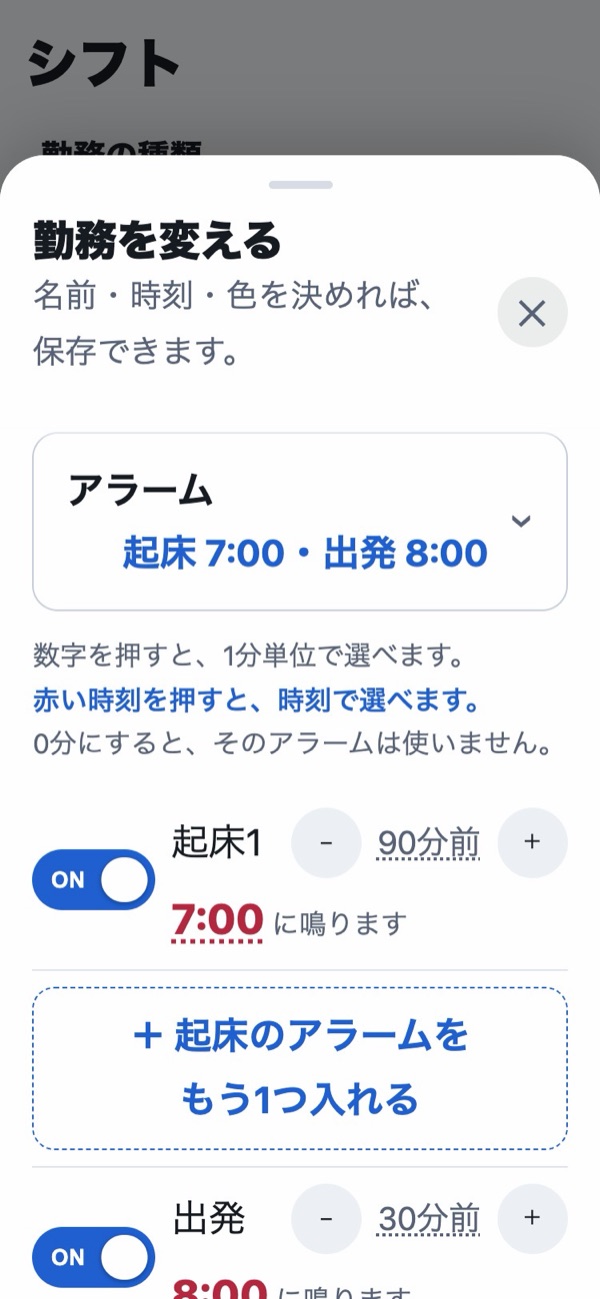
- 土曜・日曜・祝日だけ時刻を変える:土曜・日祝 の行を開き、「土曜のアラームの時刻」「日曜・祝日のアラームの時刻」を 別にする にします。
- 夜勤:起きる時刻が前の日になる勤務にも対応しています。
- マナーモードのとき(Android だけ):「音・スヌーズ」の行の中の「マナーモードのとき」で、鳴らす(はじめ)か バイブだけ を選べます。iPhone のアラームは、マナーモードでも鳴ります。
- 音 PRO:「音・スヌーズ」の行で、勤務ごとに選べます(サイクラムの音5種類・スマホの着信音・録音した声・手持ちの音のファイルなど)。「夜勤の前だけ強い音」という使い方ができます。
取り込んだ声や曲は、止めるまで繰り返し鳴ります。
iPhone:声を録音する・ミュージックから選ぶ・ファイルから取り込む、から選べます。曲や声は頭の29秒を使います。Apple Music の聴き放題の曲は、コピーガードのため使えません(購入した曲や、CD から取り込んだ曲は使えます)。
Android:声を録音する(29秒まで)・ファイルから取り込む、から選べます。曲は「ファイルから取り込む」で選びます。音のファイル(mp3・m4a・wav など)は30MBまでで、曲は最後まで使えます。 - 鳴らしたくない勤務:新しく作った勤務は、はじめは起床のアラーム1が鳴る設定です。要らない勤務は、起床・出発の「◯分前」をどれも − で0分にします(0分にすると「+ … を入れる」のボタンに変わります)。
1日だけ変える・自分で入れる
- 1日だけ要らない:その日を開き、「アラーム」の行を開いて、そのアラームの左の切り替えを切にします。
- 1日だけ時刻を変える:その日を開き、「アラーム」の行を開くと「この日だけのアラーム(出勤の何分前)」が出ます。そこで − + で変えます。出勤の時刻を変えた日は、アラームも一緒に動きます。
- 1日だけ音やスヌーズを変える PRO:その日を開き、「音・スヌーズ」の行で この日だけ変える を押します。
- 自分で入れる:その日を開き、「アラーム」の行を開いて、そのアラームの左の切り替えを入にします。鳴り終わったアラームは左に「済」と出ます。同じ日にもう一度鳴らしたいときは、「済」を押して、出勤までの時刻を選ぶと入れ直せます。無料のあいだは、今日から1週間ぶんまで入れられます。
入っているアラームを確かめる
目覚まし タブのいちばん上の大きいカードが、次に鳴るアラームです。その下に、このあとのアラームが日ごとに並びます。寝る前に、ここを見てください。
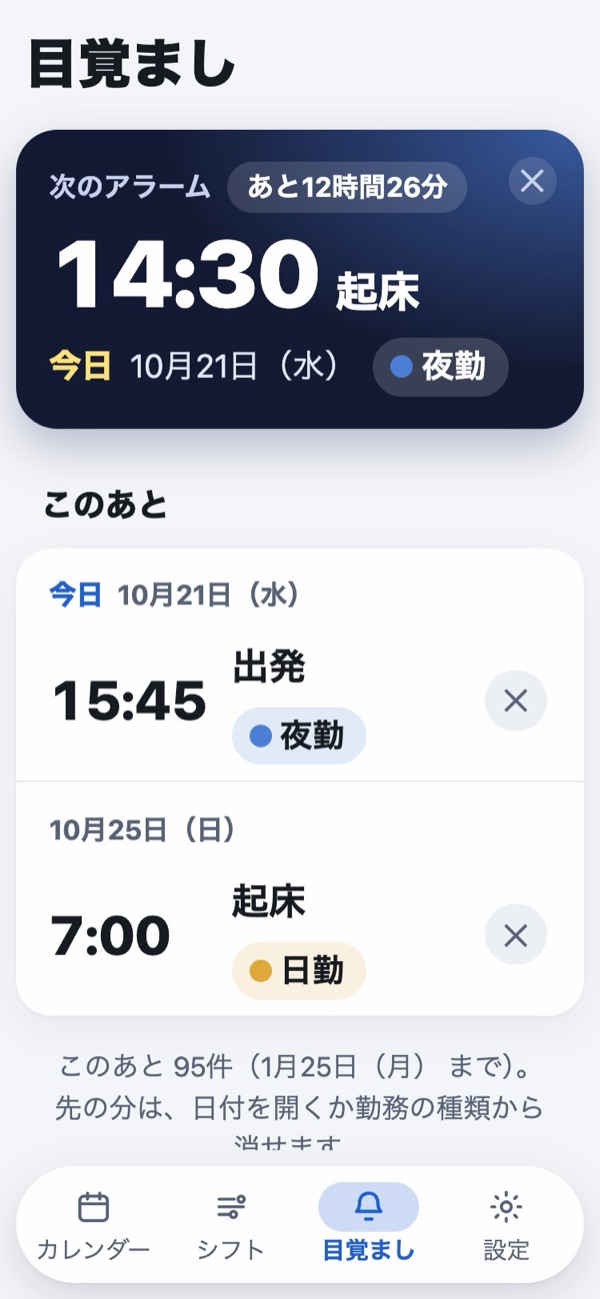
- 1つだけ消す:右の ✕。まちがえたら、すぐ上に出る 元に戻す。
- 消した日を入れ直す:消したままの日があると「アラームを外した日 ◯日」と出ます。押すと、まとめて入れ直せます。
- アラームの設定(見てください):足りない許可や、変えたほうがいい設定があると、いちばん上に出ます。押して、それぞれ設定してください。無くても鳴る設定だけなら、このままにする(下へ移す) で下へ移せます。Android では、アラームが自動で入ったあと、まだの設定があれば一度だけ「確実に鳴らすための設定が◯つあります」と知らせます。
シフトの終わりが近づいたら PRO
シフトが入っていない日には、アラームは鳴りません。入れてあるシフトの最後の日が近づくと、カレンダーの上に知らせのバーが出ます(残り14日から。残り6日からは赤いバー)。通知を許可していれば、通知でも知らせます。シフトを先まで入れ直してください。しばらく使わない人は、切れたあとのバーの しばらく使わないので隠す で隠せます。
必ず鳴るとは限りません。スマホの設定や電池の状態によっては、鳴らないことがあります。慣れるまでは、ふだんの目覚ましと一緒に使ってください。
確かめる場所は、設定 →「そのほか」→ 鳴らないときは にまとめてあります。その中の 1分後に鳴らして確かめる を押すと、1分後に1回鳴ります。画面を消して待ち、鳴るか・止められるかを確かめてください。
8. スマホのカレンダーとウィジェット アプリ版
シフト タブの「カレンダーアプリへ」に、2つのスイッチがあります。どちらも、はじめに「カレンダーへのアクセス」を聞かれるので、許可してください。
スマホのカレンダーに自動で入れる
スマホのカレンダーに「サイクラム」という専用のカレンダーを作り、シフトを入れます。シフトを変えると、カレンダーの側も変わります。ほかのカレンダーには触れません。
- 夜勤など日をまたぐ勤務は、始まる日に入ります(その日の 23:59 まで)。本当の時刻は、予定のメモに書いてあります。
- 切にすると、「サイクラム」のカレンダーは中の予定ごと消えます。
- iPhone では、このカレンダーは iCloud などに作られることがあります。その場合は、ほかの機器にも同期されます。
スマホの予定をサイクラムに出す
スマホのカレンダーの予定(Google や iCloud などの予定も)を、サイクラムのマスに重ねて出します。見るだけで、書き換えません。
- ひとことが無い日は、予定の名前が灰色の字で出ます。ほかにも予定やひとことがある日は、後ろに赤い「+」が付きます。日付の画面の「スマホの予定」の行を開くと、時刻と名前が出ます。
- 入にすると、出すカレンダーを選ぶ一覧が出ます。行を押すと「出す」「出さない」が切り替わります。
ホーム画面のウィジェット PRO
| カレンダー | 大。今月の勤務と、ひとこと。今日は日付が青くなり、マスが青い枠で囲まれます。大事な日は、アプリと同じ色の輪で囲まれます。Android は、低く置くと今週と来週の2週になります。 |
|---|---|
| 今日と次の勤務 | 中は、今日の勤務と予定、この先の数日。小は、今日の日付と次の勤務。Android は、今日と明日を左右に並べる横長もあります。 |
| ロック画面 | iPhone だけ。次の出勤と、起床・出発の時刻。一覧では「サイクラム 次の出勤」という名前です。 |
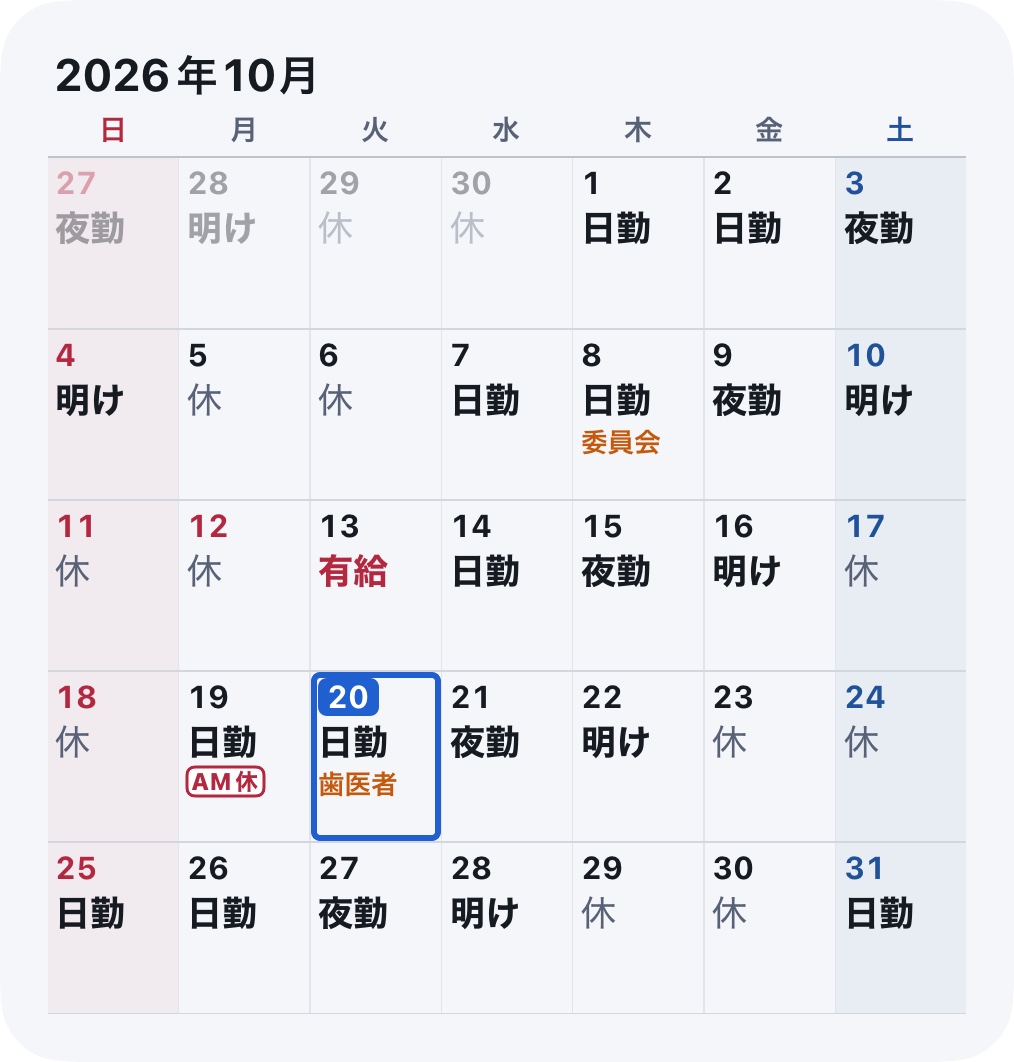
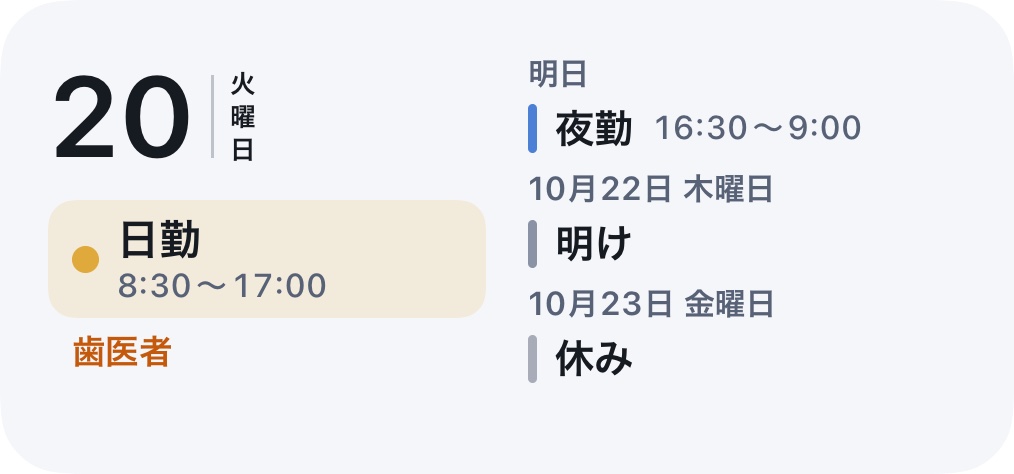
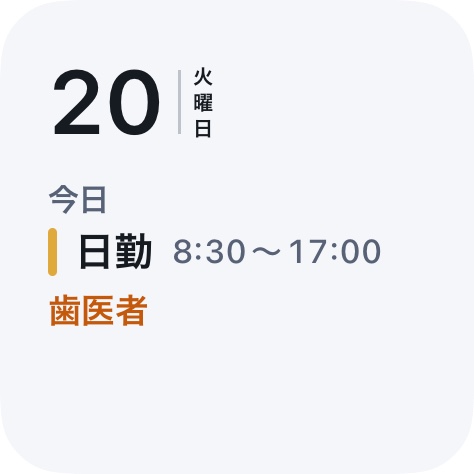
- 貼り方(iPhone):ホーム画面の何もない所を長押し →「編集」→「ウィジェットを追加」→「サイクラム」。ロック画面は、ロック画面を長押し →「カスタマイズ」→「ロック画面」→ 時刻の下の枠 →「サイクラム」。
- 貼り方(Android):ホーム画面の何もない所を長押し →「ウィジェット」→「サイクラム」。
- Xiaomi(Redmi・POCO)のスマホ:ウィジェットの一覧には、はじめ Xiaomi のものだけが出ます(検索の欄で探しても出ません)。次の順に押します。
- ホーム画面の何もない所を長押しして、下の ウィジェット を押す。
- 「おすすめ」の「複数のウィジェットを持つアプリ」の中の アプリ保管庫 を押す(機種によっては「Android ウィジェット」)。
- 一覧の「サイクラム」から、置きたい形を選ぶ。
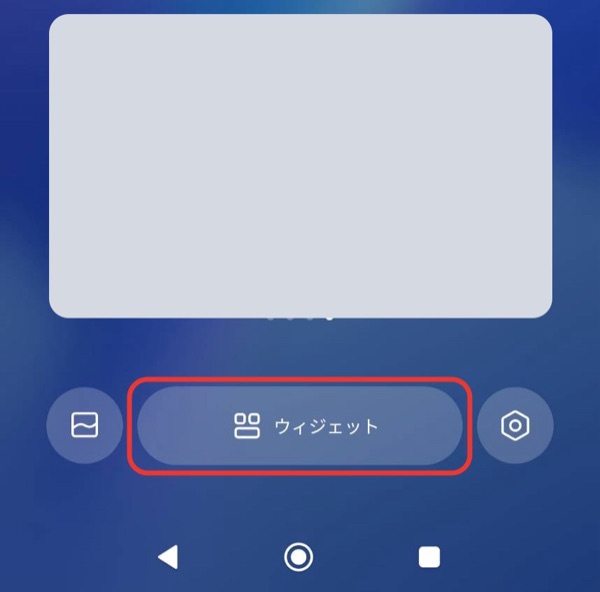
1. 下の「ウィジェット」 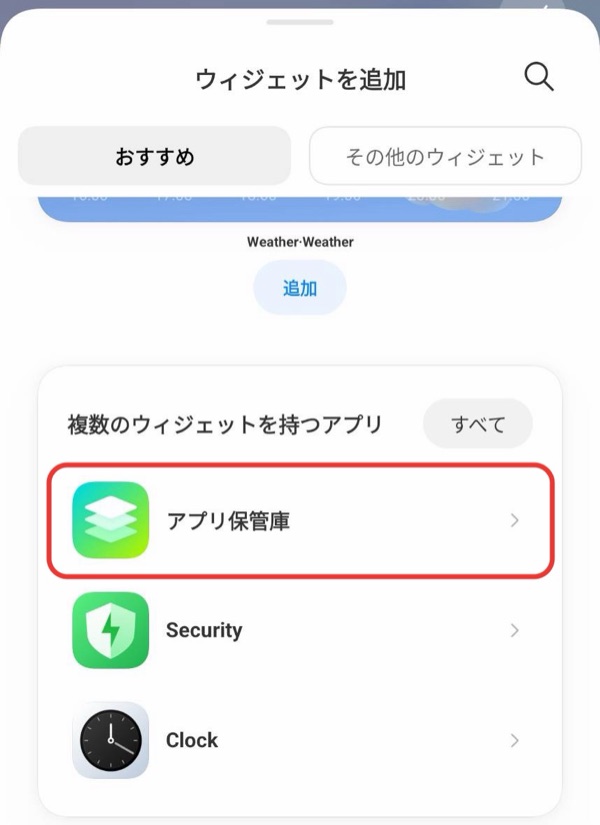
2.「アプリ保管庫」 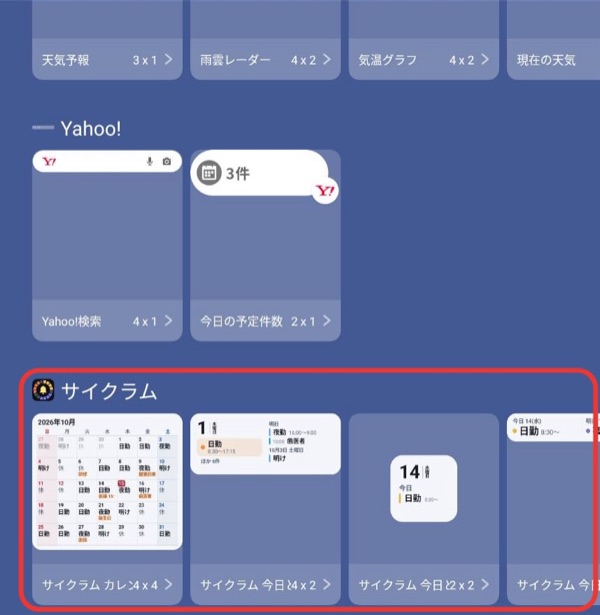
3.「サイクラム」から選ぶ - ウィジェットでは月をめくれません。押すとアプリが開きます。
- 予定を出すには、「スマホの予定をサイクラムに出す」を入にします。
- 入れたばかりで黒く見えるときは、サイクラムを一度開いて、少し待ってください。
9. 人に見せる・バックアップ
シフトを送る
シフト タブの シフトを送る・コピーする で、シフトを文字・カレンダー用のファイル(.ics)・画像(Android だけ)にして、LINE やメールで送れます。送るのは、自分で送ったときだけです。
画面を見せる(見るだけ)
この画面を見せる(見るだけ) にすると、勤務の並びだけの画面になり、次の出勤や休暇の残りは隠れます。スマホを人に渡しても、書き換えられる心配がありません。戻すときは、上の 持ち主が戻す → やめて、持ち主の画面に戻す。
バックアップ(控えを取る)
入れた内容は、そのスマホの中に保存されています。機種変更やもしものときのために、控えを取っておいてください。
- 設定 →「そのほか」→ バックアップ/復元 を押します。
- 「1. バックアップ」の ファイルに保存する を押し、保存先を選びます(iPhone は「"ファイル"に保存」、Android は「ダウンロード」や Google ドライブなど)。cyclam-backup-日付.txt ができます。
- 戻すときは、「2. 復元」の ファイルを選んで復元する で、そのファイルを選びます。
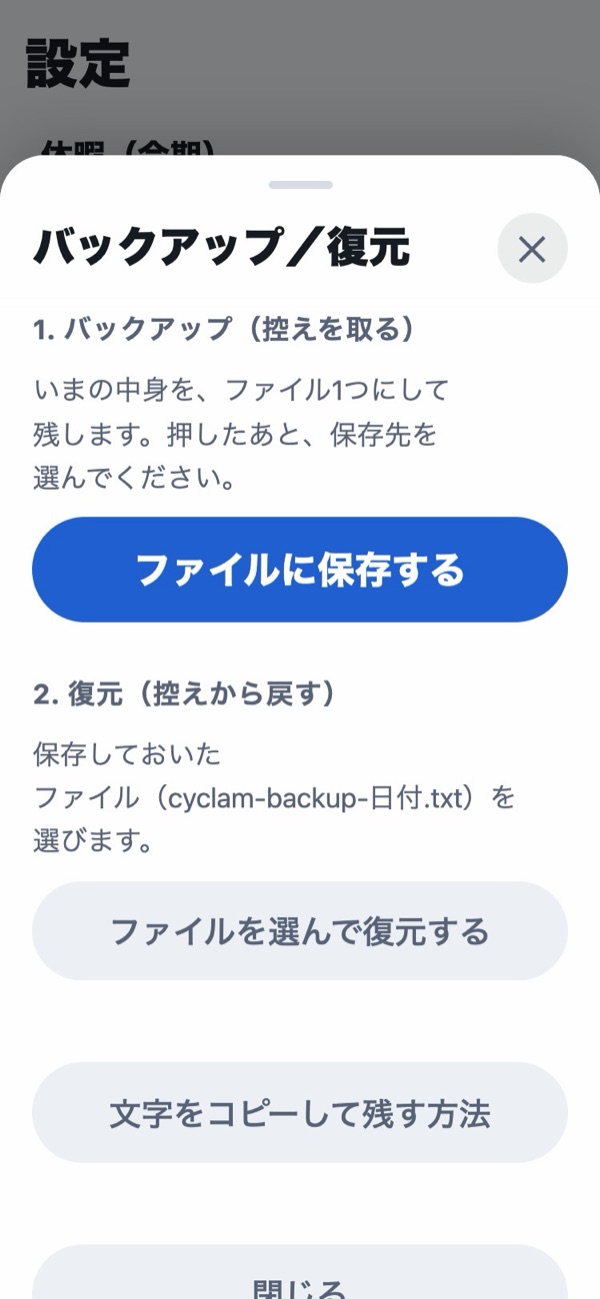
アプリを消すと、入れた内容も消えます。消す前に、必ず控えを取ってください。
10. 困ったとき
アラームが鳴らない・入らない
- 目覚まし タブのいちばん上に「アラームの設定(見てください)」が出ていないか見てください。
- その日にシフトが入っているか、カレンダーで見てください。
- お試しを始める前と、お試しが終わったあとは、アラームは自動では入りません(無料と PRO)。
- 設定 →「そのほか」→ 鳴らないときは も見てください。
ウィジェットの一覧にサイクラムが出ない
- サイクラムを入れたばかりのときは、一度サイクラムを開いてから、もう一度一覧を見てください。
- Xiaomi(Redmi・POCO)のスマホは、ウィジェットの一覧の「複数のウィジェットを持つアプリ」→「アプリ保管庫」(機種によっては「Android ウィジェット」)の中にあります(写真つきの手順は ホーム画面のウィジェット)。
機種を変える
古いスマホでバックアップのファイルを作り、メールやドライブなどで新しいスマホへ送って、新しいスマホの「2. 復元」で選びます。iPhone と Android のあいだでも移せます。PRO は、購入の画面の 前に買った方はこちら(購入を戻す) で戻します(同じお店のアカウントのとき)。
新しいスマホでは、必ず一度サイクラムを開いてください。開くまで、アラームは入りません。許可を尋ねられたら、許可してください。自動のアラームは、そのときに入れ直されます。自分で入れたアラームは、目覚ましのタブで確かめて、無ければ入れ直してください。
画面の見え方を変えたい
設定 →「表示」で変えられます。どれも「名前 今の値 ›」の1行に畳んであり、押すと開きます(大事な日とマスの印は、その中の「表示のくわしい設定」にあります)。
- 文字の大きさ:6段階。
- 画面の色:自動・明るい・暗い。
- 週の始まり:日曜日・月曜日(ウィジェットも同じ並びになります)。
- 次の勤務と起きる時刻:カレンダーの上のバーの色。
- 表示のくわしい設定(ふだんは変えなくていいもの):
- 大事な日を知らせる:大事な日を、何日前からバー(と塗った日付)で知らせるか(有給の基準日は当日だけ)(知らせない・当日だけ〜30日前から。はじめは7日前から)。
- 大事な日のマスに印:大事な日の日付を色の輪で囲み、近づいたら塗るか(有給の基準日は、前からある緑の枠で分かるので輪は付けません)。
- 大事な日を光らせる:大事な日のマスに、その色の光を5秒おきに走らせるか(今日から先の日だけ。はじめは しない)。
- 閉じた知らせ:大事な日のバーを ✕ で閉じたあと、次の日にまた出すか(はじめは「出さない」。閉じた知らせは、その日が過ぎるまで出ません)。
- マスの印と色:マスの印と色。
有給の残りが合わない
- 設定の休暇で、今期を見ているか確かめてください(前期や来期を見ているときは日付が赤くなり、今期に戻る が出ます)。
- 基準日が、職場と合っているか確かめてください。
- カレンダーに入れた休暇は、先の日の分も、もう引かれています。
全部やり直したい
ある日から先だけなら、ある日から先を消す。全部なら、設定 →「そのほか」→ すべてのデータを初期化(勤務・休暇・設定が消えます。文字の大きさと画面の色は残ります)。消した直後は、上のバーの 元に戻す で戻せます。
ウェブ版で目覚ましは使えますか
使えません。ブラウザからは、スマホのアラームを動かせないためです。目覚ましは、iPhone 版か Android 版のアプリで使ってください。
問い合わせ
設定 →「そのほか」→ ご意見・ご要望を送る、または cyclam.support@gmail.com へ。
目次へ戻る