
Como usar o Cyclam
Um app para quem trabalha em turnos que reúne a sua escala, os alarmes de acordar e o controle de férias e horas extras.
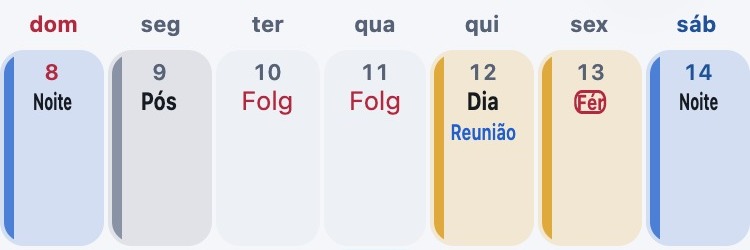
Calendário
Alarmes (PRO)
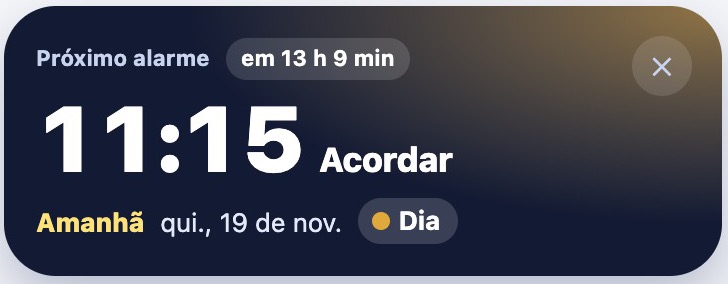
Insira os seus turnos, e os alarmes são definidos automaticamente
Esta é uma tradução do original em japonês. Em caso de divergência, prevalece a versão em japonês.
1. Primeiros passos
O que o app faz
- Inserir turnos: insira de uma vez um rodízio fixo como “Dia, Dia, Noite, Pós, Folga, Folga” para quantos meses quiser.
- Alarmes definidos automaticamente: os alarmes de acordar e de sair de casa são definidos de acordo com os seus turnos.Só no appPRO
- Contar as férias: as férias que você adiciona ao calendário são descontadas, e o saldo aparece. Meio dia de férias e férias por hora também contam.
- Ver as horas extras de relance: o tempo a mais por entrada antecipada e por horas extras aparece em cada dia e no total do mês.
- Guardar uma foto da escala em papel: guarde fotos da escala do mês e do calendário anual de folgas que você recebe no trabalho.PRO
- Integrar com o calendário e a tela inicial do celular: coloque os seus turnos no calendário do celular ou veja-os em um widget da tela inicial.Só no app
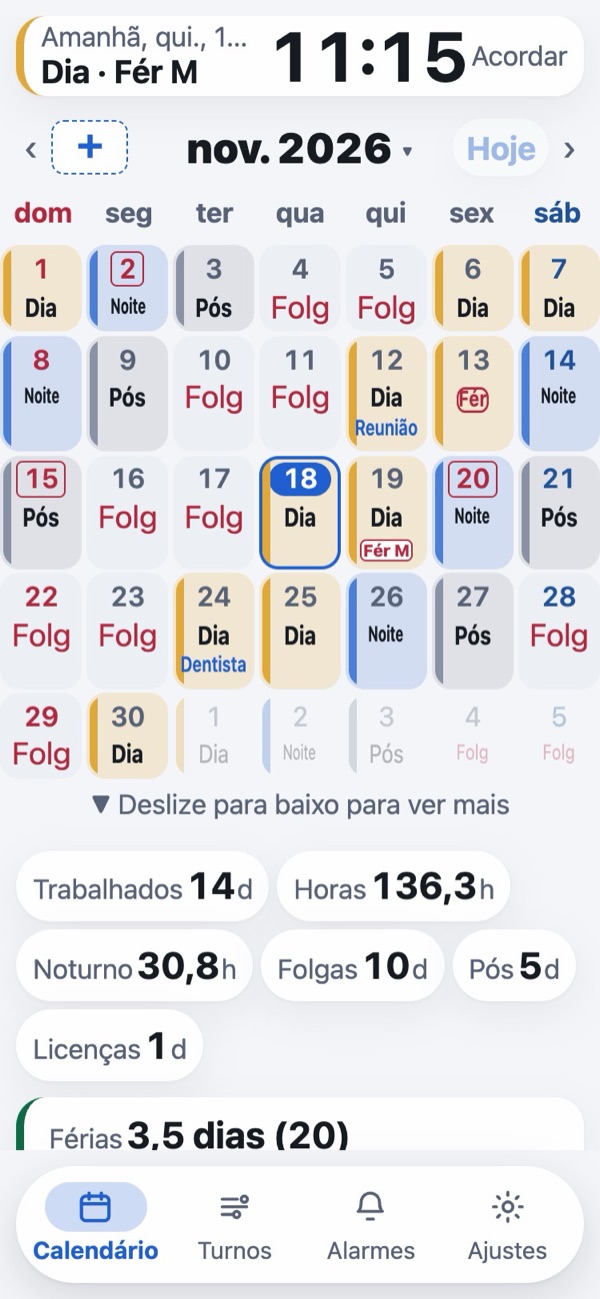
Troque de tela com as abas de baixo.
| Calendário | Veja os seus turnos. Toque em uma data para mudar o turno, as férias ou os horários desse dia. |
|---|---|
| Turnos | Crie tipos de turno. Postos e intervalos. Insira turnos de uma vez. Integre com o calendário do celular. Envie para outras pessoas. |
| Alarmes Só no app | Confira os alarmes definidos. As permissões que faltam aparecem aqui. |
| Ajustes | De cima para baixo: Exibição, Férias e licenças, O que mostrar abaixo do calendário e Outros (backup e mais). |
Toque em i em uma tela para ver uma explicação curta na própria tela (toque de novo para fechar). Esse botão aparece ao lado de Fechamento, Férias por hora, Data de concessão, Postos e intervalos, Montar rodízio, Som do alarme, Blocos de repouso e Folga (da escala).
O que aparece nos dias do calendário
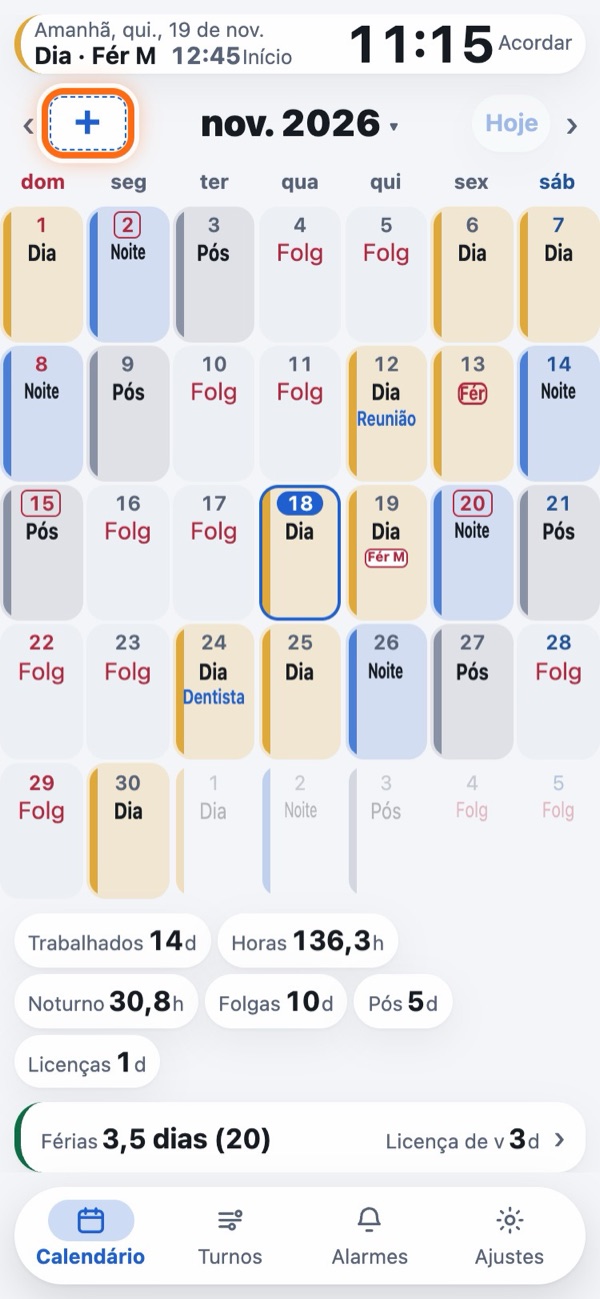
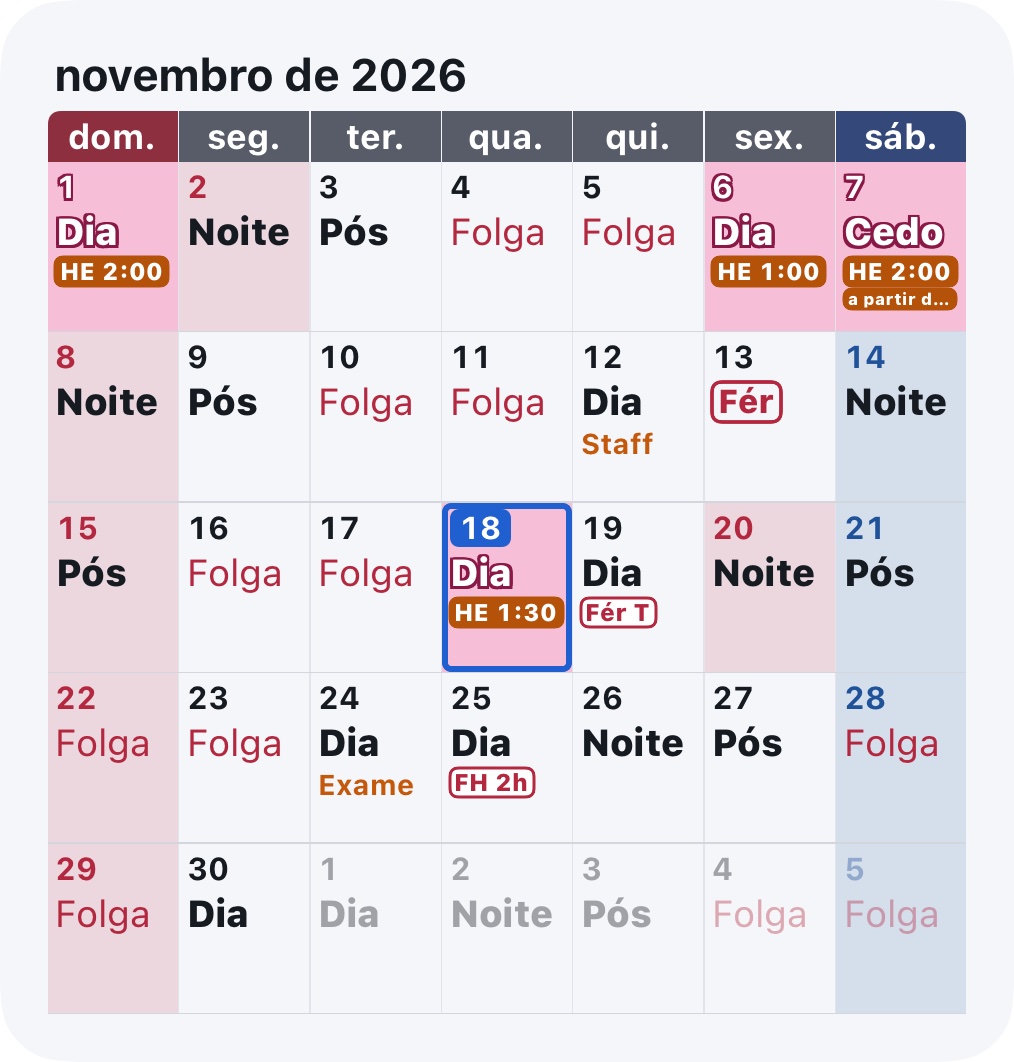
- Nome do turno: a linha fina à esquerda e a cor do dia são a cor do turno.
- Texto vermelho, moldura vermelha: férias ou licença. Um dia inteiro de férias mostra “Fér” (ou o nome da licença) no lugar do nome do turno, meio dia de férias mostra “Fér M”, e férias por hora mostram “FH 2h”.
- Moldura laranja: uma entrada antecipada, como “a partir das 6:30”, ou horas extras, como “HE 2:00”.
- Texto azul: a “Nota” que você escreveu para esse dia (o que couber no dia, até 3 linhas).
- “½ F” em moldura vermelha: um dia com um turno em que você trabalha meio período e a outra metade é folga (veja Meia folga).
- Quadrado vermelho em volta da data: um feriado da sua região (você pode escolher a região em Ajustes > “Exibição” > “Feriados”).
- Ponto colorido e número no canto inferior direito: o seu posto (só se você usar Postos e intervalos).
- Letra colorida no canto inferior esquerdo (R1, R2 etc.): o bloco de repouso dessa noite (só se você usar horários de repouso por dia).
Você pode mudar a aparência dos dias em Ajustes > “Exibição” > “Exibição avançada”, em “Como mostrar turnos e folgas” e “Marcas e cores dos dias” (veja Como mostrar turnos e folgas, marcas e cores dos dias).
O que é grátis e o que é PRO
O app é grátis para instalar. Os recursos do PRO incluem os “alarmes automáticos”, para você não ter que definir os alarmes de novo toda noite.
| Recurso | Grátis | PRO |
|---|---|---|
| Alarmes | Adicionar à mão (até 1 semana) | Definidos automaticamente |
| Som do alarme | Padrão | À sua escolha |
| Saldo de férias | Total | Também detalhado |
| Adicionar tipos de licença | — | ✓ |
| Widgets | — | ✓ |
| Foto da escala | — | ✓ |
| Turnos, resumo do mês, horas extras, férias por hora, dias importantes, postos, integração com o calendário, envio, backup | ✓ | ✓ |
- Teste grátis de 30 dias: quando você insere turnos pela primeira vez, aparece Testar grátis por 30 dias. Durante 30 dias a partir do dia em que você toca nesse botão, você pode usar todos os recursos do PRO (se você começou o teste em uma versão anterior, ele continua sendo de 60 dias). Você também pode começar depois, no alto dos Ajustes.
- Nada é cobrado quando o teste termina: nada é pago automaticamente. O app e uma notificação avisam antes do fim.
- Depois do fim: os alarmes deixam de ser definidos automaticamente. Os alarmes que você mesmo adicionou continuam tocando. Os seus registros não são excluídos (os tipos de licença que você adicionou e as fotos da escala voltam quando você adquire o PRO).
- Adquirir o PRO: abra a tela de compra no alto dos Ajustes. Pague uma vez e use para sempre. Não há mensalidade.
- Celular novo ou reinstalação: com a mesma conta da loja, toque em Já comprou? Restaurar compra na tela de compra para recuperar o PRO sem pagar de novo. Se você recebeu um código, toque em Tem um código?.
A marca Só no app indica que o recurso só funciona nos apps para iPhone e Android. Ele não funciona na versão web que você abre no navegador. A marca PRO indica que o recurso funciona com o PRO (ou durante o teste).
2. Crie os tipos de turno
Primeiro, adicione os turnos que você faz no trabalho. Escolha um modelo de turnos comum para criar todos de uma vez.
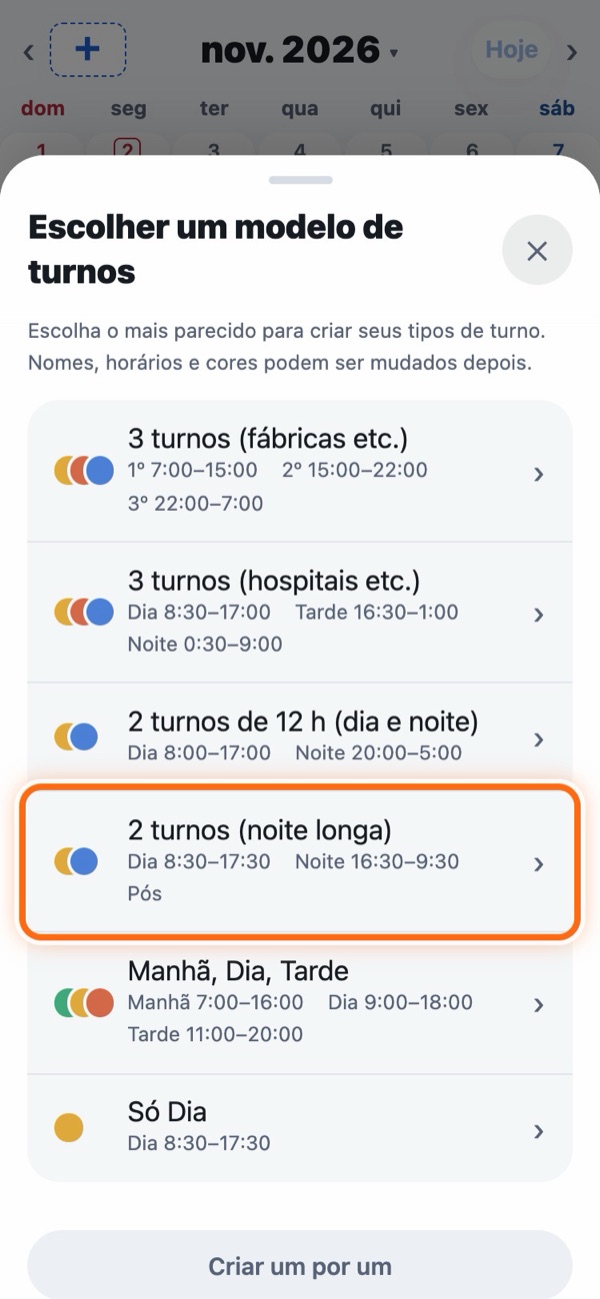
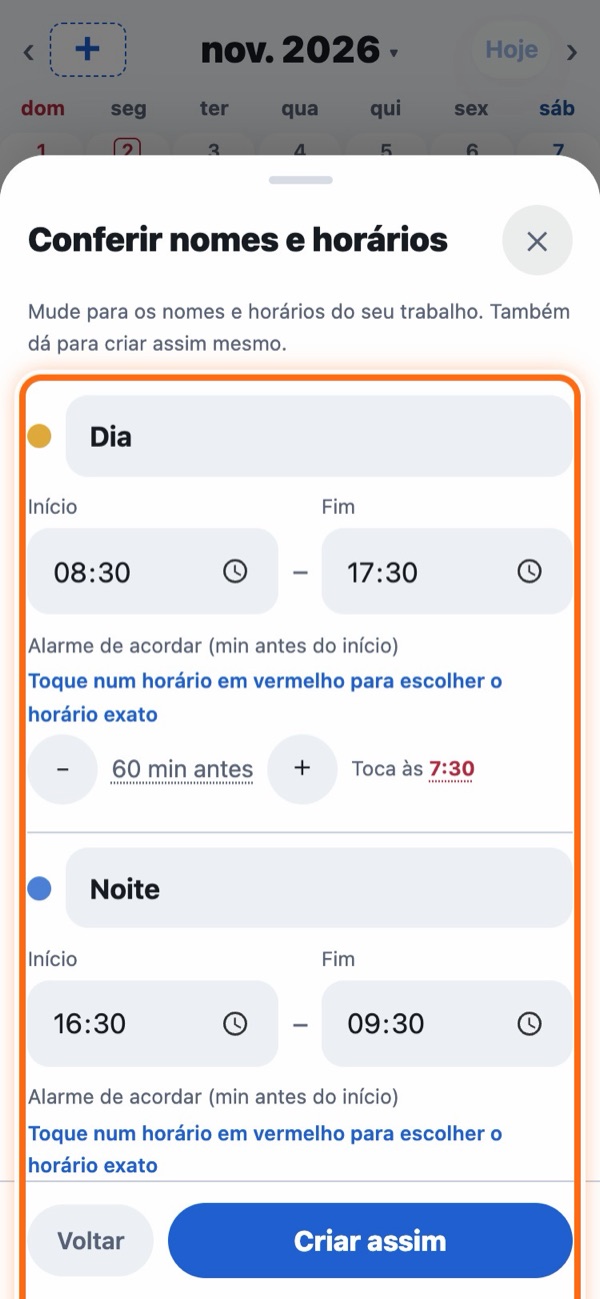
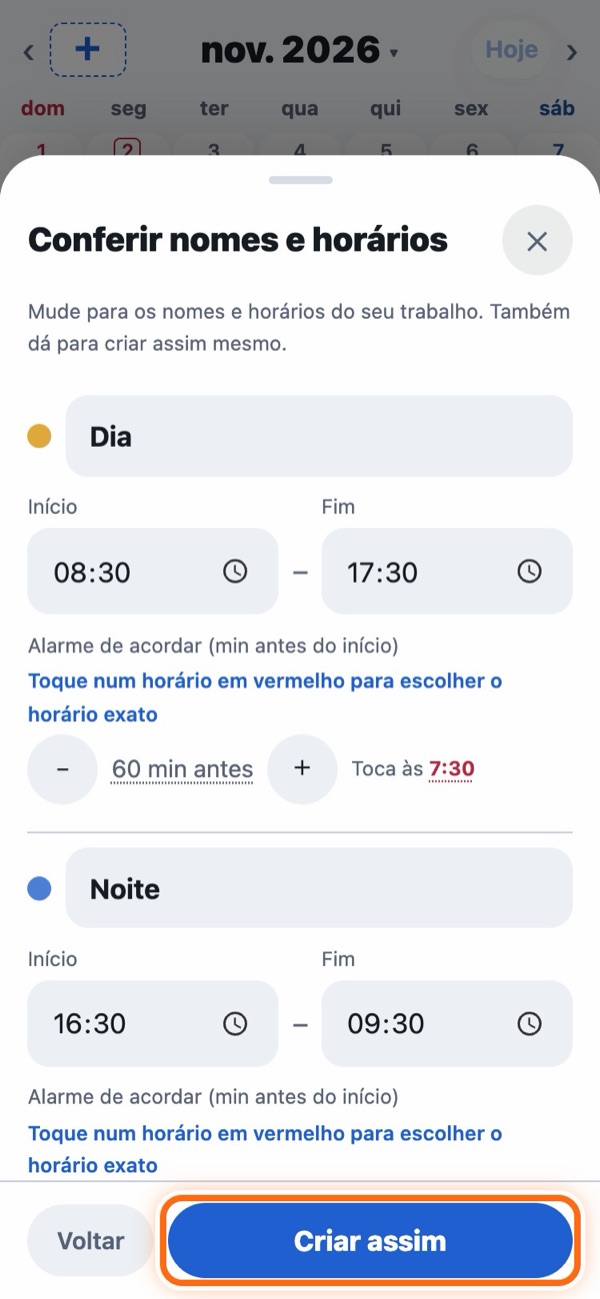
- Na primeira vez que você abre o app, esta tela aparece depois de tocar em Começar na introdução. Depois, você pode abri-la com Escolher de um modelo de turnos no calendário.
- O horário de acordar é definido em minutos antes do início. Toque em + e − para ver o horário real.
- Depois de criar os turnos, a tela “Montar rodízio” se abre para você já inserir os turnos (veja Inserir por rodízio).
Adicionar ou mudar turnos depois
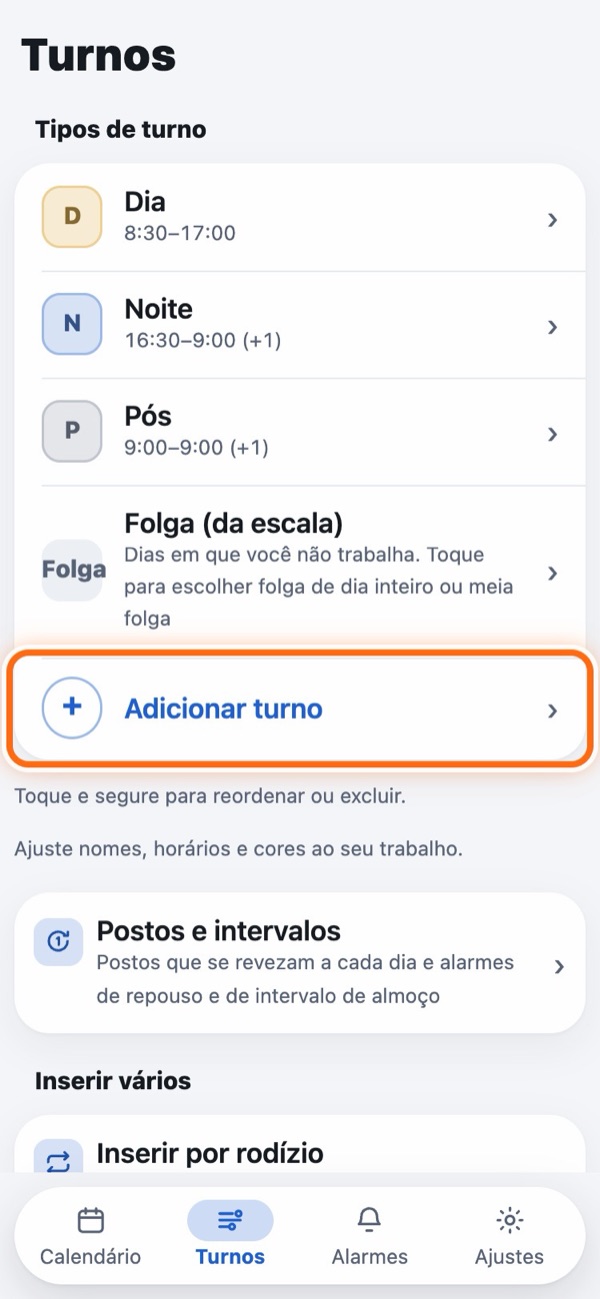
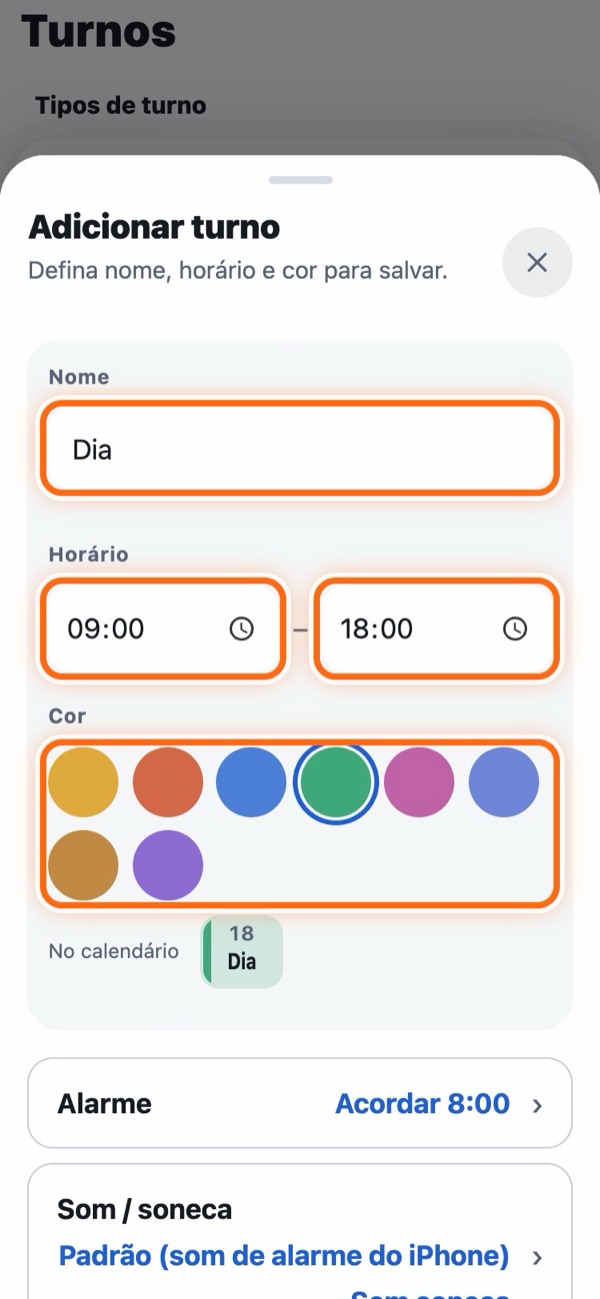
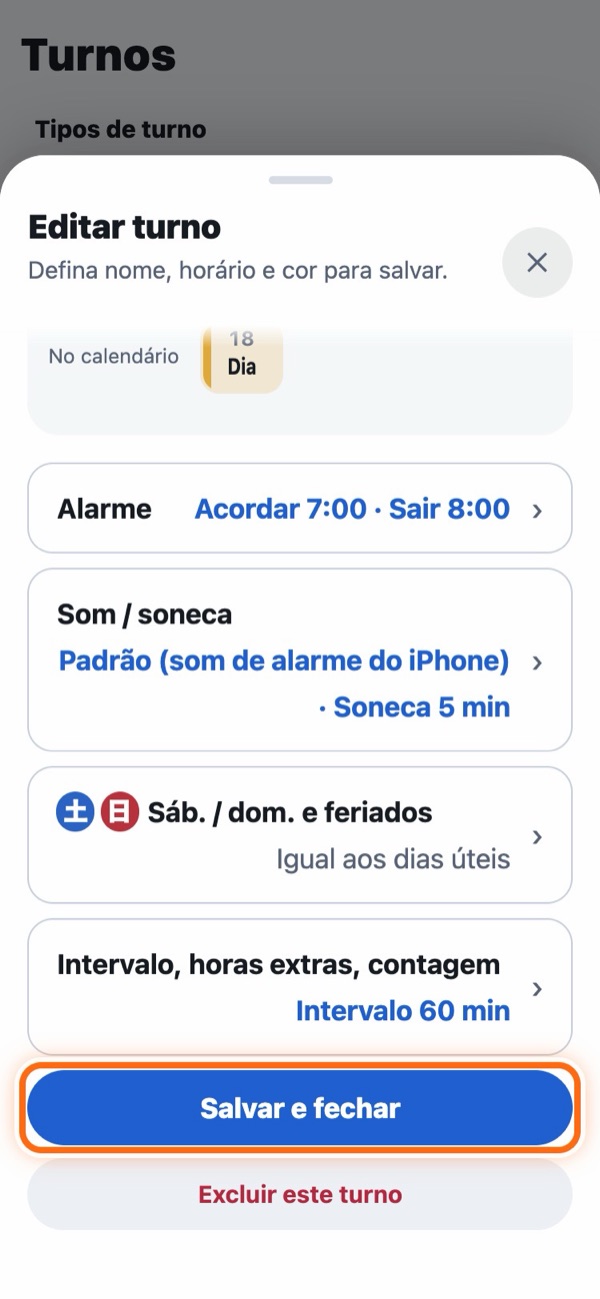
- Para mudar um turno, toque nele na lista.
- Linhas como Alarme, Som / soneca, Sáb. / dom. e feriados e Intervalo se abrem quando você toca nelas. Os ajustes atuais aparecem à direita (veja Alarmes).
- Fechar com o ✕ no canto superior direito também salva.
É bom saber
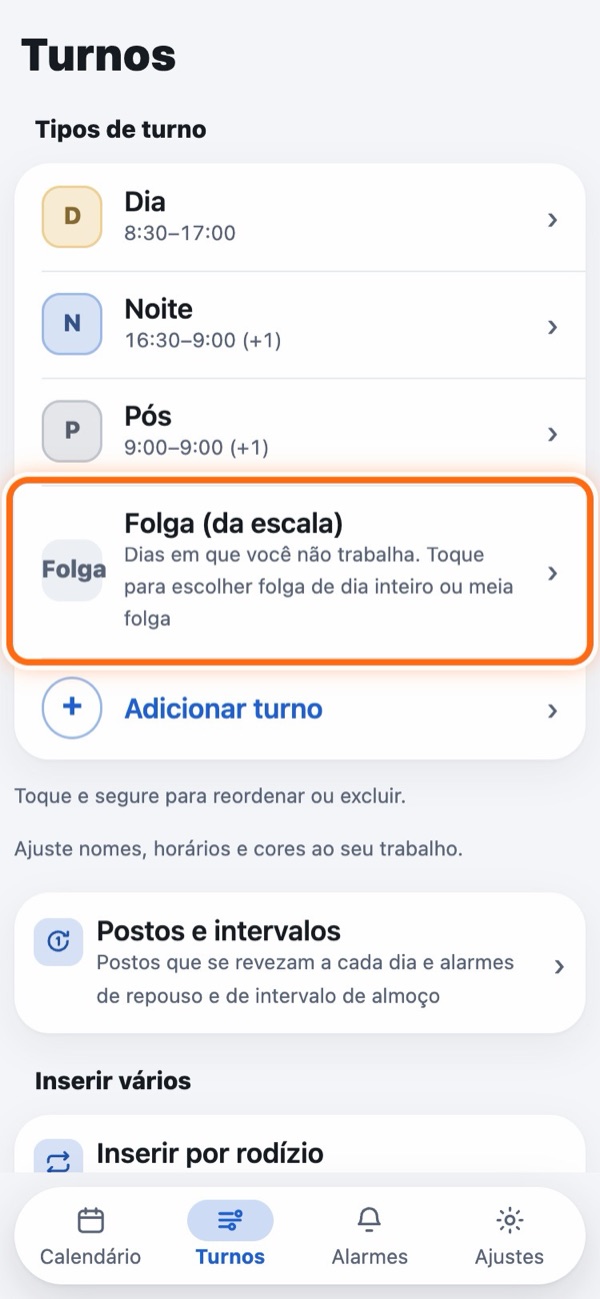
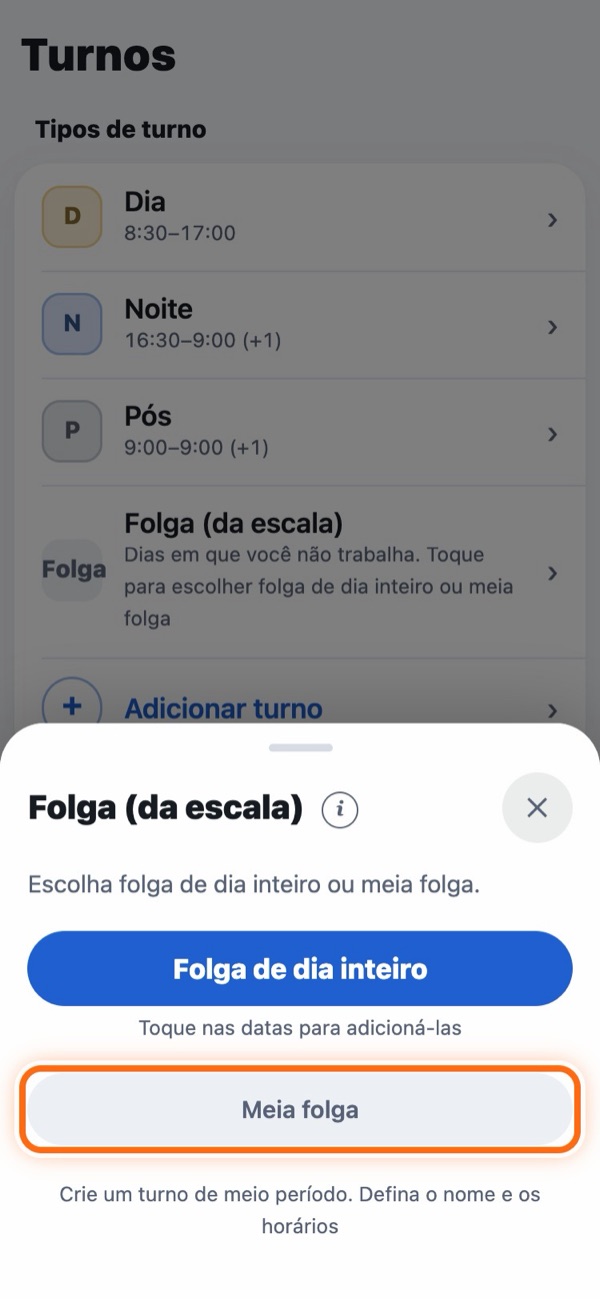
- Não é preciso criar as folgas: “Folga (da escala)” já vem pronta. Toque nela para escolher Folga de dia inteiro ou Meia folga (veja Meia folga).
- Dias de pós-noite e fora de serviço: para um turno como “Pós”, abra a linha “Intervalo, horas extras, contagem” e escolha “Não contar (fora de serviço / pós-noite)”. Assim ele aparece no calendário, mas não entra nos dias trabalhados nem nas horas trabalhadas.
- Turnos que sempre têm horas extras: abra a linha Intervalo, horas extras, contagem e defina “Horas extras”. Os dias com esse turno contam como horas extras.
- Se você mudar os horários: todos os dias com esse turno mudam também, inclusive nos meses passados.
- Reordenar ou excluir: toque e segure a lista de turnos para entrar no modo de edição. Arraste o “≡” à esquerda para reordenar, ou toque no círculo vermelho à direita para excluir (o app pede confirmação). Quando terminar, toque em Concluído.
- Você pode criar até 12 tipos de turno.
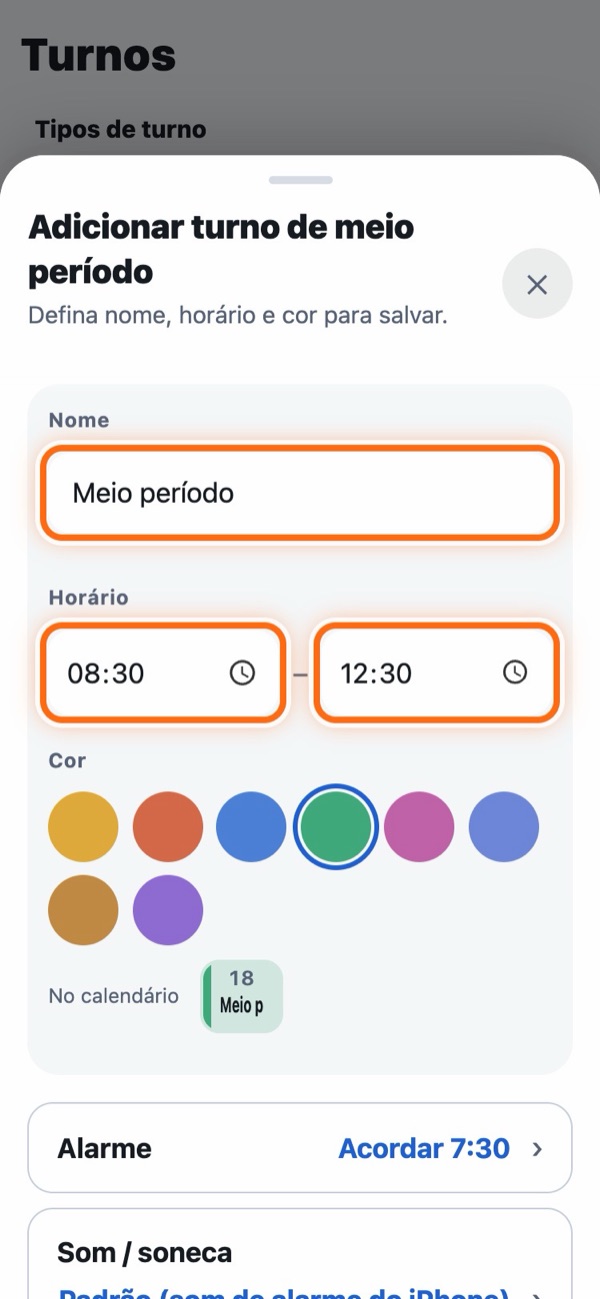
Meia folga (ex.: trabalhar aos sábados de manhã)
Este turno serve para quem, em alguns dias, trabalha só meio período, como aos sábados de manhã. O resumo do mês conta a outra metade como 0,5 dia de folga.
Postos e intervalos
Este recurso serve para locais de trabalho em que o seu posto (a área ou a ordem que cabe a você) muda a cada dia, e para quem quer alarmes de repouso ou de intervalo de almoço.
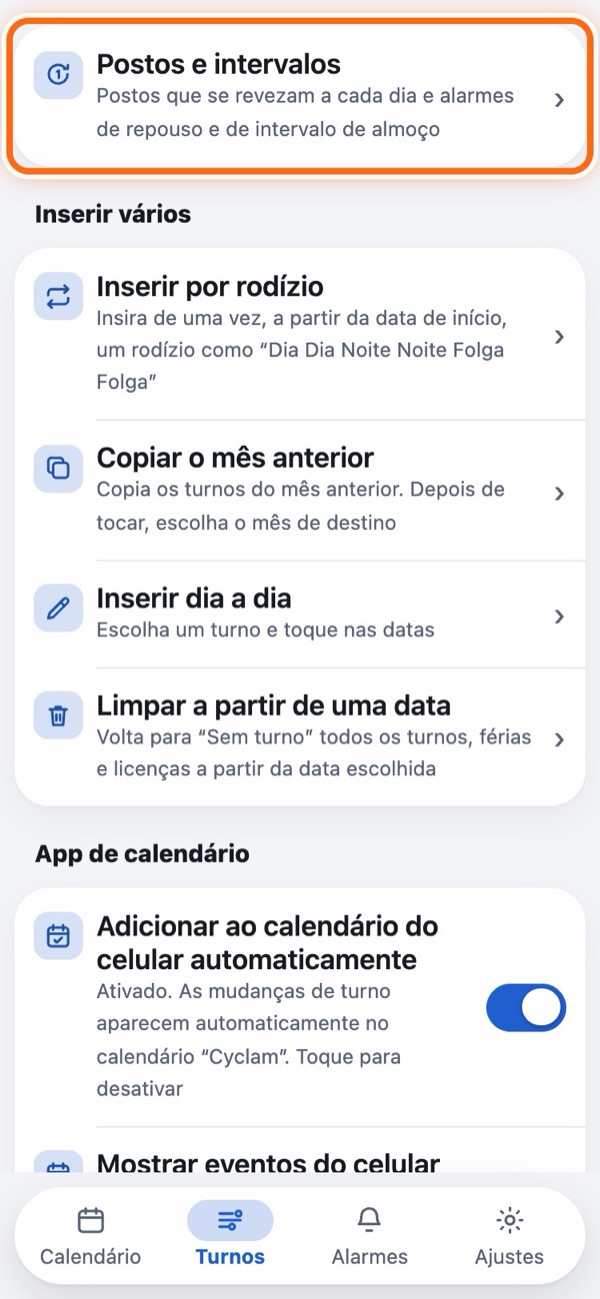
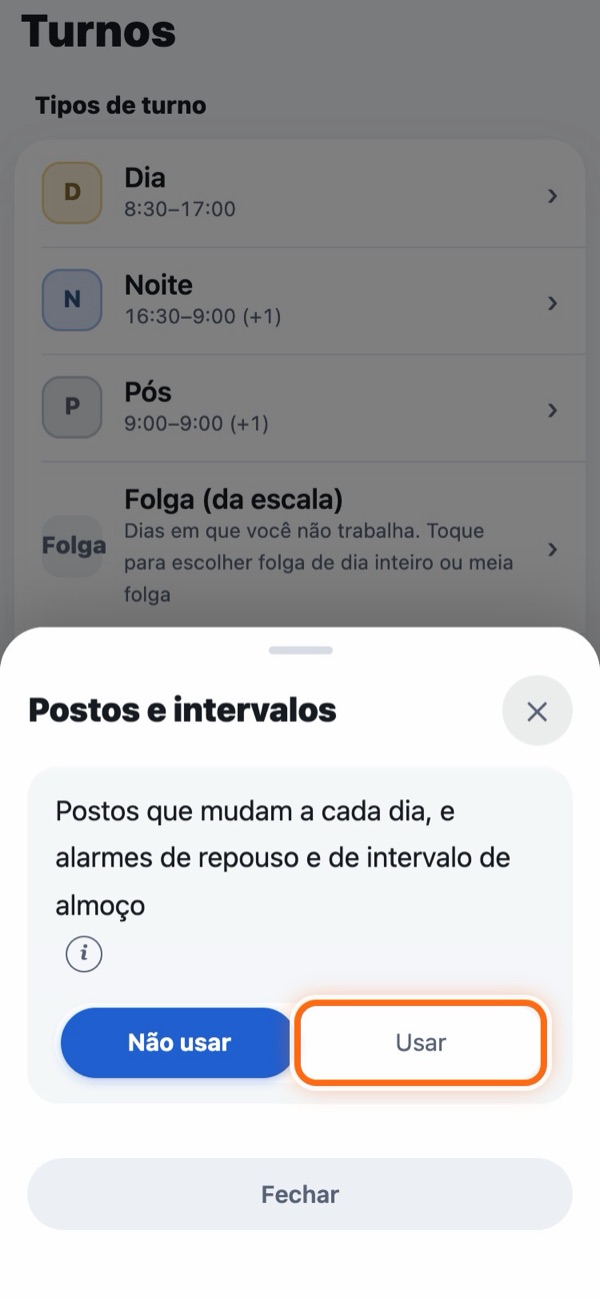
Mais (rodízio, alarmes de intervalo)
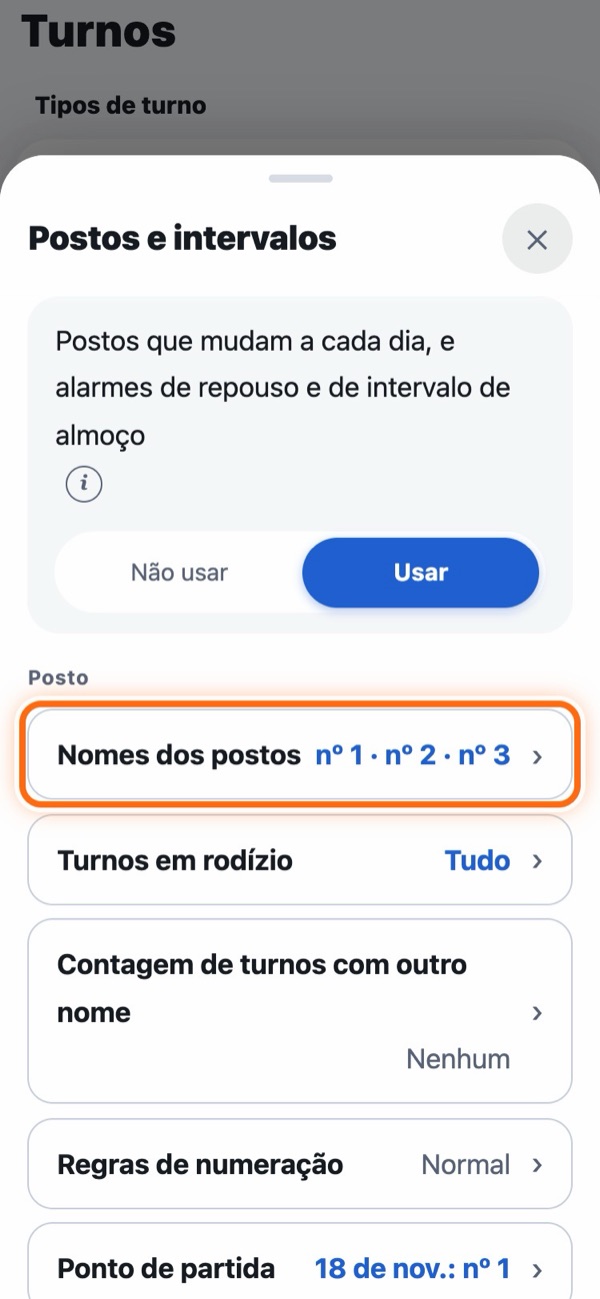
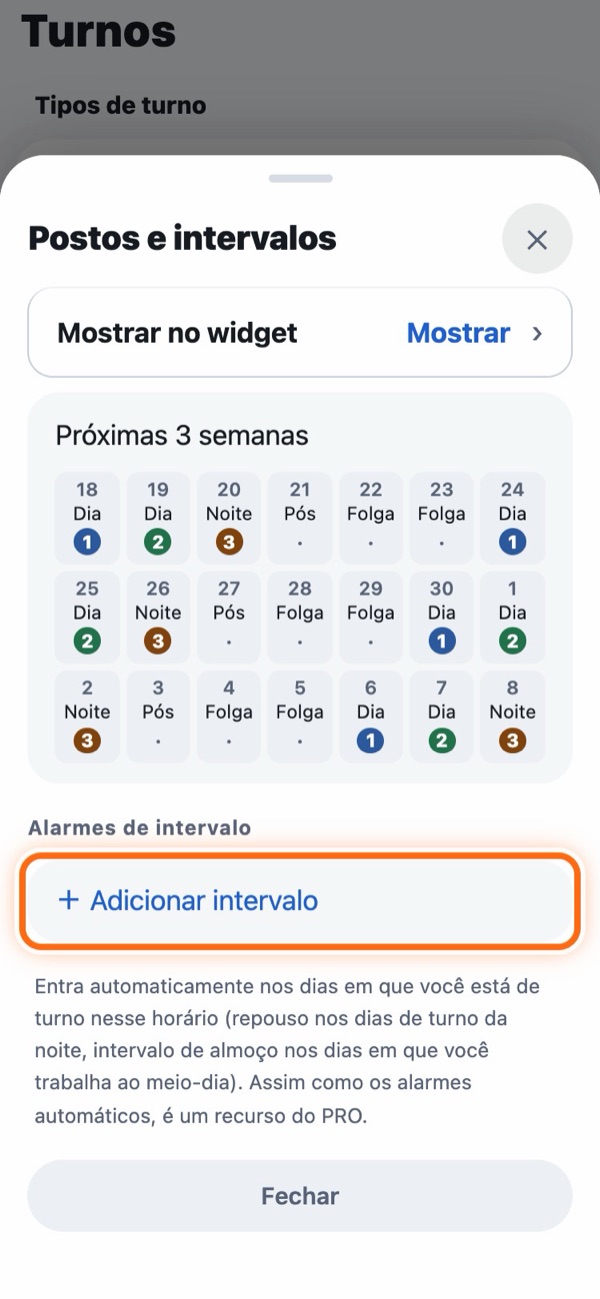
- Organização: os itens de dentro (Nomes dos postos, Turnos em rodízio, Contagem de turnos com outro nome, Regras de numeração, Ponto de partida e a exibição no calendário e no widget) ficam recolhidos, cada um em uma linha, com os ajustes atuais à direita. Toque em uma linha para abri-la. A prévia “Próximas 3 semanas” aparece sempre.
- Postos: abra a linha “Nomes dos postos” e insira o número de postos (de 2 a 6) e os nomes. Os nomes são opcionais (aí só os números aparecem). A cada dia com um turno em rodízio, o posto avança: posto nº 1 → posto nº 2 → posto nº 3 … Ele não avança nos dias de folga nem de pós-noite (mas avança nos dias em que você tira férias).
- Turnos em rodízio: os postos só mudam nos turnos que você escolher. Se no seu trabalho só a ordem do repouso do turno da noite muda, escolha só o turno da noite.
- Contagem de turnos com outro nome: se um turno tem outro nome (de apoio, cobertura ou turnos seguidos), mas na prática é um dos seus outros turnos, você pode contá-lo como esse turno (por exemplo, contar “Dia (apoio)” como Dia). Até dentro da mesma equipe, cada pessoa monta os turnos de um jeito; se os números ficarem fora de ordem, acerte-os aqui (este item aparece quando você tem 2 turnos ou mais).
- Regras de numeração: normalmente o número avança um a cada dia de turno. Se houver uma regra como “no primeiro dia deste turno, pular um”, toque em + Adicionar regra e escolha qual turno, se vale só no primeiro dia ou sempre, e se o número pula um, fica igual ao do turno anterior ou volta um. Confira a ordem em “Próximas 3 semanas”, logo abaixo.
- Ponto de partida: defina o posto de um dia, e os dias antes e depois seguem a partir dele. Confira a ordem em “Próximas 3 semanas”.
- Mostrar no calendário e no widget: um ponto colorido e um número aparecem no canto inferior direito de cada dia de turno. Nos dias com alarme de intervalo, o ponto ganha um anel em volta. Você pode escolher o calendário e o widget separadamente.
- Mudar só um dia: na tela do dia, abra a linha “Posto” (“Posto/repouso” nas noites em que você define o repouso por dia) e toque em um número para mudar só nesse dia. Mesmo se você mudar o turno de um único dia, por exemplo para trabalhar em uma folga, os postos seguintes não se deslocam.
- Alarmes de intervalo PRO: toque em + Adicionar intervalo para definir o horário de um repouso ou de um intervalo de almoço e os seus alarmes. Você pode ter um “Alarme de início”, que toca quando o intervalo começa (ou alguns minutos antes), e até 2 “alarmes de acordar”, que tocam alguns minutos antes do fim. Os alarmes que você não usa aparecem como botões, por exemplo + Adicionar alarme de início; toque em um para adicioná-lo. Abra “Som / soneca” para dar aos alarmes de intervalo um som e uma soneca próprios (no início, eles usam o mesmo som do turno). Eles são definidos automaticamente nos dias em que você está trabalhando nesse horário (não tocam na versão web).
- Como definir os horários: em “Horário”, na tela do intervalo, escolha Igual para todos (sempre o mesmo horário), Por posto (horários diferentes para o posto nº 1, o posto nº 2…) ou Por dia (escolha repouso 1 ou repouso 2 para cada noite; veja abaixo).
- Ligar ou desligar cada intervalo: na lista “Alarmes de intervalo”, desligue o botão à direita de uma linha, e esse intervalo deixa de tocar. Os ajustes são mantidos; ligue de novo e ele volta a tocar. Os intervalos desligados mostram “Desligado (não toca)” em texto esmaecido.
- Horários dos outros postos: nos intervalos definidos por posto, o horário de cada posto em uso aparece embaixo da linha do alarme. Os horários a partir do posto nº 2 se abrem com Ver também nº 2 · nº 3.
Definir os horários de repouso do turno da noite por dia PRO
Serve para quem tem um horário de repouso que muda de uma noite para outra, como “uma noite em que só há a turma do repouso 1”, “4 noites seguidas como 1, 1, 2, 2” ou “a próxima série de noites é 2, 2, 1, 1”. Escolha Por dia em “Horário”, na tela do intervalo. Toque em i ao lado de “Blocos de repouso” para abrir o passo a passo com cores.
Passo a passo
- Crie os blocos de repouso: no início há 2: “Repouso 1” e “Repouso 2”. Você pode mudar os nomes e os horários e chegar a 4 com + Novo bloco (é preciso ter pelo menos 1).
- Defina a sua sequência habitual: defina, a partir da primeira noite de uma série de turnos da noite, em qual bloco você repousa em cada noite. Toque em um quadrado para alternar R1 → R2 → Nenhum, e use − + para mudar o número de dias (de 1 a 8). Se a série de noites for mais longa que a sequência, a sequência se repete. As noites marcadas como “Nenhum” não tocam.
- Salve a sequência: toque em + Salvar esta sequência para adicioná-la a “Minhas sequências” (até 6). Se houver só 1 sequência salva, ela é usada sempre. Com 2 ou mais, elas são usadas de cima para baixo, uma por série de turnos da noite, e, depois da última, tudo volta à Rodada 1. Esse ciclo continua se repetindo bem adiante, sem você precisar inserir nada de novo. Toque em uma sequência salva para trazê-la para cima e refazê-la.
- Mudar só naquele dia: em “Próximos turnos da noite”, toque no quadrado embaixo de uma data para mudar só essa noite (essa série mostra “Só esta rodada”, e Voltar à sequência habitual desfaz a mudança). Você também pode mudar em “Posto/repouso”, na tela do dia. Se você salvou 2 sequências ou mais, use Tornar esta a Rodada 1 para escolher a partir de qual série contar.
A marca do bloco dessa noite (R1, R2 etc.) aparece no canto inferior esquerdo do dia no calendário (quando os postos são mostrados no calendário).
Voltar ao índice3. Insira os seus turnos
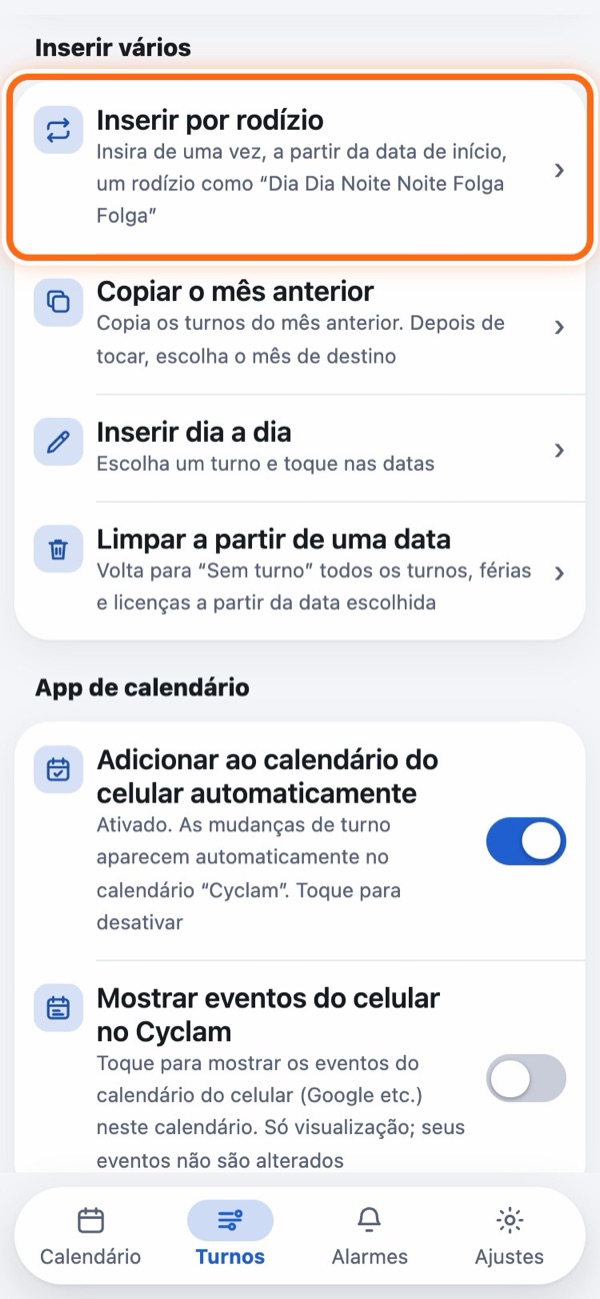
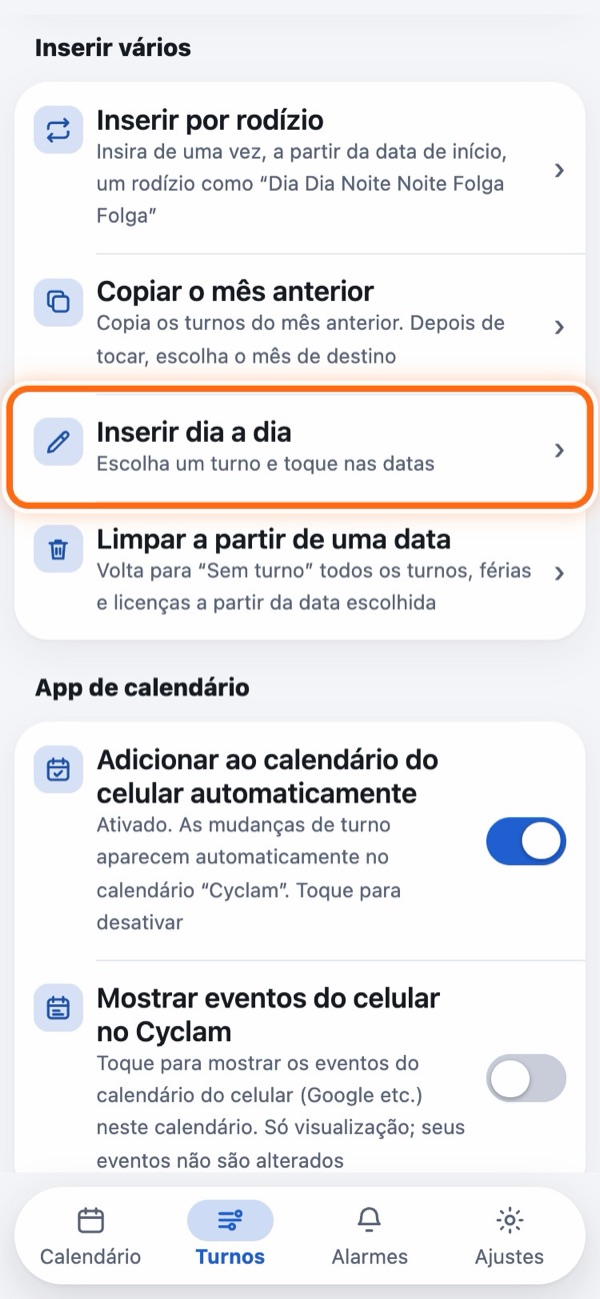
“Inserir vários”, na aba Turnos, lista as formas de inserir turnos. Se o seu trabalho segue um rodízio fixo, “Inserir por rodízio” é o mais rápido.
Inserir por rodízio
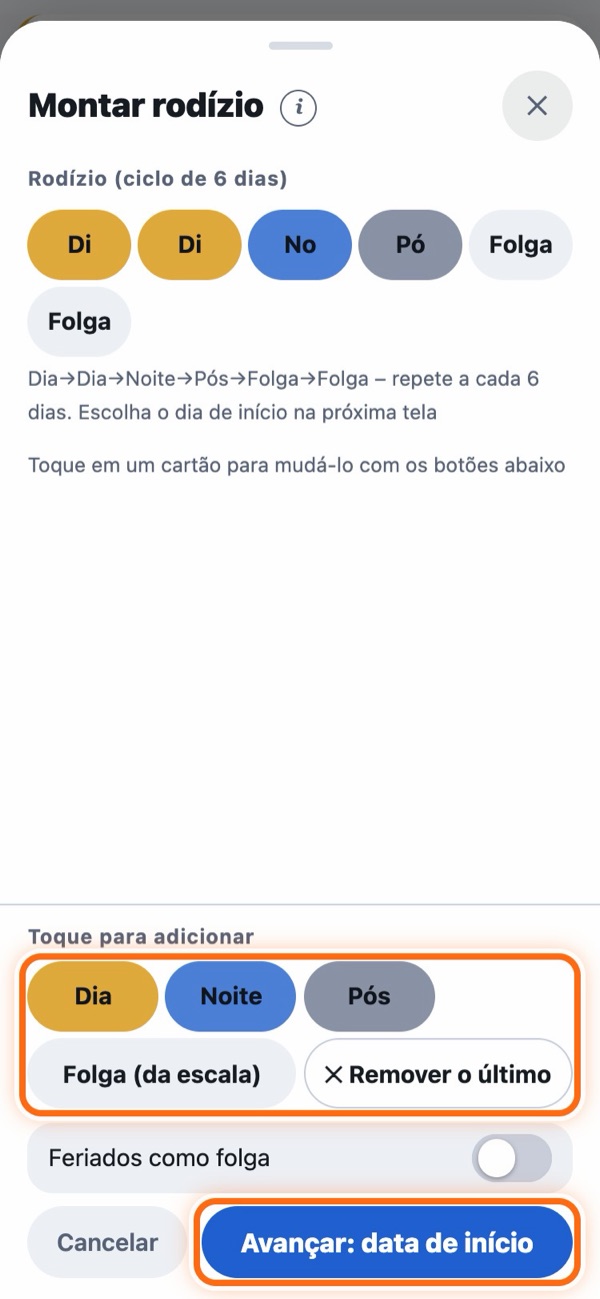
- Um ciclo pode ter até 31 dias. Se tocar no turno errado, toque em ✕ Remover o último.
- Para deixar os feriados como folga, ative Feriados como folga. Já vem ativado se você tem só um turno de trabalho (os turnos de Meia folga não contam).
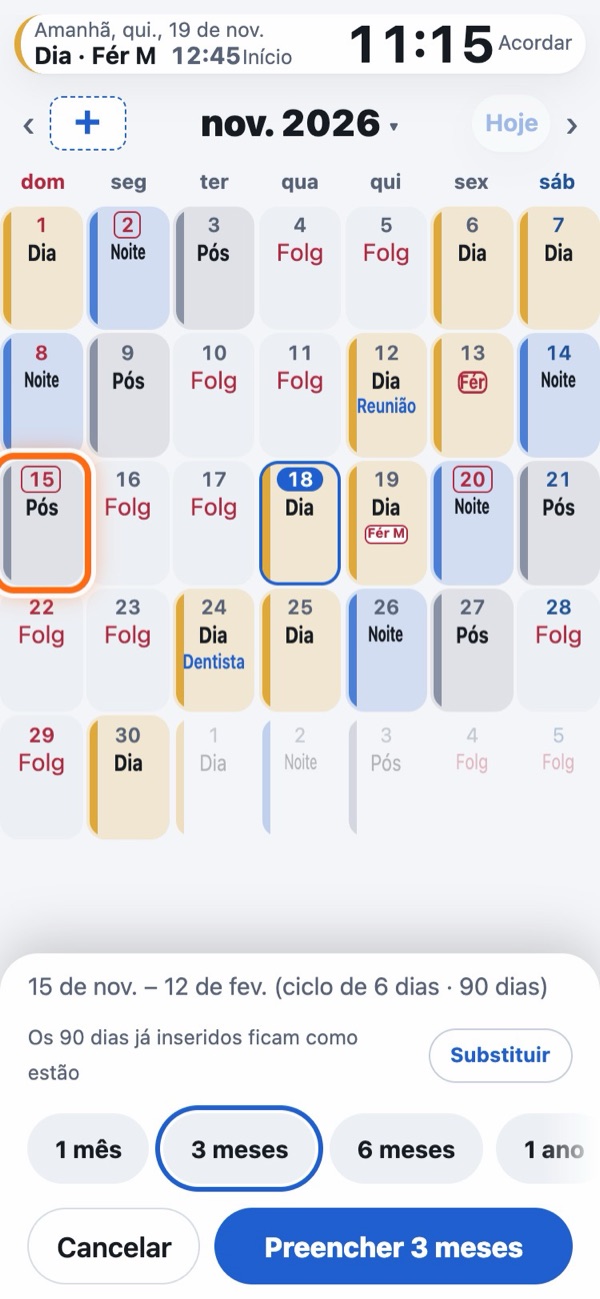
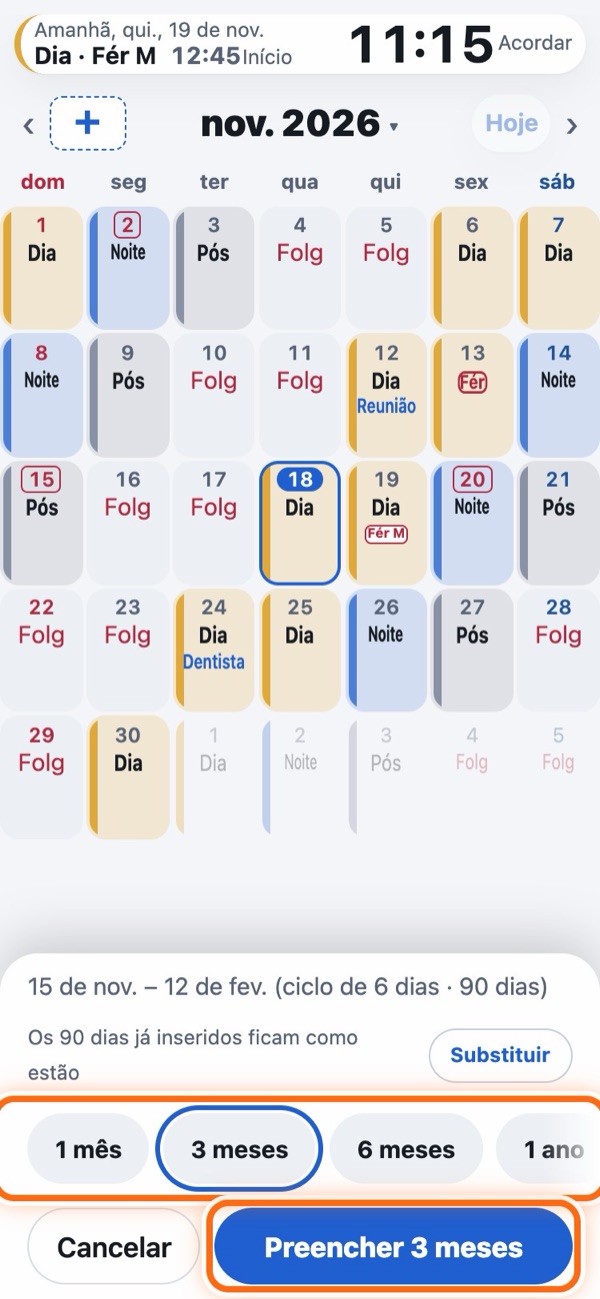
- Os dias que já têm turno ficam como estão. Para substituí-los, toque em Substituir, que aparece embaixo.
Mudar um cartão no meio ou começar em um mês mais adiante
Toque nesse cartão na sequência do alto, e aparecem embaixo ← Antes ✕ Remover Depois →. Quando terminar, toque em Desmarcar (voltar a adicionar) (tocar de novo no mesmo cartão também volta). Para começar em um mês mais adiante, toque em › no alto para avançar e depois toque no dia.
Inserir dia a dia
Serve para locais de trabalho sem rodízio fixo ou para quando você só quer mudar alguns dias.
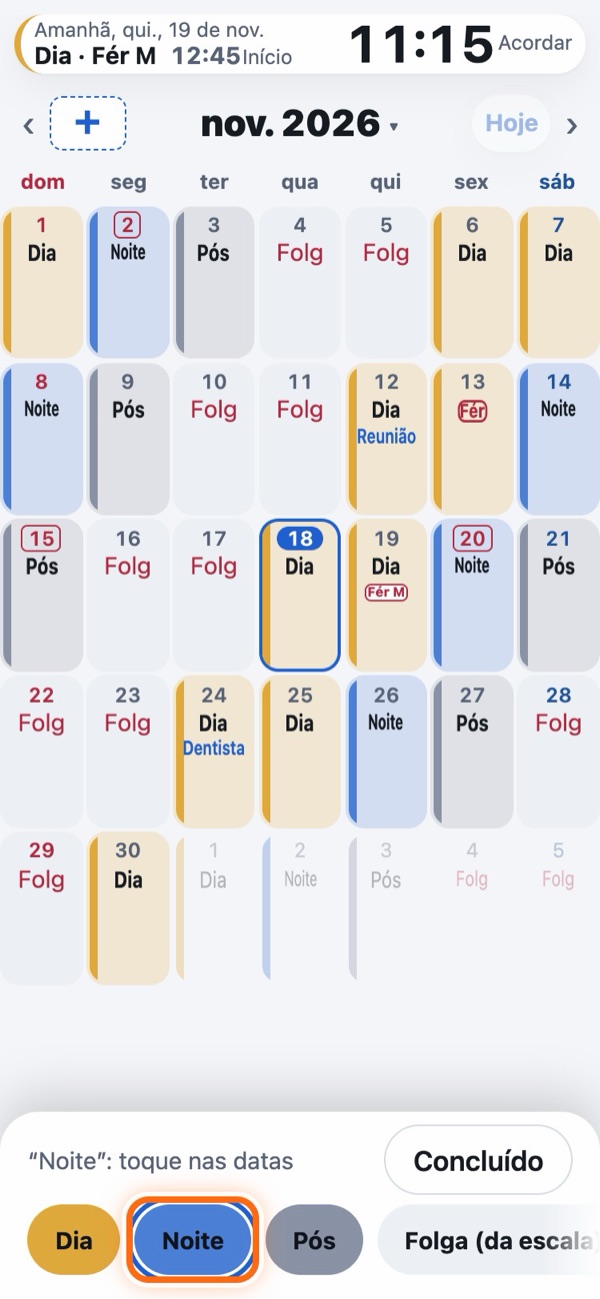
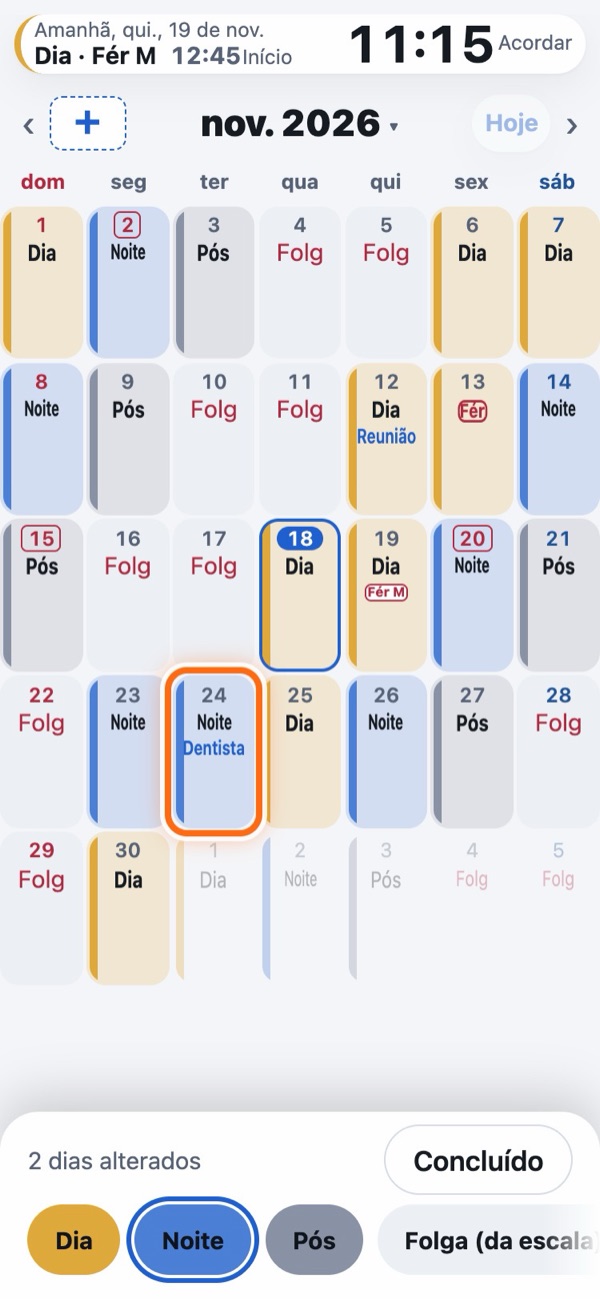
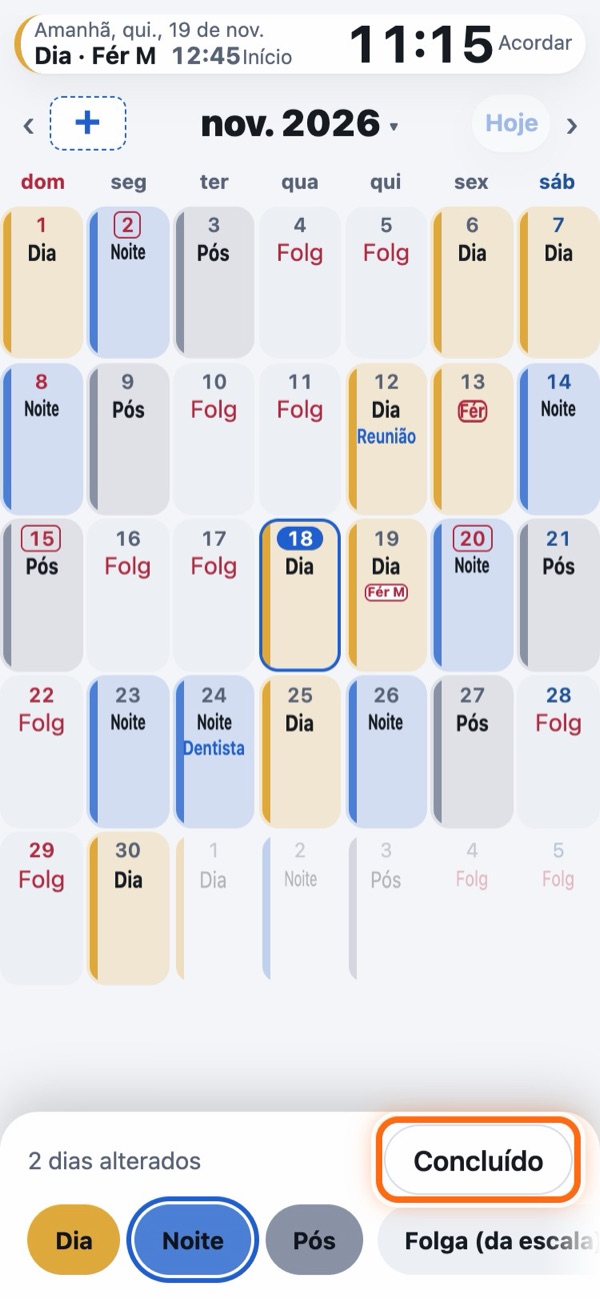
A barra de baixo também tem Folga, ✕ Limpar e licenças como Férias.
Foto da escala PRO
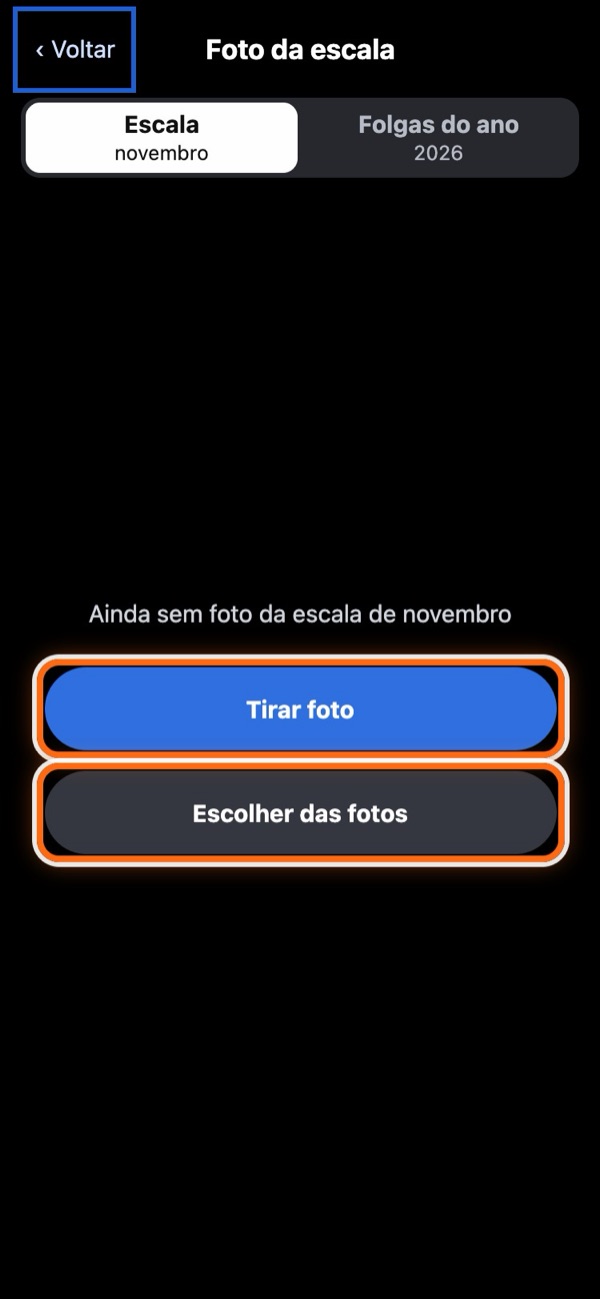
Guarde fotos da escala em papel e do calendário anual de folgas que você recebe no trabalho. Nos meses que têm foto, o botão à esquerda do mês mostra essa foto.
Mais (ver, tirar de novo, enviar)
- Tirar ou escolher: escolha Escala (desse mês) ou Folgas do ano (desse ano) no alto e toque em Tirar foto ou Escolher das fotos. Você pode guardar uma foto por mês e uma por ano.
- Ver: afaste dois dedos para ampliar e ler letras pequenas. Deslize para a esquerda ou para a direita para ir à foto do mês anterior ou do próximo (ou do ano, no calendário anual de folgas).
- Mudar, guardar ou enviar: embaixo ficam Tirar de novo, Recortar (dá para desfazer se errar), Salvar em Fotos (no Android, Salvar na Galeria) e Excluir (dá para desfazer logo depois), além de Enviar no canto superior direito (para um app de mensagens etc.).
- Inserir turnos olhando a foto: enquanto você usa Inserir dia a dia, a foto desse mês aparece no alto da tela. Toque em Ocultar para fechá-la e no botão à esquerda do mês para mostrá-la de novo.
As fotos ficam guardadas só neste celular. Elas não entram no arquivo de backup. Ao trocar de celular, abra cada foto no celular antigo e toque em Salvar em Fotos; depois, adicione-as de novo no celular novo com Escolher das fotos.
Copiar o mês anterior
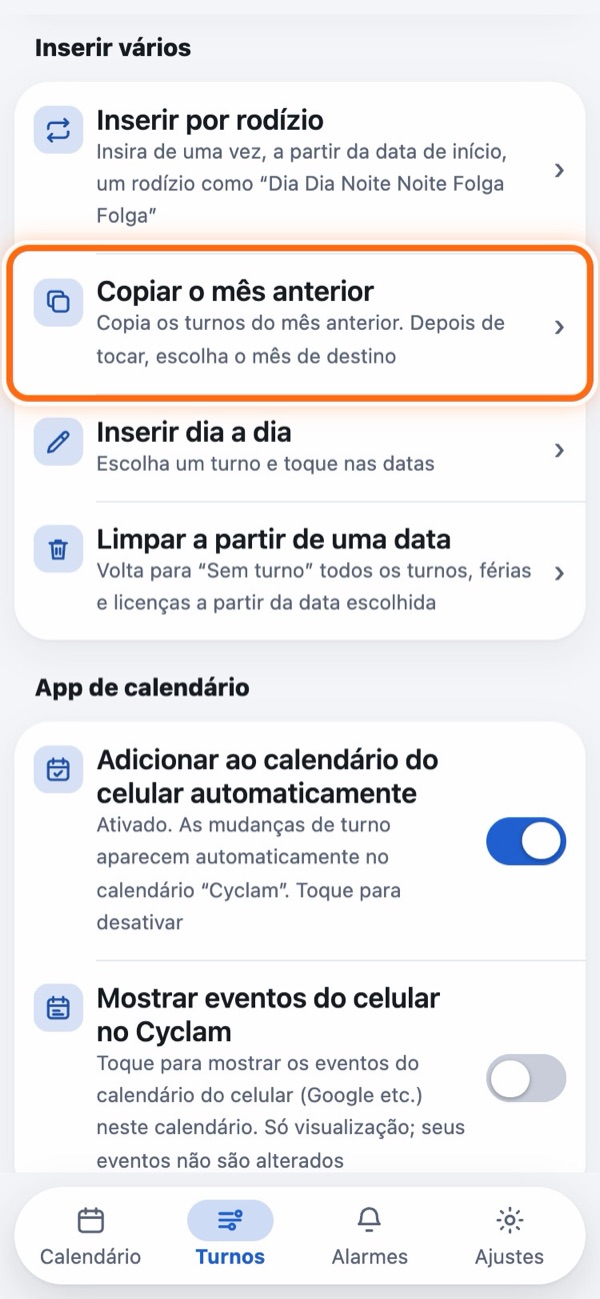
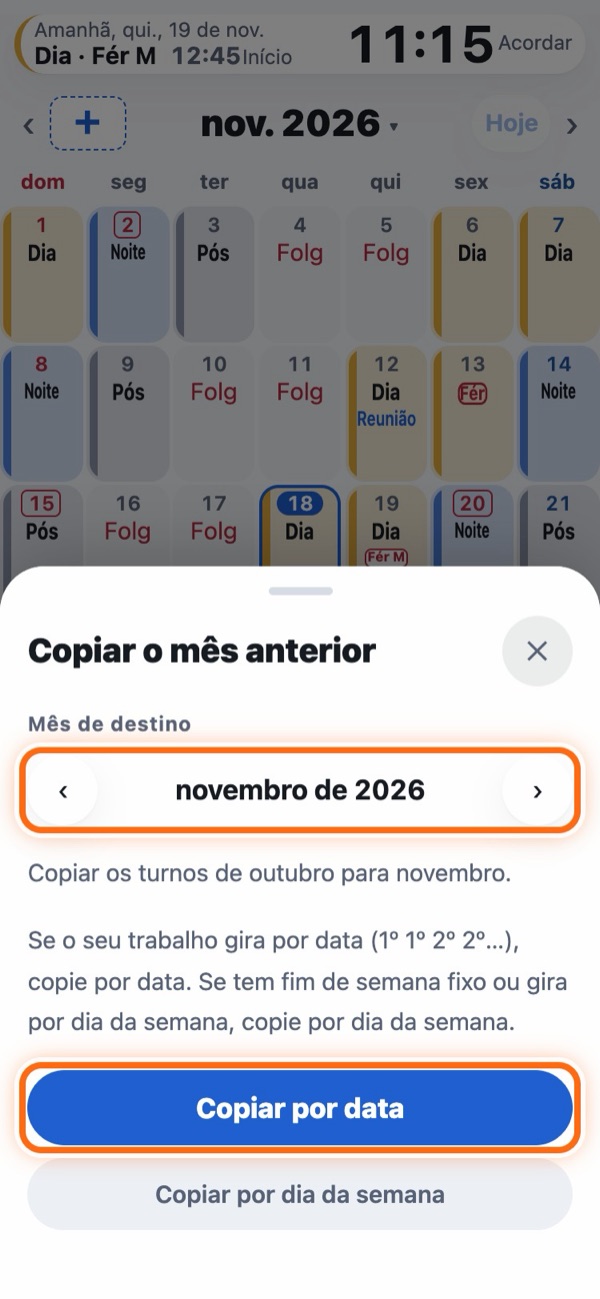
Este recurso copia os turnos do mês anterior. Escolha se quer copiar para as mesmas datas ou para os mesmos dias da semana.
Limpar a partir de uma data
Use quando a sua escala mudar ou quando você tiver inserido algo errado.
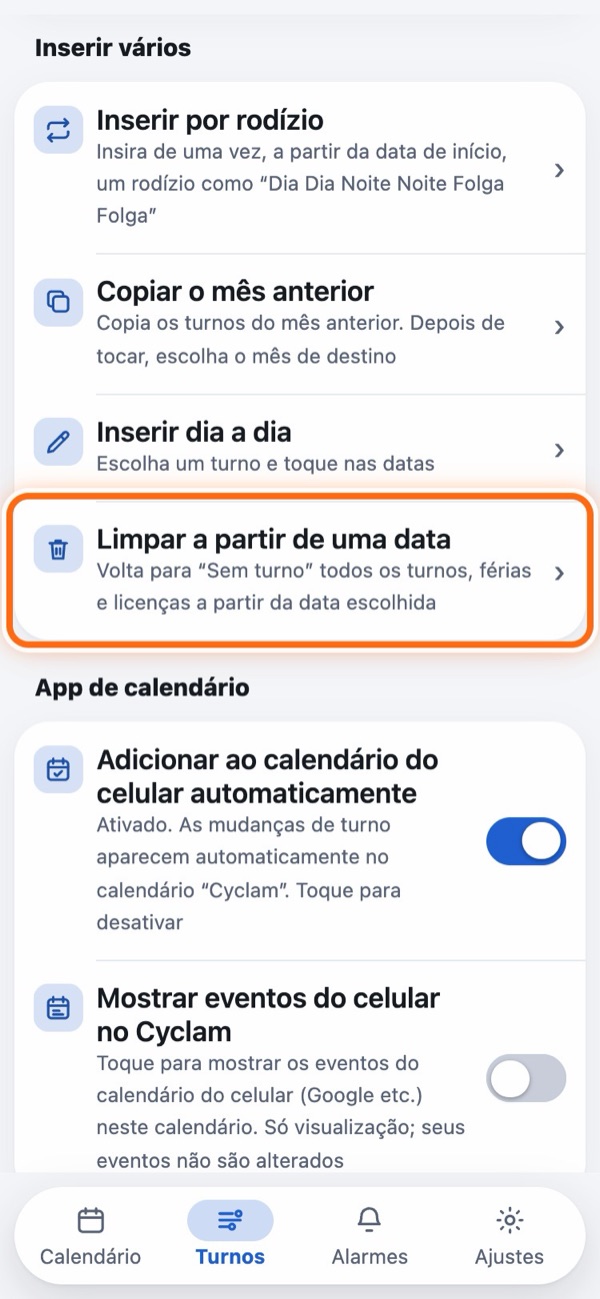
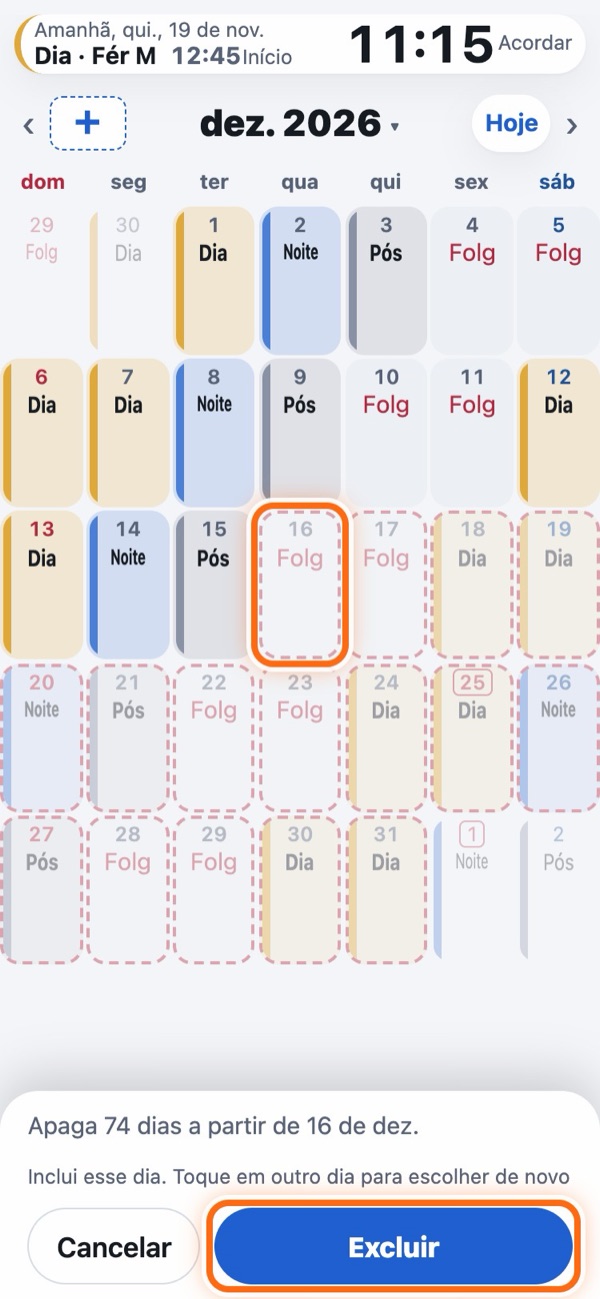
Os dias que serão limpos ficam esmaecidos e com contorno pontilhado vermelho. Toque em Excluir e em Excluir de novo para confirmar. A partir desse dia, os turnos, as folgas, as férias e licenças (inclusive as férias por hora) e os horários mudados em dias avulsos são apagados. Os dias anteriores, os seus tipos de turno e as suas notas não são excluídos.
Se você errar
Quando você muda algo, aparece no alto da tela uma barra dizendo o que mudou. Toque em Desfazer para voltar ao que era.
Encontrar folgas
Toque no mês e no ano acima do calendário e depois em Encontrar folgas. As suas folgas dos próximos 3 meses aparecem em uma lista.
- Alterne entre Todas as folgas, Folgas em sáb., dom. e feriados e Folgas em dias úteis.
- As folgas seguidas ganham uma marca, como “3 dias seguidos”.
- Toque em uma linha para abrir esse dia.
- Os dias de pós-noite e fora de serviço não entram na lista.
4. Mude um só dia (entrada antecipada, horas extras, notas)
Toque em uma data no calendário para abrir a tela desse dia. As mudanças são salvas assim que você toca.
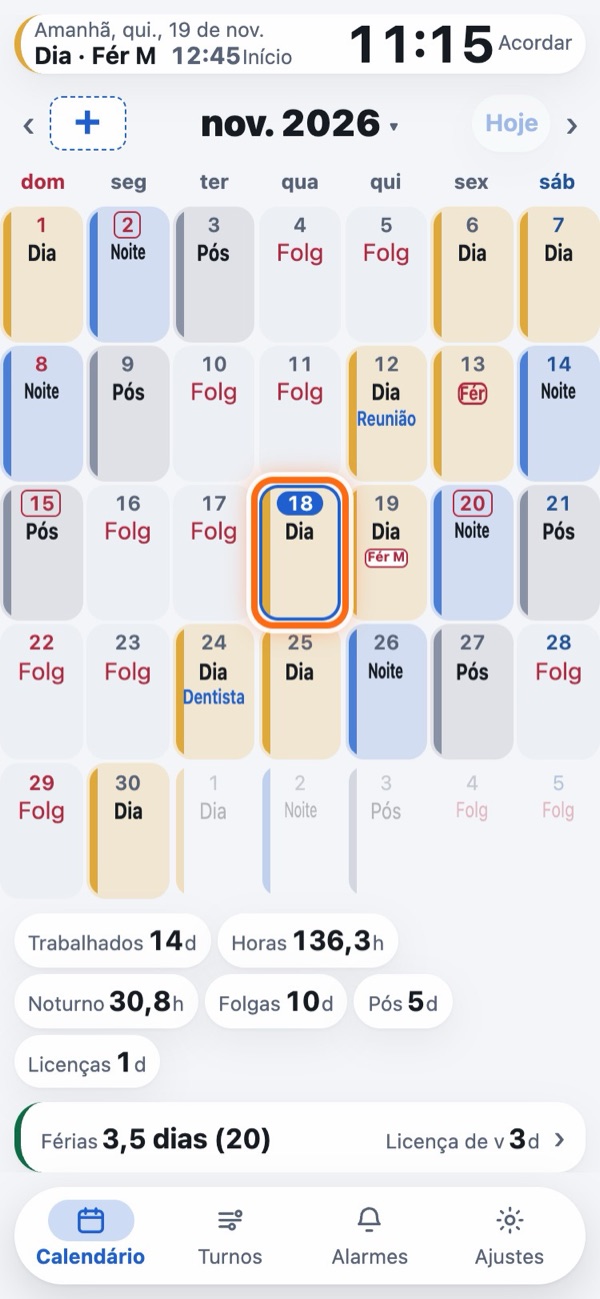
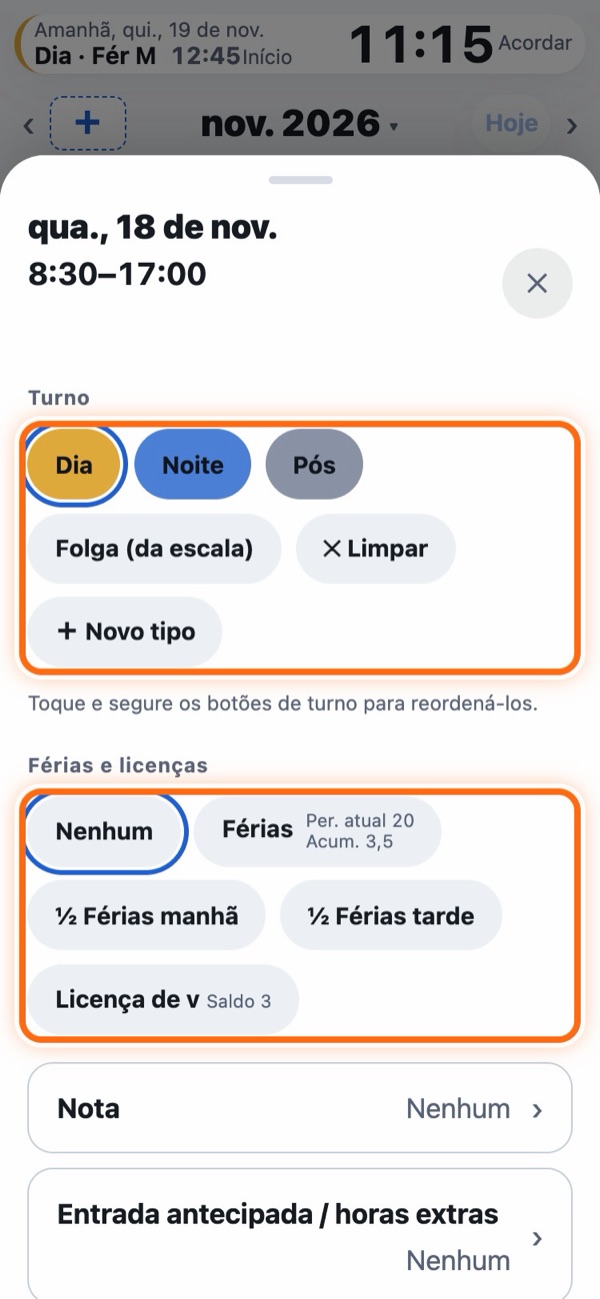
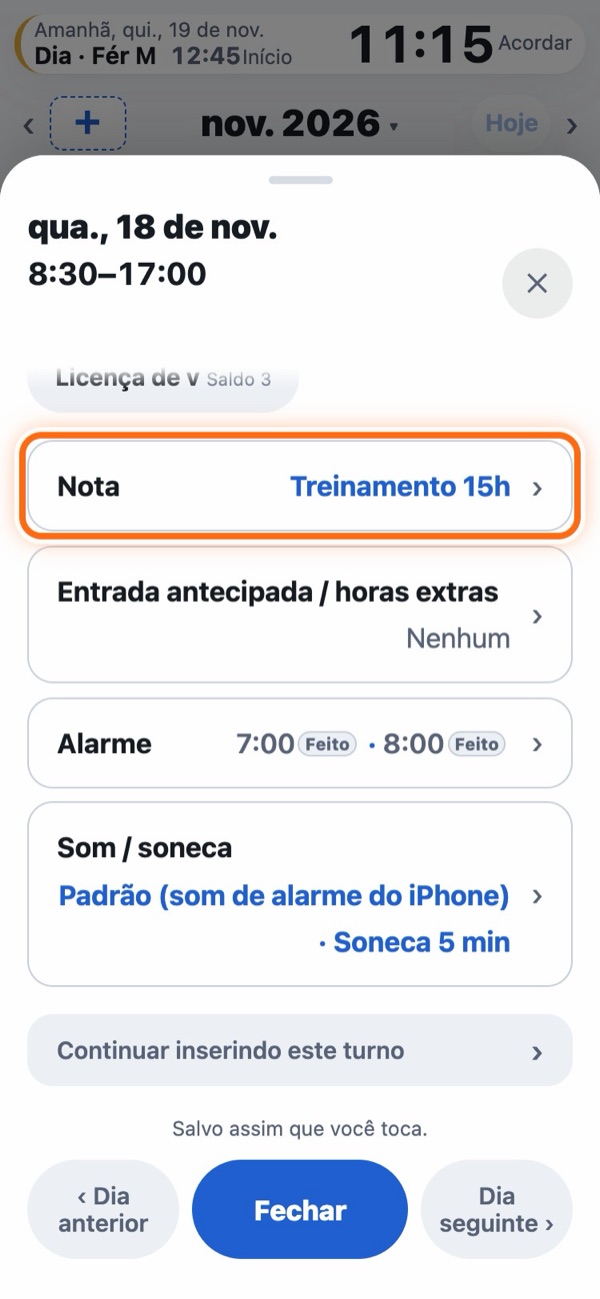
Nota, Entrada antecipada / horas extras, Alarme e os outros itens ficam recolhidos, cada um em uma linha, com os ajustes atuais à direita (as linhas dos recursos que você não usa não aparecem). Use ‹ Dia anterior Dia seguinte ›, bem embaixo, para ir ao dia anterior ou ao seguinte.
Linha por linha (nota, dia importante, entrada antecipada, alarme, som)
- Nota: abra a linha “Nota” para escrever um compromisso ou lembrete, como “Treinamento” ou “Dentista”, com até 40 caracteres. Ela aparece em azul no dia.
- Dia importante: em um dia com nota, você pode marcar “Dia importante” como Sim na mesma linha. A data ganha um anel colorido, que vai se preenchendo conforme o dia se aproxima. Embaixo, escolha uma de 5 cores (amarelo, flor de cerejeira, verde, azul-claro, roxo). Defina “Repetir” como Mensal ou Anual, e o nome e o anel colorido também aparecem na mesma data no mês ou no ano seguinte (no último dia do mês, se essa data não existir). Se você mudar a nota no dia original, o nome nos dias repetidos muda também. Abra um dia repetido para ver Abrir o dia original › e Parar de repetir. Em “Exibição avançada”, nos Ajustes, marque “Destacar dias importantes” como Sim, e um brilho nessa cor passa pelo dia importante a cada 5 segundos (só de hoje em diante; os dias passados ficam só com o anel; no início fica em Não). Uma barra como “Revisão em 3 dias” também aparece acima do calendário (a nota vira o nome). Toque em Ver para abrir esse dia, ou no ✕ para fechar o lembrete. No calendário, a data de concessão das férias ganha um contorno verde (só se você inseriu os dias concedidos; marque “Destacar a data de concessão” como Sim na seção Férias e licenças, e um brilho verde também passa a cada 5 segundos). A barra acima do calendário só mostra a data de concessão no próprio dia (só se você inseriu os dias concedidos).
- Entrada antecipada / horas extras: abra a linha para ver os horários de início e de fim desse dia e o campo do intervalo. Use quando o seu horário de início ou de fim for diferente só nesse dia. O tipo de turno em si não muda.
- Em um dia em que você entra mais cedo, o dia mostra “Cedo” no lugar do nome do turno, com o horário, como “a partir das 6:30”. Os alarmes desse dia também ficam mais cedo.Só no app
- O tempo a mais trabalhado aparece no dia, como “HE 2:00” (veja Horas extras e resumo do mês).
- Alarme: os horários que tocam nesse dia aparecem à direita da linha. Abra-a para ver “Alarmes só deste dia (min antes do início do turno)”. Use o botão à esquerda de cada alarme para ligá-lo ou desligá-lo só nesse dia (os alarmes desligados ficam esmaecidos). Os alarmes que você não usa aparecem como botões, por exemplo + Adicionar outro despertar; toque em um para escolher um horário e adicioná-lo. Se você mudar o “X min antes”, esse alarme fica ligado nesse dia (veja Alarmes). Só no app
- Som / soneca PRO: o som e a soneca desse dia aparecem à direita da linha. Toque em Mudar só neste dia para escolher um som e uma soneca só para esse dia. Toque em Mudar o som do turno “Dia” para mudar o som e a soneca do próprio turno, do mesmo jeito que na tela do turno (isso vale para todos os dias com esse turno). Para desfazer a mudança de um dia, toque em Voltar ao som e à soneca do turno “Dia”. Só no app
Como mostrar turnos e folgas, marcas e cores dos dias
Em Ajustes > “Exibição” > “Exibição avançada”, duas linhas permitem escolher a aparência dos dias. Quando você toca em uma opção, a prévia de uma semana logo abaixo (calendário e widget) muda na hora.
- Como mostrar turnos e folgas: escolha como a cor do turno aparece no dia: Padrão, Contorno, Cor mais forte ou Preencher o dia. O widget também segue essa escolha.
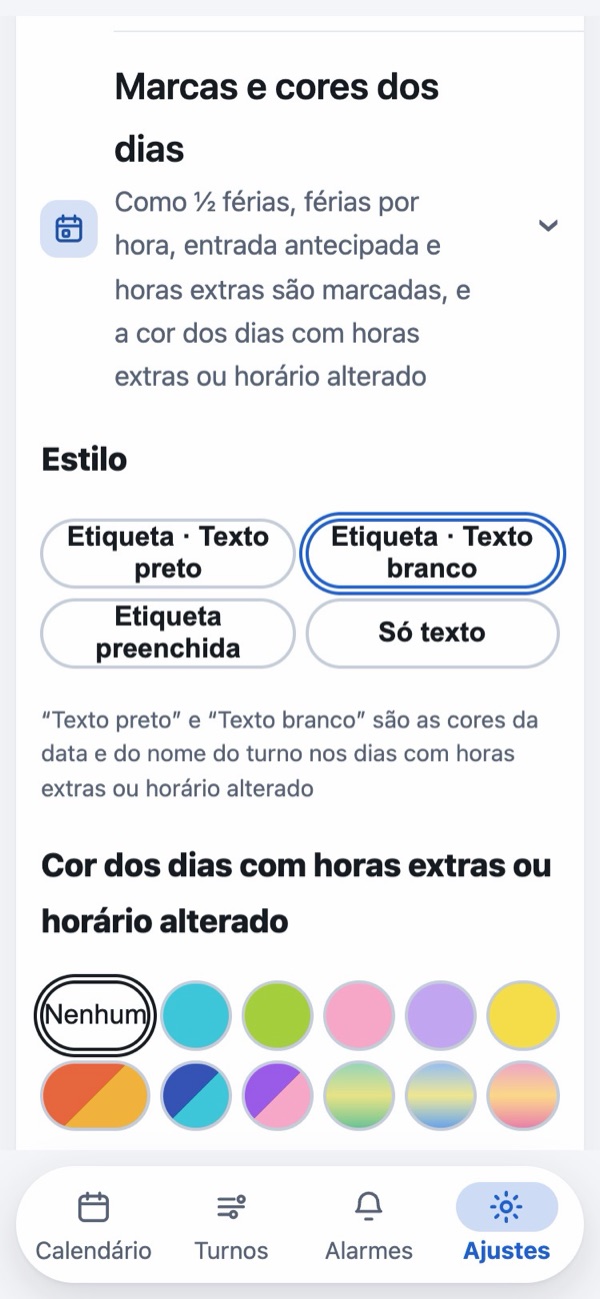
- Marcas e cores dos dias > Estilo: a aparência das marcas de meio dia, férias por hora, entrada antecipada e horas extras: “Etiqueta · Texto preto”, “Etiqueta · Texto branco” (o padrão), “Etiqueta preenchida” ou “Só texto”. “Texto preto” e “Texto branco” são a cor da data e do nome do turno nos dias com horas extras ou horário alterado.
- Marcas e cores dos dias > Cor dos dias com horas extras ou horário alterado: a primeira fileira tem: sem cor, azul-claro, verde-amarelado, flor de cerejeira, lavanda e limão. A segunda fileira tem cores de dois tons (vermelhão e dourado, azul-marinho e azul-claro, roxo e flor de cerejeira) e cores translúcidas (verde, azul, rosa). Escolha uma cor, e os dias com horas extras ou entrada antecipada ficam nessa cor.
5. Férias, licenças e saldo de férias
Primeiro, insira os dias concedidos
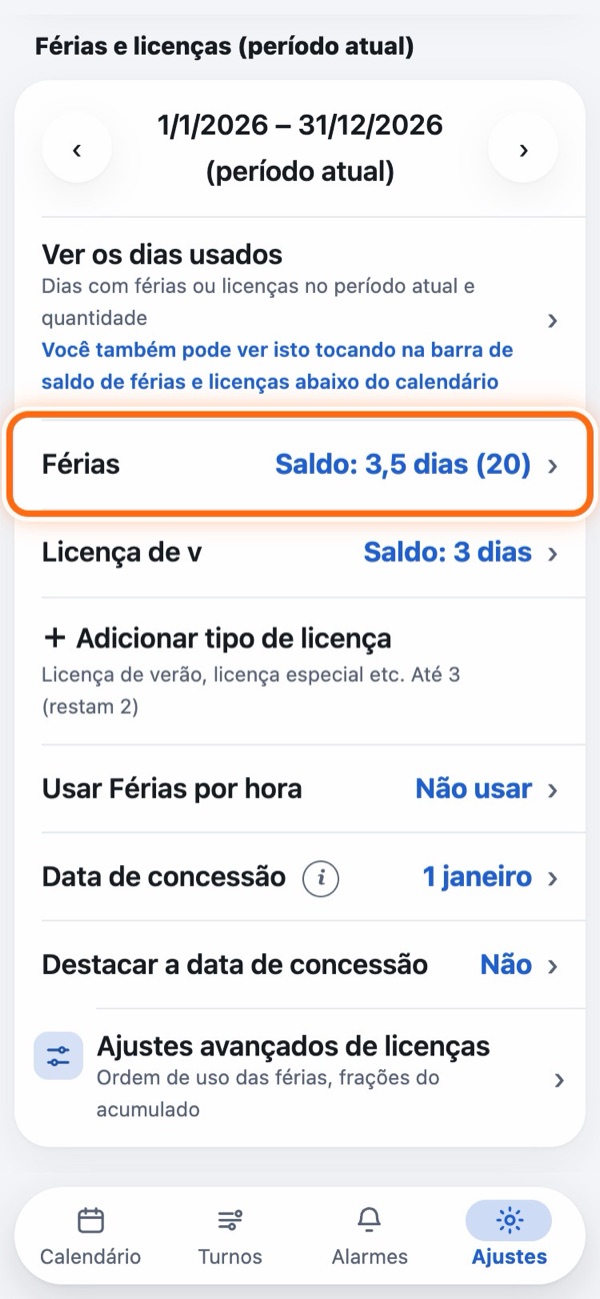
Insira os dias que você recebeu em “Férias e licenças (período atual)”, na aba Ajustes.
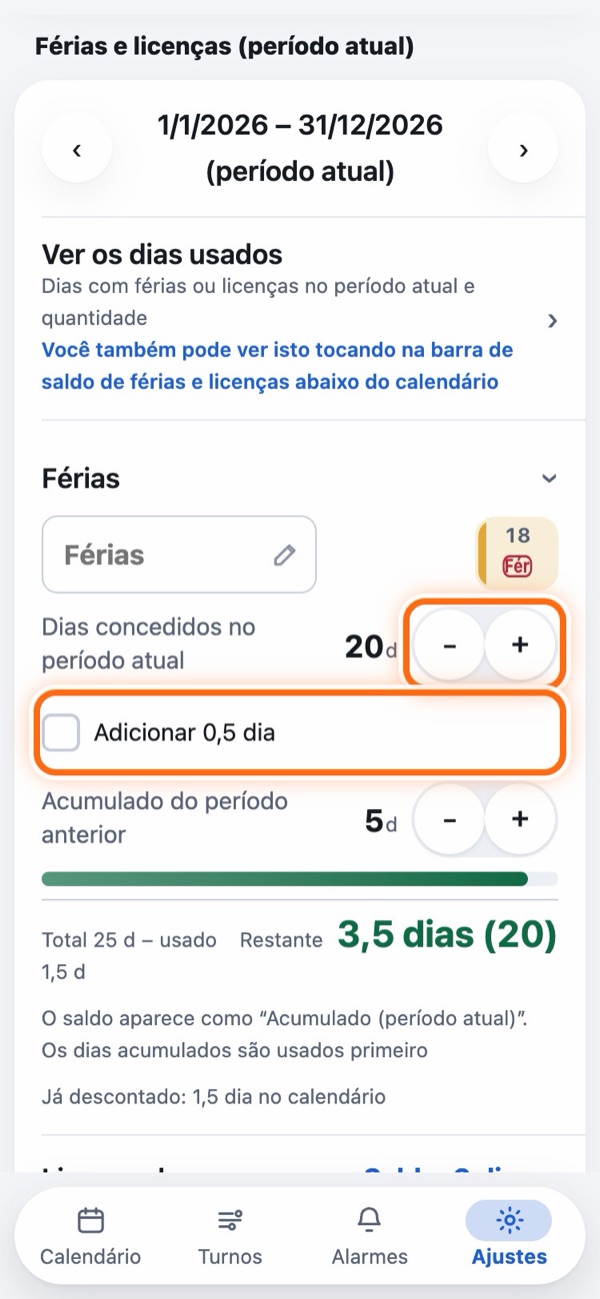
Use + e − para inserir “Dias concedidos no período atual” e “Acumulado do período anterior”. Se sobrou meio dia, marque Adicionar 0,5 dia (8 dias viram 8,5 dias).
- Nome: se no seu trabalho as férias têm outro nome, abra a linha e digite esse nome no campo do nome. O app passa a mostrar esse nome.
- Data de concessão: o dia e o mês em que as suas férias são concedidas. No início é 1º de janeiro; mude conforme o seu trabalho. Nessa data começa um novo período, e os dias não usados viram acumulado (veja “Quando começa um novo período”, abaixo).
- Destacar a data de concessão: marque Sim, e um brilho verde passa pelo dia da data de concessão no calendário a cada 5 segundos (no início fica em Não).
- Adicionar tipos de licença: você pode criar até 3 tipos de licença além das férias, como a licença de verão. PRO
Adicionar férias ao calendário
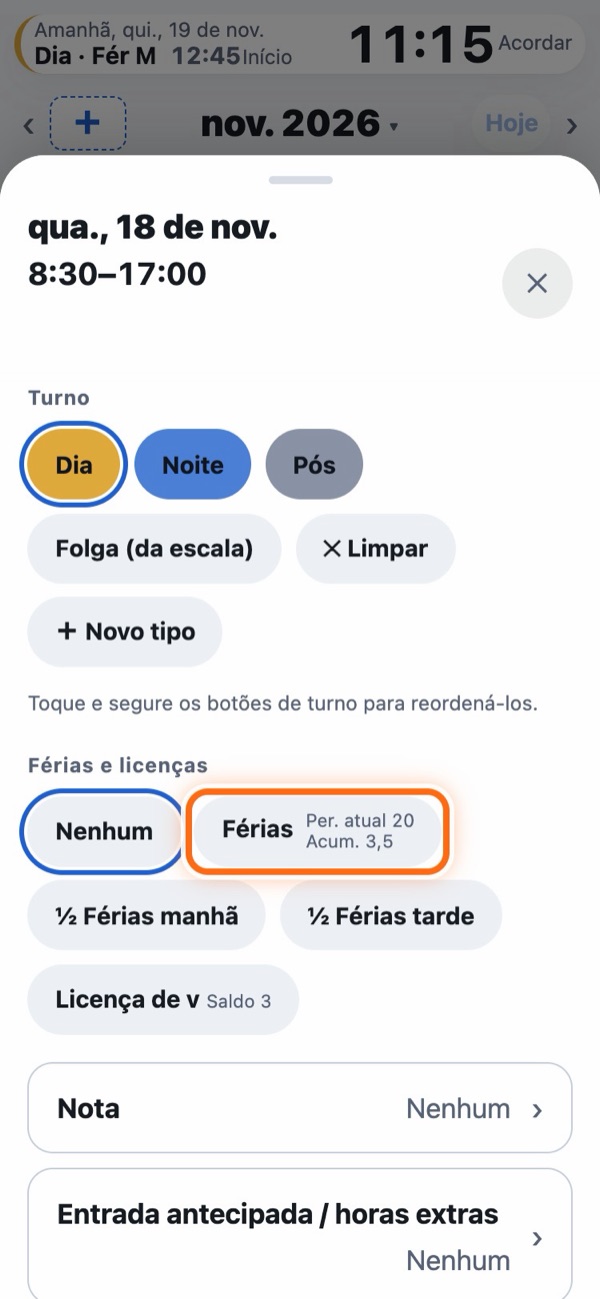
½ Férias manhã, ½ Férias tarde e os tipos de licença que você adicionou ficam no mesmo lugar. Para remover, toque em Nenhum. Não dá para adicionar férias nos dias em que você não trabalha, como folgas, dias de pós-noite ou fora de serviço (mas dá nos dias que ainda não têm turno inserido).
- Os botões mostram o saldo em letras pequenas. Ele fica vermelho em 0 dias.
- Você pode adicionar férias mesmo com saldo insuficiente (uma mensagem no alto diz algo como Saldo de “Férias”: 0 dias. Salvo).
Ver o saldo
O saldo aparece na barra abaixo do calendário e em “Férias e licenças (período atual)”, nos Ajustes. Toque na barra abaixo do calendário para abrir o “Histórico de licenças” (a lista dos dias usados e o saldo). Mude a ordem da lista com Mais antigas primeiro Mais recentes primeiro no alto (a sua escolha fica salva).
- Detalhamento PRO: se você tem acumulado, o saldo aparece como “3,5 dias (20)”. O primeiro número é a parte que está sendo usada agora (no início, o acumulado), e o número entre ( ) é a parte ainda não usada (no início, os dias do período atual). Escolha qual usar primeiro em “Ajustes avançados de licenças” > “Férias: ordem de uso”. Na versão gratuita, só aparece o saldo total.
- Quando começa um novo período: o mesmo número de dias do período anterior entra em “Dias concedidos no período atual”, e o que sobrou dos dias concedidos no período anterior (só dias inteiros, até 20 dias – regra japonesa) entra automaticamente em “Acumulado do período anterior”. O acumulado do período anterior expira (pela lei japonesa, as férias só podem ser acumuladas uma vez). Se as regras do seu trabalho forem diferentes, ajuste “Acumulado do período anterior” à mão. Você pode mudar o limite conforme as regras do seu trabalho em “Ajustes avançados de licenças” > “Limite do acumulado” (de 1 a 99 dias). Se a sua empresa também acumula meios dias, marque Adicionar 0,5 dia na linha Férias.
Férias por hora
Você também pode contar as férias tiradas por hora (regra japonesa). Como nem todos usam, esse recurso fica oculto no início.
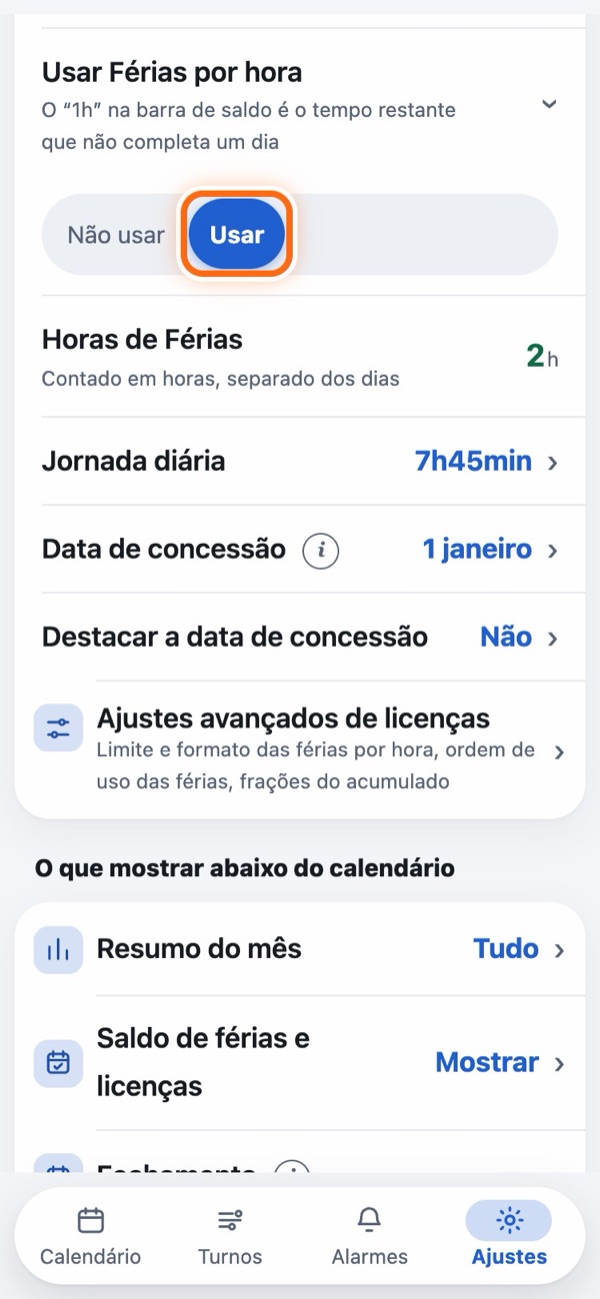
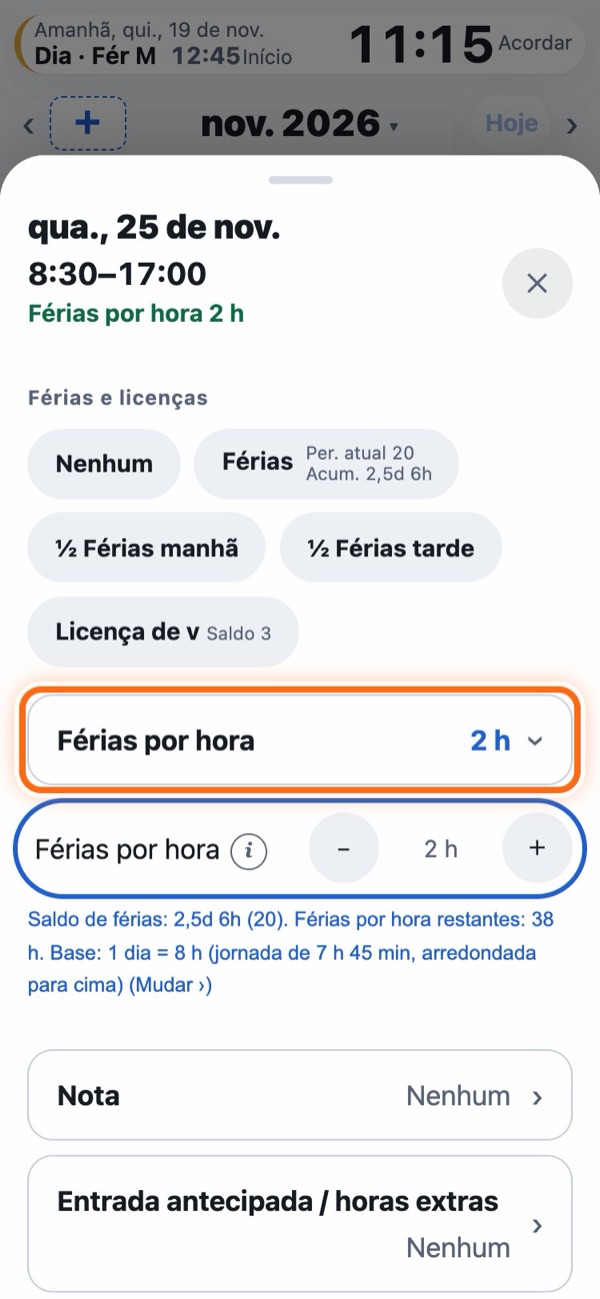
Depois de escolher “Usar”, defina “Jornada diária”, logo abaixo, com as horas de trabalho por dia da sua empresa (sem contar os intervalos). Se esse valor estiver errado, o saldo fica errado.
O dia mostra “FH 2h”. Em cada dia, você pode inserir no máximo as horas de um dia de trabalho (ou de meio dia, se nesse dia você tirou meio dia de férias).
Mais (como é contado, limite de 5 dias, formato)
- Como é contado: só quando você usa férias por hora, um dia inteiro é convertido em horas e descontado. Um dia é a sua jornada, arredondada para cima até a hora cheia seguinte (7 h 45 min viram 8 h). Ex.: tirar 2 h de um saldo de 23,5 dias → 22,5 dias e 6 h. O 0,5 dia de um meio dia não pode ser convertido em horas.
- Até 5 dias por ano: por padrão, você pode tirar férias por hora em até 5 dias por ano (no Japão, a lei limita a 5 dias por ano). Quando o limite é atingido, o + da tela do dia não pode mais ser tocado. As horas que restam aparecem na tela do dia e no Histórico de licenças. Se as regras da sua empresa forem diferentes, mude em “Ajustes avançados de licenças” > “Limite de férias por hora”.
- Formato: em “Ajustes avançados de licenças” > “Formato das férias por hora”, escolha se o tempo usado aparece como “10 h” ou “1 d 2 h”.
- Resumo do mês: o tempo de férias por hora é descontado das horas trabalhadas.
- Dias em que você chegou atrasado ou saiu mais cedo: você pode inserir os horários realmente trabalhados em “Entrada antecipada / horas extras”, na tela do dia, ou deixar como está. As horas a menos, até as horas de férias por hora tiradas nesse dia, contam como férias por hora, então não são descontadas duas vezes, e a cor do dia não muda. Nos dias em que você chega mais tarde, mudar o horário de início também atrasa o alarme de acordar.
Os dias mostrados são estimativas baseadas no que você inseriu. Confira os números oficiais nos registros do seu trabalho.
6. Horas extras e resumo do mês
O app soma o tempo estendido em “Entrada antecipada / horas extras”, na tela do dia, às “Horas extras” de cada turno para estimar quanto você trabalhou além do normal. A contagem pode ser diferente da sua empresa.
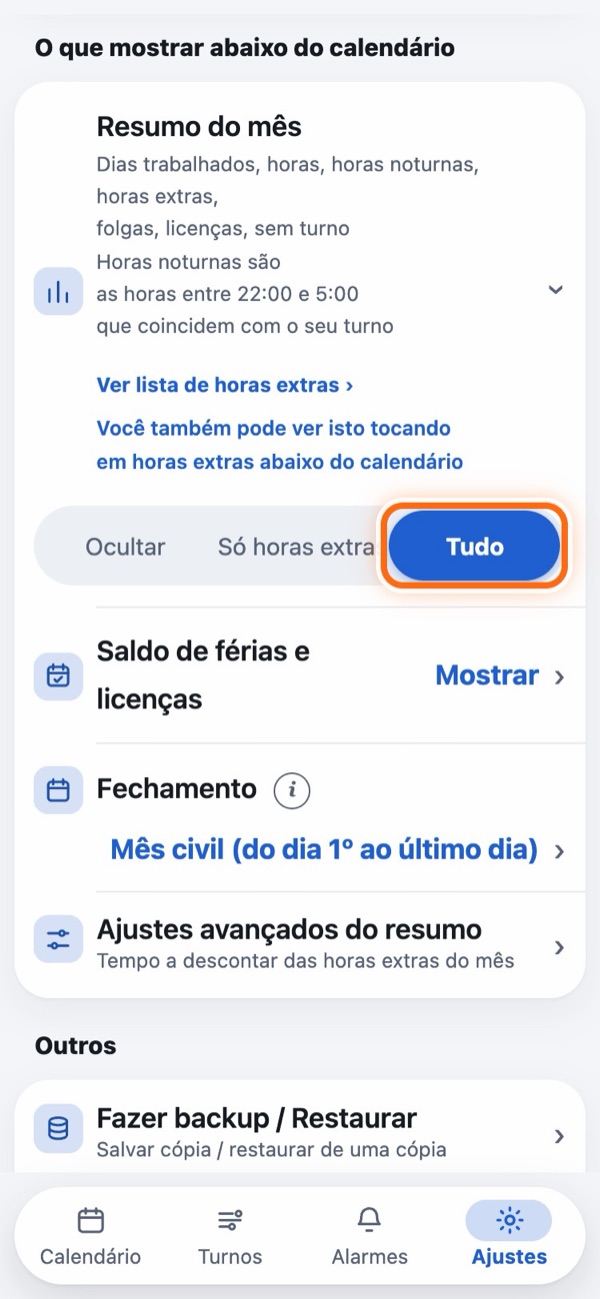
- Mostrar o resumo do mês: em Ajustes > “O que mostrar abaixo do calendário”, abra a linha “Resumo do mês” e escolha Só horas extras ou Tudo. Com Tudo, você também vê os dias trabalhados, as horas trabalhadas, as horas noturnas, as folgas e mais.
- Lista de horas extras: toque nas horas extras abaixo do calendário (com Tudo, nas horas extras do resumo do mês) para ver os dias com horas extras, as horas e o total. Toque em uma linha para abrir esse dia. Você também pode abrir a lista em Ver lista de horas extras ›, que aparece quando você abre a linha “Resumo do mês” nos Ajustes.
- Fechamento: se o seu período de pagamento não termina no fim do mês, abra a linha “Fechamento” no mesmo lugar para mudar o dia de fechamento.
- Tempo a descontar das horas extras do mês: se a sua jornada inclui horas extras fixas (já pagas todo mês), vá em “O que mostrar abaixo do calendário” > “Ajustes avançados do resumo”, abra a linha “Tempo a descontar das horas extras do mês” e defina esse tempo. Ele é descontado do total do mês, e os meses que não chegam a ele aparecem em vermelho, como “-1:30”. Para pular os meses sem horas extras fixas, remova-os em “Meses em que se aplica”, logo abaixo.
7. Alarmes Só no app
Definir os alarmes automaticamente PRO
Defina “Acordar quantos minutos antes do início” para cada tipo de turno, e os alarmes são definidos automaticamente nos dias com esse turno. Eles são definidos até o último dia dos turnos que você inseriu (até 1 ano adiante).
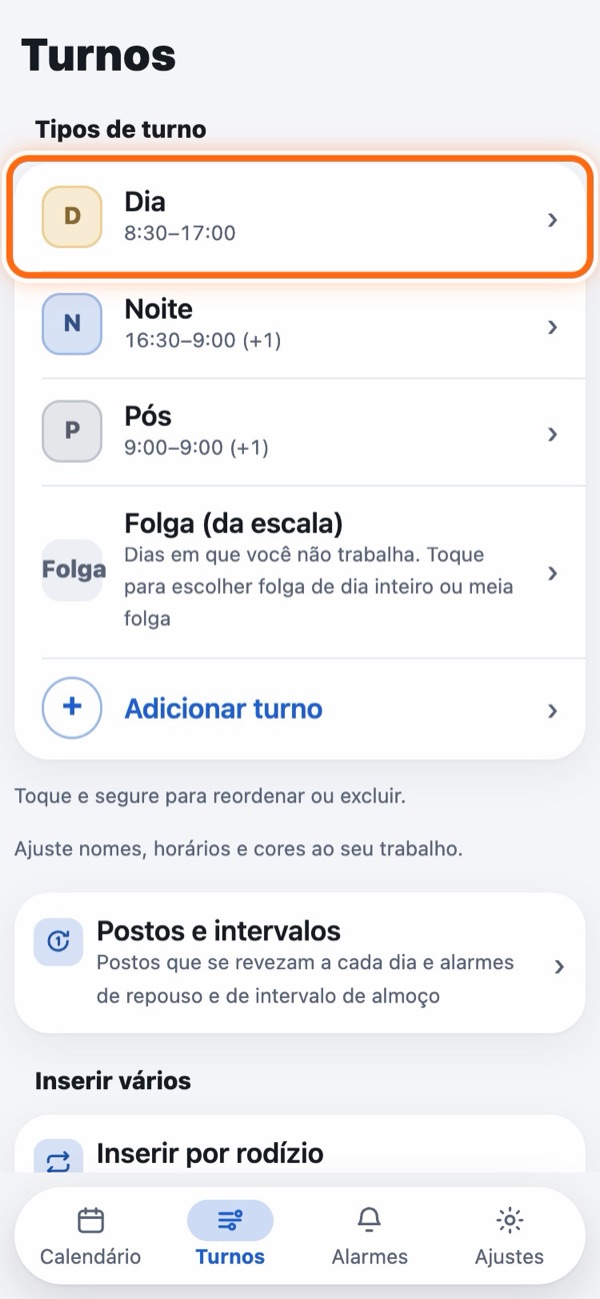
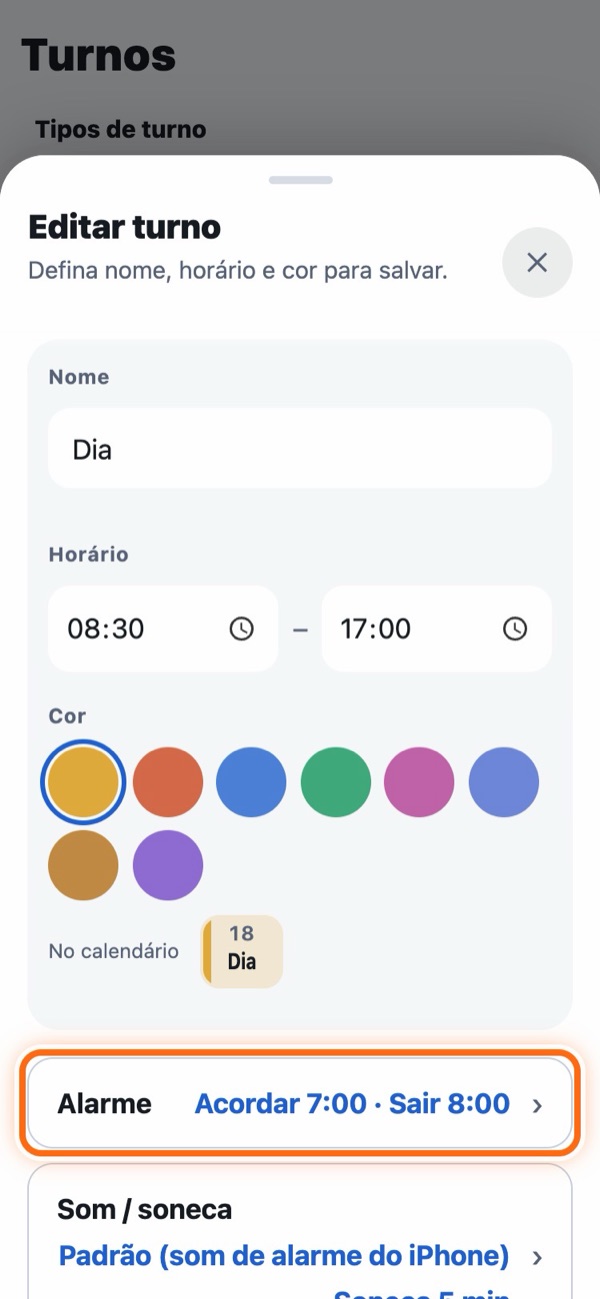
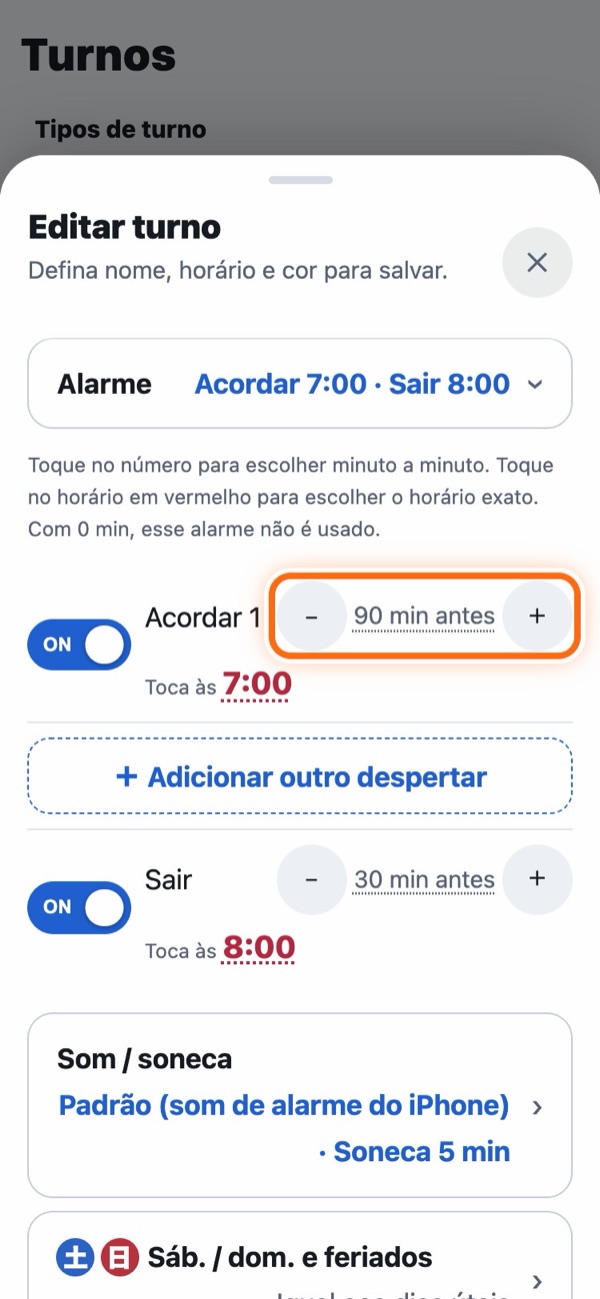
- O horário real em que o alarme toca aparece em vermelho. Toque no horário vermelho para escolher um horário diretamente, como no app Relógio.
- Use o botão de ligar/desligar à esquerda para desligar esse alarme (os minutos ficam guardados).
- Você pode ter até 2 alarmes de acordar e 1 alarme de sair de casa. Os alarmes que você não usa aparecem como botões, por exemplo + Adicionar outro despertar; toque em um para adicioná-lo. Você também pode abrir a tela do turno tocando no horário à direita da barra no alto do calendário.
- Na versão gratuita, os alarmes não são definidos automaticamente. Abra uma data para adicioná-los.
Mais (fins de semana, noites, modo silencioso, som)
- Horários diferentes aos sábados, ou aos domingos e feriados: abra a linha Sáb. / dom. e feriados e marque “Horário do alarme aos sábados” ou “Horário do alarme aos domingos e feriados” como Diferente.
- Turnos da noite: os turnos da noite que começam depois da meia-noite, em que você acorda na noite anterior, também funcionam.
- No modo silencioso (só Android): em “No modo silencioso”, na linha “Som / soneca”, escolha Tocar (o padrão) ou Só vibrar. No iPhone, os alarmes tocam mesmo no modo silencioso.
- Som PRO: escolha um som para cada turno na linha “Som / soneca” (5 sons do Cyclam, os toques do celular, uma gravação de voz, os seus próprios arquivos de som e mais). Por exemplo, você pode usar um som alto só antes dos turnos da noite.
Vozes e músicas importadas se repetem até você parar o alarme.
iPhone: escolha entre “Gravar voz”, “Escolher no app Música” ou “Importar de um arquivo”. Músicas e vozes usam os primeiros 29 segundos. As músicas do streaming do Apple Music não podem ser usadas por causa da proteção contra cópia (as músicas compradas ou importadas de um CD podem).
Android: escolha entre “Gravar voz” (até 29 segundos) ou importar um arquivo. Para usar uma música, importe-a como arquivo. Os arquivos de som (mp3, m4a, wav etc.) podem ter até 30 MB, e as músicas tocam até o fim. - Turnos em que você não quer alarme: um turno novo começa com o alarme Acordar 1 ligado. Nos turnos que não precisam de alarme, use − para deixar todos os “X min antes” de acordar e de sair de casa em 0 minutos (em 0 minutos, o alarme vira um botão “+ Adicionar alarme …”).
Mudar um só dia ou adicionar alarmes você mesmo
- Pular um dia: abra esse dia, abra a linha “Alarme” e desligue o botão à esquerda desse alarme.
- Mudar o horário de um só dia: abra esse dia e abra a linha “Alarme” para ver “Alarmes só deste dia (min antes do início do turno)”. Mude com − +. Nos dias em que você muda o horário de início, os alarmes acompanham.
- Mudar o som ou a soneca de um só dia PRO: abra esse dia e toque em Mudar só neste dia na linha “Som / soneca”.
- Som nos dias de folga PRO: abra um dia de folga e, na linha “Som / soneca”, toque em Mudar só neste dia ou em Mudar o som de todos os dias de folga. No app para Android, o segundo também permite desligar ou ligar a vibração.
- Excluir um alarme definido por horário: abra esse dia e toque em Excluir na linha “Alarme”. Se foi engano, toque em Desfazer, que aparece logo acima.
- Adicionar alarmes você mesmo: abra esse dia, abra a linha “Alarme” e ligue o botão à esquerda desse alarme. Um alarme que já tocou mostra “Feito” à esquerda. Para que o alarme toque de novo no mesmo dia, toque em “Feito” e escolha um horário antes do início do turno para defini-lo de novo. Na versão gratuita, você pode adicionar alarmes até 1 semana a partir de hoje.
Conferir os alarmes definidos
O cartão grande no alto da aba Alarmes é o próximo alarme a tocar. Embaixo, os próximos alarmes aparecem por dia. Confira aqui antes de dormir.
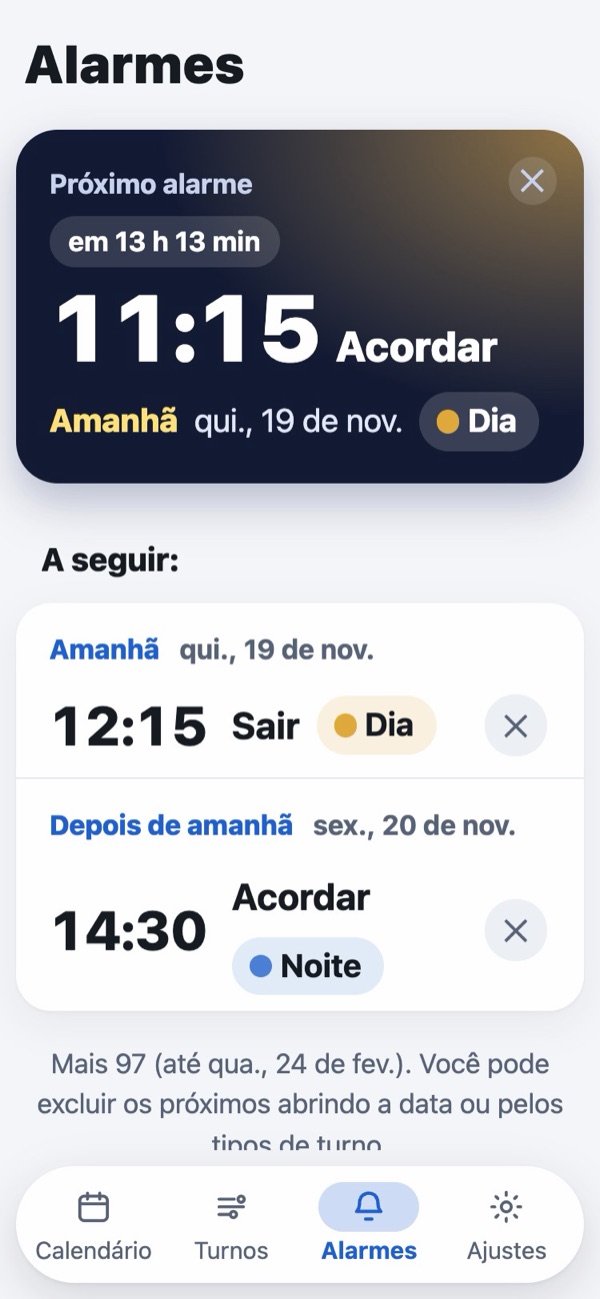
- Excluir só um: toque no ✕ à direita. Se foi engano, toque em Desfazer, que aparece logo acima.
- Recolocar os alarmes removidos: se ainda houver dias com alarmes removidos, aparece “Dias sem alarmes: X”. Toque nesse aviso para definir de novo todos os alarmes removidos.
- Alarmes que não foram parados (iPhone): um alarme que não tocou, ou cujo som parou depois de 15 minutos sem que você o parasse, é retirado depois de um tempo e passa a aparecer em “Alarmes que não foram parados” (feche com o ✕). No iPhone, o som para depois de 15 minutos se o alarme não for parado. Se as notificações estiverem permitidas, você também recebe uma notificação. Para tocar mesmo quando há um alarme do próprio iPhone (app Relógio) no mesmo horário, o alarme do Cyclam toca 5 segundos depois do horário exato.
- Ajustes de alarme (confira): se faltar uma permissão ou se for bom mudar um ajuste, um aviso aparece bem no alto. Toque e faça cada ajuste. Se só sobrarem ajustes opcionais (os alarmes tocam sem eles), toque em Deixar assim (mover para baixo) para movê-los para baixo. No Android, depois que os alarmes são definidos automaticamente, se ainda houver ajustes pendentes, o app avisa uma vez: “X ajustes para alarmes mais confiáveis”.
Alarmes em qualquer horário (coleta de lixo etc.)
Defina alarmes para coisas que não têm a ver com o trabalho, como o dia da coleta de lixo ou um remédio. Você pode adicionar até 5 alarmes desse tipo, e eles são de graça.
- Abra Alarmes em qualquer horário, embaixo na aba Alarmes.
- Toque em + Adicionar alarme e escolha um horário.
- Toque em Nome, repetição e som para definir os detalhes.
- Nome: por exemplo, “Coleta de lixo”. O nome aparece na tela do alarme tocando e na lista.
- Dia da semana: o alarme toca toda semana nos dias que você escolher. Se você não escolher nenhum dia, ele toca uma vez e fica desligado.
- Semana do mês: escolha “2ª” e “4ª” para que o alarme toque só na 2ª e na 4ª vez desse dia da semana no mês.
- Turno: escolha Só nestes turnos ou Exceto nestes turnos. Por exemplo, o alarme pode tocar só nos dias de turno do Dia ou não tocar nos dias de turno da Noite.
- Como avisar: Tocar como alarme, Só notificação ou Só nota. Só nota não toca; é apenas um lembrete escrito.
- Som PRO: se você não escolher um som, o alarme usa o som das “Folgas”.
Os alarmes que se repetem são definidos até 8 semanas adiante. Quando você abre o app, as semanas seguintes também são definidas. Na lista da aba Alarmes, tocar no ✕ remove só aquela vez de um alarme que se repete.
Quando os turnos inseridos estão acabando PRO
Os alarmes não tocam nos dias sem turno. Quando o último dia dos turnos que você inseriu se aproxima, aparece uma barra de aviso acima do calendário (a partir de 14 dias antes; a partir de 6 dias antes, a barra fica vermelha). Se você permitir as notificações, também recebe o aviso por notificação. Insira a continuação dos seus turnos. Se não for usar o app por um tempo, toque em Ocultar (não vou usar por um tempo) na barra que aparece depois que os turnos acabam.
Não há garantia de que os alarmes vão tocar. Dependendo dos ajustes do celular e do estado da bateria, eles podem não tocar. Até se acostumar com o app, use-o junto com o seu alarme de sempre.
Tudo o que deve ser conferido está em Ajustes > “Outros” > Se o alarme não tocar. Toque ali em Tocar em 1 min para testar, e um alarme de teste toca uma vez, 1 minuto depois. Apague a tela, espere e confira se ele toca e se você consegue pará-lo.
8. Calendário do celular e widgets Só no app
“App de calendário”, na aba Turnos, tem dois botões. Os dois pedem acesso ao seu calendário na primeira vez; permita, por favor.
Adicionar ao calendário do celular automaticamente
Este recurso cria um calendário separado chamado “Cyclam” no calendário do celular e coloca os seus turnos nele. Quando você muda os turnos, o calendário muda também. Os seus outros calendários não são alterados.
- Os turnos que passam da meia-noite, como os da noite, são adicionados no dia em que começam (até as 23:59 desse dia). Os horários reais ficam escritos nas notas do evento.
- Se você desativar esse recurso, o calendário “Cyclam” é excluído junto com os eventos.
- No iPhone, esse calendário pode ser criado no iCloud ou em uma conta parecida. Nesse caso, ele também é sincronizado com os seus outros aparelhos.
Mostrar eventos do celular no Cyclam
Este recurso mostra os eventos do calendário do celular (inclusive os do Google e do iCloud) sobre os dias do Cyclam. O Cyclam só lê esses eventos e nunca os altera.
- Nos dias sem nota, o nome do evento aparece em cinza. Se houver mais eventos ou uma nota nesse dia, um “+” vermelho aparece depois. Abra a linha “Eventos do celular” na tela do dia para ver os horários e os nomes.
- Quando você ativa esse recurso, aparece uma lista para escolher quais calendários mostrar. Toque em uma linha para alternar entre “Mostrar” e “Ocultar”.
Widgets da tela inicial PRO
| Calendário | Grande. Os turnos e as notas deste mês. A data de hoje fica azul, com um contorno azul em volta do dia. Os dias importantes ganham o mesmo anel colorido do app. No Android, se você diminuir a altura do widget, ele mostra esta semana e a próxima. |
|---|---|
| Hoje e próximo turno | Médio: o turno e os eventos de hoje, mais os próximos dias. Pequeno: a data de hoje e o seu próximo turno. No Android, há também um largo, com hoje e amanhã lado a lado. |
| Tela Bloqueada | Só iPhone. O seu próximo turno e os horários de acordar e de sair. Na lista, ele se chama “Cyclam Próximo turno”. |
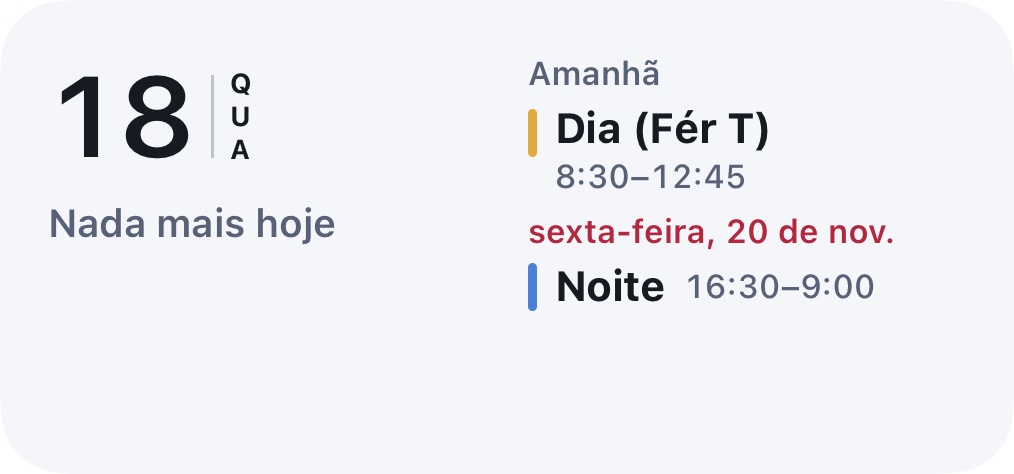
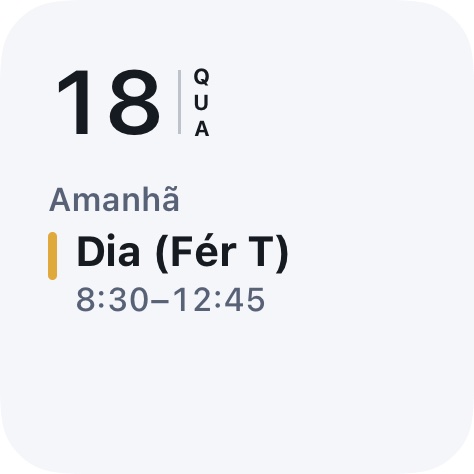
- Como adicionar (iPhone): toque e segure um espaço vazio da Tela de Início → “Editar” → “Adicionar Widget” → “Cyclam”. Na Tela Bloqueada: toque e segure a Tela Bloqueada → “Personalizar” → “Tela Bloqueada” → o quadro embaixo da hora → “Cyclam”.
- Como adicionar (Android): toque e segure um espaço vazio da tela inicial → “Widgets” → “Cyclam”.
- Celulares Xiaomi (Redmi, POCO): no início, a lista de widgets mostra só os widgets da própria Xiaomi (a busca também não encontra o Cyclam). Toque nesta ordem:
- Toque e segure um espaço vazio da tela inicial e toque em Widgets, embaixo.
- Em “Apps com vários widgets”, na parte de recomendados, toque em Cofre de apps (em alguns modelos, “Widgets do Android”).
- Em “Cyclam”, na lista, escolha o tamanho que quiser.
As imagens da Xiaomi abaixo mostram as telas do sistema em japonês. Os nomes no seu celular podem estar escritos de um jeito um pouco diferente.
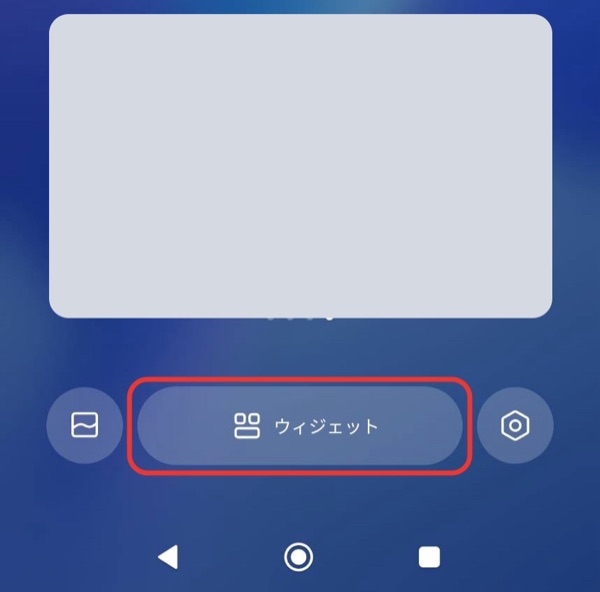
1. “Widgets”, embaixo 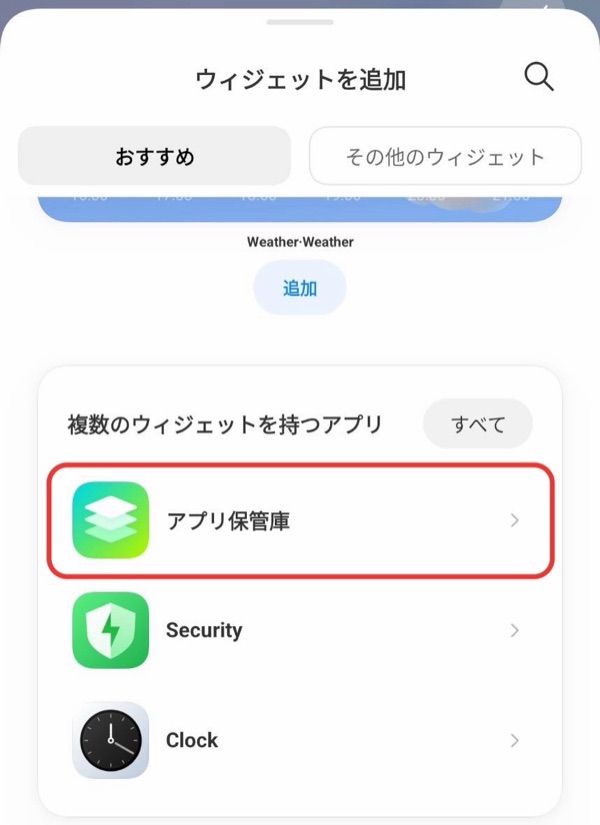
2. “Cofre de apps” 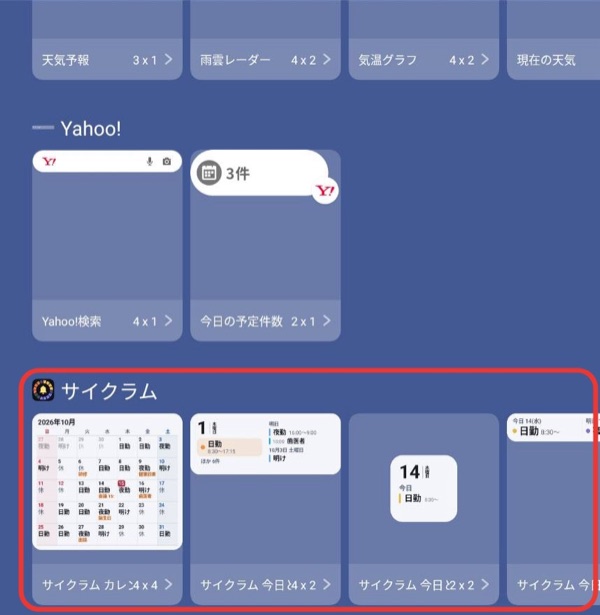
3. Escolha em “Cyclam” - Não dá para trocar de mês no widget. Toque nele para abrir o app.
- Para mostrar eventos, ative “Mostrar eventos do celular no Cyclam”.
- Se um widget recém-adicionado aparecer preto, abra o Cyclam uma vez e espere um pouco.
9. Compartilhar e fazer backup
Enviar os seus turnos
Com Enviar / copiar turnos, na aba Turnos, você pode enviar os seus turnos como texto ou como imagem do calendário (Enviar o calendário como imagem) por um app de mensagens ou por e-mail. Os seus turnos só são enviados quando você mesmo os envia.
Mostrar a tela (só visualizar)
Ative Mostrar esta tela (só visualizar) para mostrar só a sua sequência de turnos, com o próximo turno e o saldo de férias ocultos. Você pode passar o celular para alguém sem medo de que a pessoa mude alguma coisa. Para sair, toque em Dono: sair no alto e depois em Sair e voltar à tela do dono.
Fazer backup (salvar uma cópia)
Tudo o que você insere fica salvo no celular. Salve uma cópia para o caso de trocar de celular ou de algo dar errado.
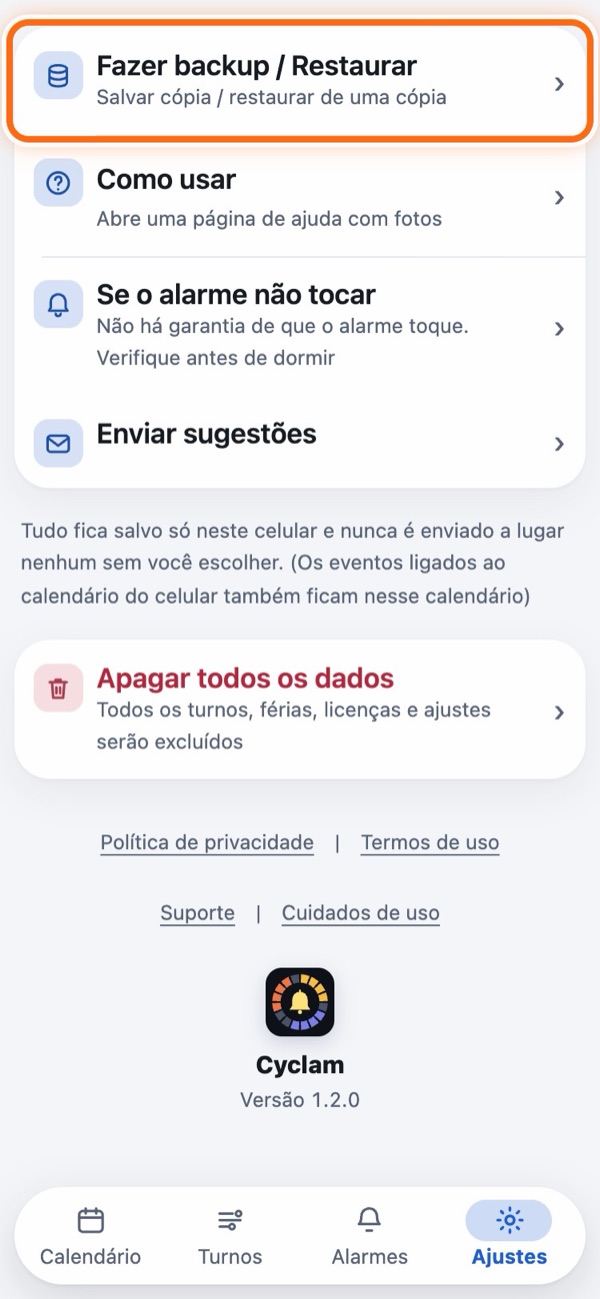
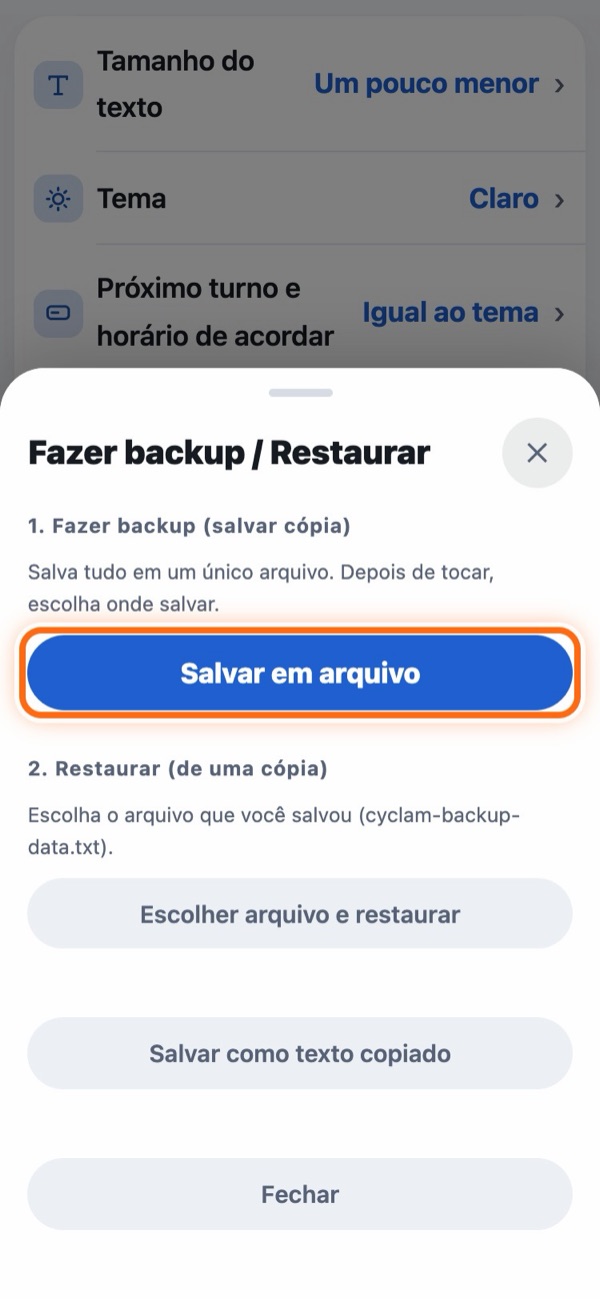
Escolha onde salvar (no iPhone, “Salvar em Arquivos”; no Android, “Downloads”, Google Drive etc.), e um arquivo chamado cyclam-backup-data.txt é criado. Para restaurar, use Escolher arquivo e restaurar em “2. Restaurar (de uma cópia)”, na mesma tela, e escolha esse arquivo.
Se você excluir o app, tudo o que inseriu também é excluído. Sempre salve uma cópia antes de excluí-lo.
As fotos da escala não entram no arquivo de backup (veja Foto da escala).
10. Solução de problemas
Os alarmes não tocam ou não são definidos
- Veja se aparece “Ajustes de alarme (confira)” no alto da aba Alarmes.
- Confira no calendário se há um turno inserido nesse dia.
- Antes de começar o teste e depois que ele termina, os alarmes não são definidos automaticamente (veja Grátis e PRO).
- Para repouso e intervalo de almoço, confira em “Alarmes de intervalo”, em Postos e intervalos, se o botão desse intervalo está ligado.
- Confira também Ajustes > “Outros” > Se o alarme não tocar.
- Nos celulares Android OPPO, realme e OnePlus, os ajustes de bateria ficam em outro lugar. Vá em “Informações do app” > “Uso da bateria” e ative “Permitir atividade em segundo plano” e “Permitir início automático”.
- Nos celulares Samsung Galaxy, o Android pode colocar o Cyclam em suspensão para economizar bateria. Vá em “Configurações” > “Bateria” (em modelos mais antigos, “Assistência da bateria e do dispositivo” > “Bateria”) > “Limites de uso em segundo plano” > “Aplicativos nunca suspensos”, toque em “+”, selecione o Cyclam e toque em “Adicionar”. Os nomes podem variar um pouco conforme o modelo e a versão do software.
O Cyclam não aparece na lista de widgets
- Se você acabou de instalar o Cyclam, abra-o uma vez e veja a lista de novo.
- Nos celulares Xiaomi (Redmi, POCO), ele fica na lista de widgets em “Apps com vários widgets” → “Cofre de apps” (em alguns modelos, “Widgets do Android”). Veja o passo a passo com imagens em Widgets da tela inicial.
Trocar de celular
No celular antigo, crie um arquivo de backup, envie-o para o celular novo por e-mail, por um serviço de nuvem ou algo parecido e escolha-o em “2. Restaurar (de uma cópia)” no celular novo. Dá para passar entre iPhone e Android também. As fotos da escala não entram no backup, então salve-as em Fotos e adicione-as de novo. Recupere o PRO com Já comprou? Restaurar compra na tela de compra (usando a mesma conta da loja).
No celular novo, abra o Cyclam uma vez, sem falta. Os alarmes só são definidos depois disso. Se o app pedir permissões, permita. Os alarmes automáticos são definidos de novo nesse momento. Confira na aba Alarmes os alarmes que você mesmo adicionou e adicione-os de novo se estiverem faltando.
Mudar a aparência da tela
Mude em Ajustes > “Exibição”. Cada item fica recolhido em uma linha como “Nome valor atual ›” e se abre quando você toca nele (os dias importantes, a forma de mostrar turnos e folgas e as marcas dos dias ficam em “Exibição avançada”, lá dentro).
- Tamanho do texto: 6 tamanhos.
- Tema: Automático, Claro, Escuro.
- Próximo turno e horário de acordar: a cor da barra no alto do calendário.
- Início da semana: domingo ou segunda-feira (os widgets usam a mesma ordem).
- Feriados: escolha quais feriados aparecem. Automático usa a região do celular. Você também pode escolher um país aqui.
- Exibição avançada (o que normalmente não é preciso mudar):
- Lembretes de dias importantes: escolha com quantos dias de antecedência mostrar uma barra (e preencher a data) dos dias importantes. A data de concessão das férias só aparece no próprio dia. Escolha entre Não avisar, Só no dia, … até A partir de 30 dias antes (padrão: A partir de 7 dias antes).
- Lembretes fechados: escolha se a barra de um dia importante que você fechou com o ✕ deve aparecer de novo no dia seguinte (o padrão é não aparecer; um lembrete fechado não aparece mais até o dia importante passar).
- Marcar dias importantes: escolha se as datas importantes ganham um anel colorido que vai se preenchendo conforme o dia se aproxima (a data de concessão das férias já tem o contorno verde, então não ganha anel).
- Destacar dias importantes: escolha se um brilho na cor de cada dia importante passa pelos dias importantes a cada 5 segundos (só de hoje em diante. O padrão é Não).
- Como mostrar turnos e folgas, Marcas e cores dos dias: veja Como mostrar turnos e folgas, marcas e cores dos dias.
O saldo de férias não bate
- Confira se você está vendo o período atual na seção Férias e licenças dos Ajustes (quando você vê o período anterior ou o próximo, as datas ficam vermelhas e aparece Voltar ao período atual).
- Confira se a data de concessão está igual à do seu trabalho.
- As férias que você adicionou ao calendário já são descontadas, inclusive as de datas futuras.
Quero começar de novo
Para limpar só a partir de um certo dia, use Limpar a partir de uma data. Para apagar tudo, use Ajustes > “Outros” > Apagar todos os dados (os turnos, as férias e os ajustes são excluídos; o tamanho do texto e o tema são mantidos). Logo depois de apagar, você pode recuperar tudo com Desfazer, na barra do alto.
Dá para usar os alarmes na versão web?
Não. O navegador não controla os alarmes do celular. Use os alarmes no app para iPhone ou Android.
Contato
Use Ajustes > “Outros” > Enviar sugestões ou envie um e-mail para cyclam.support@gmail.com.
Voltar ao índice