
Jak korzystać z aplikacji Cyclam
Aplikacja dla osób pracujących na zmiany, która łączy grafik, budziki oraz zapis urlopu i nadgodzin.
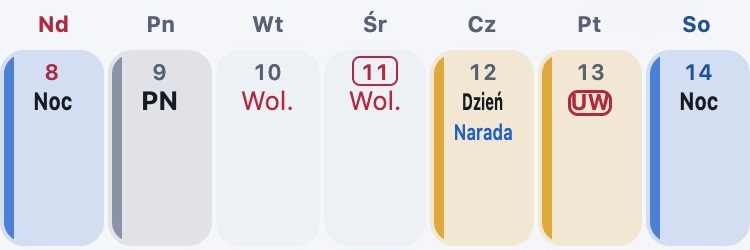
Kalendarz
Budziki (PRO)
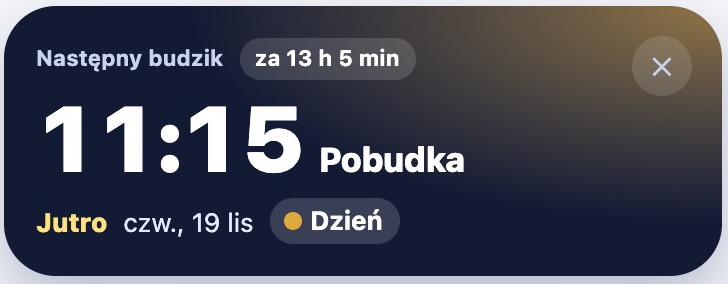
Wpisz zmiany, a budziki ustawią się automatycznie
To jest tłumaczenie japońskiego oryginału. W razie rozbieżności obowiązuje wersja japońska.
1. Na początek
Co potrafi aplikacja
- Wpisywanie zmian: Stały cykl, np. „Dzień, Dzień, Noc, Po nocy, Wolne, Wolne”, wpiszesz za jednym razem na tyle miesięcy, ile chcesz.
- Budziki ustawiają się same: Budziki na pobudkę i na wyjście z domu ustawiają się według twoich zmian.Tylko w aplikacjiPRO
- Liczenie urlopu wypoczynkowego: Urlop dodany w kalendarzu jest odejmowany od stanu urlopu, a aplikacja pokazuje, ile go zostało. Obsługuje też pół dnia urlopu i urlop godzinowy.
- Nadgodziny na pierwszy rzut oka: Dodatkowy czas z wcześniejszych rozpoczęć i nadgodzin widać przy każdym dniu i jako sumę za miesiąc.
- Zdjęcie papierowego grafiku: Przechowuj zdjęcia miesięcznego grafiku i rocznego kalendarza dni wolnych, które dostajesz w pracy.PRO
- Połączenie z kalendarzem telefonu i ekranem głównym: Dodaj zmiany do kalendarza w telefonie albo oglądaj je w widżecie na ekranie głównym.Tylko w aplikacji
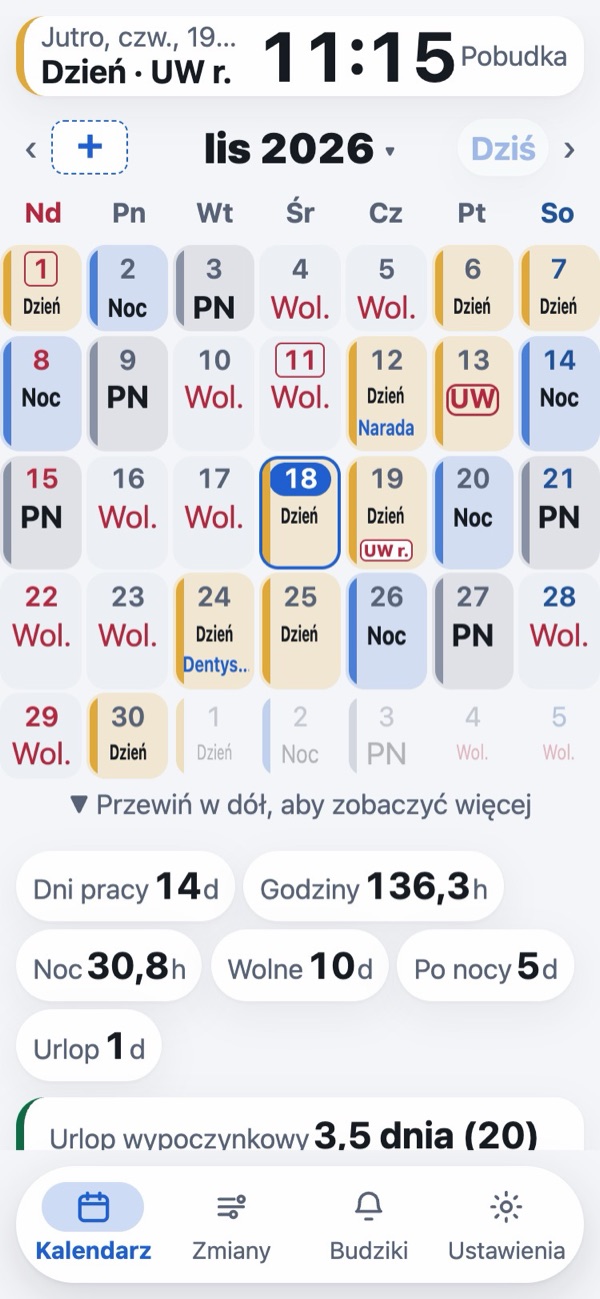
Między ekranami przełączasz się kartami na dole.
| Kalendarz | Podgląd zmian. Dotknij daty, aby wpisać inną zmianę, urlop lub godziny na ten dzień. |
|---|---|
| Zmiany | Tworzenie rodzajów zmian. Stanowiska i przerwy. Wpisywanie zbiorcze. Połączenie z kalendarzem telefonu. Wysyłanie innym. |
| Budziki Tylko w aplikacji | Sprawdzanie ustawionych budzików. Tutaj pojawiają się też brakujące uprawnienia. |
| Ustawienia | Od góry: Wyświetlanie, Urlop, Pod kalendarzem i Inne (kopia zapasowa i nie tylko). |
Dotknij i na ekranie, aby od razu zobaczyć krótkie wyjaśnienie (dotknij ponownie, aby je zamknąć). Takie wyjaśnienia znajdziesz przy polach: Dzień rozliczenia, Urlop godzinowy, Data nabycia, Stanowiska i przerwy, Ułóż cykl, Dźwięk budzika, Bloki snu oraz Wolne (wg grafiku).
Co widać w polach kalendarza
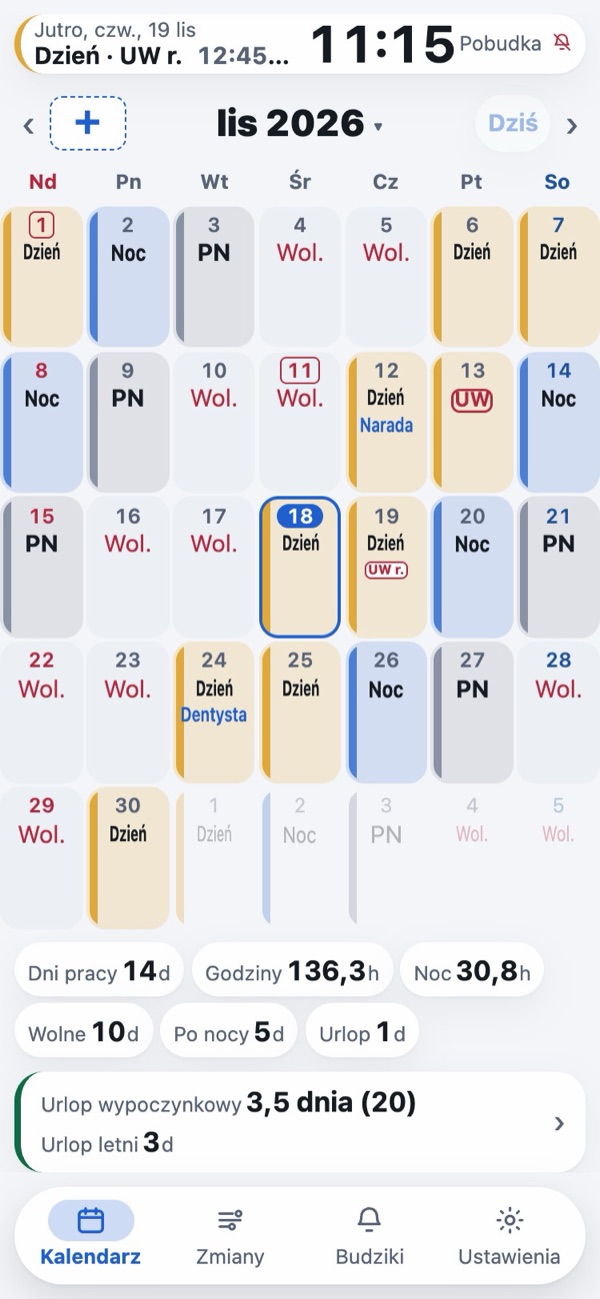
- Nazwa zmiany: Cienka linia po lewej i kolor pola to kolor zmiany.
- Czerwony tekst, czerwona ramka: Urlop. Cały dzień urlopu pokazuje „UW” (lub nazwę urlopu) zamiast nazwy zmiany, pół dnia – „UW r.”, a urlop godzinowy – „UG 2h”.
- Pomarańczowa ramka: Wcześniejsze rozpoczęcie, np. „od 6:30”, albo nadgodziny, np. „NG 2:00”.
- Niebieski tekst: „Notatka” wpisana na ten dzień (tyle, ile zmieści się w polu, maks. 3 wiersze).
- „½ Wol.” w czerwonej ramce: Dzień ze zmianą, w której pracujesz pół dnia, a druga połowa jest wolna (zob. Pół dnia wolnego).
- Czerwony kwadrat wokół daty: Święto w twoim regionie (region wybierzesz na karcie Ustawienia > „Wyświetlanie” > „Święta”).
- Kolorowa kropka z numerem w prawym dolnym rogu: Twoje stanowisko (tylko jeśli korzystasz z funkcji Stanowiska i przerwy).
- Kolorowe oznaczenie w lewym dolnym rogu (S1, S2 itp.): Blok snu tej nocy (tylko jeśli korzystasz z godzin snu ustawianych na każdą noc).
Wygląd tych oznaczeń zmienisz na karcie Ustawienia > „Wyświetlanie” > „Zaawansowane ustawienia wyświetlania”, w wierszach „Wygląd zmian i dni wolnych” oraz „Oznaczenia i kolory pól” (zob. Wygląd zmian i dni wolnych, oznaczenia i kolory pól).
Co jest za darmo, a co w PRO
Instalacja aplikacji jest bezpłatna. Do funkcji PRO należą automatyczne budziki, dzięki którym nie musisz co wieczór ustawiać budzików od nowa.
| Funkcja | Za darmo | PRO |
|---|---|---|
| Budziki | Ręcznie (1 tydzień) | Automatycznie |
| Dźwięk budzika | Domyślny | Do wyboru |
| Pozostały urlop | Razem | Także podział |
| Dodawanie rodzajów urlopu | — | ✓ |
| Widżety | — | ✓ |
| Zdjęcie grafiku | — | ✓ |
| Zmiany, podsumowanie miesiąca, nadgodziny, urlop godzinowy, ważne dni, stanowiska, połączenie z kalendarzem, wysyłanie, kopia zapasowa | ✓ | ✓ |
- 30 dni za darmo: Gdy pierwszy raz wpiszesz zmiany, pojawi się przycisk Wypróbuj za darmo przez 30 dni. Przez 30 dni od dnia, w którym go dotkniesz, możesz korzystać ze wszystkich funkcji PRO (jeśli okres próbny zaczął się we wcześniejszej wersji, nadal trwa 60 dni). Okres próbny możesz też zacząć później, na górze karty Ustawienia.
- Po okresie próbnym nic nie płacisz: Żadna opłata nie jest pobierana automatycznie. Przed końcem okresu próbnego przypomni o tym aplikacja i powiadomienie.
- Po zakończeniu: Budziki nie są już ustawiane automatycznie. Budziki ustawione ręcznie nadal dzwonią. Twoje dane nie są usuwane (dodane rodzaje urlopu i zdjęcia grafiku wrócą, gdy kupisz PRO).
- Zakup PRO: Ekran zakupu otworzysz na górze karty Ustawienia. Płacisz raz i korzystasz bez końca. Nie ma opłaty miesięcznej.
- Nowy telefon lub ponowna instalacja: Na tym samym koncie sklepu dotknij na ekranie zakupu Kupione wcześniej? Przywróć zakup, a PRO wróci bez ponownej płatności. Jeśli masz kod, dotknij zamiast tego Masz kod?.
Oznaczenie Tylko w aplikacji znaczy, że funkcja działa tylko w aplikacji na iPhone’a i Androida. Nie działa w wersji przeglądarkowej. Oznaczenie PRO znaczy, że funkcja działa w PRO (lub w okresie próbnym).
2. Utwórz rodzaje zmian
Najpierw dodaj zmiany, na których pracujesz. Wybierz popularny szablon zmian, aby utworzyć je wszystkie naraz.
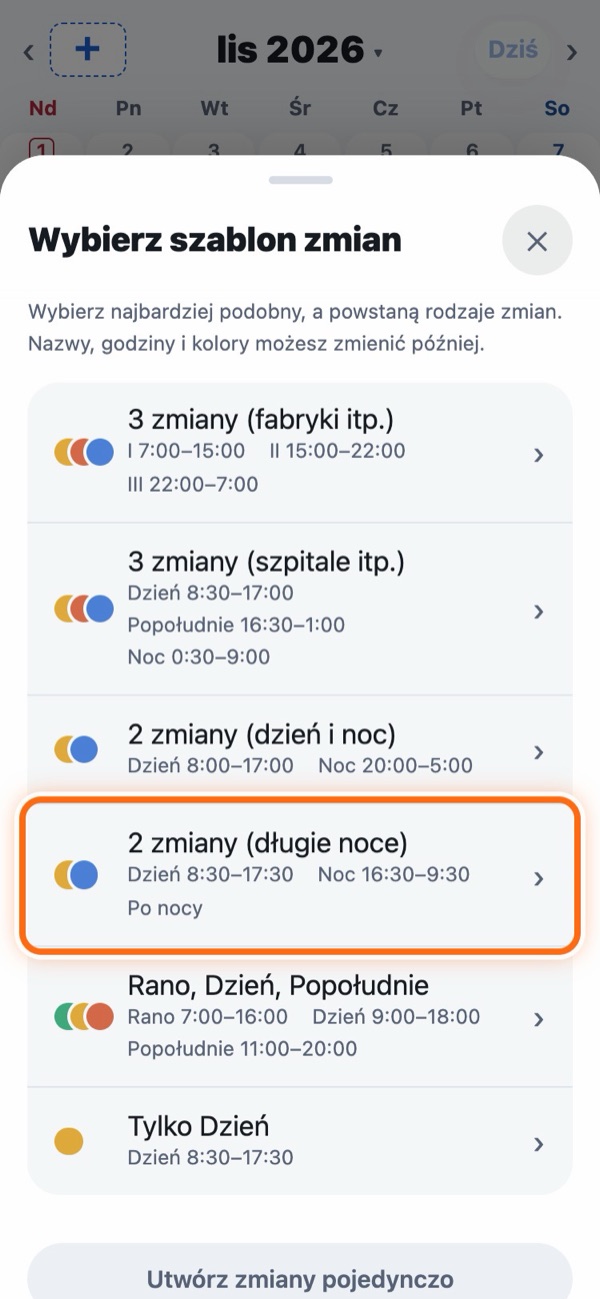
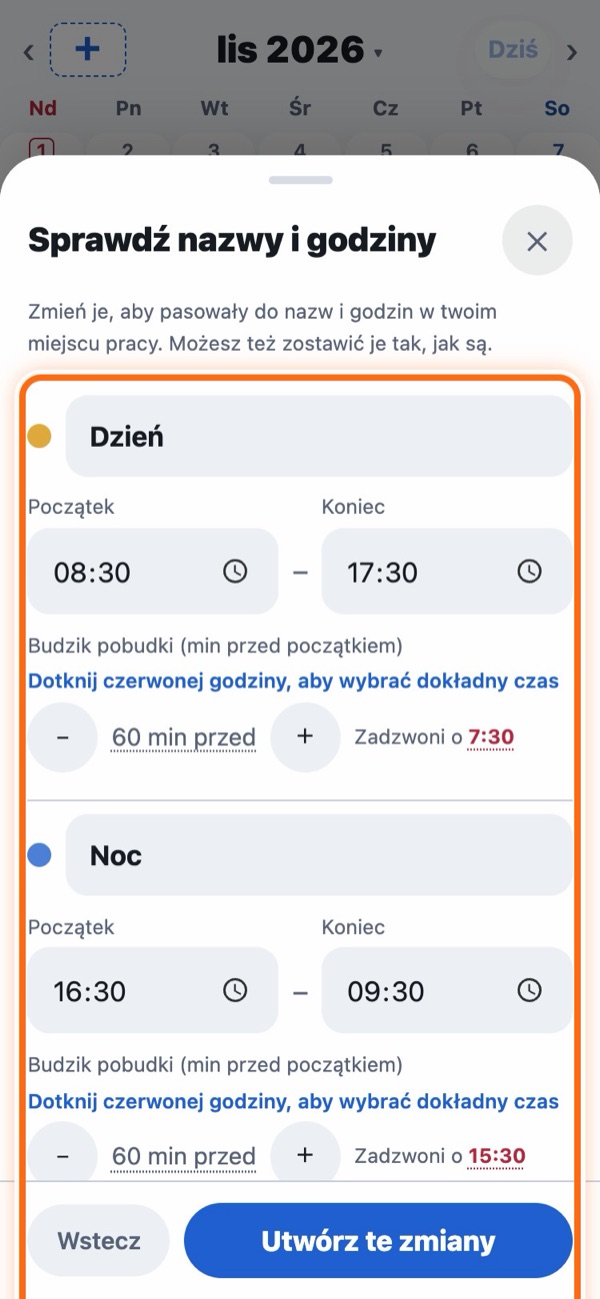
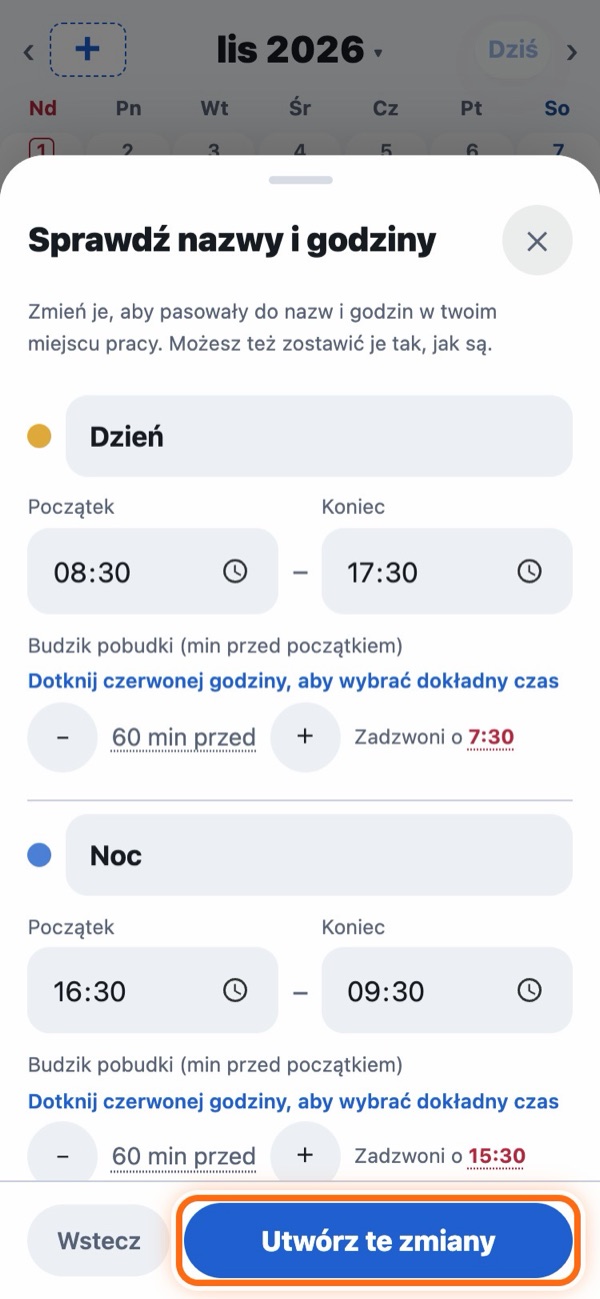
- Przy pierwszym uruchomieniu ten ekran pojawia się po dotknięciu Zaczynamy we wprowadzeniu. Później otworzysz go w kalendarzu przyciskiem Wybierz z szablonów zmian.
- Godzinę pobudki ustawiasz jako liczbę minut przed początkiem zmiany. Dotykaj + i −, a zobaczysz dokładną godzinę.
- Po utworzeniu zmian otwiera się „Ułóż cykl”, więc możesz od razu przejść do wpisywania zmian (zob. Wpisz wg cyklu).
Dodawanie i edycja zmian później
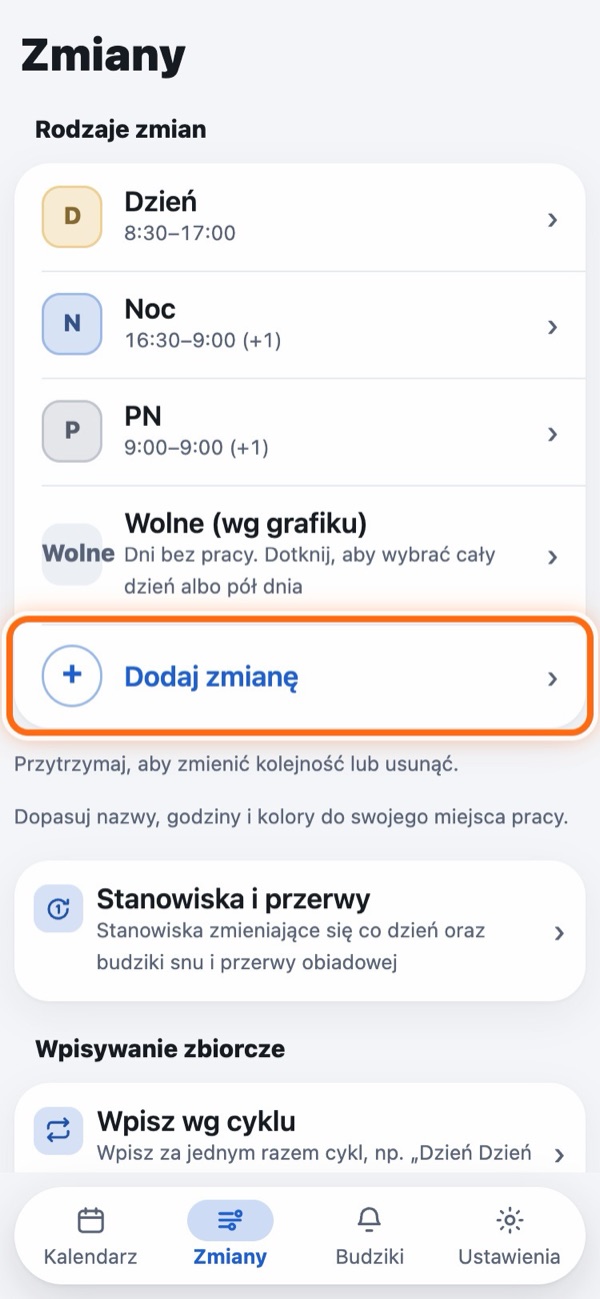
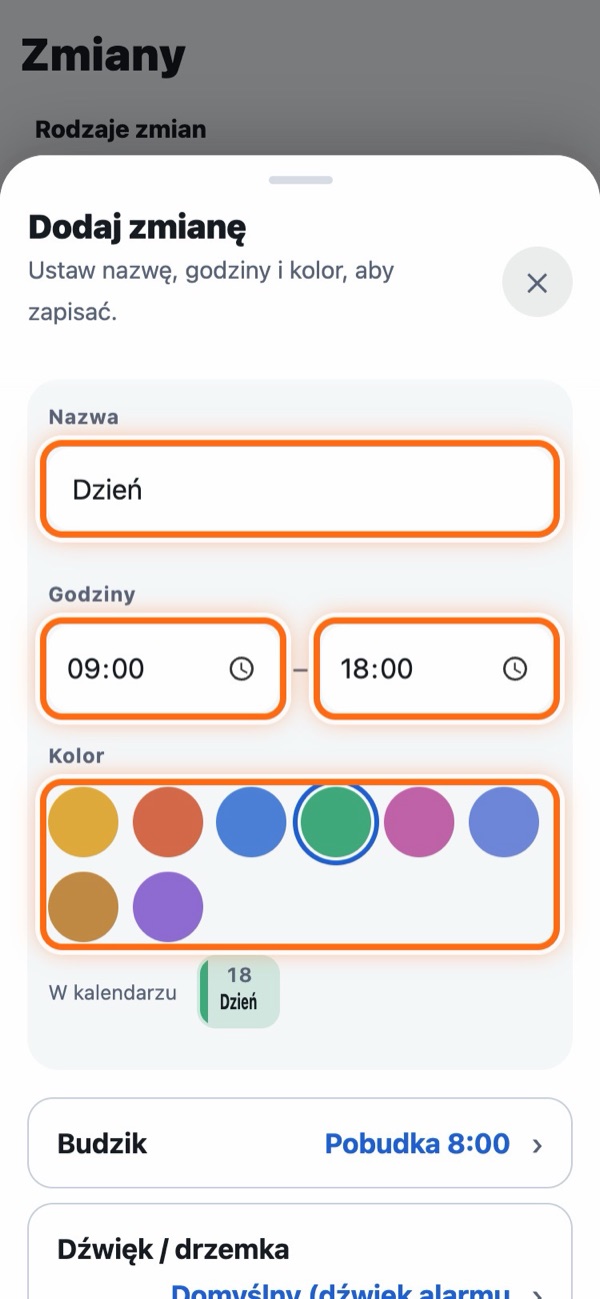
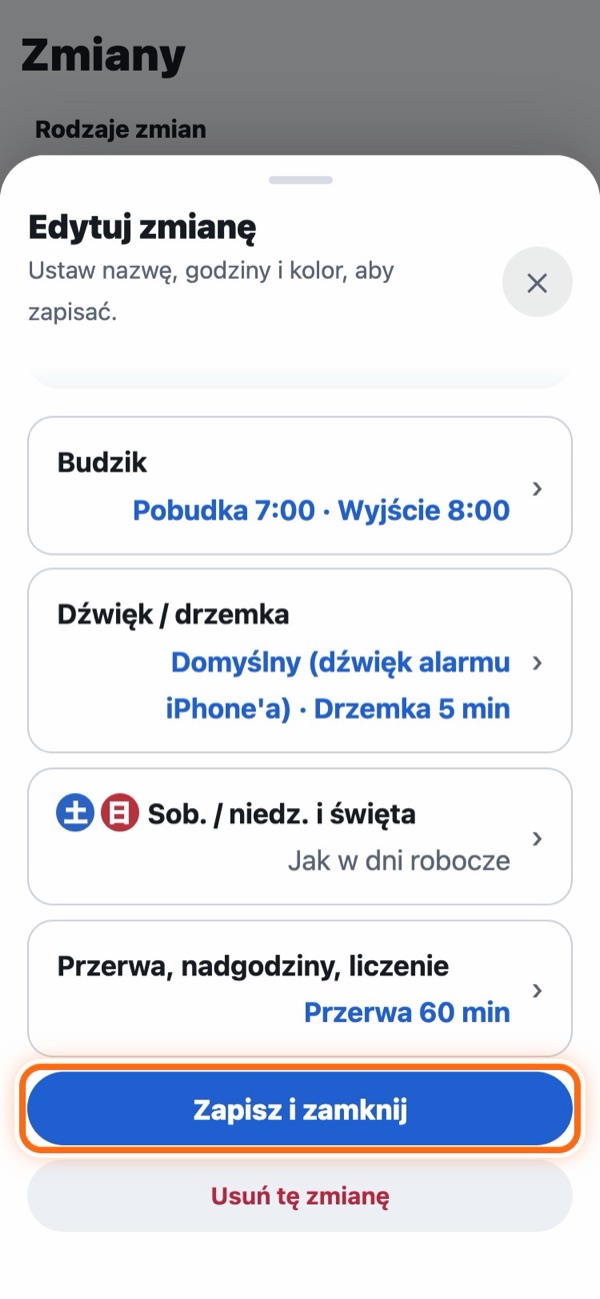
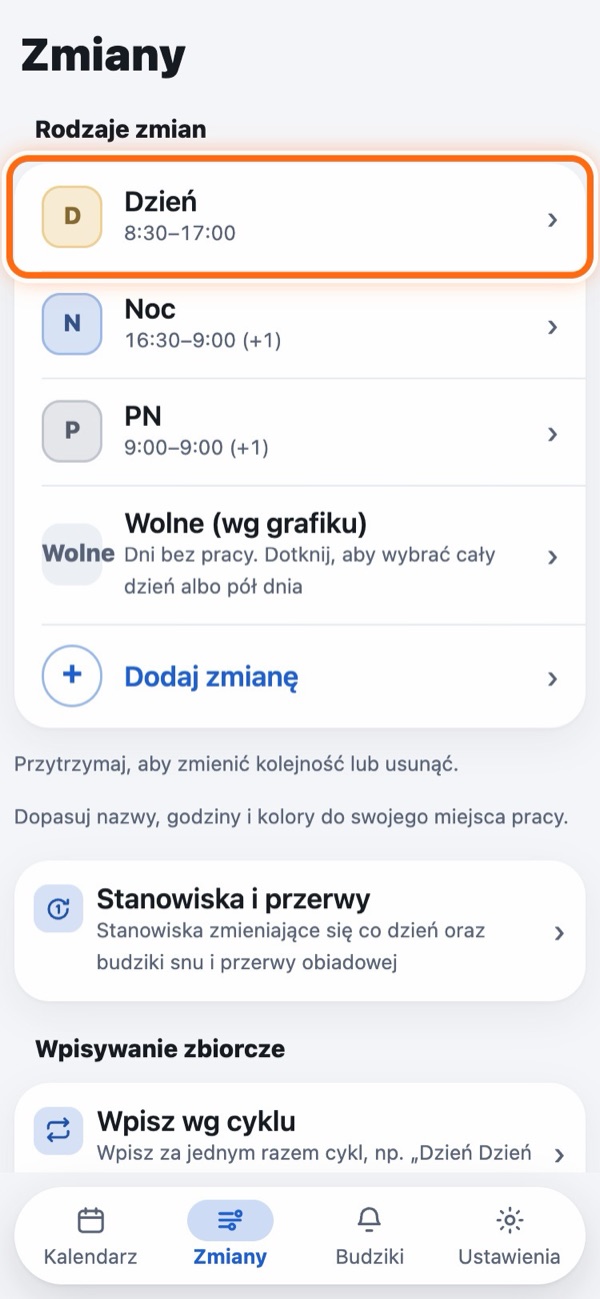
- Aby edytować zmianę, dotknij jej na liście.
- Wiersze takie jak Budzik, Dźwięk / drzemka, Sob. / niedz. i święta oraz Przerwa otwierają się po dotknięciu. Po prawej widać bieżące ustawienia (zob. Budziki).
- Zamknięcie przez ✕ w prawym górnym rogu też zapisuje.
Warto wiedzieć
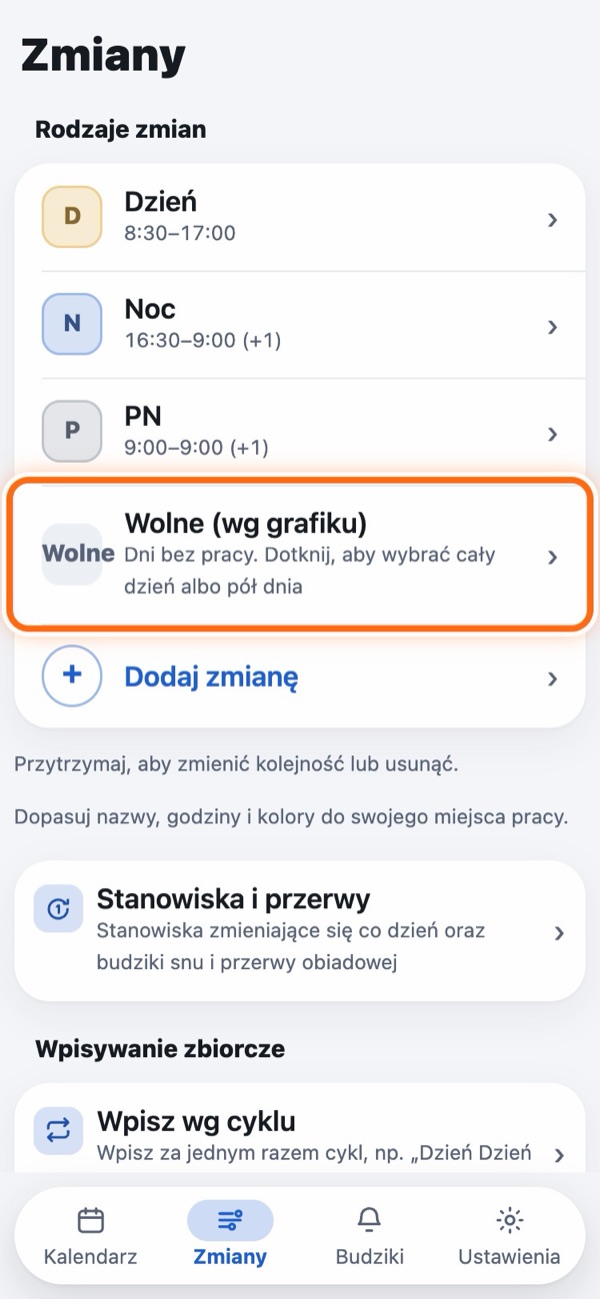
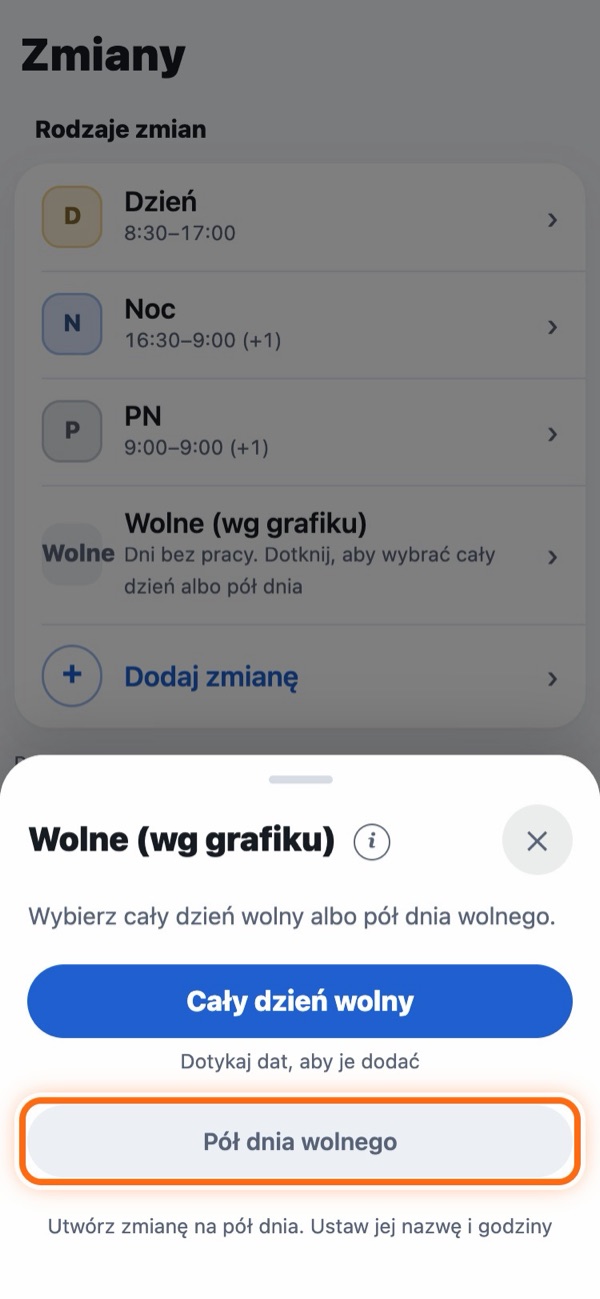
- Dni wolnych nie trzeba tworzyć: „Wolne (wg grafiku)” jest gotowe od początku. Dotknij go, aby wybrać Cały dzień wolny lub Pół dnia wolnego (zob. Pół dnia wolnego).
- Dni po nocy i dni wolne od służby: Jeśli zmiana ma się pojawiać w grafiku, ale nie wliczać się do dni i godzin pracy, otwórz wiersz „Przerwa, nadgodziny, liczenie” i w „Liczenie” wybierz „Nie licz (wolne / po nocy)”.
- Zmiany, które zawsze obejmują nadgodziny: Otwórz wiersz Przerwa, nadgodziny, liczenie i ustaw „Nadgodziny”. Ten czas jest doliczany do nadgodzin w każdym dniu z tą zmianą.
- Edycja godzin: Nowe godziny obejmą wszystkie dni z tą zmianą, także w minionych miesiącach.
- Kolejność i usuwanie: Przytrzymaj listę zmian, aby przejść do edycji. Przeciągnij „≡” po lewej, aby zmienić kolejność, albo dotknij czerwonego kółka po prawej, aby usunąć (aplikacja poprosi o potwierdzenie). Na koniec dotknij Gotowe.
- Możesz utworzyć do 12 rodzajów zmian.
Pół dnia wolnego (np. praca w sobotę do południa)
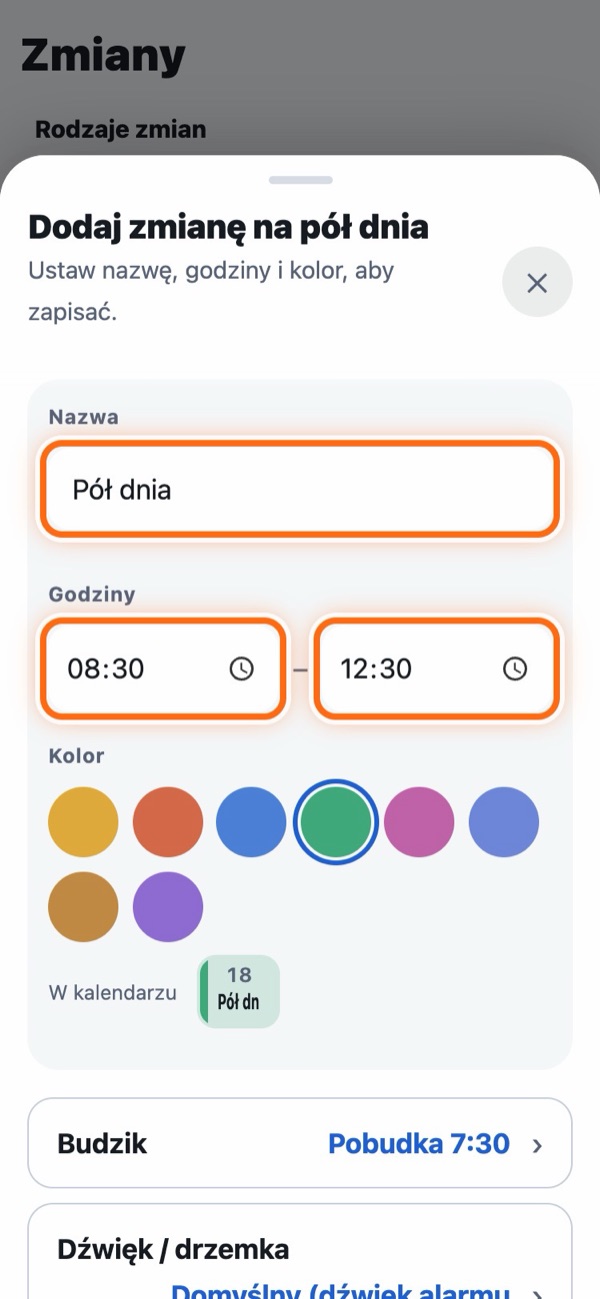
Ta funkcja jest dla osób, które w niektóre dni pracują tylko pół dnia, np. w sobotę rano. Podsumowanie miesiąca liczy drugą połowę jako 0,5 dnia wolnego.
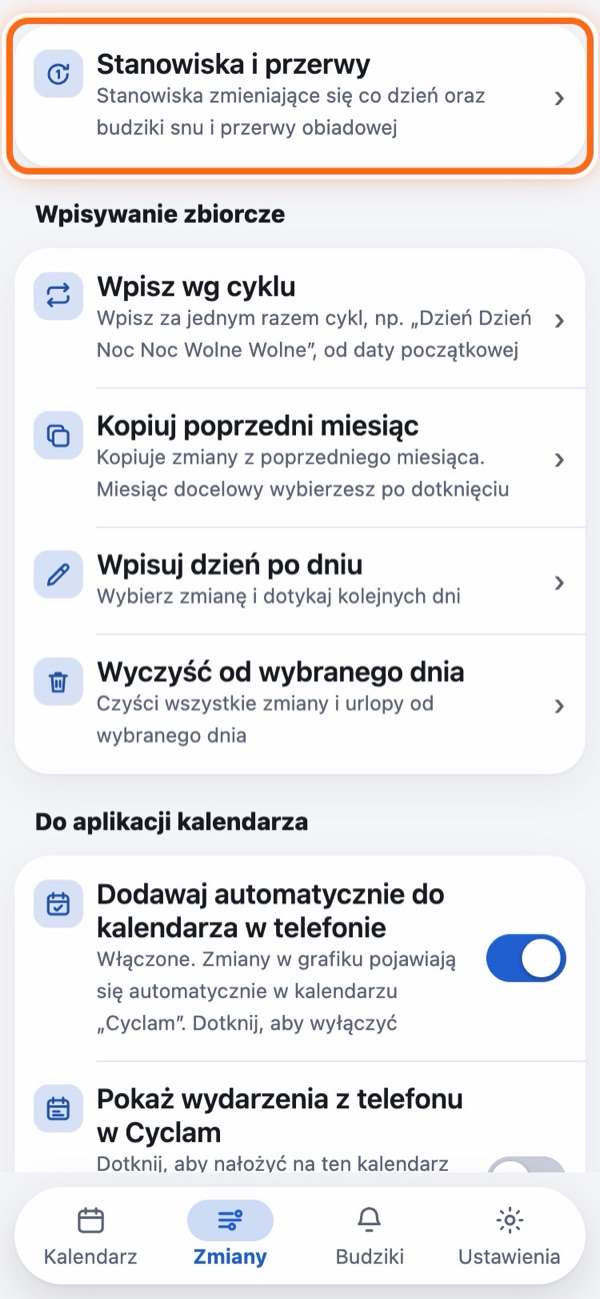
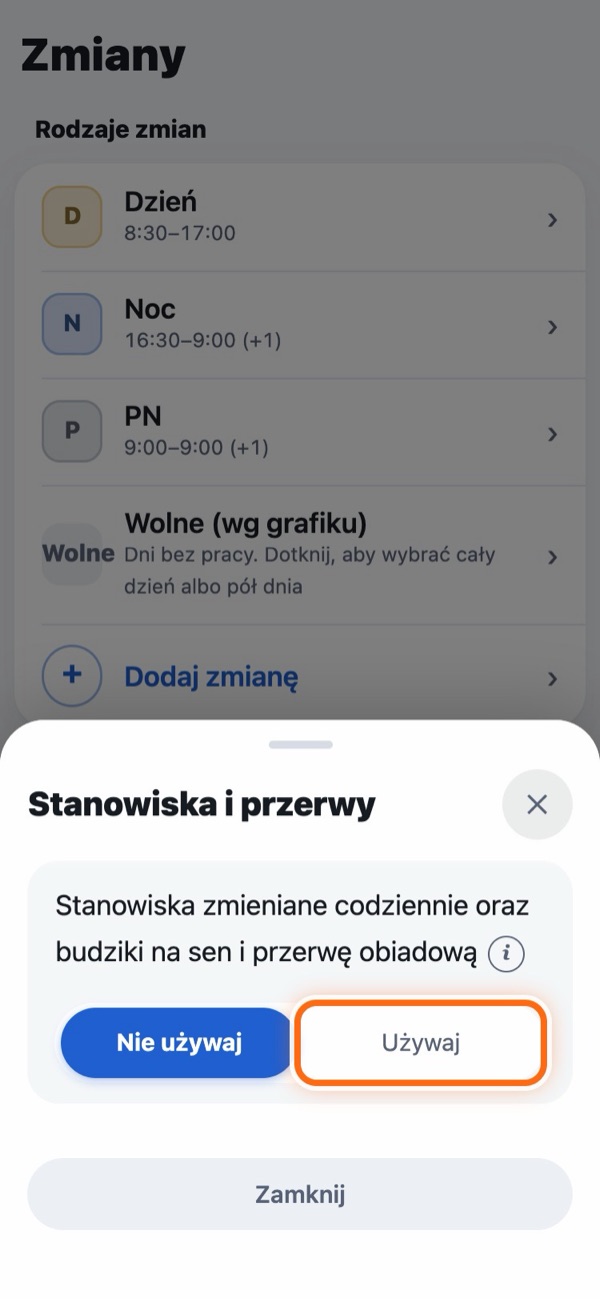
Stanowiska i przerwy
Ta funkcja jest dla miejsc pracy, w których stanowisko (przydzielony odcinek lub kolejność) zmienia się z dnia na dzień, oraz dla osób, które chcą mieć budziki na sen w przerwie lub na przerwę obiadową.
Więcej (rotacja, budziki na przerwy)
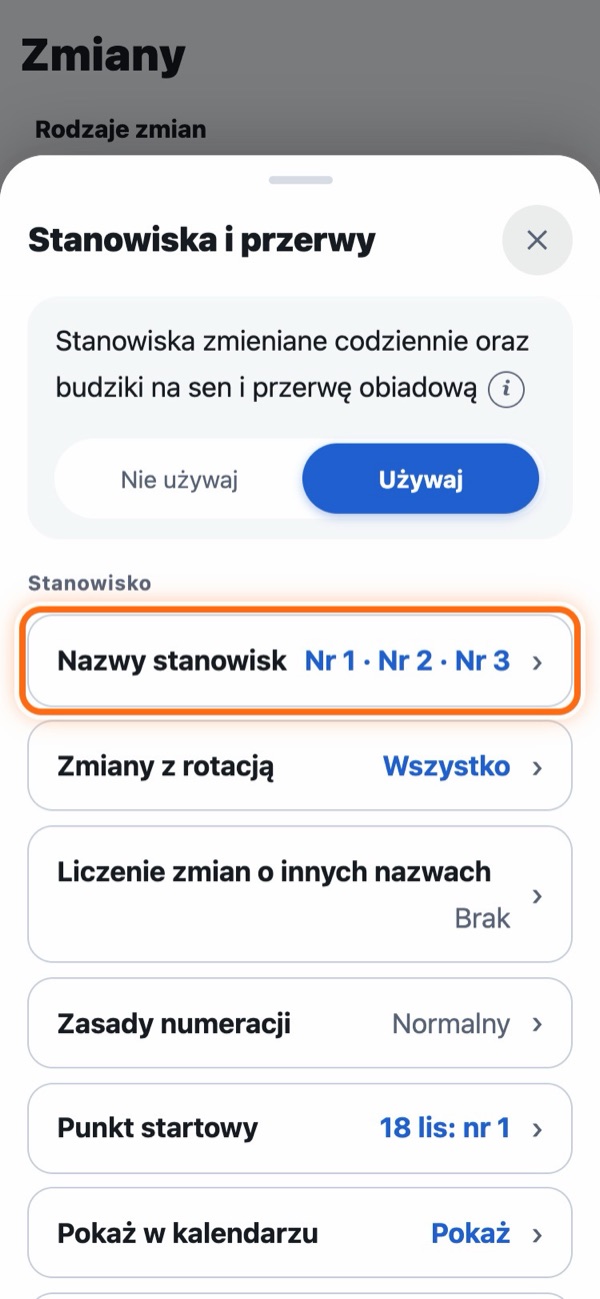
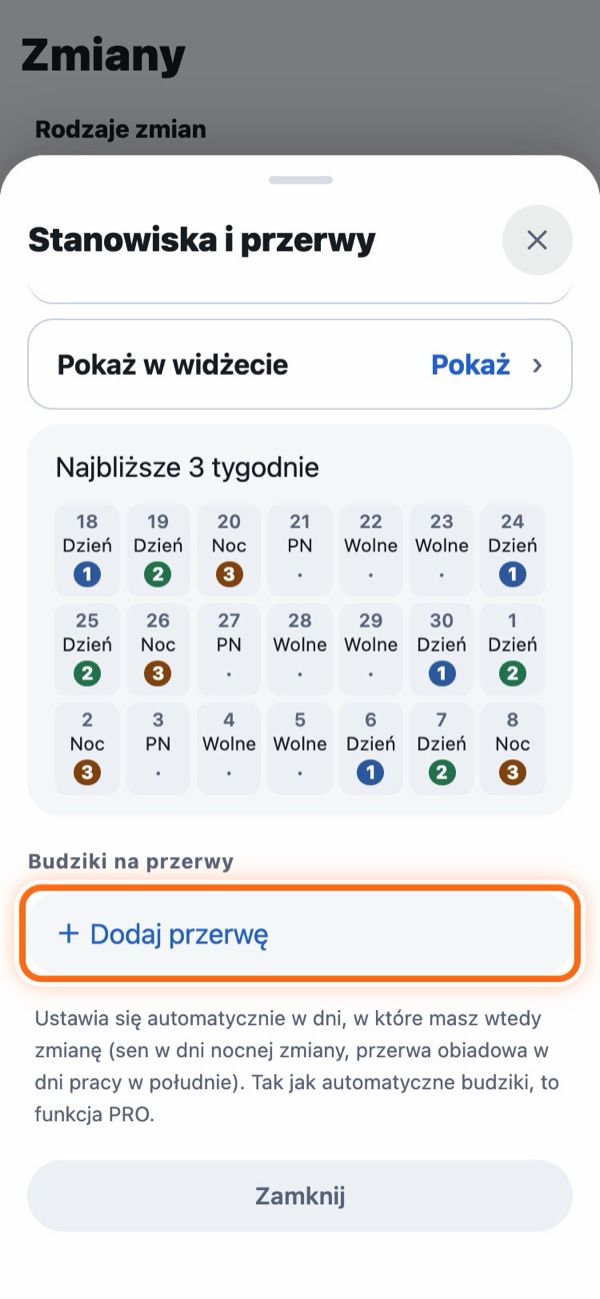
- Układ ekranu: Elementy w środku (Nazwy stanowisk, Zmiany z rotacją, Liczenie zmian o innych nazwach, Zasady numeracji, Punkt startowy oraz pokazywanie w kalendarzu i widżecie) są zwinięte – każdy w jeden wiersz, z bieżącymi ustawieniami po prawej. Dotknij wiersza, aby go otworzyć. Podgląd „Najbliższe 3 tygodnie” jest widoczny zawsze.
- Stanowiska: Otwórz wiersz „Nazwy stanowisk” i wpisz liczbę stanowisk (od 2 do 6) oraz ich nazwy. Nazwy nie są obowiązkowe (wtedy widać same numery). Z każdym dniem zmiany z rotacją numer przesuwa się dalej: stanowisko nr 1 → nr 2 → nr 3 … W dni wolne i dni po nocy się nie przesuwa (w dni urlopu wypoczynkowego się przesuwa).
- Zmiany z rotacją: Stanowiska rotują tylko na wybranych zmianach. Jeśli w twojej pracy rotacja dotyczy tylko kolejności snu na nocnej zmianie, wybierz tylko zmianę Noc.
- Liczenie zmian o innych nazwach: Jeśli zmiana ma inną nazwę (wsparcie, zastępstwo, dodatkowy dzień), ale w rzeczywistości jest jedną z twoich zmian, możesz ją liczyć jako odpowiednią zwykłą zmianę (np. „Dzień (wsparcie)” jako Dzień). Nawet w jednym zespole każdy ustawia zmiany trochę inaczej, więc jeśli numery się rozjadą, wyrównaj je tutaj (ten wiersz pojawia się, gdy masz co najmniej 2 zmiany).
- Zasady numeracji: Zwykle numer zwiększa się o jeden w każdym dniu zmiany. Jeśli obowiązuje zasada typu „w pierwszym dniu tej zmiany pomiń jeden”, dotknij + Dodaj zasadę i wybierz zmianę, czy chodzi tylko o pierwszy dzień, czy o każdy, oraz czy pominąć jeden numer, zostawić ten sam numer co na poprzedniej zmianie, czy cofnąć się o jeden. Kolejność sprawdzisz poniżej w „Najbliższe 3 tygodnie”.
- Punkt startowy: Ustaw stanowisko na jeden dzień, a dni przed nim i po nim zostaną dopasowane. Kolejność sprawdzisz w „Najbliższe 3 tygodnie”.
- Pokazywanie w kalendarzu i widżecie: W prawym dolnym rogu pola każdego dnia zmiany pojawia się kolorowa kropka z numerem. W dni z budzikiem na przerwę kropka ma obwódkę. Kalendarz i widżet możesz ustawić osobno.
- Inny numer tylko na jeden dzień: Na ekranie dnia otwórz wiersz „Stanowisko” („Stanowisko i sen” w noce, w które ustawiasz sen na każdą noc) i dotknij numeru, aby ustawić go tylko na ten dzień. Nawet jeśli w jeden dzień wpiszesz inną zmianę, np. przyjdziesz do pracy w dzień wolny, dalsze stanowiska się nie przesuną.
- Budziki na przerwy PRO: Dotknij + Dodaj przerwę, aby ustawić godziny snu lub przerwy obiadowej i budziki. Możesz mieć „Budzik początku przerwy”, który dzwoni na początku przerwy (lub kilka minut wcześniej), oraz do 2 budzików pobudki, które dzwonią kilka minut przed końcem przerwy. Nieużywane budziki widać jako przyciski, np. + Dodaj budzik początku przerwy – dotknij, aby dodać. Otwórz „Dźwięk / drzemka”, aby nadać budzikom na przerwy własny dźwięk i drzemkę (na początku używają tego samego dźwięku co zmiana). Ustawiają się automatycznie w dni, w które pracujesz o tej porze (w wersji przeglądarkowej nie dzwonią).
- Jak ustawiać godziny: W sekcji „Godziny” na ekranie przerwy wybierz Wspólne dla wszystkich (zawsze ta sama godzina), Wg stanowiska (inne godziny dla stanowiska nr 1, nr 2…) albo Wg dnia (na każdą noc wybierasz Sen 1 albo Sen 2; zob. niżej).
- Włączanie i wyłączanie przerw: Na liście „Budziki na przerwy” wyłącz przełącznik po prawej stronie wiersza, a budziki tej przerwy przestaną dzwonić. Ustawienia zostają, więc po ponownym włączeniu budziki znowu zadzwonią. Wyłączone przerwy mają wyblakły napis „Wyłączone (nie dzwoni)”.
- Godziny dla innych stanowisk: Przy przerwach ustawionych wg stanowiska pod wierszem budzika widać godzinę dzwonienia dla każdego używanego stanowiska. Godziny od stanowiska nr 2 w górę pokażesz przyciskiem Pokaż też: Nr 2 · Nr 3.
Godziny snu na nocnej zmianie ustawiane na każdą noc PRO
Ta funkcja jest dla osób, którym pora snu w przerwie zmienia się z nocy na noc, np. noc, w której wszyscy na zmianie mają Sen 1; 4 noce z rzędu w układzie Sen 1, Sen 1, Sen 2, Sen 2; albo następna seria nocy w układzie Sen 2, Sen 2, Sen 1, Sen 1. W sekcji „Godziny” na ekranie przerwy wybierz Wg dnia. Dotknij i obok „Bloki snu”, aby zobaczyć kroki oznaczone kolorami.
Krok po kroku
- Utwórz bloki snu: Na początku są 2: „Sen 1” i „Sen 2”. Możesz zmienić ich nazwy i godziny oraz zwiększyć ich liczbę do 4 przyciskiem + Dodaj blok (potrzebny jest co najmniej 1).
- Ustaw zwykły układ: Zaczynając od pierwszej nocy serii nocnych zmian, ułóż, w którym bloku śpisz. Dotykaj kwadratu, aby przełączać S1 → S2 → Brak, a przyciskami − i + zmienisz liczbę dni (od 1 do 8). Jeśli seria nocy jest dłuższa niż układ, układ się powtarza. W noce ustawione na „Brak” budzik nie dzwoni.
- Zapisz układ: Dotknij + Zapisz ten układ, aby dodać go do „Moje układy” (maks. 6). Przy jednym układzie jest on używany za każdym razem. Przy 2 lub więcej są używane od góry, po jednym na każdą serię nocy, a po ostatnim znowu od Tury 1. Powtarza się to na długo naprzód i nie musisz niczego wpisywać ponownie. Dotknij zapisanego układu, aby przenieść go na górę i ułożyć od nowa.
- Tylko na jedną noc: W „Nadchodzące nocne zmiany” dotknij kwadratu pod datą, aby zmienić tylko tę noc (przy tej serii pojawi się „Tylko ta tura”, a Wróć do zwykłego układu przywraca ustawienie). Sen na jedną noc możesz też zmienić w „Stanowisko i sen” na ekranie dnia. Jeśli masz zapisane 2 lub więcej układów, przyciskiem Ustaw tę turę jako Turę 1 wybierzesz, od której serii liczyć.
Oznaczenie bloku snu tej nocy (S1, S2 itp.) pojawia się w lewym dolnym rogu pola kalendarza (gdy stanowiska są pokazywane w kalendarzu).
Wróć do spisu treści3. Wpisz zmiany
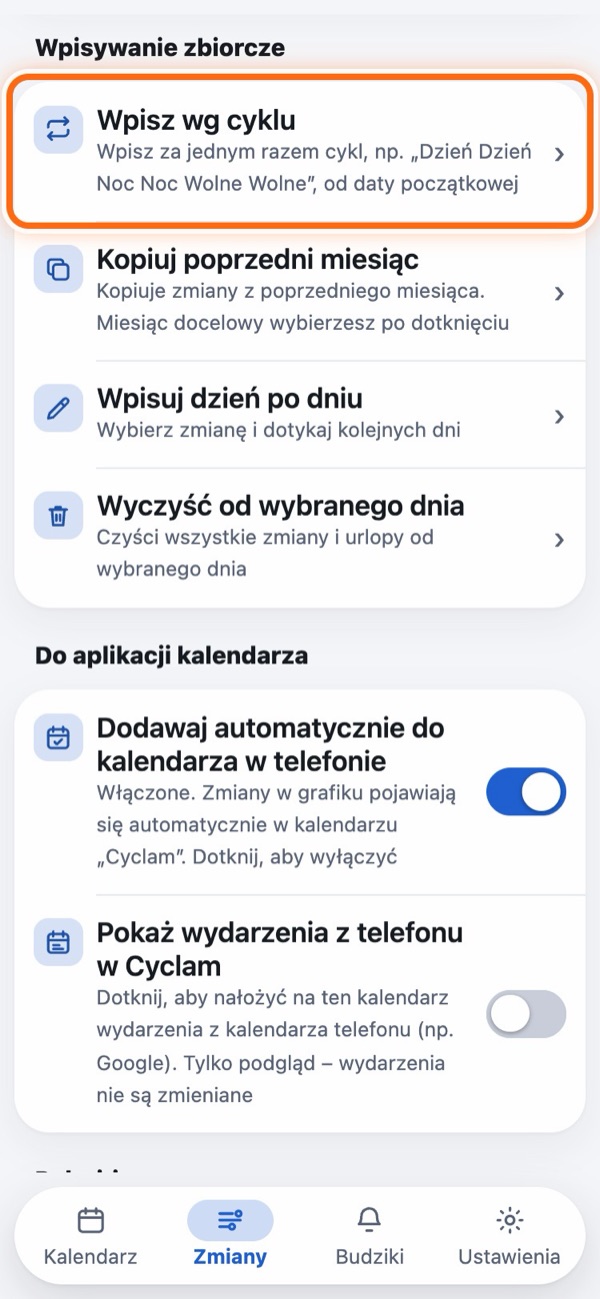
W sekcji „Wpisywanie zbiorcze” na karcie Zmiany znajdziesz sposoby wpisywania zmian. Jeśli w twojej pracy obowiązuje stały cykl, najszybciej jest użyć „Wpisz wg cyklu”.
Wpisz wg cyklu
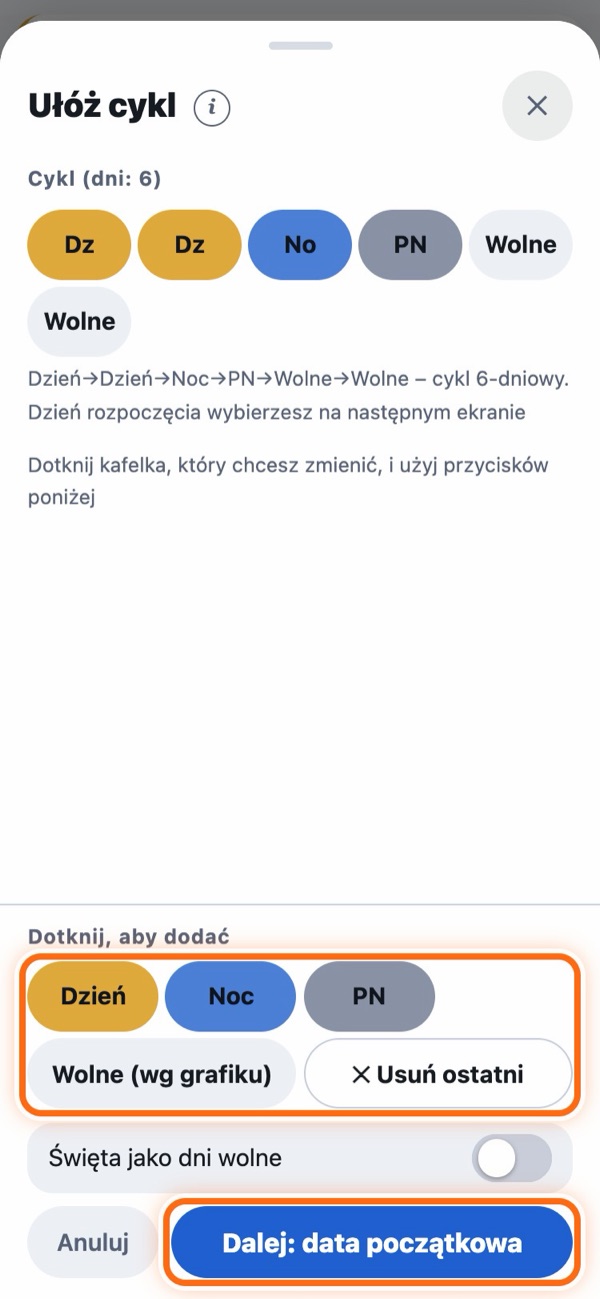
- Cykl może mieć do 31 dni. Jeśli dotkniesz nie tej zmiany, dotknij ✕ Usuń ostatni.
- Aby święta były dniami wolnymi, włącz Święta jako dni wolne. Ta opcja jest już włączona, jeśli masz tylko jedną zmianę roboczą (zmiany na pół dnia wolnego się nie liczą).
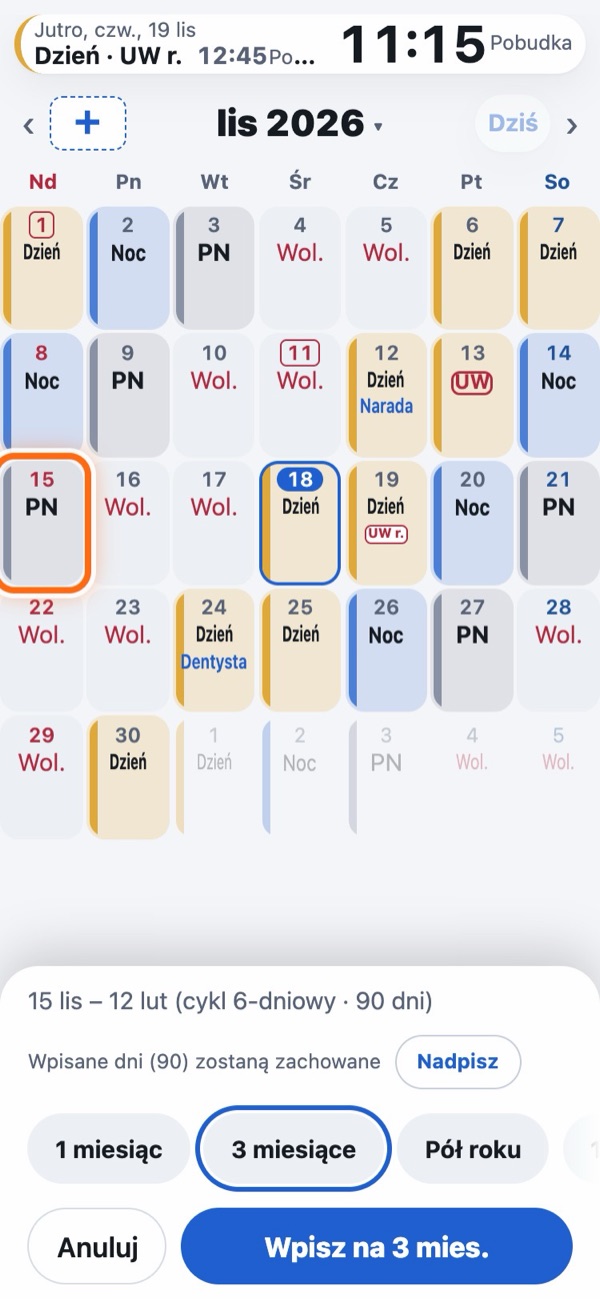
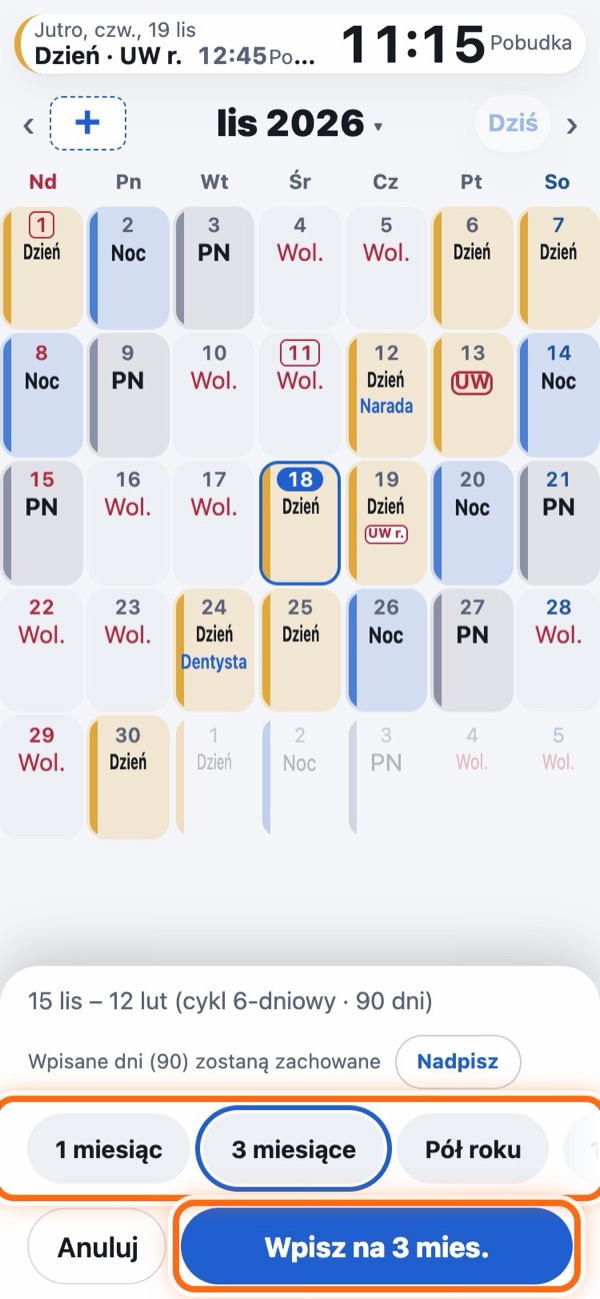
- Dni, które mają już wpisane zmiany, pozostają nietknięte. Aby zastąpić wpisane zmiany, dotknij przycisku Nadpisz, który pojawi się niżej.
Edycja kafelka w środku cyklu lub start w późniejszym miesiącu
Dotknij kafelka w cyklu u góry, a niżej pojawią się ← Wcześniej ✕ Usuń Później →. Na koniec dotknij Odznacz (wróć do dodawania) albo ponownie dotknij tego samego kafelka. Aby zacząć w późniejszym miesiącu, przejdź dalej przyciskiem › u góry i dotknij dnia.
Wpisuj dzień po dniu
Ten sposób przydaje się w miejscach pracy bez stałego cyklu albo gdy chcesz zmienić tylko kilka dni.
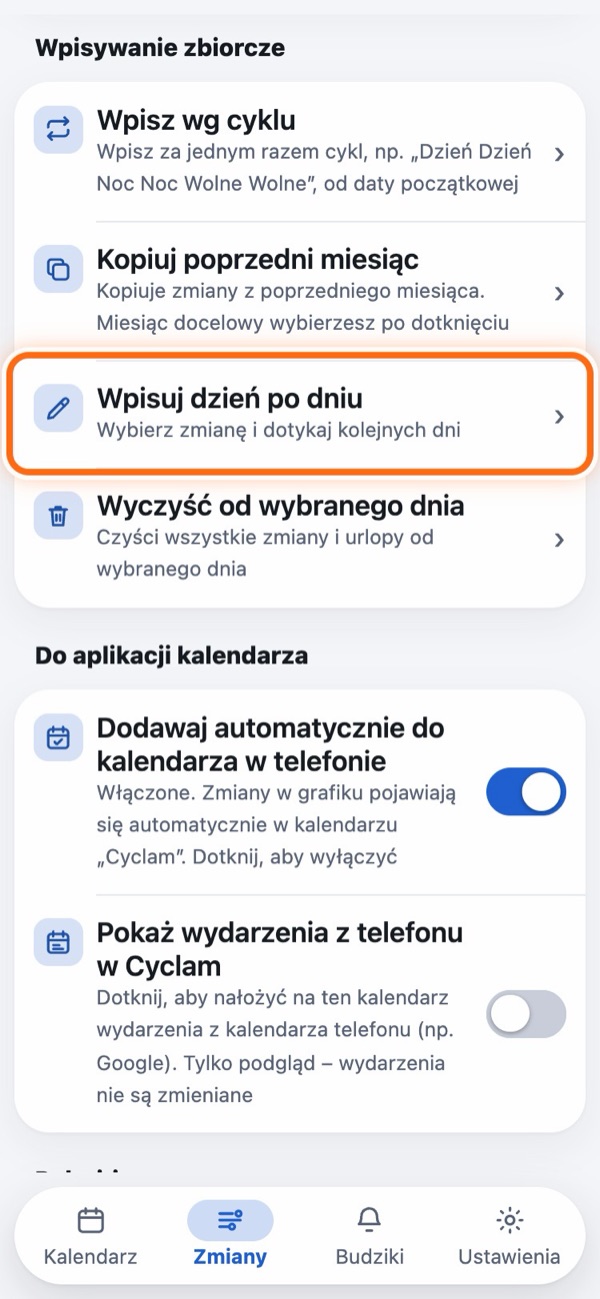
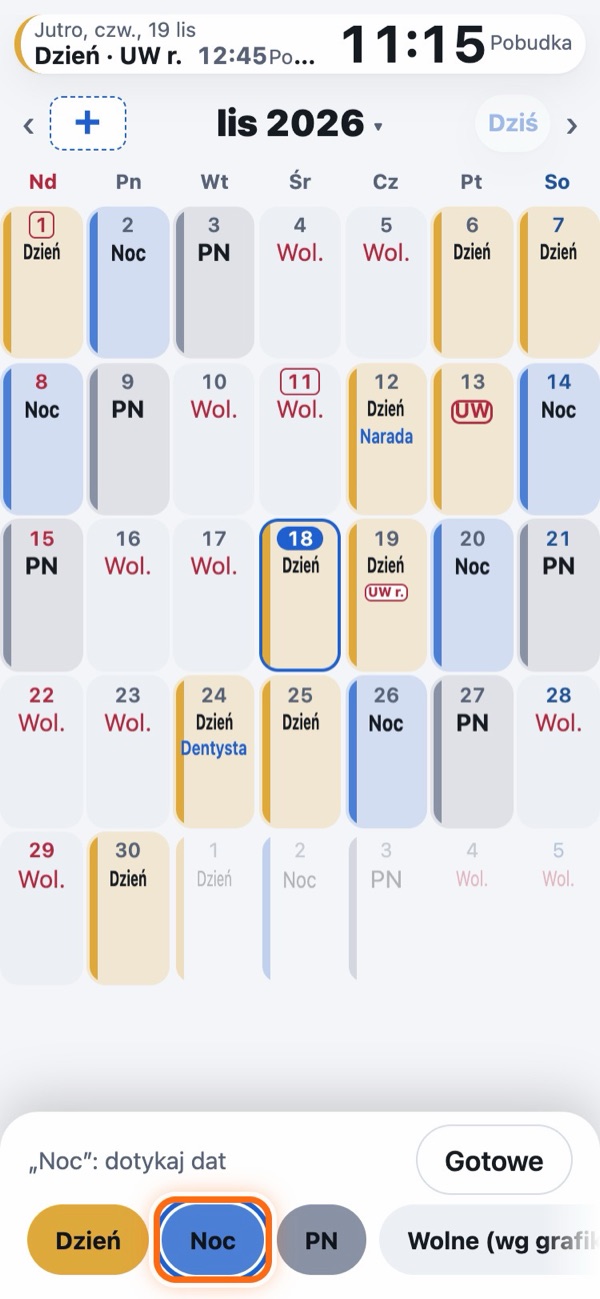
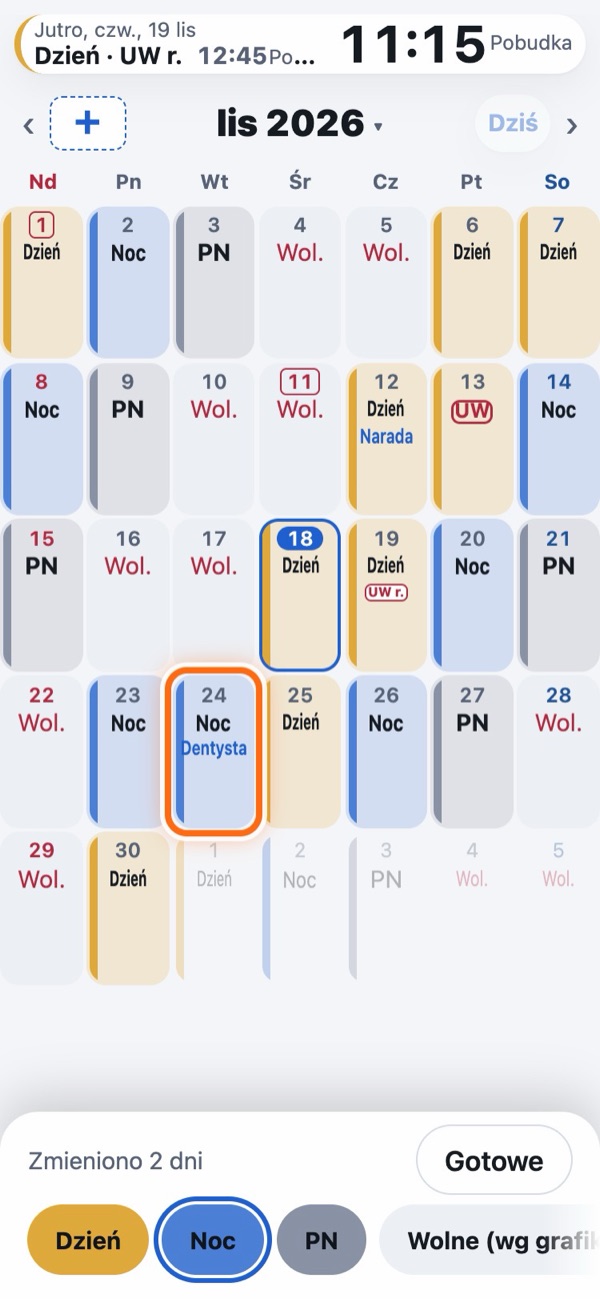
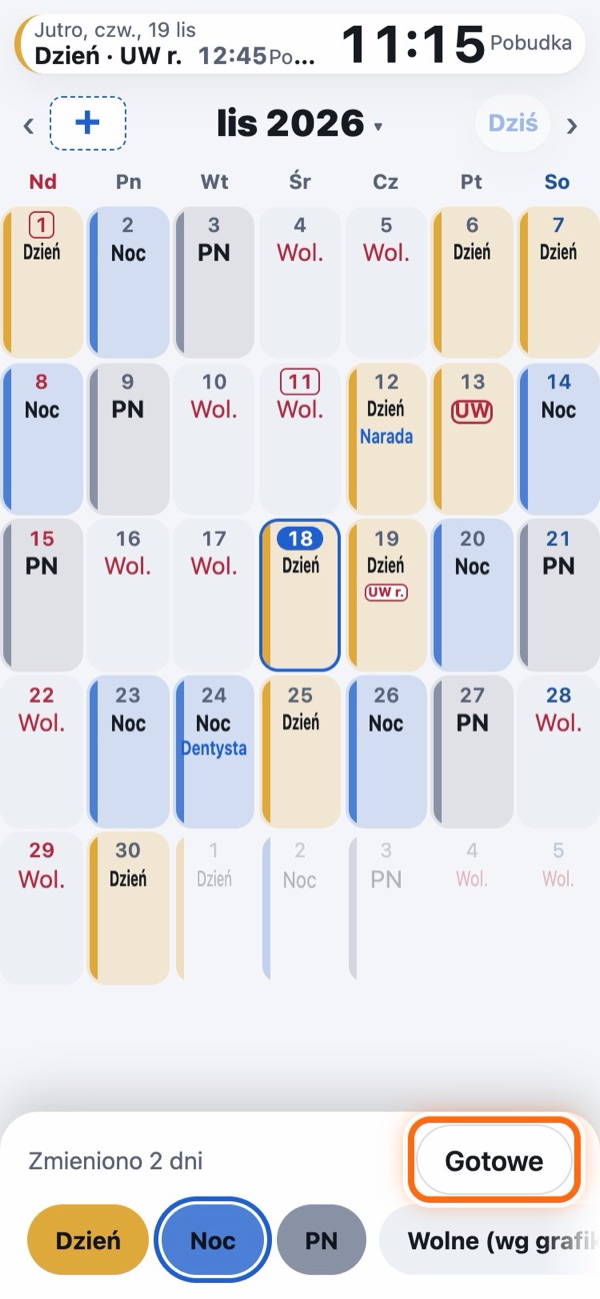
Na pasku na dole są też Wolne, ✕ Wyczyść oraz urlopy, np. Urlop wypoczynkowy.
Zdjęcie grafiku PRO
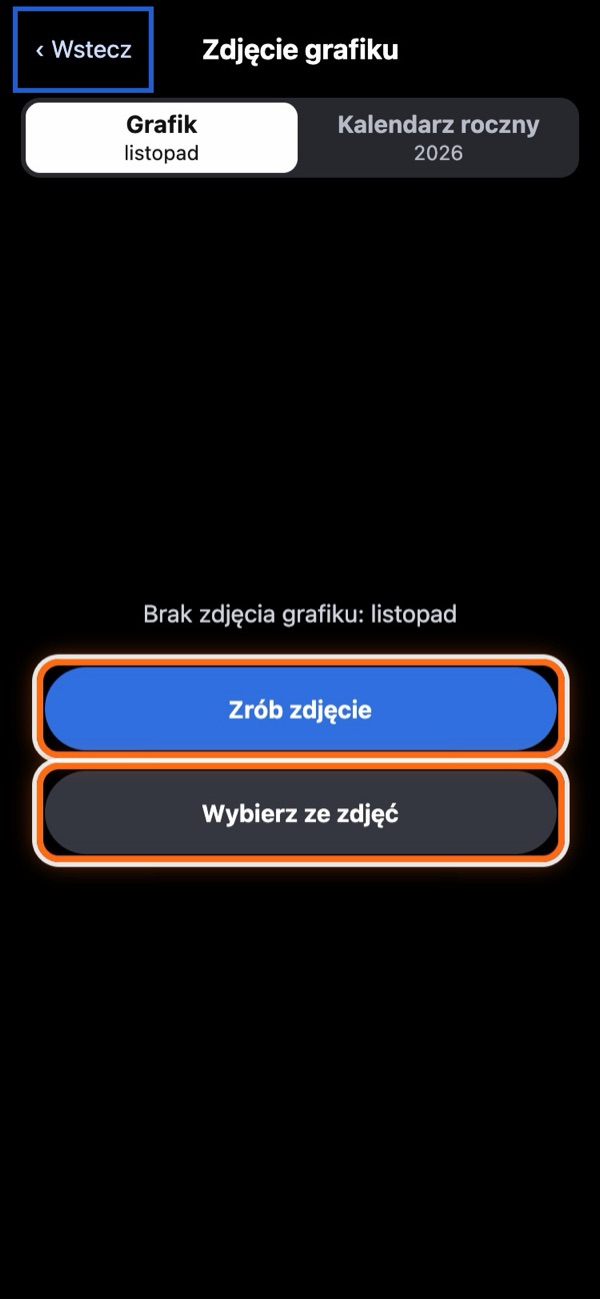
Przechowuj zdjęcia papierowego grafiku i rocznego kalendarza dni wolnych, które dostajesz w pracy. W miesiącach ze zdjęciem przycisk po lewej stronie miesiąca pokazuje to zdjęcie.
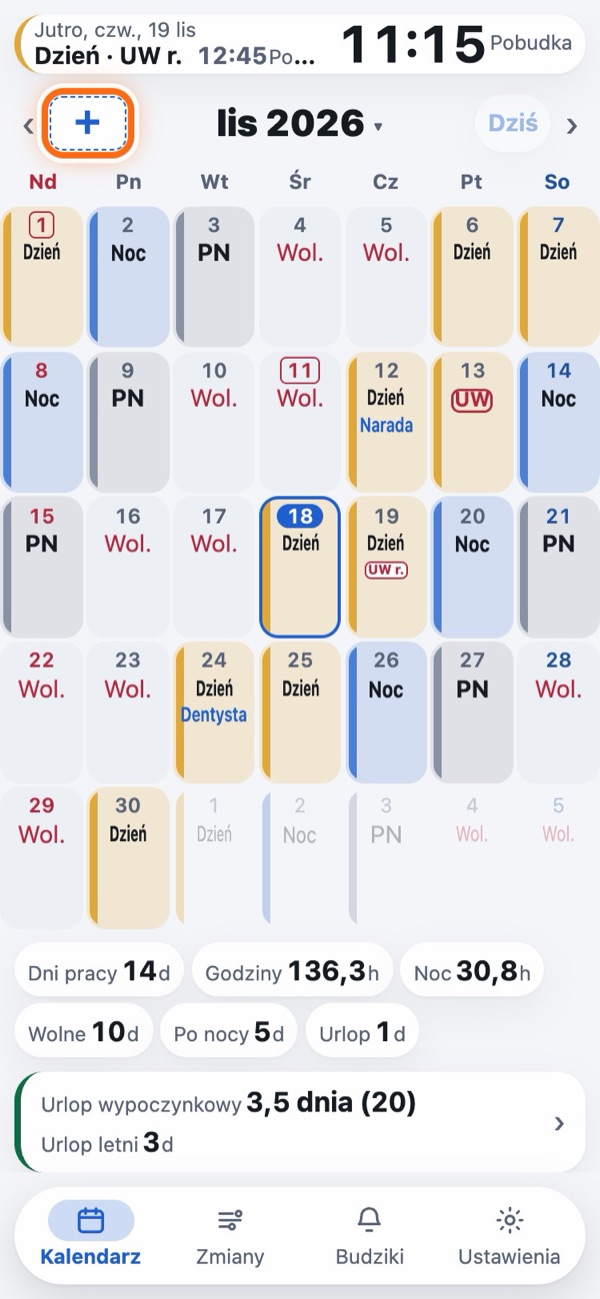
Więcej (oglądanie, ponowne zdjęcie, wysyłanie)
- Zrób lub wybierz: Wybierz u góry Grafik (na ten miesiąc) lub Kalendarz roczny (na ten rok), a potem dotknij Zrób zdjęcie lub Wybierz ze zdjęć. Możesz mieć jedno zdjęcie na miesiąc i jedno na rok.
- Oglądanie: Rozsuń dwa palce, aby powiększyć drobny tekst. Przesuń w lewo lub w prawo, aby przejść do zdjęcia z poprzedniego lub następnego miesiąca (przy rocznym kalendarzu – roku).
- Edycja, zapis, wysyłanie: Na dole są Zrób ponownie, Przytnij (pomyłkę można cofnąć), Zapisz w Zdjęciach (na Androidzie Zapisz w Galerii) i Usuń (zaraz potem można cofnąć), a w prawym górnym rogu Wyślij (do komunikatora itp.).
- Wpisywanie zmian ze zdjęciem przed oczami: Podczas wpisywania dzień po dniu zdjęcie z tego miesiąca pojawia się na górze ekranu. Dotknij Ukryj, aby je zamknąć, a przycisk po lewej stronie miesiąca pokaże je znowu.
Zdjęcia są przechowywane tylko w tym telefonie. Nie trafiają do pliku kopii zapasowej. Przy zmianie telefonu otwórz każde zdjęcie na starym telefonie i dotknij Zapisz w Zdjęciach, a potem dodaj je na nowym telefonie przyciskiem Wybierz ze zdjęć.
Kopiuj poprzedni miesiąc
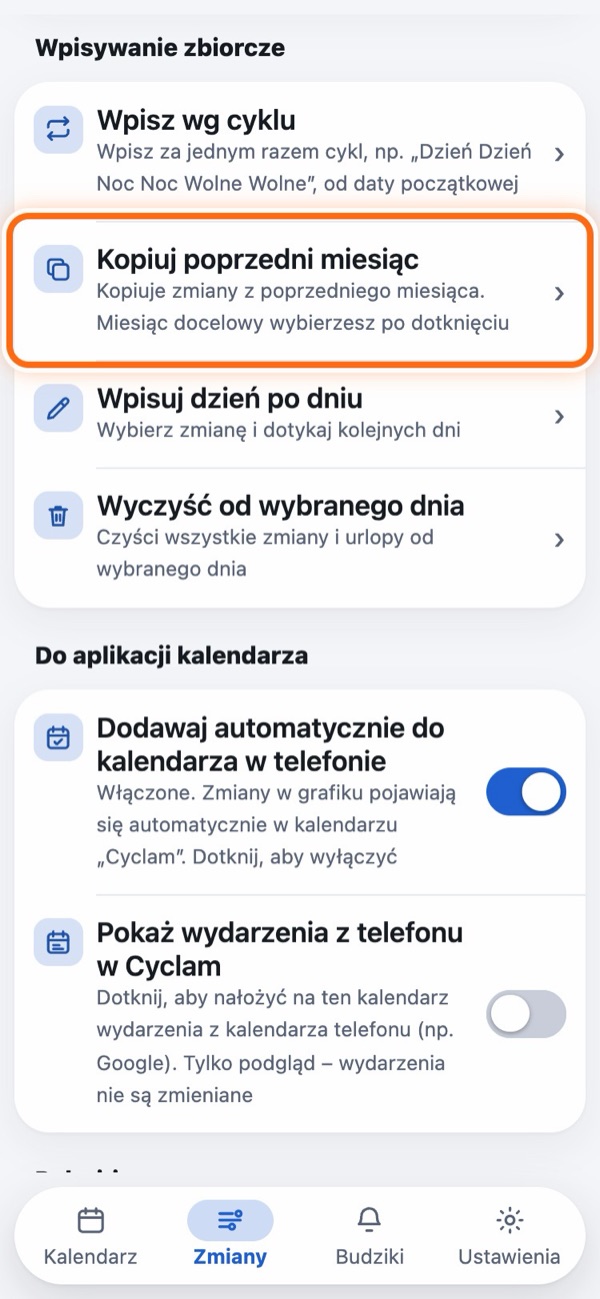
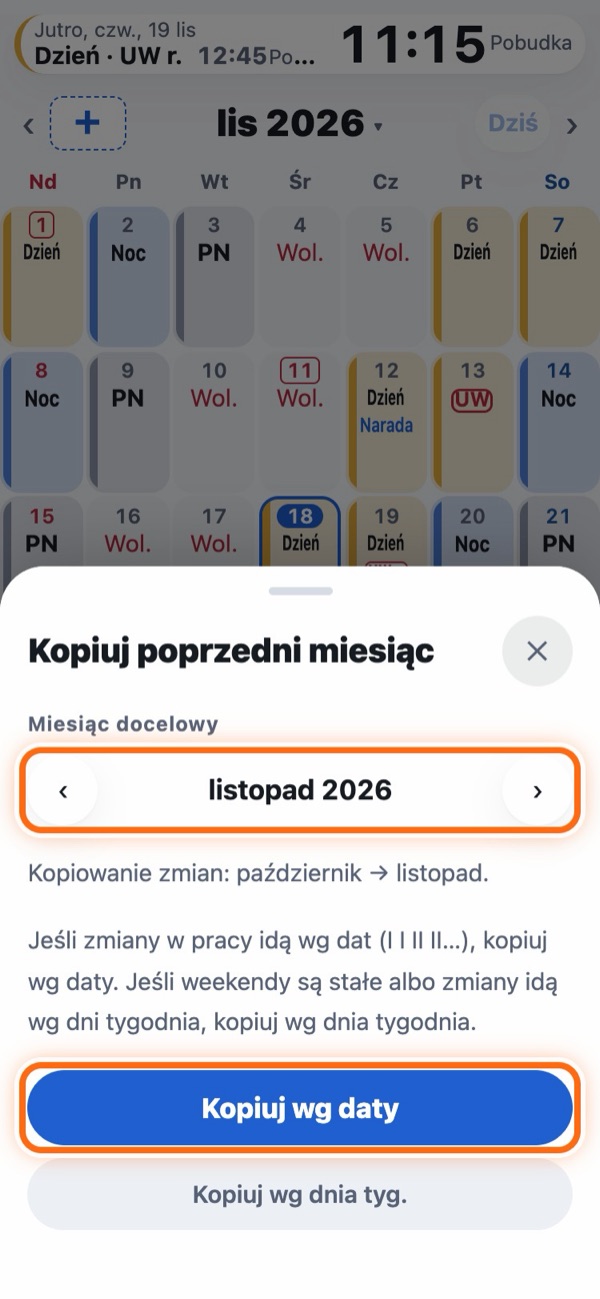
Ta funkcja kopiuje zmiany z poprzedniego miesiąca. Wybierz, czy kopiować na te same daty, czy na te same dni tygodnia.
Wyczyść od wybranego dnia
Przydaje się, gdy zmienia się grafik albo wpiszesz coś źle.
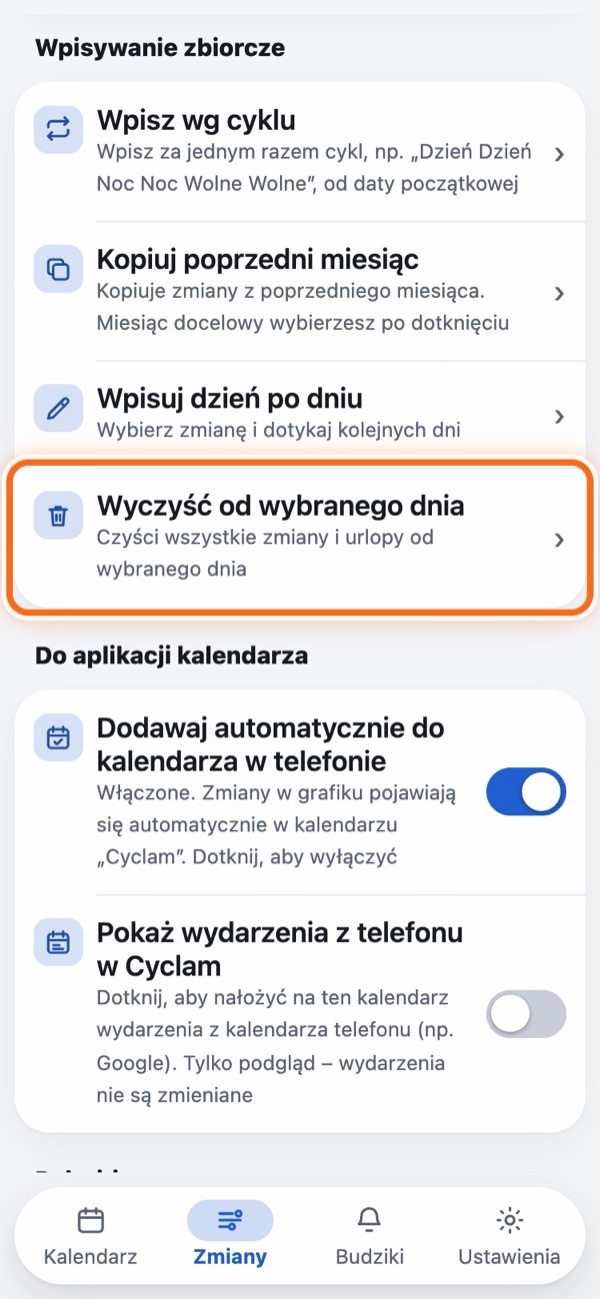
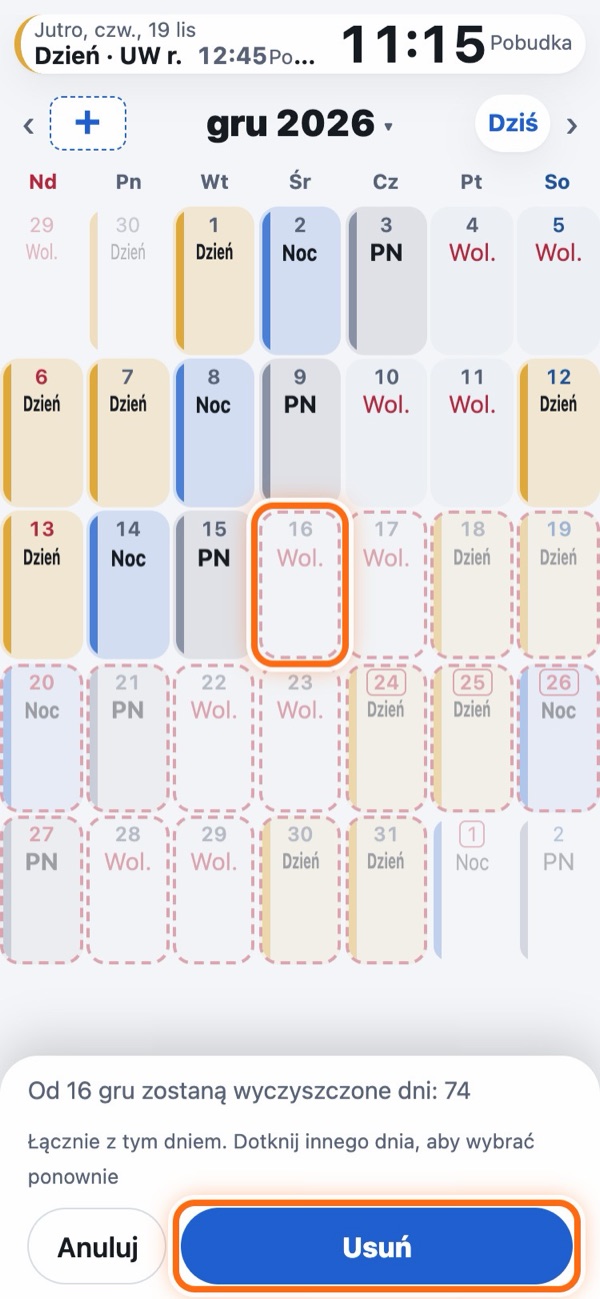
Dni do wyczyszczenia są wyblakłe i obwiedzione czerwoną linią przerywaną. Dotknij Usuń, a potem jeszcze raz Usuń, aby potwierdzić. Od tego dnia zostaną wyczyszczone zmiany, dni wolne, urlopy (także urlop godzinowy) i godziny zmienione w pojedynczych dniach. Wcześniejsze dni, rodzaje zmian i notatki nie są usuwane.
Gdy coś pójdzie nie tak
Po każdej edycji na górze ekranu pojawia się pasek z informacją, co zostało zmienione. Dotknij Cofnij, aby przywrócić poprzedni stan.
Znajdź dni wolne
Dotknij roku i miesiąca nad kalendarzem, a potem Znajdź dni wolne. Zobaczysz listę dni wolnych na najbliższe 3 miesiące.
- Przełączaj między Wszystkie dni wolne, Dni wolne w weekendy i święta i Dni wolne w dni robocze.
- Kilka wolnych dni pod rząd jest oznaczonych, np. „Wolne z rzędu: 3 dni”.
- Dotknij wiersza, aby otworzyć ten dzień.
- Dni po nocy i dni wolne od służby nie są uwzględnione.
4. Zmień jeden dzień (wcześniejsze rozpoczęcie, nadgodziny, notatki)
Dotknij daty w kalendarzu, aby otworzyć ekran tego dnia. Wszystko zapisuje się od razu po dotknięciu.
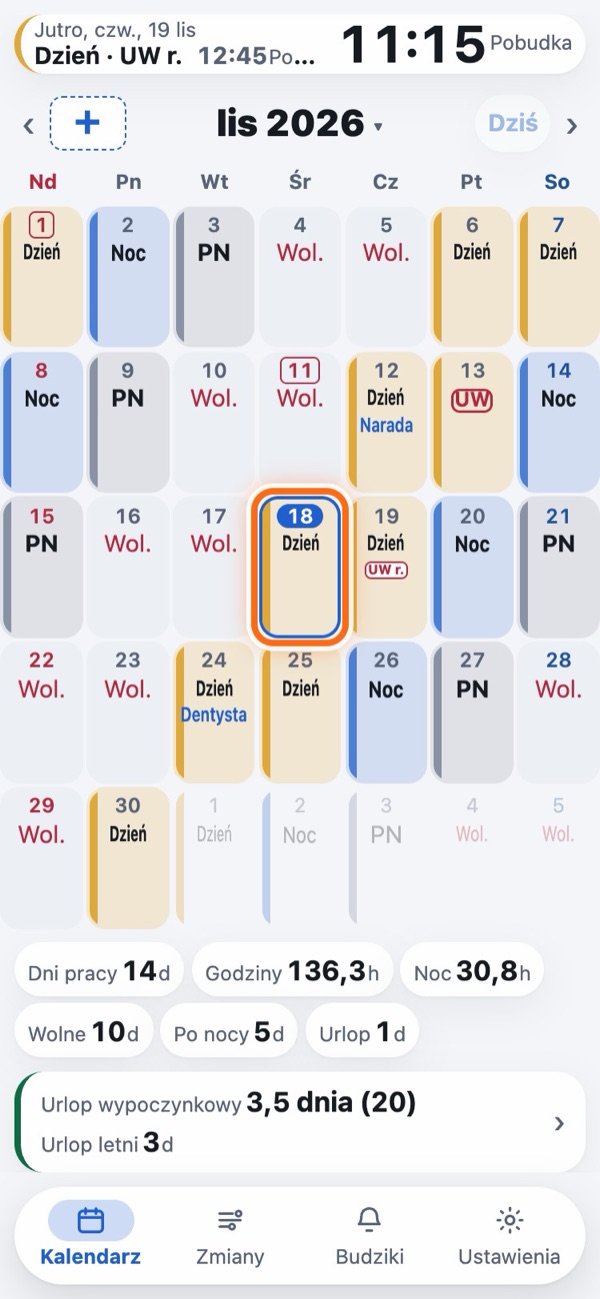
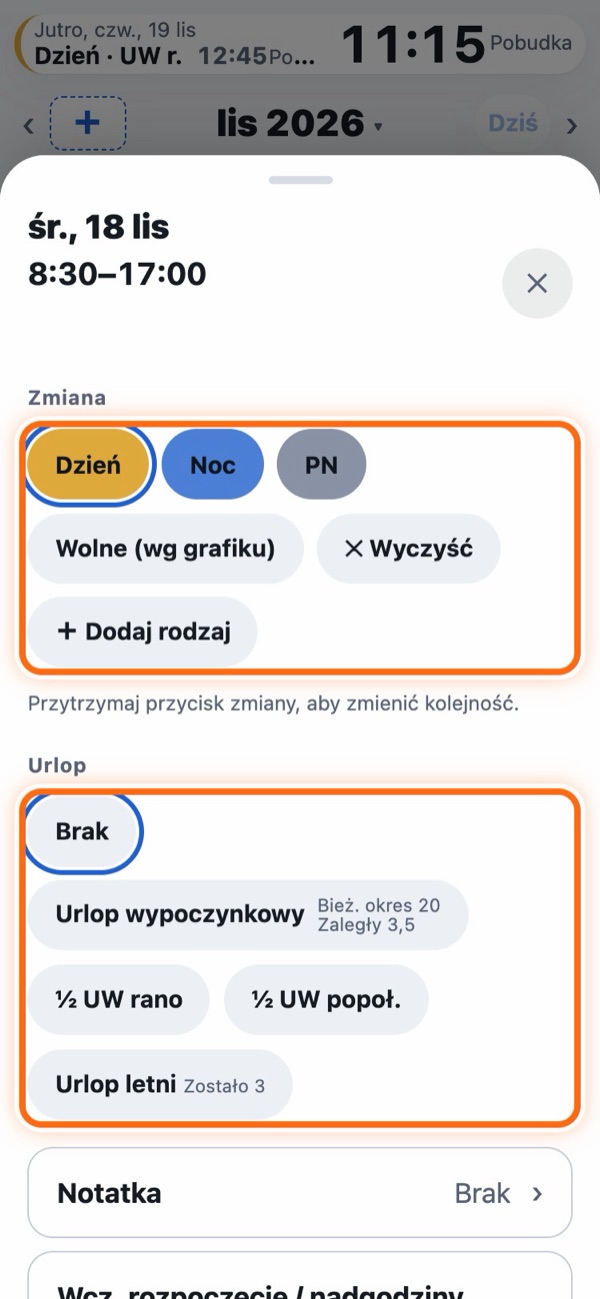
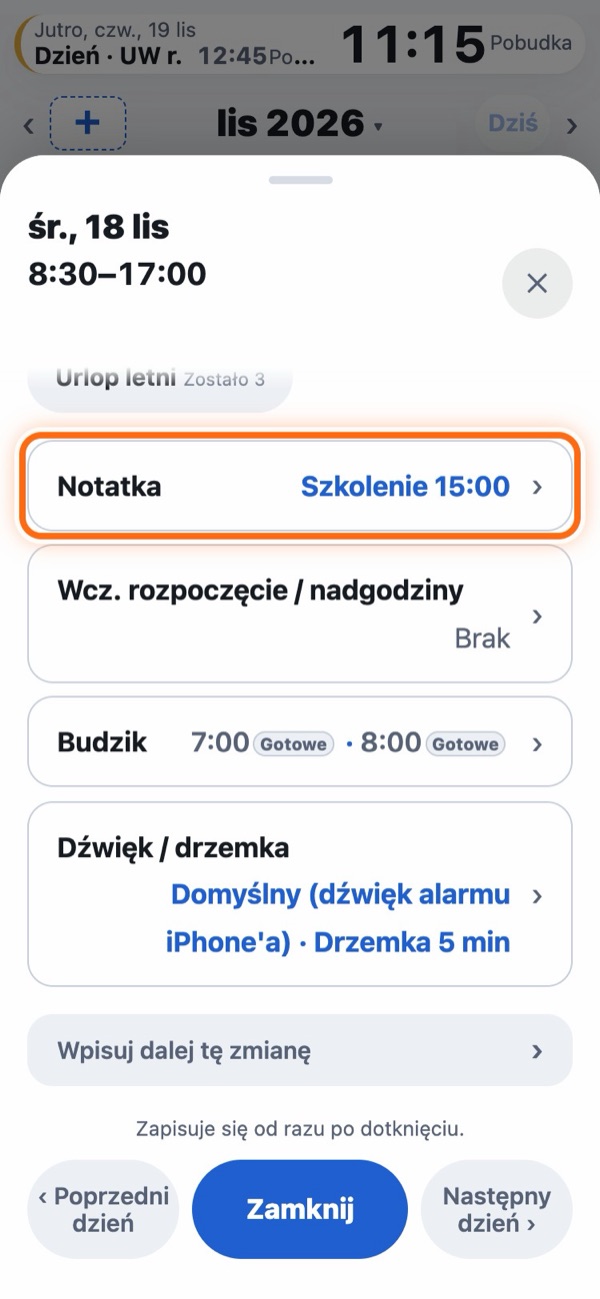
Notatka, Wcz. rozpoczęcie / nadgodziny, Budzik i inne elementy są zwinięte – każdy w jeden wiersz, z bieżącymi ustawieniami po prawej (wiersze funkcji, z których nie korzystasz, nie są pokazywane). Przyciskami ‹ Poprzedni dzień Następny dzień › na samym dole przejdziesz do poprzedniego lub następnego dnia.
Wiersz po wierszu (notatka, ważny dzień, wcześniejsze rozpoczęcie, budzik, dźwięk)
- Notatka: Otwórz wiersz „Notatka” i wpisz plan lub przypomnienie, np. „Szkolenie” czy „Dentysta”, do 40 znaków. W polu kalendarza notatka pojawi się na niebiesko.
- Ważny dzień: W dniu z notatką możesz w tym samym wierszu ustawić „Ważny dzień” na Tak. Data dostaje kolorową obwódkę, która wypełnia się w miarę zbliżania się tego dnia. Niżej wybierzesz jeden z 5 kolorów (żółty, sakura, zielony, błękitny, fioletowy). Ustaw „Powtarzanie” na Co miesiąc lub Co roku, a nazwa i kolorowa obwódka pojawią się też tego samego dnia w następnym miesiącu lub roku (jeśli takiej daty nie ma – w ostatnim dniu miesiąca). Gdy zmienisz notatkę w pierwotnym dniu, nazwa w powtórzonych dniach też się zmieni. W powtórzonym dniu zobaczysz Otwórz pierwotny dzień › i Zakończ powtarzanie. Gdy w „Zaawansowane ustawienia wyświetlania” w Ustawieniach ustawisz „Podświetl ważne dni” na Tak, co 5 sekund przez pole ważnego dnia przebiegnie błysk w jego kolorze (tylko dziś i później; minione dni mają samą obwódkę; na początku jest Nie). Nad kalendarzem pojawia się też pasek, np. „Przegląd – za 3 dni” (nazwą jest notatka). Dotknij Pokaż, aby otworzyć ten dzień, albo ✕, aby zamknąć przypomnienie. Data nabycia urlopu wypoczynkowego ma w swoim polu zieloną ramkę (tylko jeśli wpiszesz liczbę przyznanych dni; gdy w części „Urlop” ustawisz „Podświetl datę nabycia” na Tak, co 5 sekund przebiega też zielony błysk). Na pasku na górze data nabycia pojawia się tylko w tym dniu (tylko jeśli wpiszesz liczbę przyznanych dni).
- Wcz. rozpoczęcie / nadgodziny: Otwórz ten wiersz, aby zobaczyć godzinę początku i końca tego dnia oraz pole przerwy. Użyj go, gdy tylko tego dnia zaczynasz lub kończysz o innej porze. Ustawienia rodzaju zmiany pozostają nietknięte.
- W dniu wcześniejszego rozpoczęcia pole pokazuje „Wcz.” zamiast nazwy zmiany, z godziną, np. „od 6:30”. Budziki tego dnia też przesuwają się na wcześniej.Tylko w aplikacji
- Dodatkowy czas pracy widać w polu, np. „NG 2:00” (zob. Nadgodziny i podsumowanie miesiąca).
- Budzik: Po prawej stronie wiersza widać godziny, o których budziki zadzwonią tego dnia. Po otwarciu zobaczysz „Budziki tylko na ten dzień (min przed początkiem zmiany)”. Przełącznikiem po lewej stronie budzika włączysz go lub wyłączysz tylko na ten dzień (wyłączone są wyblakłe). Nieużywane budziki widać jako przyciski, np. + Dodaj kolejną pobudkę – dotknij, wybierz godzinę i dodaj. Gdy zmienisz „X min przed”, ten budzik włączy się na ten dzień (zob. Budziki). Tylko w aplikacji
- Dźwięk / drzemka PRO: Po prawej stronie wiersza widać dźwięk i drzemkę na ten dzień. Dotknij Zmień tylko ten dzień, aby wybrać dźwięk i drzemkę tylko na ten dzień. Dotknij Zmień dźwięk zmiany „Dzień”, aby zmienić dźwięk i drzemkę samej zmiany, tak jak na ekranie zmiany (dotyczy to wszystkich dni ze zmianą „Dzień”). Aby cofnąć ustawienie tylko na ten dzień, dotknij Przywróć dźwięk i drzemkę zmiany „Dzień”. Tylko w aplikacji
Wygląd zmian i dni wolnych, oznaczenia i kolory pól
Na karcie Ustawienia > „Wyświetlanie” > „Zaawansowane ustawienia wyświetlania” dwa wiersze pozwalają wybrać wygląd pól. Gdy dotkniesz opcji, podgląd tygodnia poniżej (kalendarz i widżet) zmieni się od razu.
- Wygląd zmian i dni wolnych: Wybierz, jak kolor zmiany wygląda w polu: Domyślny, Obramowanie, Ciemniejszy kolor lub Wypełnione pole. Widżet wygląda tak samo.
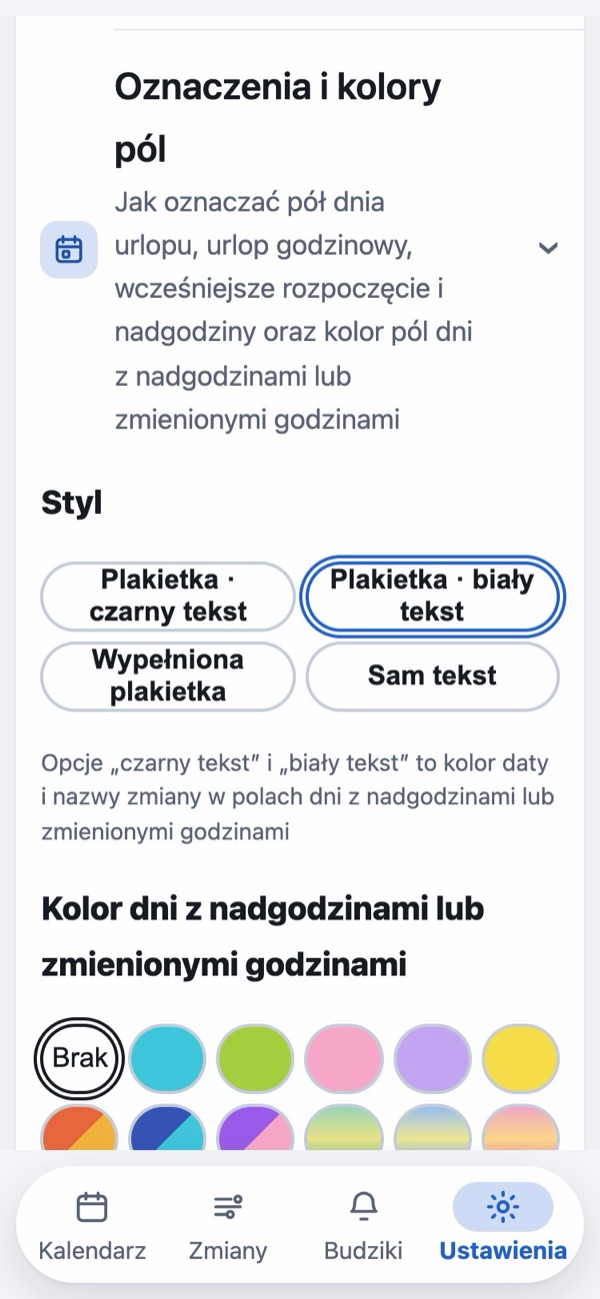
- Oznaczenia i kolory pól > Styl: Wybierz, jak wyglądają oznaczenia pół dnia urlopu, urlopu godzinowego, wcześniejszego rozpoczęcia i nadgodzin: „Plakietka · czarny tekst”, „Plakietka · biały tekst” (domyślnie), „Wypełniona plakietka” lub „Sam tekst”. Czarny lub biały tekst w tych opcjach to kolor daty i nazwy zmiany w polach dni z nadgodzinami lub zmienionymi godzinami.
- Oznaczenia i kolory pól > Kolor dni z nadgodzinami lub zmienionymi godzinami: W pierwszym rzędzie są: brak, błękitny, żółtozielony, sakura, lawendowy i cytrynowy. W drugim rzędzie są: kolory dwutonowe (cynober i złoto, granat i błękit, fiolet i sakura) oraz półprzezroczyste (zielony, niebieski, różany). Po wybraniu koloru pola dni z nadgodzinami lub wcześniejszym rozpoczęciem przybiorą ten kolor.
5. Urlop i pozostały urlop wypoczynkowy
Najpierw wpisz przyznane dni
Wpisz przyznane dni w „Urlop (bież. okres)” na karcie Ustawienia.
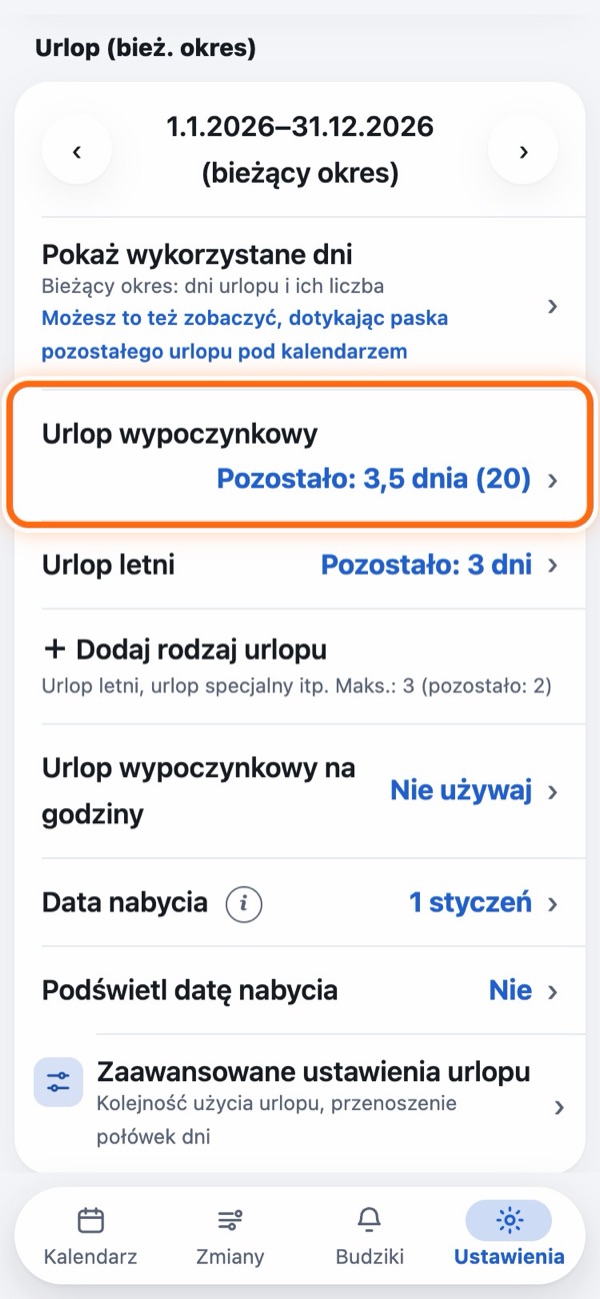
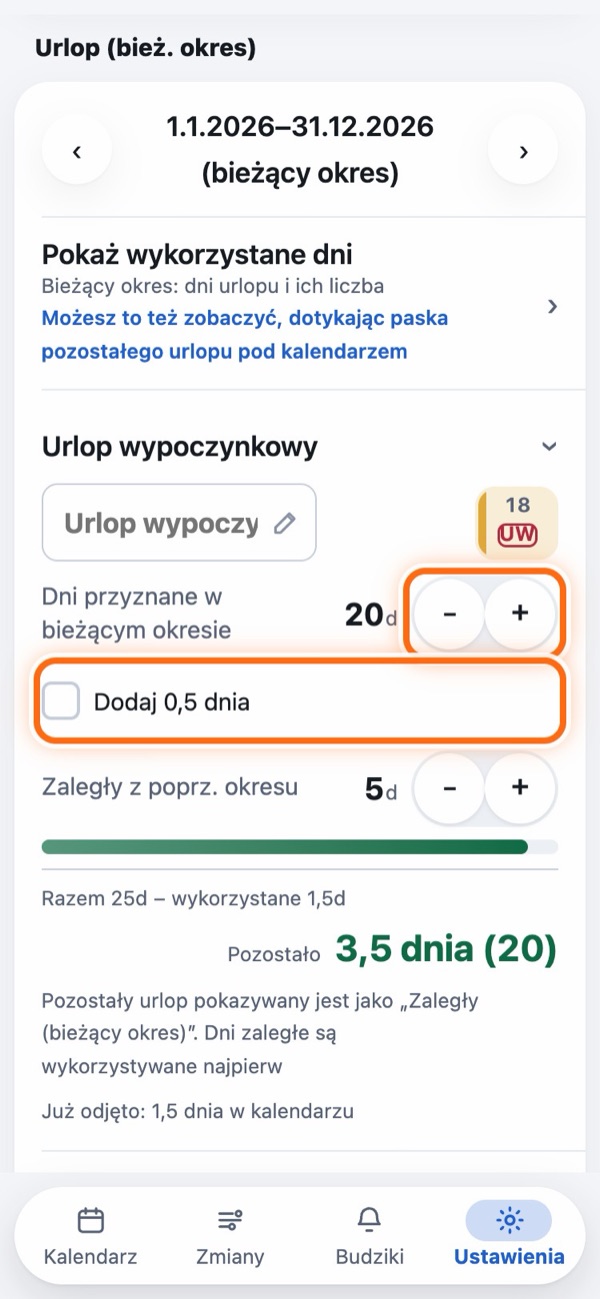
Przyciskami + i − wpisz „Dni przyznane w bieżącym okresie” i „Zaległy z poprz. okresu”. Jeśli zostało ci pół dnia, zaznacz Dodaj 0,5 dnia (8 dni zmieni się w 8,5 dnia).
- Nazwa: Jeśli w twojej pracy na urlop wypoczynkowy mówi się inaczej, np. po prostu „Urlop”, otwórz wiersz „Urlop wypoczynkowy” i wpisz „Urlop” w polu nazwy. Aplikacja będzie wtedy pokazywać tę nazwę.
- Data nabycia: To dzień i miesiąc, w którym dostajesz urlop wypoczynkowy. Na początku jest to 1 stycznia, więc zmień datę zgodnie z zasadami w twojej pracy. Tego dnia zaczyna się nowy okres, a niewykorzystane dni przechodzą dalej (zob. niżej „Gdy zaczyna się nowy okres”).
- Podświetl datę nabycia: Ustaw na Tak, a przez pole daty nabycia w kalendarzu co 5 sekund przebiegnie zielony błysk (na początku jest Nie).
- Dodawanie rodzajów urlopu: Możesz utworzyć do 3 rodzajów urlopu poza urlopem wypoczynkowym, np. urlop letni. PRO
Dodawanie urlopu w kalendarzu
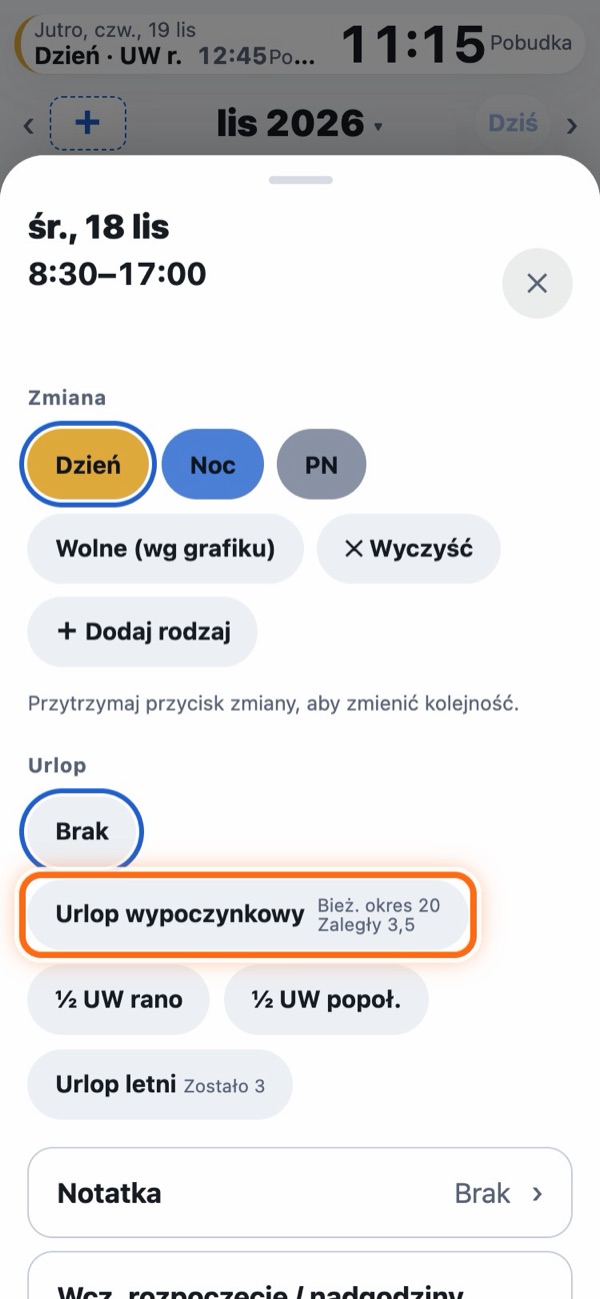
W tym samym miejscu są ½ UW rano, ½ UW popoł. oraz dodane rodzaje urlopu. Aby usunąć urlop, dotknij Brak. Urlopu nie dodasz w dni bez pracy, np. w dni wolne, dni po nocy czy dni wolne od służby (możesz go dodać w dni, w których nie wpisano jeszcze zmiany).
- Przyciski pokazują małym tekstem, ile urlopu zostało. Przy 0 dni napis robi się czerwony.
- Urlop możesz dodać nawet wtedy, gdy zostało go za mało (u góry pojawi się wtedy komunikat w rodzaju: „Urlop wypoczynkowy” – pozostało: 0 dni. Zapisano).
Sprawdzanie, ile zostało
Pozostały urlop widać na pasku pod kalendarzem i w „Urlop (bież. okres)” w Ustawieniach. Dotknij paska pod kalendarzem, aby otworzyć „Historia urlopów” (listę wykorzystanych dni i stan urlopu). Kolejność listy zmienisz przyciskami Od najstarszych Od najnowszych u góry (wybór zostaje zapamiętany).
- Podział PRO: Jeśli masz urlop zaległy, stan wygląda np. tak: „3,5 dnia (20)”. Pierwsza liczba to część, która jest teraz wykorzystywana (na początku urlop zaległy), a liczba w ( ) to część jeszcze nieruszona (na początku dni z bieżącego okresu). Co ma być wykorzystywane najpierw, wybierzesz w „Zaawansowane ustawienia urlopu” > „Kolejność użycia”. W wersji bezpłatnej widać tylko łączny stan.
- Gdy zaczyna się nowy okres: Do „Dni przyznane w bieżącym okresie” trafia automatycznie tyle samo dni co w poprzednim okresie, a do „Zaległy z poprz. okresu” – to, co zostało z dni przyznanych w poprzednim okresie (tylko pełne dni, do 20 dni – zasada wg prawa japońskiego). Urlop zaległy z poprzedniego okresu wygasa (w Japonii urlop można przenieść tylko raz – zasada wg prawa japońskiego). Jeśli w twojej pracy obowiązują inne zasady, zmień ręcznie „Zaległy z poprz. okresu”. Limit możesz dopasować do zasad w twojej pracy w „Zaawansowane ustawienia urlopu” > „Limit zaległego” (od 1 do 99 dni). Jeśli twoja firma przenosi też połówki dni, zaznacz Dodaj 0,5 dnia w wierszu urlopu wypoczynkowego.
Urlop wypoczynkowy w godzinach (urlop godzinowy)
Możesz też liczyć urlop brany w godzinach. Ta funkcja przydaje się tylko osobom, które biorą urlop godzinowy, dlatego na początku jest ukryta.
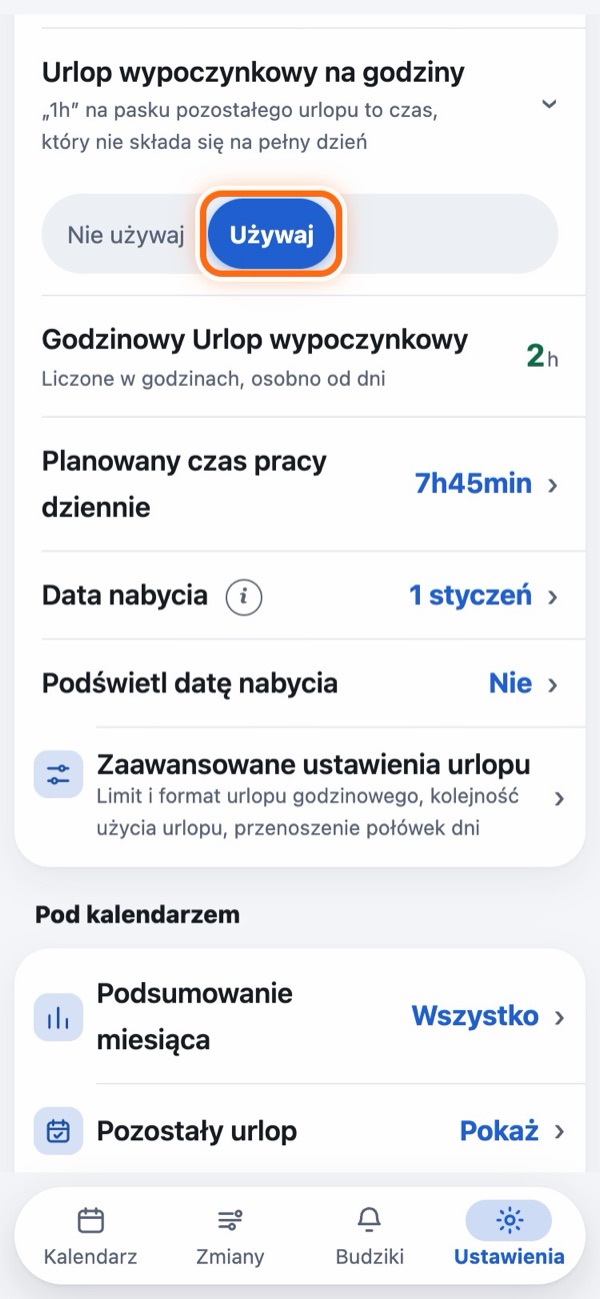
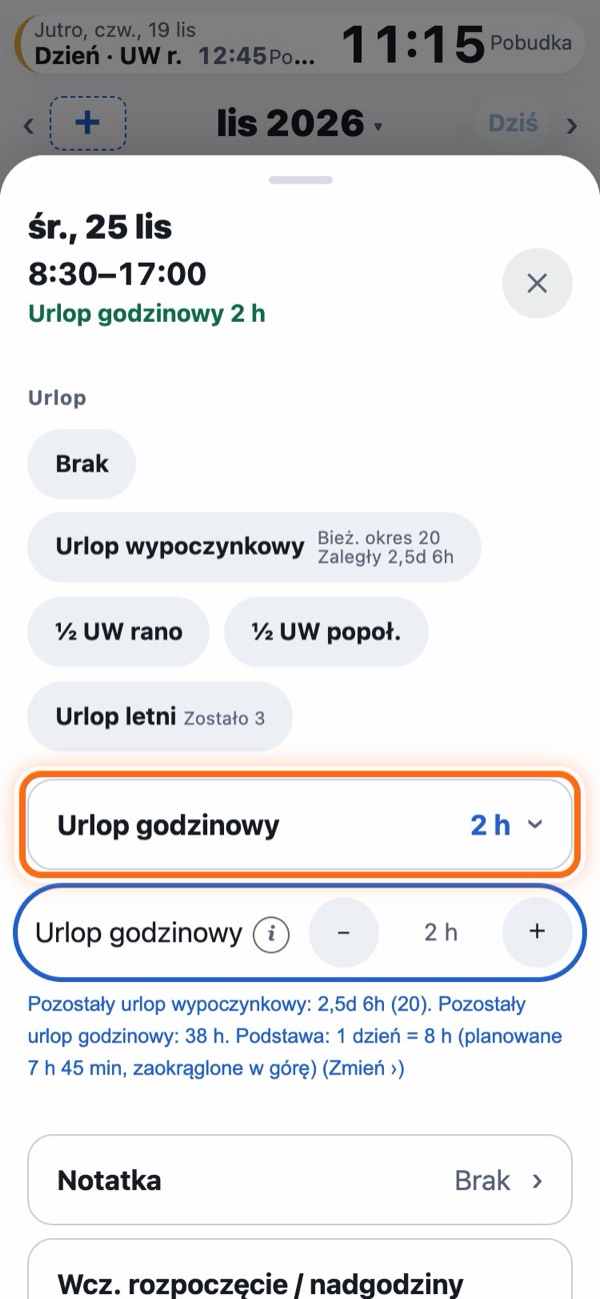
Po ustawieniu „Używaj” ustaw tuż niżej „Planowany czas pracy dziennie” na dzienny czas pracy w twojej firmie (bez przerw). Jeśli wpiszesz błędną wartość, stan urlopu nie będzie się zgadzał.
Pole pokazuje „UG 2h”. Na jeden dzień możesz wpisać najwyżej tyle godzin, ile ma jeden dzień pracy, a w dniu z pół dnia urlopu – najwyżej pół dnia.
Więcej (jak to jest liczone, limit 5 dni, format)
- Jak to jest liczone: Dopiero gdy skorzystasz z urlopu godzinowego, jeden pełny dzień jest rozbijany na godziny i odejmowany. Jeden dzień to twój planowany czas pracy zaokrąglony w górę do pełnej godziny (7 h 45 min liczy się jako 8 h). Przykład: 2 h z 23,5 dnia → 22,5 dnia i 6 h. Pół dnia (0,5 dnia) nie da się rozbić na godziny.
- Do 5 dni w roku: Domyślnie urlop godzinowy możesz brać do 5 dni w roku (w Japonii prawo pozwala na 5 dni w roku). Gdy limit się wyczerpie, przycisku + na ekranie dnia nie da się już dotknąć. Pozostałe godziny widać na ekranie dnia i w „Historia urlopów”. Jeśli w twojej firmie obowiązują inne zasady, zmień limit w „Zaawansowane ustawienia urlopu” > „Limit urlopu godzinowego”.
- Format: W „Zaawansowane ustawienia urlopu” > „Format urlopu godzinowego” wybierzesz, czy wykorzystany czas ma być zapisywany jako „10 h”, czy „1 dzień 2 h”.
- Podsumowanie miesiąca: Czas urlopu godzinowego jest odejmowany od godzin pracy.
- Dni spóźnienia lub wcześniejszego wyjścia: Możesz wpisać rzeczywiste godziny pracy w „Wcz. rozpoczęcie / nadgodziny” na ekranie dnia albo zostawić je takie, jak są. Skrócony czas do wysokości urlopu godzinowego liczy się jako urlop godzinowy, więc nie jest odejmowany dwa razy, a kolor pola się nie zmienia. W dni, gdy przychodzisz później, po ustawieniu późniejszej godziny początku budzik pobudki też przesunie się na później.
Pokazywane liczby dni są szacunkowe i wynikają z wpisanych danych. Oficjalne liczby sprawdź w dokumentacji swojego miejsca pracy.
6. Nadgodziny i podsumowanie miesiąca
Aplikacja dodaje czas wydłużony w „Wcz. rozpoczęcie / nadgodziny” na ekranie dnia do „Nadgodziny” ustawionych w każdej zmianie i szacuje, ile dłużej niż zwykle pracujesz. Może to być liczone inaczej niż w twojej firmie.
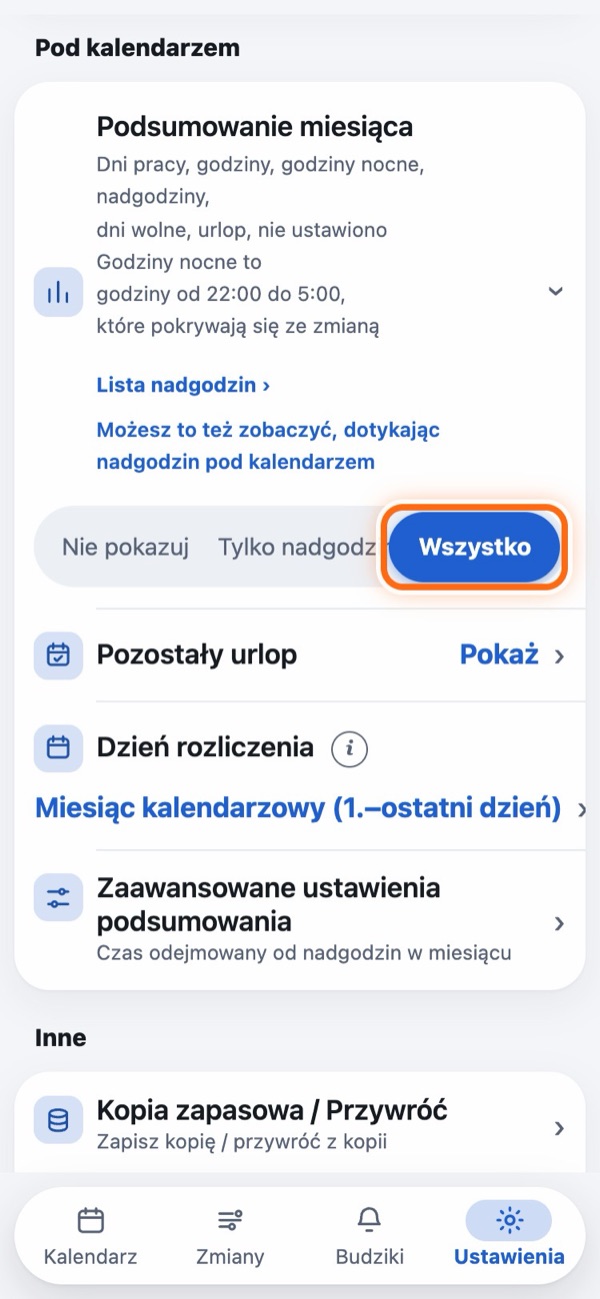
- Pokazywanie podsumowania miesiąca: Na karcie Ustawienia > „Pod kalendarzem” otwórz wiersz „Podsumowanie miesiąca” i wybierz Tylko nadgodziny lub Wszystko. Przy „Wszystko” widać też dni pracy, godziny pracy, godziny nocne, dni wolne i inne dane.
- Lista nadgodzin: Dotknij nadgodzin pod kalendarzem (przy „Wszystko” – nadgodzin w podsumowaniu miesiąca), aby zobaczyć dni z nadgodzinami, ich czas i sumę. Dotknij wiersza, aby otworzyć ten dzień. Listę otworzysz też przyciskiem Lista nadgodzin ›, który pojawia się po otwarciu wiersza „Podsumowanie miesiąca” w Ustawieniach.
- Dzień rozliczenia: Jeśli twój okres płacowy nie kończy się z końcem miesiąca, ustaw właściwy dzień w wierszu „Dzień rozliczenia” w tym samym miejscu.
- Czas odejmowany od nadgodzin w miesiącu: Jeśli twój planowany czas pracy obejmuje stałe nadgodziny, przejdź do „Pod kalendarzem” > „Zaawansowane ustawienia podsumowania”, otwórz wiersz „Czas odejmowany od nadgodzin w miesiącu” i ustaw ten czas. Jest on odejmowany od sumy za miesiąc, a miesiące z niedoborem są na czerwono, np. „-1:30”. Aby pominąć miesiące bez stałych nadgodzin, odznacz je poniżej w „Miesiące do odliczenia”.
7. Budziki Tylko w aplikacji
Automatyczne budziki PRO
Ustaw dla każdego rodzaju zmiany, ile minut przed początkiem chcesz wstać, a budziki ustawią się automatycznie w dni z tą zmianą. Są ustawiane do ostatniego dnia wpisanych zmian (maks. rok naprzód).
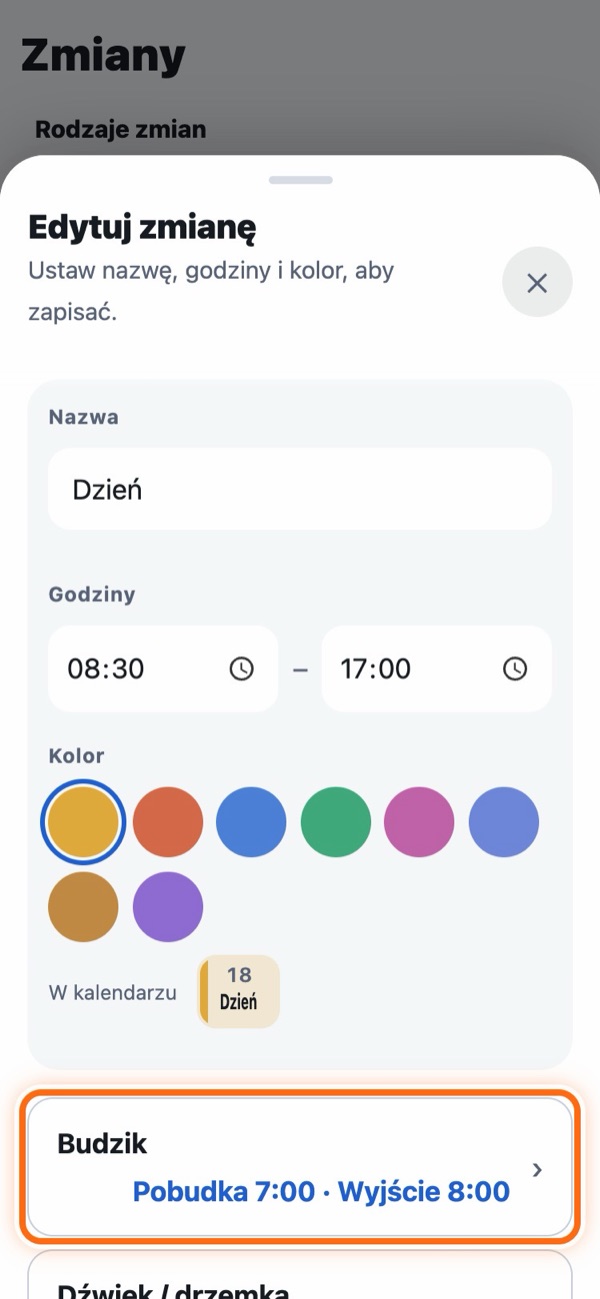
- Rzeczywista godzina dzwonienia jest pokazana na czerwono. Dotknij czerwonej godziny, aby zamiast tego wybrać godzinę, jak w aplikacji Zegar.
- Przełącznikiem ON/OFF po lewej wyłączysz ten budzik (liczba minut zostaje zapamiętana).
- Możesz mieć do 2 budzików pobudki i 1 budzik wyjścia. Nieużywane budziki widać jako przyciski, np. + Dodaj kolejną pobudkę – dotknij, aby dodać. Ekran zmiany otworzysz też, dotykając godziny po prawej stronie paska na górze kalendarza.
- W wersji bezpłatnej budziki nie ustawiają się automatycznie. Dodasz je, otwierając datę.
Więcej (weekendy, noce, tryb cichy, dźwięk)
- Inne godziny w soboty albo w niedziele i święta: Otwórz wiersz Sob. / niedz. i święta i ustaw „Godzina budzika w soboty” lub „Godzina budzika w niedziele i święta” na Inaczej.
- Nocne zmiany: Obsługiwane są też nocne zmiany zaczynające się po północy, przed którymi wstajesz poprzedniego wieczoru.
- W trybie cichym (tylko Android): W opcji „W trybie cichym” w wierszu „Dźwięk / drzemka” wybierz Dzwoń (domyślnie) lub Tylko wibracje. Na iPhonie budziki dzwonią nawet w trybie cichym.
- Dźwięk PRO: W wierszu „Dźwięk / drzemka” wybierz dźwięk dla każdej zmiany (5 dźwięków Cyclam, dzwonki telefonu, nagranie głosu, własne pliki dźwiękowe i nie tylko). Możesz np. używać głośnego dźwięku tylko przed nocnymi zmianami.
Zaimportowane nagrania głosu i utwory powtarzają się, dopóki ich nie zatrzymasz.
iPhone: Wybierz „Nagraj głos”, „Wybierz z aplikacji Muzyka” lub „Importuj z pliku”. Z utworów i nagrań używanych jest pierwszych 29 sekund. Utworów z Apple Music w streamingu nie da się użyć z powodu zabezpieczenia przed kopiowaniem (kupione utwory i utwory zgrane z płyty CD działają).
Android: Wybierz „Nagraj głos” (do 29 sekund) lub import pliku. Aby użyć utworu, zaimportuj go jako plik. Pliki dźwiękowe (mp3, m4a, wav itp.) mogą mieć do 30 MB, a utwory grają do końca. - Zmiany, na które nie chcesz budzików: Nowa zmiana ma na początku włączony budzik Pobudka 1. Dla zmian, które nie potrzebują budzików, ustaw przyciskiem − każde „X min przed” pobudki i wyjścia na 0 minut (przy 0 minutach budzik zmienia się w przycisk „+ Dodaj …”).
Ustawienia na jeden dzień i ręczne dodawanie budzików
- Pominięcie jednego dnia: Otwórz ten dzień, otwórz wiersz „Budzik” i wyłącz przełącznik po lewej stronie budzika.
- Inna godzina na jeden dzień: Otwórz ten dzień i wiersz „Budzik”, a zobaczysz „Budziki tylko na ten dzień (min przed początkiem zmiany)”. Zmień godzinę przyciskami − +. W dni, w które zmienisz godzinę początku, budziki przesuwają się razem z nią.
- Inny dźwięk lub drzemka na jeden dzień PRO: Otwórz ten dzień i w wierszu „Dźwięk / drzemka” dotknij Zmień tylko ten dzień.
- Dźwięk w dni wolne PRO: Otwórz dzień wolny i w wierszu „Dźwięk / drzemka” dotknij Zmień tylko ten dzień lub Zmień dźwięk dla wszystkich dni wolnych. W aplikacji na Androida druga opcja pozwala też włączyć lub wyłączyć wibracje.
- Usuwanie budzika ustawionego na konkretną godzinę: Otwórz ten dzień i dotknij Usuń w wierszu „Budzik”. Jeśli to pomyłka, dotknij przycisku Cofnij, który pojawi się tuż wyżej.
- Ręczne dodanie: Otwórz ten dzień, otwórz wiersz „Budzik” i włącz przełącznik po lewej stronie budzika. Budzik, który już zadzwonił, ma po lewej napis „Gotowe”. Aby zadzwonił jeszcze raz tego samego dnia, dotknij „Gotowe” i wybierz godzinę przed początkiem zmiany. W wersji bezpłatnej budziki dodasz do tygodnia naprzód od dziś.
Sprawdzanie ustawionych budzików
Duży panel na górze karty Budziki to następny budzik, który zadzwoni. Niżej są nadchodzące budziki, dzień po dniu. Sprawdź je przed snem.
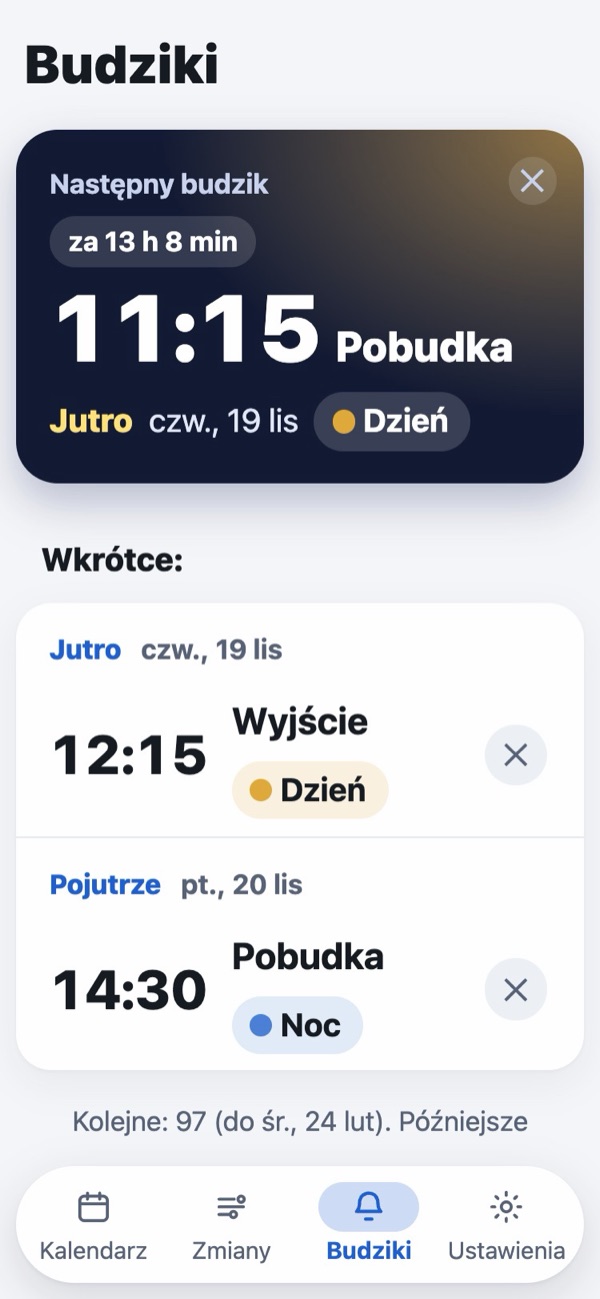
- Usuwanie pojedynczego budzika: Dotknij ✕ po prawej. Jeśli to pomyłka, dotknij przycisku Cofnij, który pojawi się tuż wyżej.
- Przywracanie usuniętych budzików: Jeśli w niektóre dni budziki są nadal usunięte, pojawi się „Dni z usuniętymi budzikami: X”. Dotknij, aby ustawić je wszystkie ponownie.
- Niezatrzymane budziki (iPhone): Budzik, który nie zadzwonił albo którego dźwięk ucichł po 15 min bez zatrzymania, jest po chwili usuwany i pokazywany w „Niezatrzymane budziki” (tę listę zamkniesz przez ✕). Na iPhonie dźwięk cichnie po 15 min, jeśli budzik nie zostanie zatrzymany. Jeśli zezwolisz na powiadomienia, dostaniesz też powiadomienie. Aby budzik zadzwonił nawet o tej samej porze co alarm w samym iPhonie (alarm w aplikacji Zegar), budzik Cyclam dzwoni 5 sekund po ustawionej godzinie.
- Ustawienia budzików (sprawdź): Jeśli brakuje uprawnienia albo trzeba zmienić jakieś ustawienie, pojawi się informacja na samej górze. Dotknij każdej pozycji i ją ustaw. Jeśli zostały tylko opcjonalne (budziki dzwonią i bez nich), dotknij Zostaw tak (przenieś w dół), aby przenieść je niżej. Na Androidzie, gdy po automatycznym ustawieniu budzików część ustawień nadal nie jest gotowa, aplikacja raz o tym przypomni: „Ustawienia, dzięki którym budziki zadzwonią na pewno: X”.
Budziki o dowolnej godzinie (wywóz śmieci itp.)
Ustaw budziki na sprawy niezwiązane z pracą, np. wywóz śmieci albo leki. Możesz dodać do 5. Są bezpłatne.
- Otwórz Budziki o dowolnej godzinie na dole karty Budziki.
- Dotknij + Dodaj budzik i wybierz godzinę.
- Dotknij Nazwa, powtarzanie i dźwięk, aby ustawić szczegóły.
- Nazwa: Wpisz np. „Wywóz śmieci”. Nazwę widać na ekranie dzwonienia i na liście.
- Dzień tygodnia: Dzwoni co tydzień w wybrane dni. Jeśli nie wybierzesz żadnego, zadzwoni raz i się wyłączy.
- Który tydzień miesiąca: Wybierz „2.” i „4.”, aby dzwonił tylko w drugi i czwarty taki dzień tygodnia w miesiącu.
- Zmiany w grafiku: Wybierz Tylko w dni tych zmian lub Oprócz dni tych zmian. Budzik może np. dzwonić tylko w dni zmiany Dzień albo nie dzwonić w dni zmiany Noc.
- Sposób powiadamiania: Wybierz Dzwoń jak budzik, Tylko powiadomienie lub Tylko notatka. „Tylko notatka” nie dzwoni – to tylko zapisek.
- Dźwięk PRO: Jeśli nie wybierzesz dźwięku, zagra dźwięk z „Dni wolne”.
Powtarzające się budziki są ustawiane do 8 tygodni naprzód. Dalsze dzwonienia ustawią się, gdy otworzysz aplikację. Na liście na karcie Budziki dotknięcie ✕ usuwa tylko to jedno dzwonienie powtarzającego się budzika.
Gdy wpisane zmiany się kończą PRO
W dni bez zmiany budziki nie dzwonią. Gdy zbliża się ostatni dzień wpisanych zmian, nad kalendarzem pojawia się pasek z przypomnieniem (od 14 dni wcześniej; od 6 dni wcześniej pasek jest czerwony). Jeśli zezwolisz na powiadomienia, dostaniesz też powiadomienie. Wpisz dalsze zmiany. Jeśli przez jakiś czas nie będziesz korzystać z aplikacji, dotknij Ukryj (na razie nie korzystam) na pasku, który pojawia się, gdy wpisane zmiany się skończą.
Nie ma gwarancji, że budzik zadzwoni. Zależnie od ustawień telefonu i stanu baterii może nie zadzwonić. Dopóki nie poznasz aplikacji, używaj jej razem ze swoim zwykłym budzikiem.
Wszystko, co warto sprawdzić, znajdziesz na karcie Ustawienia > „Inne” > Gdy budzik nie dzwoni. Dotknij tam Zadzwoń za 1 min, aby sprawdzić, a budzik zadzwoni raz, po minucie. Wyłącz ekran, poczekaj i sprawdź, czy dzwoni i czy da się go zatrzymać.
8. Kalendarz w telefonie i widżety Tylko w aplikacji
W „Do aplikacji kalendarza” na karcie Zmiany są dwa przełączniki. Przy pierwszym użyciu każdy prosi o dostęp do kalendarza – zezwól na niego.
Dodawaj automatycznie do kalendarza w telefonie
Ta opcja tworzy w kalendarzu telefonu osobny kalendarz o nazwie „Cyclam” i wpisuje do niego twoje zmiany. Gdy edytujesz zmiany, ten kalendarz też się zaktualizuje. Inne kalendarze pozostają nietknięte.
- Zmiany trwające po północy, np. nocne, są dodawane w dniu, w którym się zaczynają (do 23:59 tego dnia). Rzeczywiste godziny są zapisane w notatce wydarzenia.
- Po wyłączeniu kalendarz „Cyclam” jest usuwany razem z wydarzeniami.
- Na iPhonie ten kalendarz może powstać na koncie iCloud lub podobnym. Wtedy synchronizuje się też z innymi urządzeniami.
Pokaż wydarzenia z telefonu w Cyclam
Ta opcja pokazuje wydarzenia z kalendarza telefonu (także z Google i iCloud) na polach Cyclam. Tylko je odczytuje i nigdy ich nie zmienia.
- W dni bez notatki nazwa wydarzenia jest szara. Jeśli tego dnia jest więcej wydarzeń albo notatka, za nazwą pojawia się czerwony „+”. Otwórz wiersz „Wydarzenia z telefonu” na ekranie dnia, aby zobaczyć godziny i nazwy.
- Po włączeniu pojawia się lista do wyboru kalendarzy, które mają być widoczne. Dotknij wiersza, aby przełączać „Pokaż” i „Ukryj”.
Widżety na ekranie głównym PRO
| Kalendarz | Duży. Zmiany i notatki z tego miesiąca. Dzisiejsza data jest niebieska, a jej pole ma niebieską ramkę. Ważne dni mają taką samą kolorową obwódkę jak w aplikacji. Na Androidzie niski widżet pokazuje ten i następny tydzień. |
|---|---|
| Dziś i następna zmiana | Średni: dzisiejsza zmiana i wydarzenia oraz kilka kolejnych dni. Mały: dzisiejsza data i następna zmiana. Na Androidzie jest też szeroki, z dziś i jutrem obok siebie. |
| Ekran blokady | Tylko iPhone. Następna zmiana oraz godzina pobudki i wyjścia. Na liście nazywa się „Cyclam – następna zmiana”. |
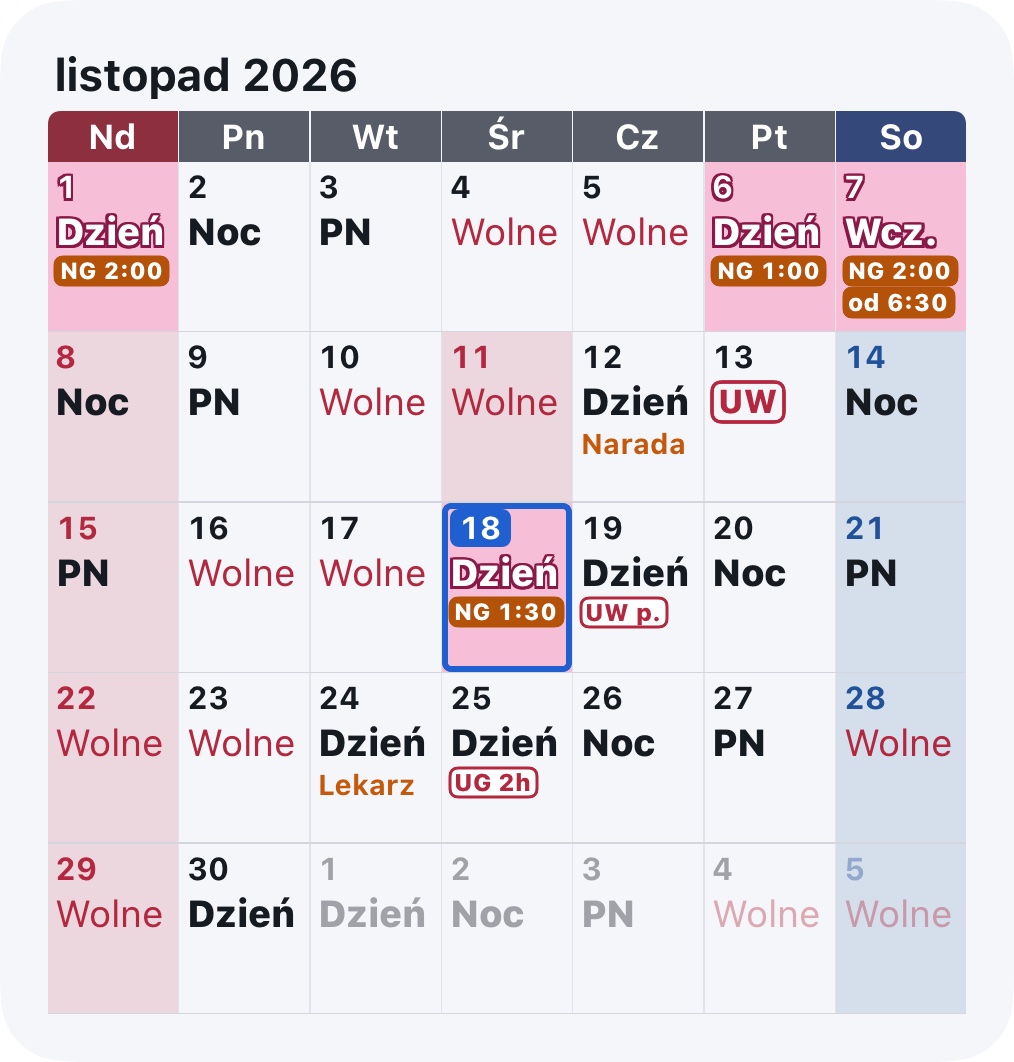
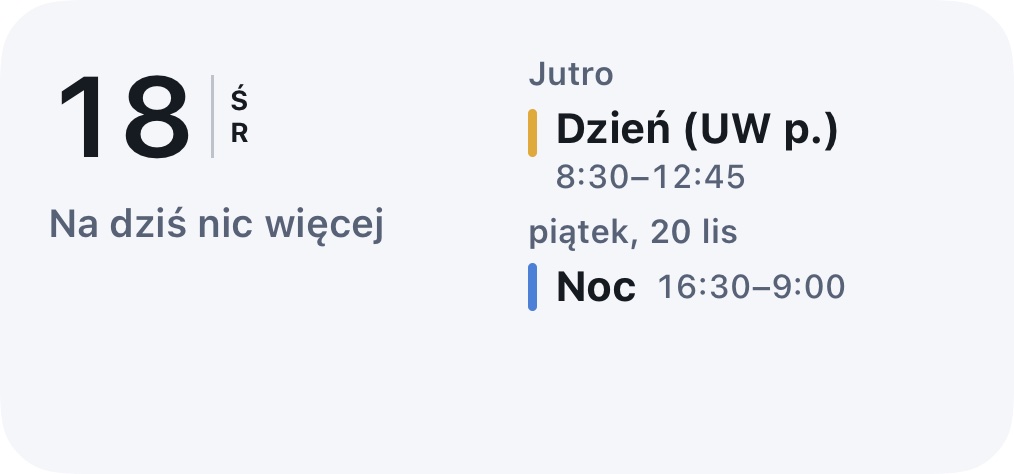
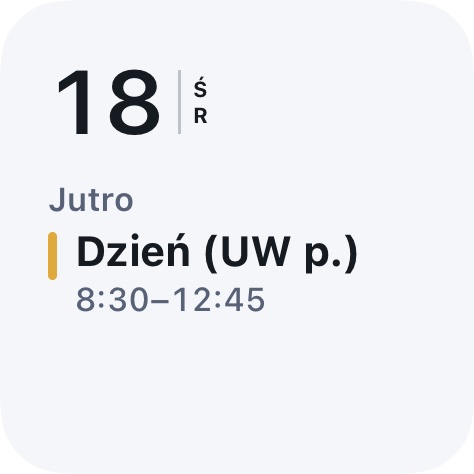
- Jak dodać (iPhone): Przytrzymaj puste miejsce na ekranie początkowym → „Edycja” → „Dodaj widżet” → „Cyclam”. Na ekran blokady: przytrzymaj ekran blokady → „Dostosuj” → „Ekran blokady” → pole pod godziną → „Cyclam”.
- Jak dodać (Android): Przytrzymaj puste miejsce na ekranie głównym → „Widżety” → „Cyclam”.
- Telefony Xiaomi (Redmi, POCO): Na początku lista widżetów pokazuje tylko widżety Xiaomi (wyszukiwanie też ich nie znajdzie). Dotykaj w tej kolejności:
- Przytrzymaj puste miejsce na ekranie głównym i dotknij Widżety na dole.
- W polecanych, w części „Aplikacje z wieloma widżetami”, dotknij Skarbiec aplikacji (App vault; w niektórych modelach „Widżety Androida”).
- Na liście, pod „Cyclam”, wybierz potrzebny rozmiar.
Zrzuty ekranu Xiaomi poniżej pokazują japońskie ekrany systemu. Napisy w twoim telefonie mogą brzmieć trochę inaczej.
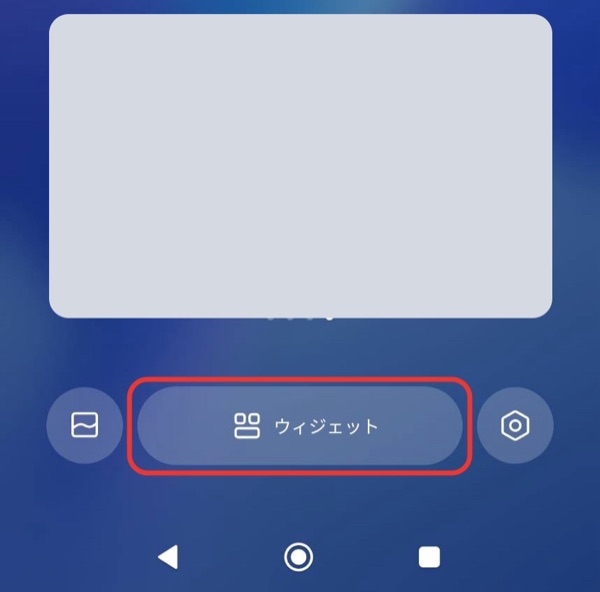
1. „Widżety” na dole 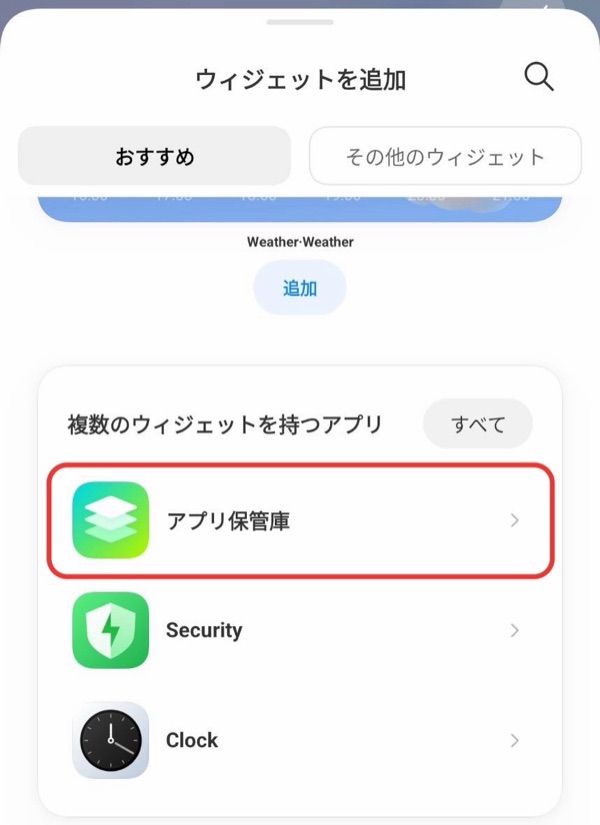
2. „Skarbiec aplikacji” 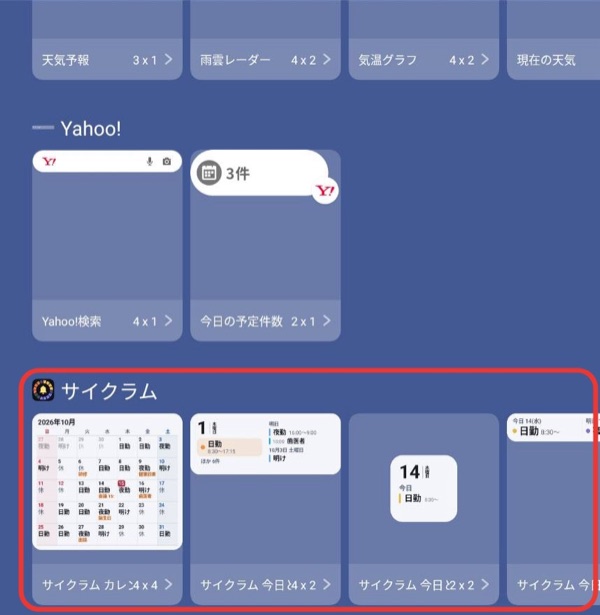
3. Wybierz rozmiar pod „Cyclam” - W widżecie nie da się zmieniać miesięcy. Dotknij go, aby otworzyć aplikację.
- Aby widzieć wydarzenia, włącz „Pokaż wydarzenia z telefonu w Cyclam”.
- Jeśli nowo dodany widżet jest czarny, otwórz raz Cyclam i chwilę poczekaj.
9. Wysyłanie i kopia zapasowa
Wysyłanie zmian
Przyciskiem Wyślij / kopiuj zmiany na karcie Zmiany wyślesz zmiany jako tekst albo jako obraz kalendarza (Wyślij kalendarz jako obraz) przez komunikator lub e-mail. Zmiany są wysyłane tylko wtedy, gdy wyślesz je samodzielnie.
Pokazywanie ekranu (tylko podgląd)
Włącz Pokaż ten ekran (tylko podgląd), aby pokazać tylko układ zmian, z ukrytą następną zmianą i pozostałym urlopem. Możesz podać komuś telefon bez obaw, że ktoś coś zmieni. Aby wyjść, dotknij u góry Zakończ podgląd, a potem Zakończ i wróć do ekranu właściciela.
Kopia zapasowa (zapisz kopię)
Wszystko, co wpisujesz, jest zapisane w telefonie. Zapisz kopię na wypadek zmiany telefonu lub awarii.
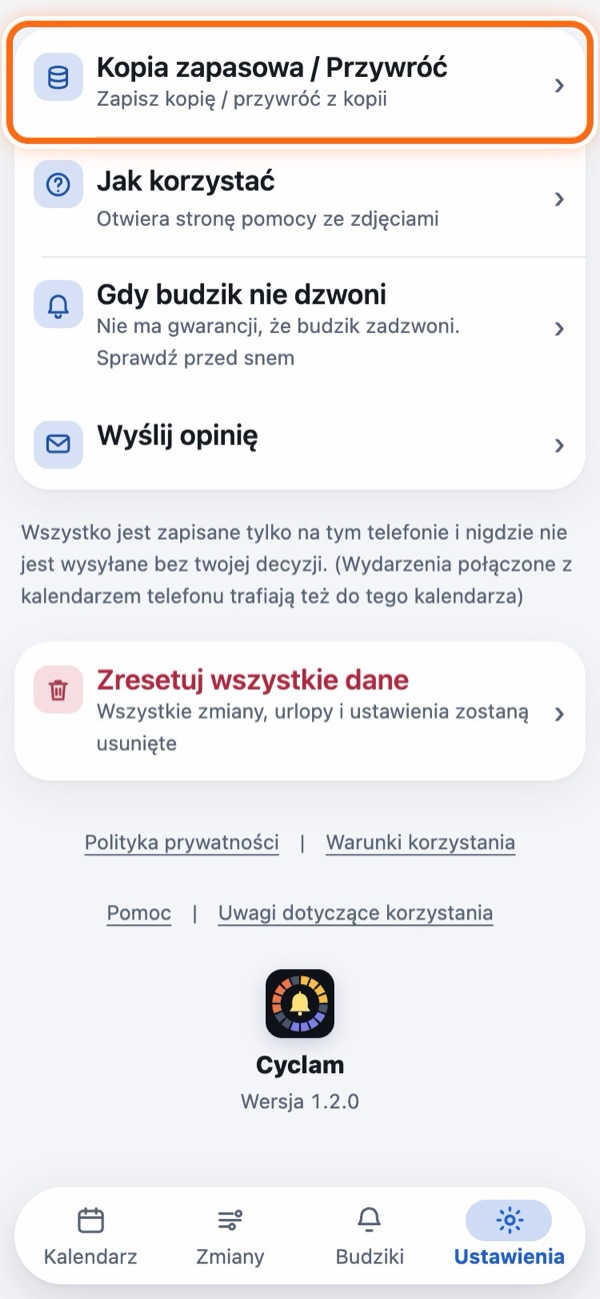
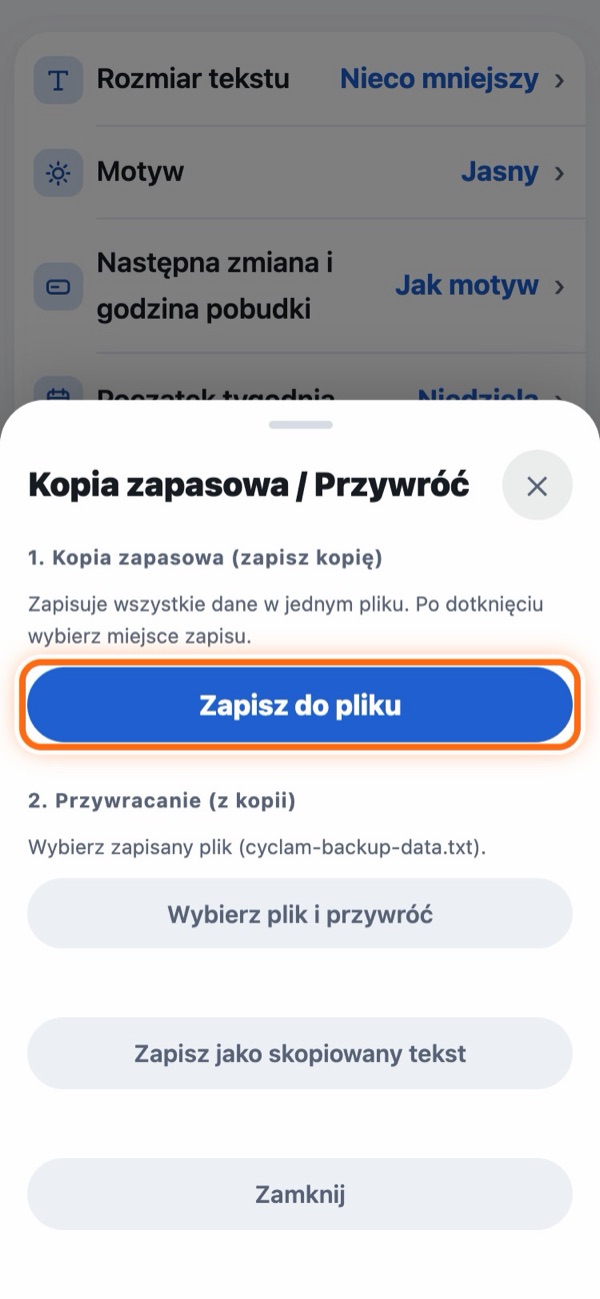
Wybierz, gdzie zapisać (na iPhonie „Zachowaj w Plikach”, na Androidzie „Pobrane”, Dysk Google itp.), a powstanie plik o nazwie cyclam-backup-data.txt. Aby przywrócić dane, użyj Wybierz plik i przywróć w „2. Przywracanie (z kopii)” na tym samym ekranie i wybierz ten plik.
Po usunięciu aplikacji wszystkie wpisane dane też zostaną usunięte. Zawsze zapisz kopię przed usunięciem.
Zdjęcia grafiku nie trafiają do pliku kopii zapasowej (zob. Zdjęcie grafiku).
10. Rozwiązywanie problemów
Budziki nie dzwonią albo nie są ustawione
- Sprawdź, czy na górze karty Budziki nie widać „Ustawienia budzików (sprawdź)”.
- Sprawdź w kalendarzu, czy na ten dzień jest wpisana zmiana.
- Przed rozpoczęciem okresu próbnego i po jego zakończeniu budziki nie ustawiają się automatycznie (zob. Za darmo i PRO).
- W przypadku snu w przerwie i przerwy obiadowej sprawdź w „Budziki na przerwy” w Stanowiska i przerwy, czy przełącznik tej przerwy jest włączony.
- Sprawdź też kartę Ustawienia > „Inne” > Gdy budzik nie dzwoni.
- W telefonach z Androidem marki OPPO, realme i OnePlus ustawienia baterii są w innym miejscu. Przejdź do „Informacje o aplikacji” → „Użycie baterii” i włącz „Zezwalaj na aktywność w tle” oraz „Zezwalaj na autouruchamianie”.
- W telefonach Samsung Galaxy Android może usypiać Cyclam, aby oszczędzać baterię. Przejdź do „Ustawienia” → „Bateria” (w starszych modelach „Bateria i obsługa urządzenia” → „Bateria”) → „Limity użycia w tle” → „Aplikacje nigdy nieusypiane”, dotknij „+”, zaznacz Cyclam i dotknij „Dodaj”. Napisy mogą się trochę różnić zależnie od modelu i wersji oprogramowania.
Cyclam nie pojawia się na liście widżetów
- Jeśli Cyclam jest dopiero zainstalowany, otwórz go raz i sprawdź listę ponownie.
- W telefonach Xiaomi (Redmi, POCO) jest na liście widżetów w „Aplikacje z wieloma widżetami” → „Skarbiec aplikacji” (w niektórych modelach „Widżety Androida”; kroki z obrazkami w Widżety na ekranie głównym).
Zmiana telefonu
Na starym telefonie utwórz plik kopii zapasowej, prześlij go na nowy telefon e-mailem, przez dysk w chmurze lub w podobny sposób i wybierz go w „2. Przywracanie (z kopii)” na nowym telefonie. Możesz też przenieść dane z iPhone’a na Androida i odwrotnie. Zdjęcia grafiku nie trafiają do kopii zapasowej, więc zapisz je w Zdjęciach i dodaj ponownie. PRO odzyskasz przyciskiem Kupione wcześniej? Przywróć zakup na ekranie zakupu (na tym samym koncie sklepu).
Na nowym telefonie koniecznie otwórz raz Cyclam. Do tego czasu budziki nie są ustawione. Jeśli aplikacja poprosi o uprawnienia, zezwól na nie. Wtedy automatyczne budziki zostaną ustawione ponownie. Budziki ustawione ręcznie sprawdź na karcie „Budziki” i dodaj ponownie, jeśli ich brakuje.
Wygląd ekranu
Wygląd ekranu zmienisz na karcie Ustawienia > „Wyświetlanie”. Każdy element jest zwinięty w jeden wiersz, np. „Nazwa bieżąca wartość ›”, i otwiera się po dotknięciu (ważne dni, wygląd zmian i dni wolnych oraz oznaczenia pól są w „Zaawansowane ustawienia wyświetlania” w środku).
- Rozmiar tekstu: 6 rozmiarów.
- Motyw: Auto, Jasny, Ciemny.
- Następna zmiana i godzina pobudki: Kolor paska na górze kalendarza.
- Początek tygodnia: Niedziela lub poniedziałek (widżety mają tę samą kolejność).
- Święta: Wybierz, które święta są pokazywane. Auto używa regionu telefonu. Możesz tu też wybrać kraj.
- Zaawansowane ustawienia wyświetlania (zwykle nie trzeba ich zmieniać):
- Przypomnienia o ważnych dniach: Wybierz, ile dni wcześniej pokazywać pasek (i wypełniać datę) ważnego dnia. Data nabycia urlopu wypoczynkowego jest pokazywana tylko w tym dniu. Do wyboru: „Nie przypominaj”, „Tylko w tym dniu”, … „Od 30 dni wcześniej” (domyślnie: „Od 7 dni wcześniej”).
- Zamknięte przypomnienia: Wybierz, czy po zamknięciu paska ważnego dnia przez ✕ pokazywać go znowu następnego dnia (domyślnie nie jest pokazywany. Zamknięte przypomnienie nie wraca, dopóki ten dzień nie minie).
- Oznacz ważne dni: Wybierz, czy otaczać daty ważnych dni kolorową obwódką i wypełniać ją w miarę zbliżania się dnia (data nabycia urlopu ma już zieloną ramkę, więc nie dostaje obwódki).
- Podświetl ważne dni: Wybierz, czy przez pola ważnych dni co 5 sekund ma przebiegać błysk w ich kolorze (tylko dziś i później. Domyślnie: „Nie”).
- Wygląd zmian i dni wolnych, Oznaczenia i kolory pól: Zob. Wygląd zmian i dni wolnych, oznaczenia i kolory pól.
Stan urlopu wypoczynkowego się nie zgadza
- Sprawdź, czy w części „Urlop” w Ustawieniach patrzysz na bieżący okres (gdy oglądasz poprzedni lub następny okres, daty są czerwone i pojawia się Wróć do bieżącego okresu).
- Sprawdź, czy data nabycia zgadza się z zasadami w twojej pracy.
- Urlop dodany w kalendarzu jest już odjęty, także urlop w przyszłych dniach.
Chcę zacząć od nowa
Aby wyczyścić tylko dni od wybranego dnia, użyj funkcji Wyczyść od wybranego dnia. Aby wyczyścić wszystko, otwórz Ustawienia > „Inne” > Zresetuj wszystkie dane (zmiany, urlopy i ustawienia zostaną usunięte; rozmiar tekstu i motyw pozostaną). Zaraz po usunięciu możesz wszystko przywrócić przyciskiem Cofnij na pasku u góry.
Czy w wersji przeglądarkowej działają budziki?
Nie. Przeglądarka nie może sterować budzikami telefonu. Korzystaj z budzików w aplikacji na iPhone’a lub Androida.
Kontakt
Napisz do nas: Ustawienia > „Inne” > Wyślij opinię albo wyślij e-mail na adres cyclam.support@gmail.com.
Wróć do spisu treści