
CyclamMode d'emploi
Une appli pour le travail posté et en horaires décalés, qui réunit planning, réveils, congés payés et heures sup.
Calendrier
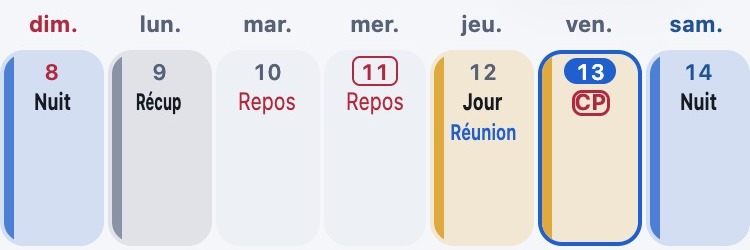
Réveils (PRO)
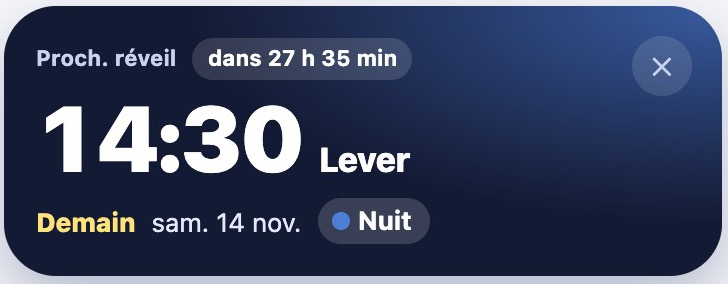
Saisissez vos postes : les réveils se règlent tout seuls selon chaque poste
Cette page est une traduction de l'original japonais. En cas de différence, la version japonaise fait foi.
1. Pour commencer
Ce que fait l'appli
- Saisir vos postes : saisissez d'un coup, sur autant de mois que vous voulez, un roulement fixe comme « Jour, Jour, Nuit, Récup, Repos, Repos ».
- Des réveils réglés automatiquement : les réveils du lever et du départ sont réglés selon vos postes.Appli uniquementPRO
- Le décompte de vos congés payés : les congés ajoutés au calendrier sont déduits et le solde s'affiche. Les ½ CP (matin ou après-midi) et les congés à l'heure sont aussi pris en charge.
- Vos heures sup. en un coup d'œil : le temps en plus dû aux débuts anticipés et aux heures sup. s'affiche pour chaque jour et en total mensuel.
- Garder une photo du planning papier : gardez en photo le planning du mois et le calendrier annuel des repos remis par votre employeur.PRO
- Lien avec le calendrier et l'écran d'accueil du téléphone : mettez vos postes dans le calendrier du téléphone, ou voyez-les dans un widget de l'écran d'accueil.Appli uniquement
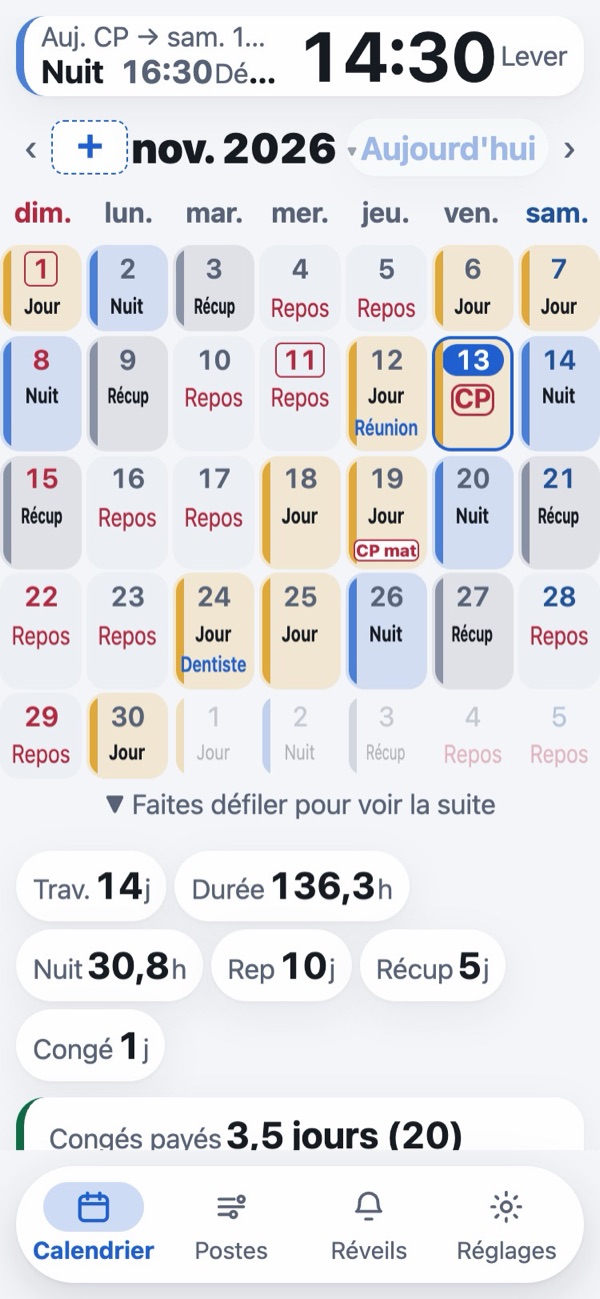
Changez d'écran avec les onglets du bas.
| Calendrier | Voir vos postes. Touchez une date pour changer le poste, les congés ou les horaires de ce jour. |
|---|---|
| Postes | Créer les types de poste. Affectations et pauses. Saisir les postes en lot. Lien avec le calendrier du téléphone. Envoi à d'autres personnes. |
| Réveils Appli uniquement | Vérifier les réveils réglés. Les autorisations manquantes s'affichent ici. |
| Réglages | De haut en bas : Affichage, Congés, Affiché sous le calendrier et Autres (sauvegarde, etc.). |
Touchez i sur un écran pour ouvrir une courte explication sur place (touchez de nouveau pour la fermer). Vous le trouverez à côté de Clôture, Congé à l'heure, Attribution, Affectations et pauses, Créer le cycle, Son du réveil, Siestes et Repos (planifié).
Ce qui s'affiche dans les cases du calendrier
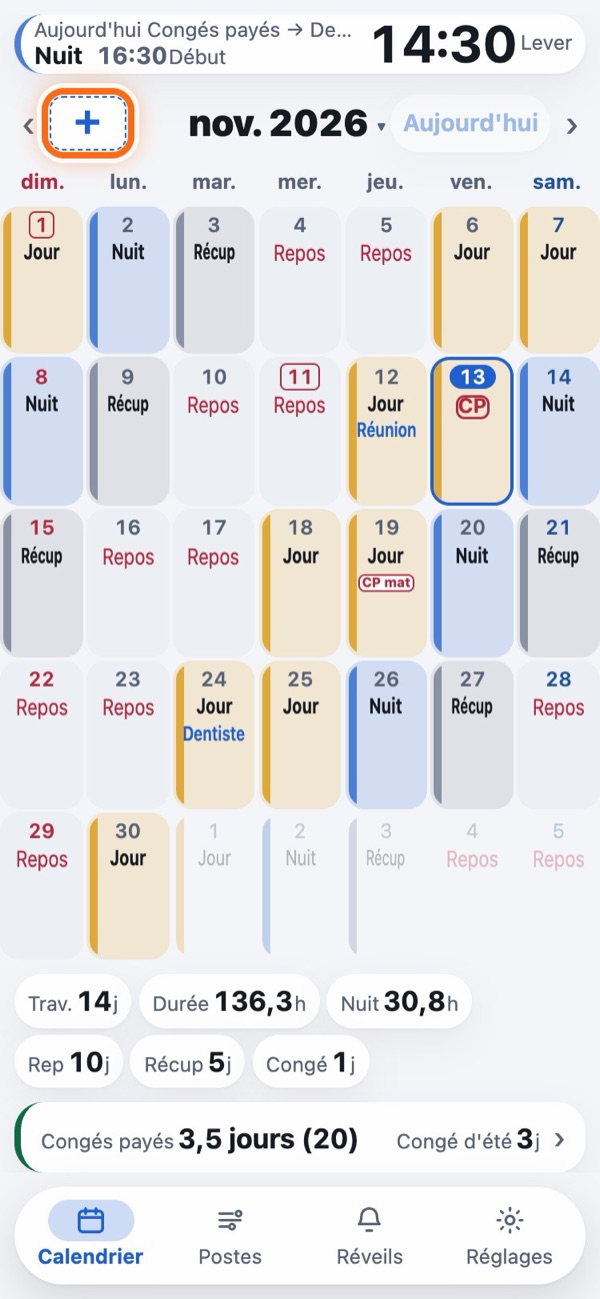
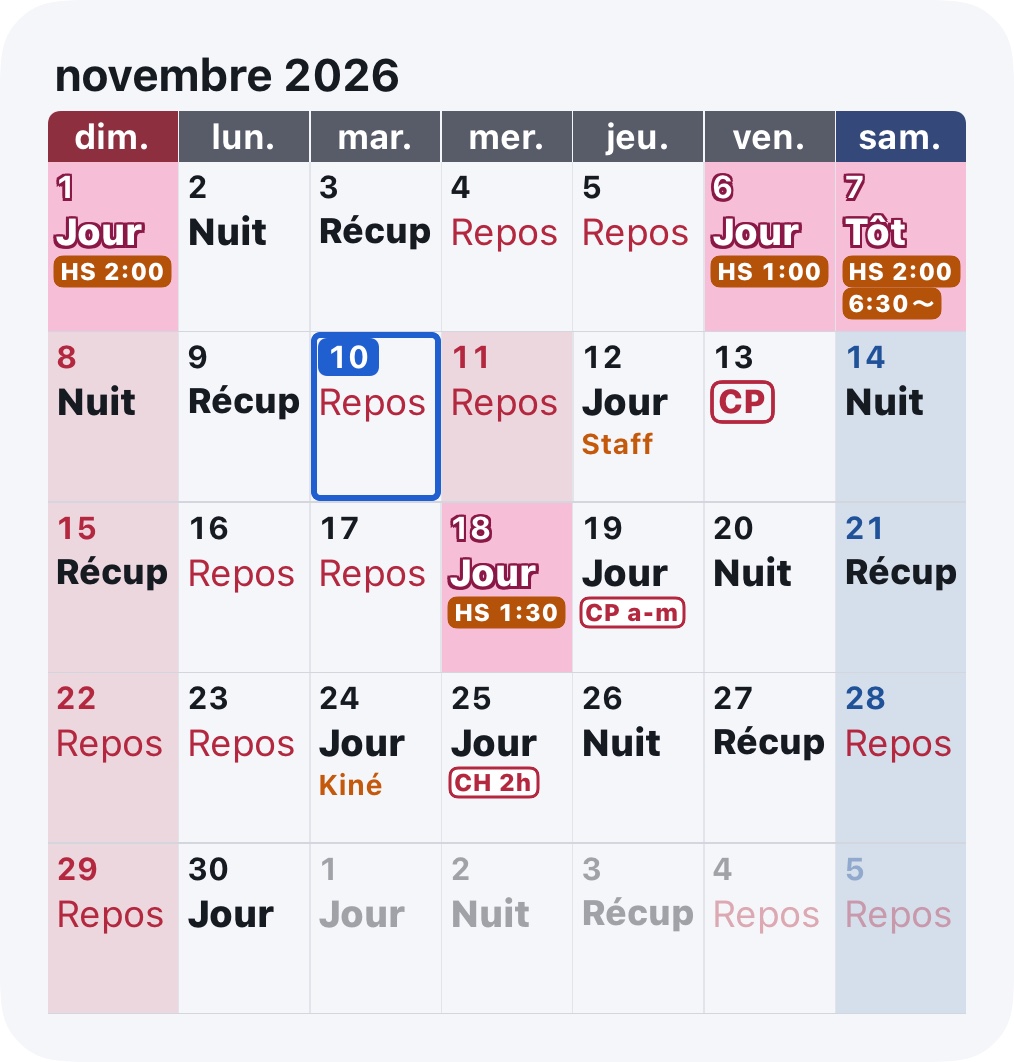
- Nom du poste : le trait fin à gauche et la couleur de la case sont la couleur du poste.
- Texte rouge, cadre rouge : un congé. Un jour entier affiche « CP » (ou le nom du congé) au lieu du nom du poste, un ½ CP « CP mat », et un congé à l'heure « CH 2h ».
- Cadre orange : un début anticipé, comme « dès 6:30 », ou des heures sup., comme « HS 2:00 ».
- Texte bleu : la « Note » écrite pour ce jour (ce qui tient dans la case, jusqu'à 3 lignes).
- « ½ Rep. » dans un cadre rouge : un jour de poste d'une demi-journée dont l'autre moitié est en repos (voir Repos une demi-journée).
- Carré rouge autour de la date : un jour férié de votre région (vous pouvez choisir la région dans Réglages → « Affichage » → « Fériés »).
- Point de couleur et numéro en bas à droite : votre affectation du jour (seulement si vous utilisez Affectations et pauses).
- Lettres de couleur en bas à gauche (S1, S2, etc.) : la sieste de cette nuit (seulement si vous utilisez les horaires de sieste de nuit par jour).
Vous pouvez changer leur apparence dans Réglages → « Affichage » → « Réglages avancés d'affichage », sous « Affichage des postes et repos » et « Marques et couleurs des cases » (voir Affichage des postes et repos, marques et couleurs des cases).
Gratuit et PRO
L'appli s'installe gratuitement. Les fonctions PRO comprennent les « réveils automatiques » : vous n'avez plus à régler vos réveils chaque soir.
| Fonction | Gratuit | PRO |
|---|---|---|
| Réveils | Ajout manuel (1 semaine) | Réglés automatiquement |
| Son du réveil | Standard | Au choix |
| Congés payés restants | Total | Avec le détail |
| Ajouter des types de congé | — | ✓ |
| Widgets | — | ✓ |
| Photo du planning | — | ✓ |
| Postes, bilan mensuel, heures sup., congés à l'heure, jours importants, affectations, lien avec le calendrier, envoi, sauvegarde | ✓ | ✓ |
- Essai gratuit de 30 jours : à votre première saisie de postes, Essai gratuit 30 jours s'affiche. Pendant 30 jours à partir du jour où vous le touchez, toutes les fonctions PRO sont disponibles (si vous avez commencé l'essai dans une version précédente, sa durée reste de 60 jours). Vous pouvez aussi le commencer plus tard depuis le haut des Réglages.
- Rien n'est facturé à la fin de l'essai : aucun paiement automatique. L'appli et une notification vous préviennent avant la fin.
- Après la fin : les réveils ne sont plus réglés automatiquement. Les réveils que vous avez ajoutés vous-même continuent de sonner. Vos données ne sont pas supprimées (les types de congé ajoutés et les photos du planning reviennent quand vous passez à PRO).
- Passer à PRO : ouvrez l'écran d'achat depuis le haut des Réglages. Un seul paiement, valable à vie. Pas d'abonnement mensuel.
- Nouveau téléphone ou réinstallation : avec le même compte App Store ou Google Play, touchez Déjà acheté ? Restaurer l'achat dans l'écran d'achat pour le récupérer sans payer de nouveau. Si l'on vous a donné un code, utilisez J'ai un code.
Le badge Appli uniquement signifie que la fonction marche seulement dans les applis iPhone et Android. Elle ne marche pas dans la version web ouverte dans un navigateur. Le badge PRO signifie que la fonction marche avec PRO (ou pendant l'essai).
2. Créer vos types de poste
Commencez par ajouter les postes de votre lieu de travail. Choisissez un modèle de poste courant pour les créer tous d'un coup.
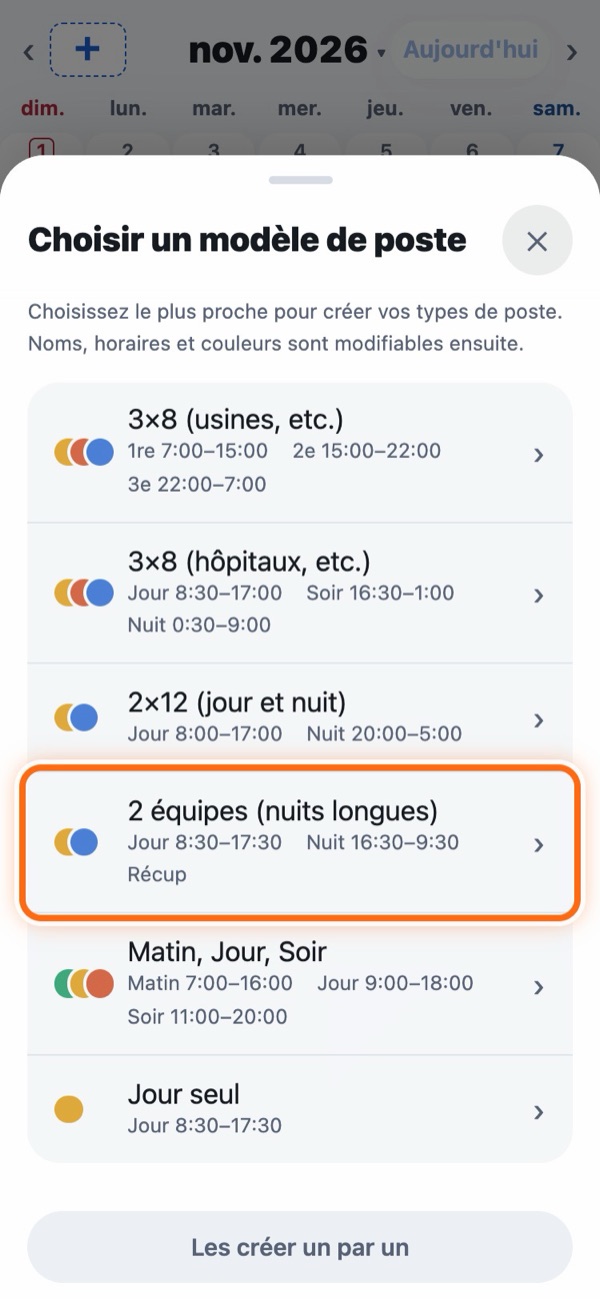
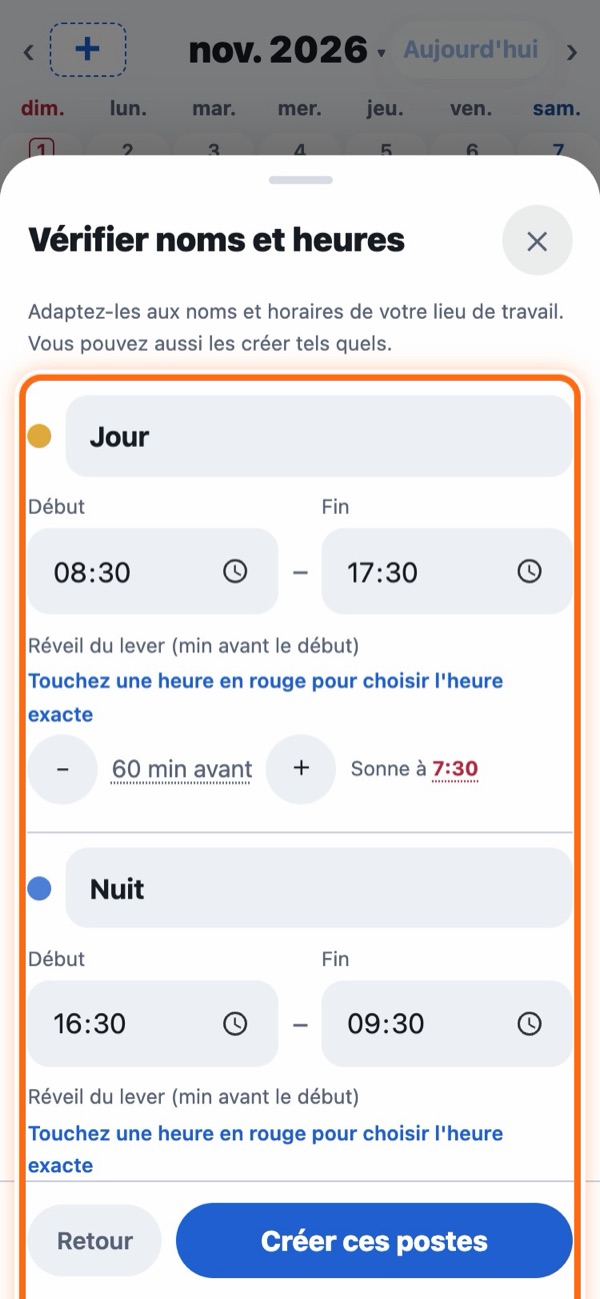
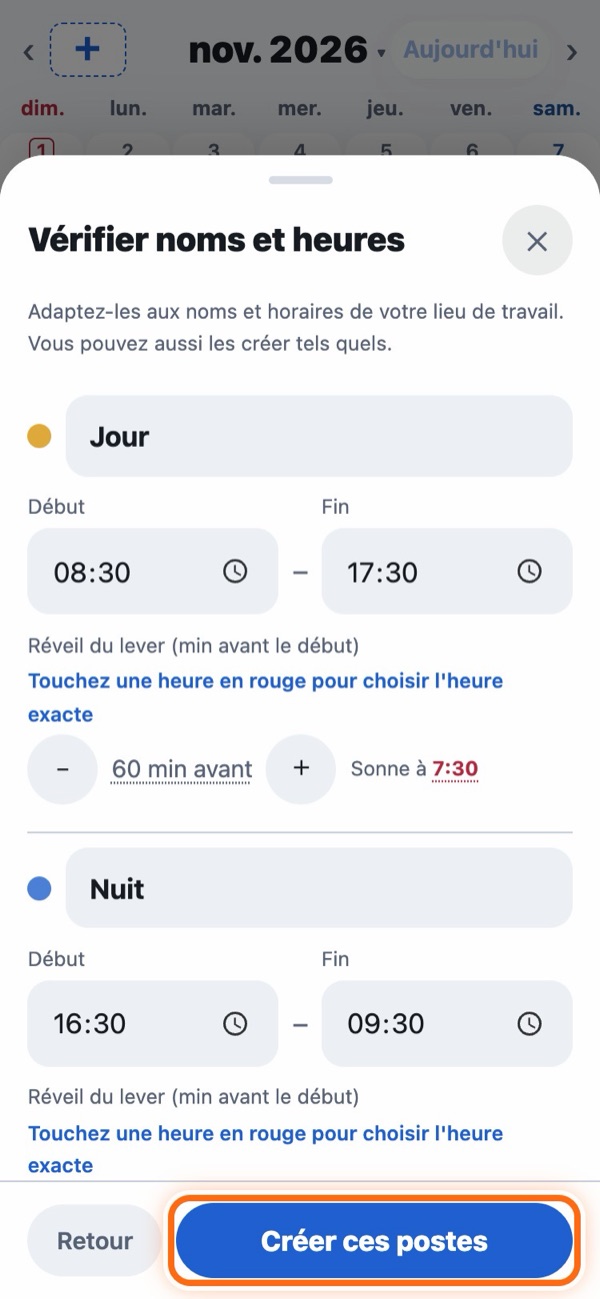
- À la première ouverture, cet écran s'affiche après Commencer dans la présentation. Plus tard, ouvrez-le avec Choisir un modèle de poste sur le calendrier.
- Réglez l'heure du lever en « minutes avant le début ». Touchez + et − pour voir l'heure réelle.
- Une fois les postes créés, « Créer le cycle » s'ouvre : vous pouvez saisir vos postes tout de suite (voir Saisir par roulement).
Ajouter ou modifier des postes plus tard
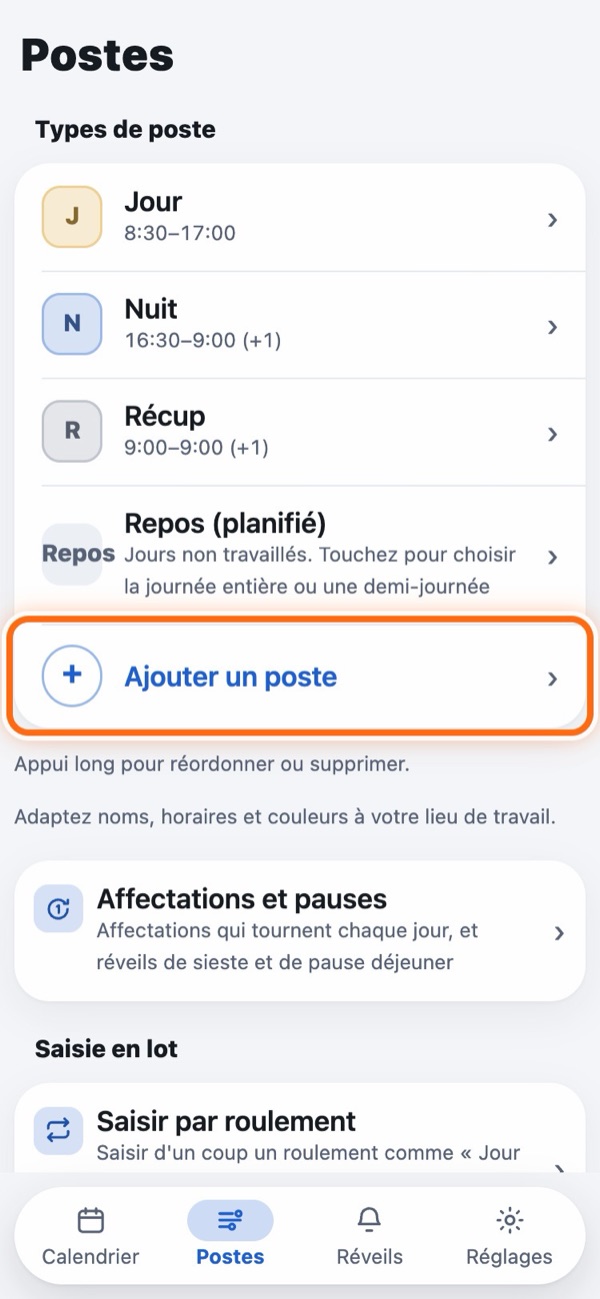
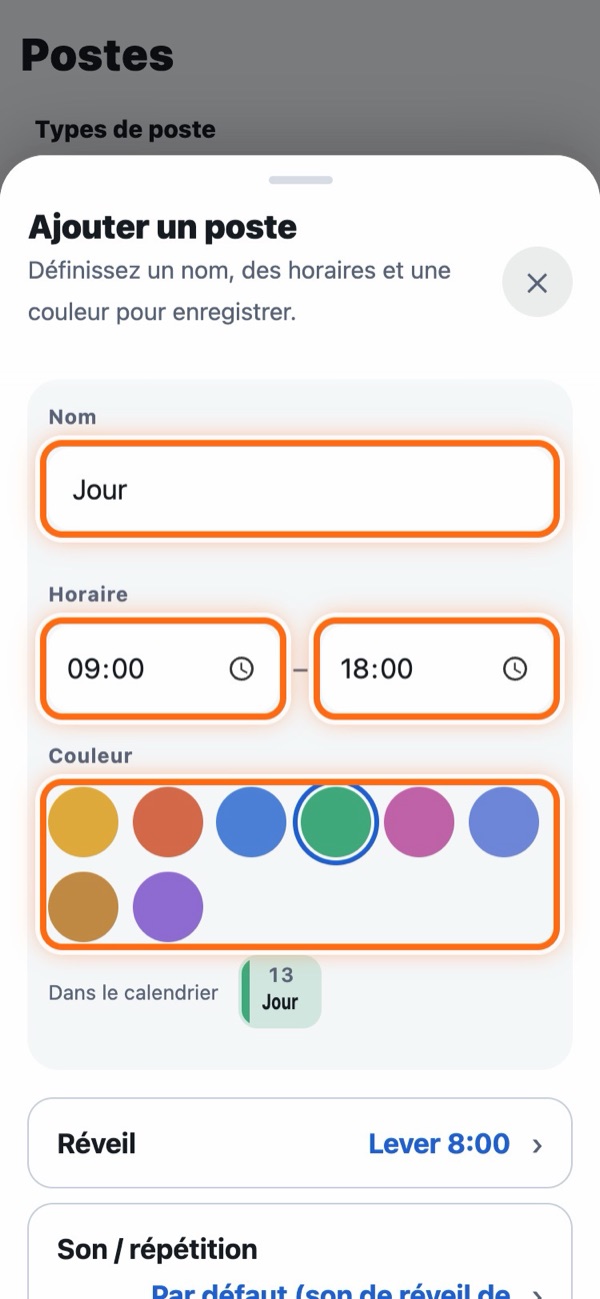
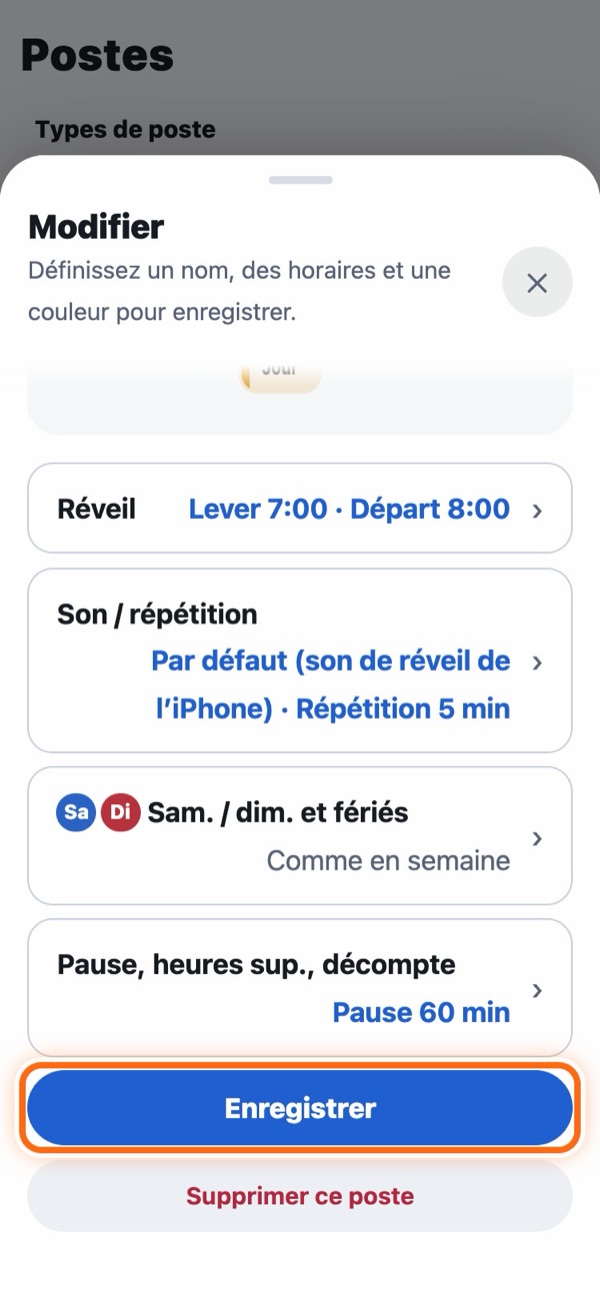
- Pour modifier un poste, touchez-le dans la liste.
- Les lignes Réveil, Son / répétition, Sam. / dim. et fériés, Pause, heures sup., décompte, etc. s'ouvrent quand vous les touchez. Les réglages actuels s'affichent à droite (voir Réveils).
- Fermer avec ✕ en haut à droite enregistre aussi.
Bon à savoir
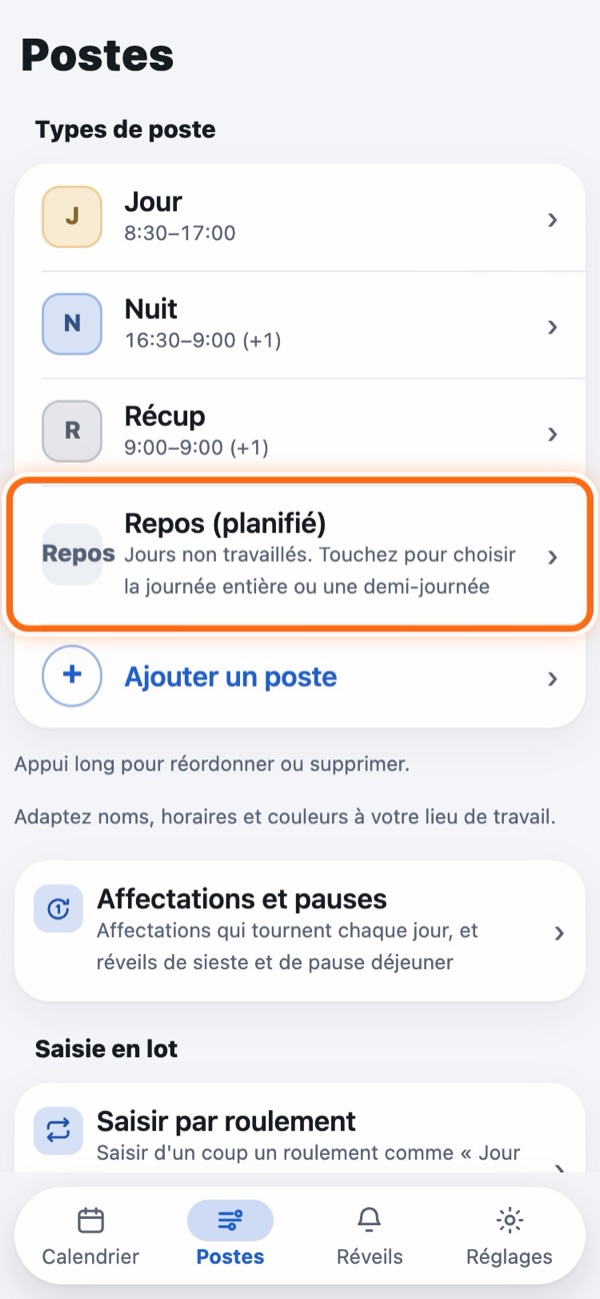
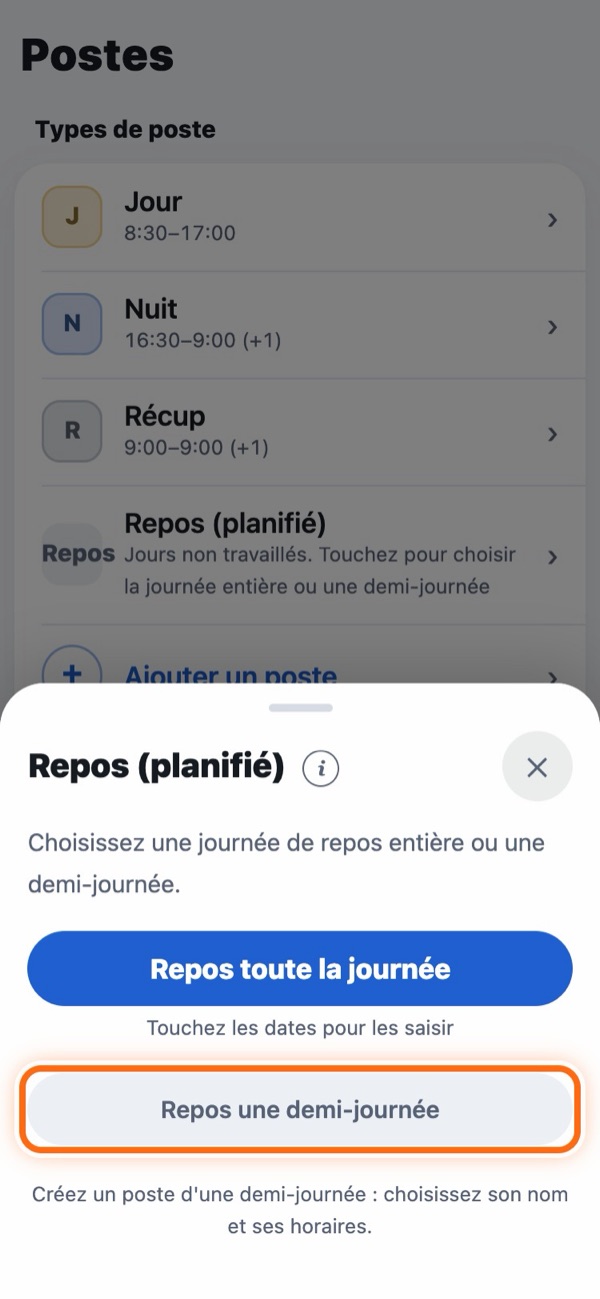
- Inutile de créer les jours de repos : « Repos (planifié) » existe dès le départ. Touchez-le pour choisir une journée entière ou une demi-journée de repos (voir Repos une demi-journée).
- Récup et jours non travaillés : pour un poste comme Récup (le jour après une nuit), ouvrez la ligne « Pause, heures sup., décompte » et choisissez « Ne pas compter (Repos, Récup) » : il n'est alors pas compté dans vos jours travaillés ni dans vos heures de travail.
- Postes qui comportent toujours des heures sup. : ouvrez la ligne Pause, heures sup., décompte et réglez « Heures sup. ». Les jours avec ce poste sont comptés en heures sup.
- Si vous changez les heures : tous les jours avec ce poste changent aussi, y compris les mois passés.
- Réordonner ou supprimer : un appui long sur la liste des postes la fait passer en mode édition. Faites glisser « ≡ » à gauche pour réordonner, ou touchez le rond rouge à droite pour supprimer (une confirmation vous est demandée). Quand vous avez fini, touchez Terminé.
- Vous pouvez créer jusqu'à 12 types de poste.
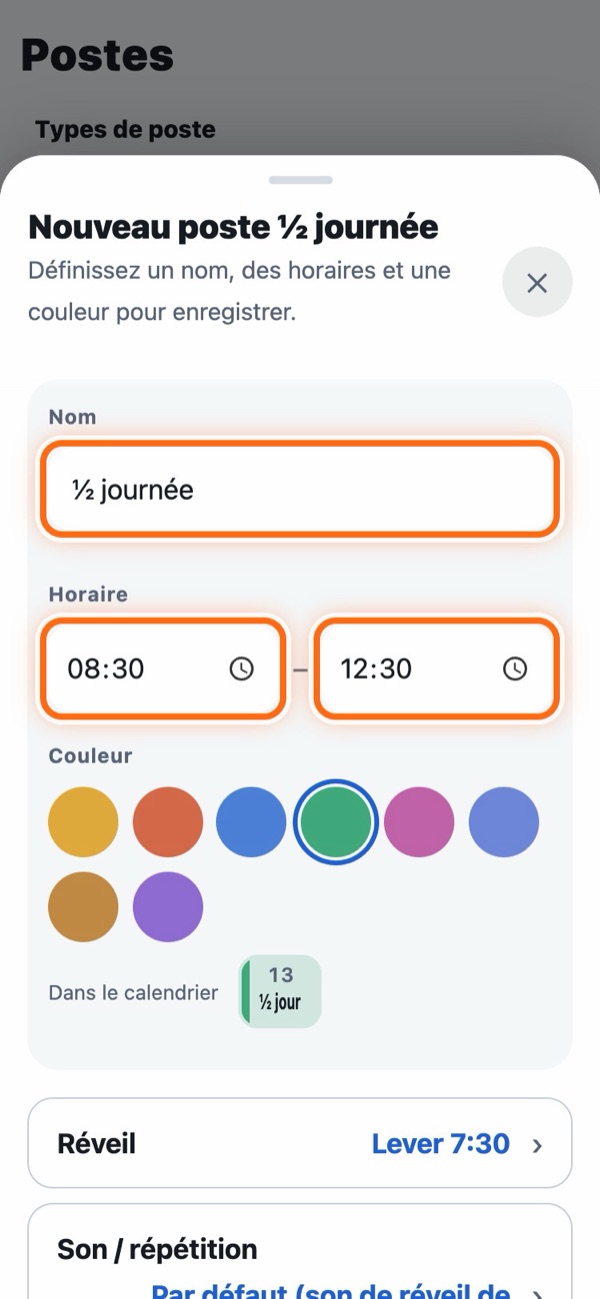
Repos une demi-journée (samedi matin travaillé, etc.)
Par exemple, si le samedi vous ne travaillez que le matin. Le bilan mensuel compte alors 0,5 jour de repos.
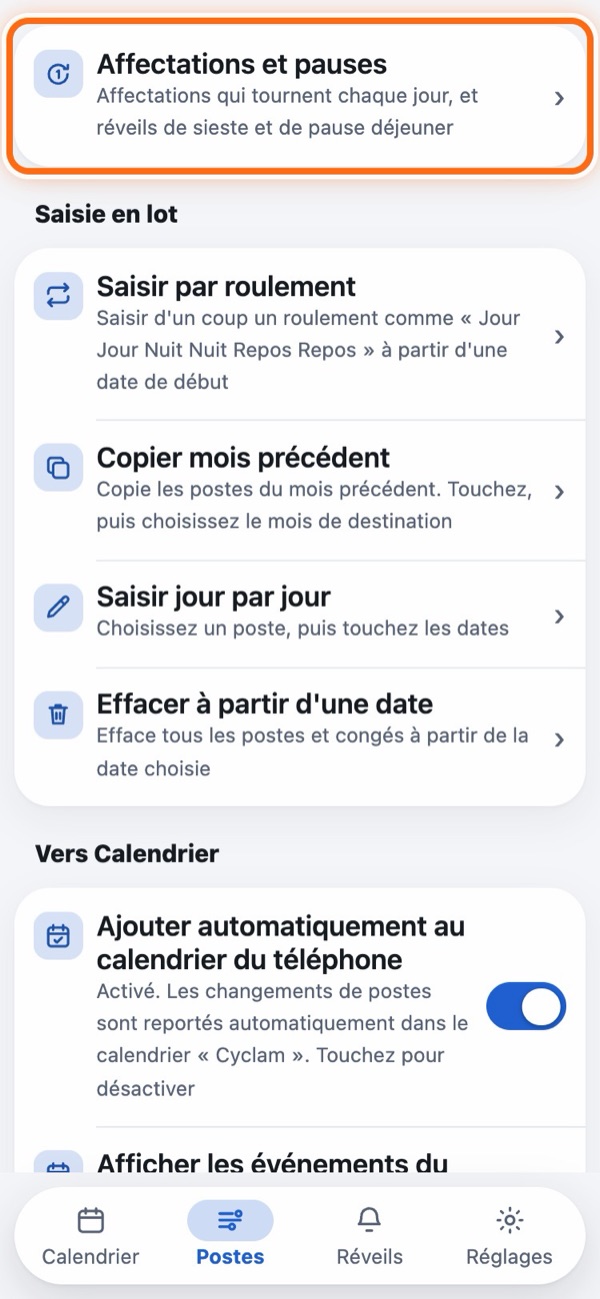
Affectations et pauses
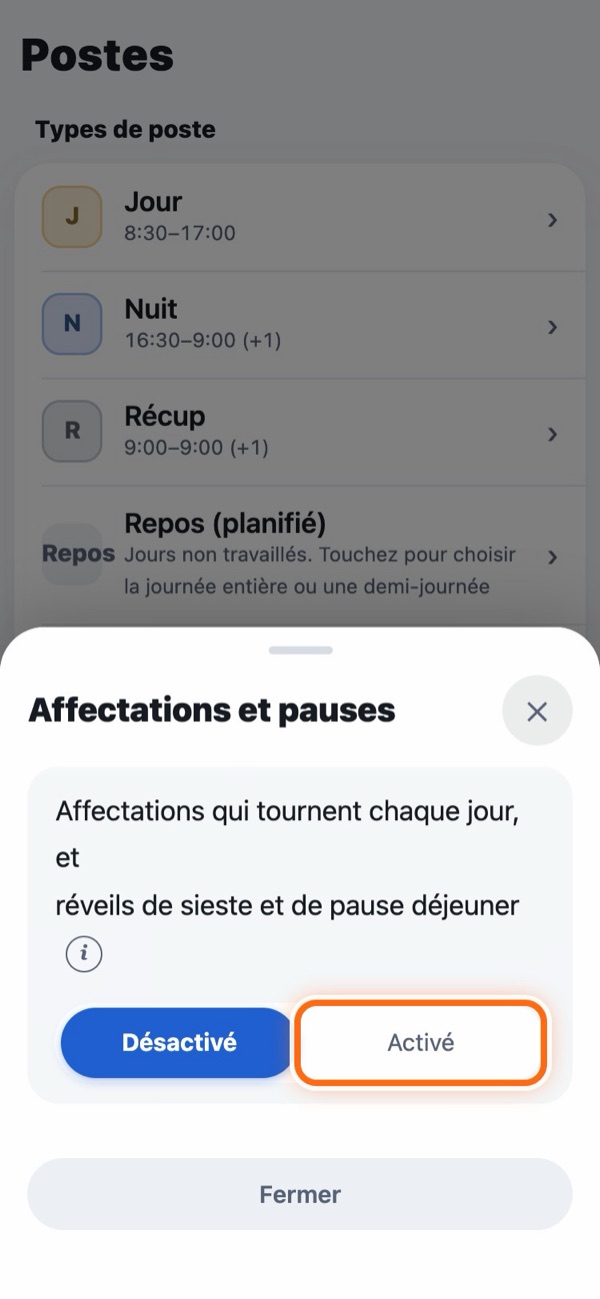
Pour les lieux de travail où votre affectation (la zone ou l'ordre qui vous est attribué) tourne chaque jour, et pour ceux qui veulent un réveil pour une sieste ou la pause déjeuner.
En détail (rotation, réveils de pause)
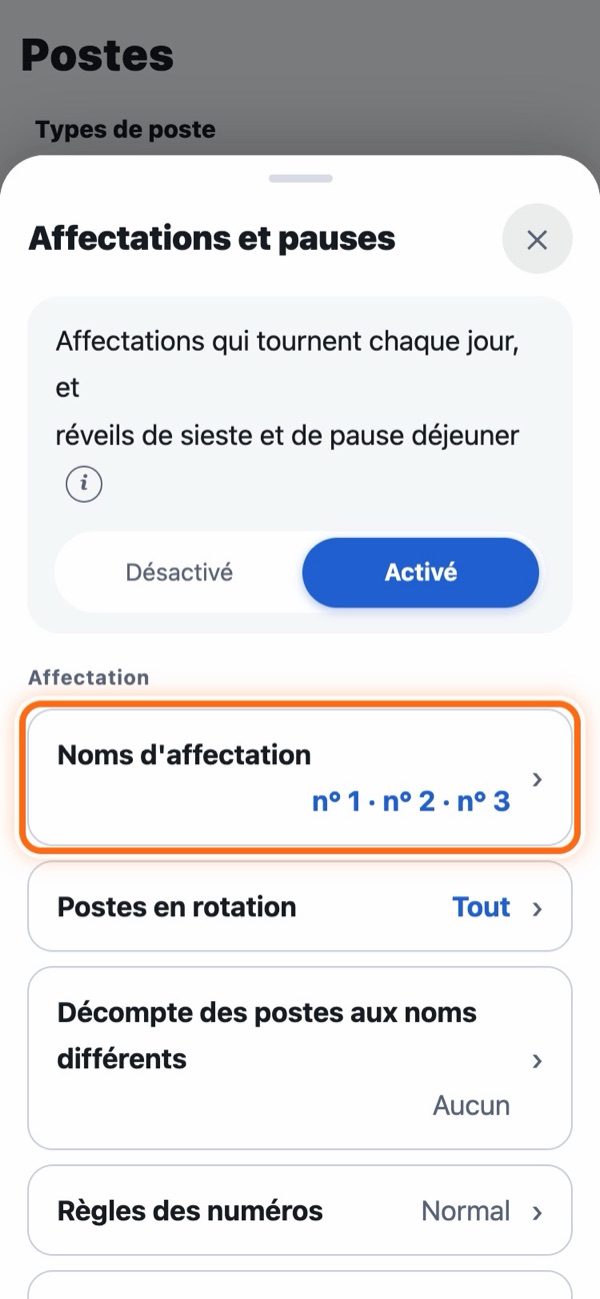
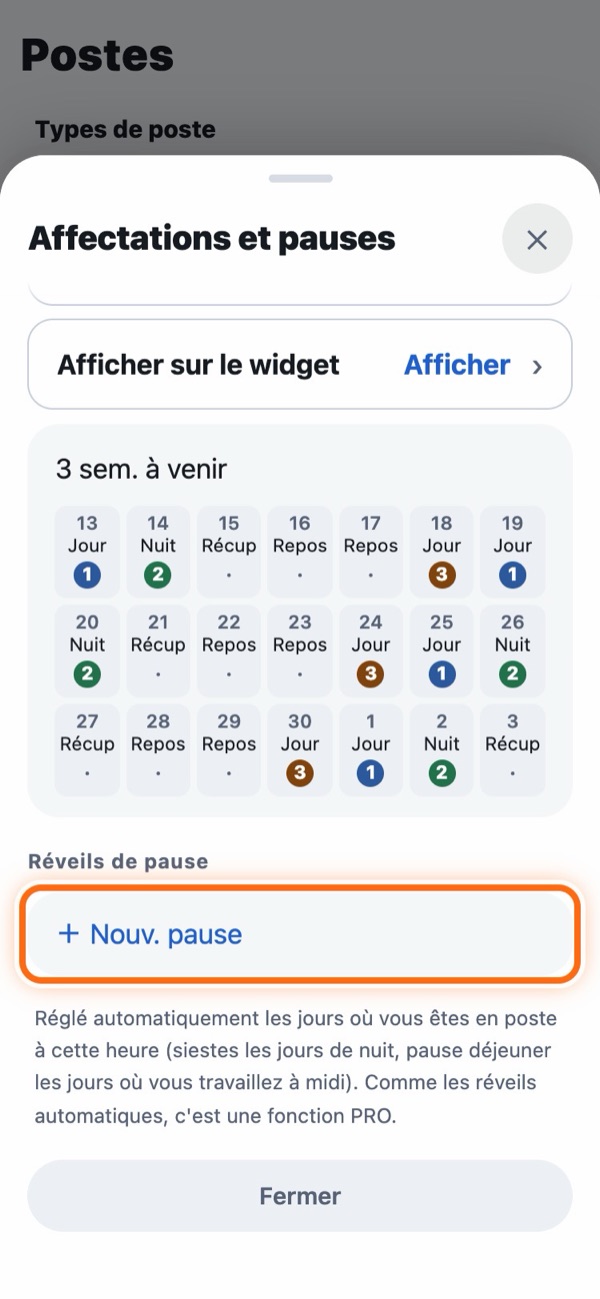
- Présentation : les éléments (Noms d'affectation, Postes en rotation, Décompte des postes aux noms différents, Règles des numéros, Point de départ, et l'affichage dans le calendrier et le widget) sont chacun repliés sur une ligne, avec les réglages actuels à droite. Touchez une ligne pour l'ouvrir. L'aperçu « 3 sem. à venir » est toujours affiché.
- Affectations : ouvrez la ligne « Noms d'affectation » et saisissez le nombre d'affectations (2 à 6) et leurs noms. Les noms sont facultatifs (seuls les numéros s'affichent alors). À chaque jour de poste en rotation, on avance : n° 1 → n° 2 → n° 3… On n'avance pas les jours de repos ni de Récup (le jour après une nuit) ; on avance les jours de congés payés.
- Postes en rotation : les affectations ne tournent que les jours des postes que vous choisissez. Si seul l'ordre des siestes de nuit tourne dans votre service, choisissez uniquement la nuit.
- Décompte des postes aux noms différents : si un poste porte un autre nom (renfort, remplacement, jours supplémentaires) mais correspond en fait à l'un de vos autres postes, vous pouvez le compter comme tel (par exemple, compter « Jour (renfort) » comme Jour). Même dans une même équipe, chacun crée ses postes à sa façon : si vos numéros se décalent, alignez-les ici (s'affiche quand vous avez au moins 2 postes).
- Règles des numéros : normalement, le numéro avance d'un cran à chaque jour de poste. S'il existe une règle comme « au premier jour de ce poste, sauter 1 », touchez + Nouv. règle et choisissez le poste, « Premier jour » ou « Chaque fois », et s'il faut sauter un numéro, garder le même numéro que le poste précédent ou reculer d'un numéro. Vérifiez l'ordre dans « 3 sem. à venir » en dessous.
- Point de départ : réglez l'affectation d'un jour, et les jours avant et après en découlent. Vérifiez l'ordre dans « 3 sem. à venir ».
- Affichage dans le calendrier et le widget : un point de couleur et un numéro s'affichent en bas à droite de la case de chaque jour de poste. Pour les jours avec un réveil de pause, le point est entouré d'un anneau. Vous pouvez régler séparément le calendrier et le widget.
- Changer un seul jour : sur l'écran de la date, ouvrez la ligne « Affectation » (« Affectation/sieste » les nuits où les siestes sont réglées par jour) et touchez un numéro pour le changer pour ce jour seulement. Même si vous changez le poste d'un seul jour, par exemple pour travailler un jour de repos, les affectations suivantes ne se décalent pas.
- Réveils de pause PRO : touchez + Nouv. pause pour régler l'heure d'une sieste ou d'une pause déjeuner et ses réveils. Vous pouvez avoir un « Réveil début » qui sonne au début de la pause (ou quelques minutes avant), et jusqu'à 2 réveils de lever qui sonnent quelques minutes avant la fin. Les réveils non utilisés s'affichent comme des boutons tels que + Réveil de début : touchez-en un pour l'ajouter. Ouvrez « Son / répétition » pour donner aux réveils de pause leur propre son et leur propre répétition (au départ, ils utilisent le même son que le poste). Ils sont réglés automatiquement les jours où vous travaillez à cette heure-là (ils ne sonnent pas dans la version web).
- Réglage des heures : sous « Horaire » sur l'écran de la pause, choisissez Commun à tous (la même heure à chaque fois), Par affectation (des heures différentes pour le n° 1, le n° 2…) ou Par jour (choisir la sieste 1 ou 2 pour chaque nuit ; voir plus bas).
- Activer ou désactiver chaque pause : dans la liste « Réveils de pause », désactivez l'interrupteur à droite d'une ligne et cette pause ne sonne plus. Ses réglages sont conservés : réactivez-le et elle sonne de nouveau. Les pauses désactivées affichent « Désactivé (muet) » en texte pâle.
- Heures des autres affectations : pour les pauses réglées « Par affectation », l'heure de sonnerie de chaque affectation utilisée s'affiche sous la ligne du réveil. À partir du deuxième, ouvrez-les avec Afficher aussi n° 2, n° 3.
Régler les siestes de nuit par jour PRO
Pour les personnes dont l'heure de sieste change d'une nuit à l'autre, comme « une nuit où il n'y a que des personnes en sieste 1 », « 4 nuits de suite en sieste 1, 1, 2, 2 » ou « la prochaine série de nuits en 2, 2, 1, 1 ». Choisissez Par jour sous « Horaire » sur l'écran de la pause. Touchez i à côté de « Siestes » pour ouvrir les étapes en couleur.
Étapes en détail
- Créer des siestes : au départ, il y en a 2 : « Sieste 1 » et « Sieste 2 ». Vous pouvez changer leurs noms et leurs heures, et en avoir jusqu'à 4 avec + Créneau (au moins 1 est nécessaire).
- Définir l'ordre habituel : à partir de la première nuit d'une série de postes de nuit, alignez la sieste que vous prenez. Touchez une case pour passer de S1 → S2 → « Aucune », et utilisez − + pour changer le nombre de jours (1 à 8). Si vos nuits durent plus longtemps que l'ordre, celui-ci se répète. Les nuits réglées sur « Aucune » ne sonnent pas.
- Enregistrer l'ordre : touchez + Enregistrer pour l'ajouter à « Mes séquences » (jusqu'à 6). Avec 1 séquence, elle est utilisée à chaque fois. Avec 2 ou plus, elles sont utilisées depuis le haut, une par série de nuits, et on revient à la première après la dernière. Cela se répète loin dans le futur, sans ressaisie. Touchez une séquence enregistrée pour la remonter en haut et la refaire.
- Changer ce jour seulement : dans « Prochaines nuits », touchez la case sous une date pour changer cette nuit seulement (cette série affiche « Pour cette série », et Revenir à l'ordre habituel rétablit l'ordre). Vous pouvez aussi la changer dans « Affectation/sieste » sur l'écran de la date. Si vous en avez enregistré 2 ou plus, utilisez En faire la 1re série pour choisir la série à partir de laquelle compter.
Les lettres de la sieste de cette nuit (S1, S2, etc.) s'affichent en bas à gauche de la case du calendrier (quand les affectations sont affichées dans le calendrier).
Retour au sommaire3. Saisir vos postes
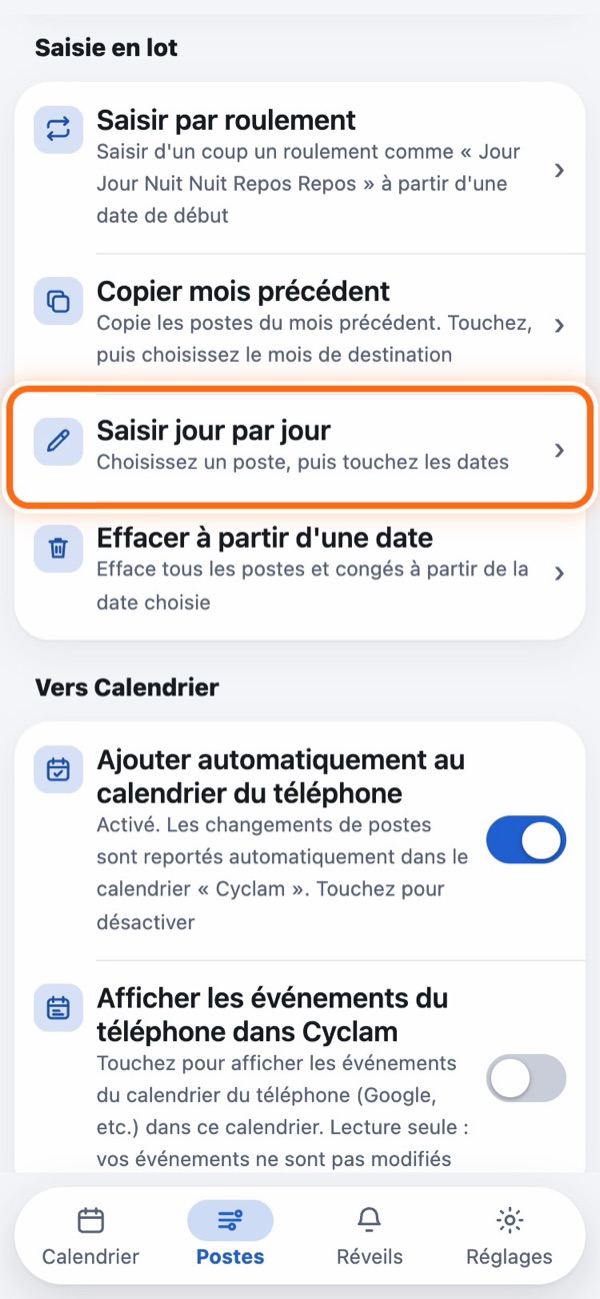
« Saisie en lot » dans l'onglet Postes réunit les façons de saisir les postes. Si votre lieu de travail suit un roulement fixe, « Saisir par roulement » est le plus rapide.
Saisir par roulement
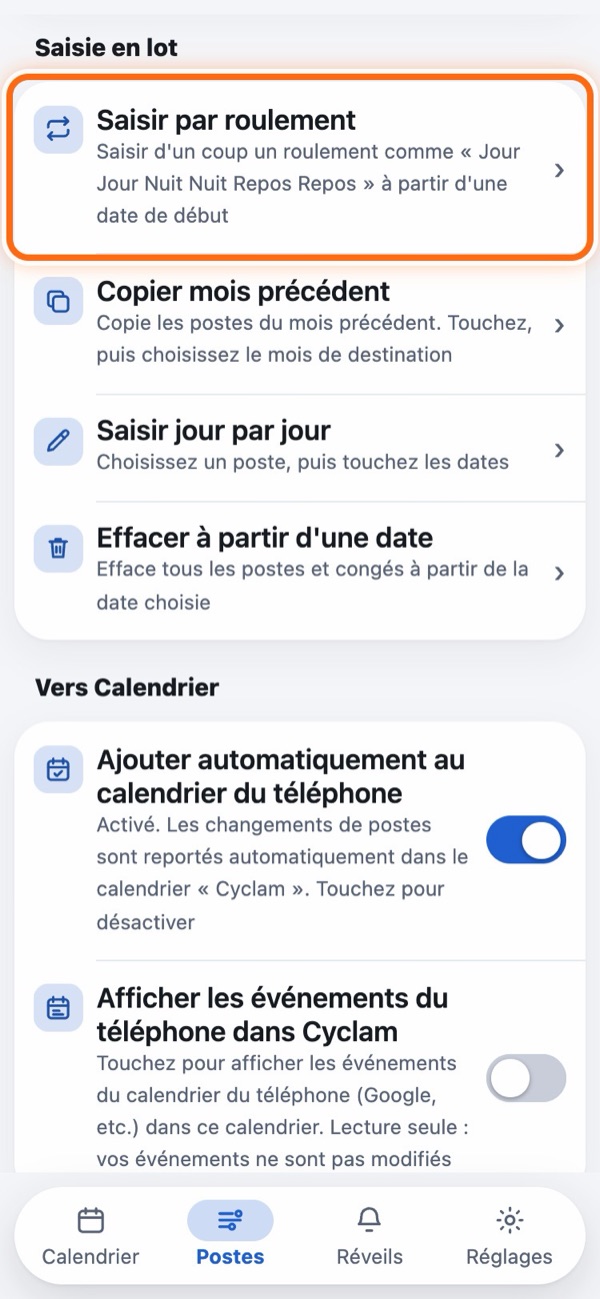
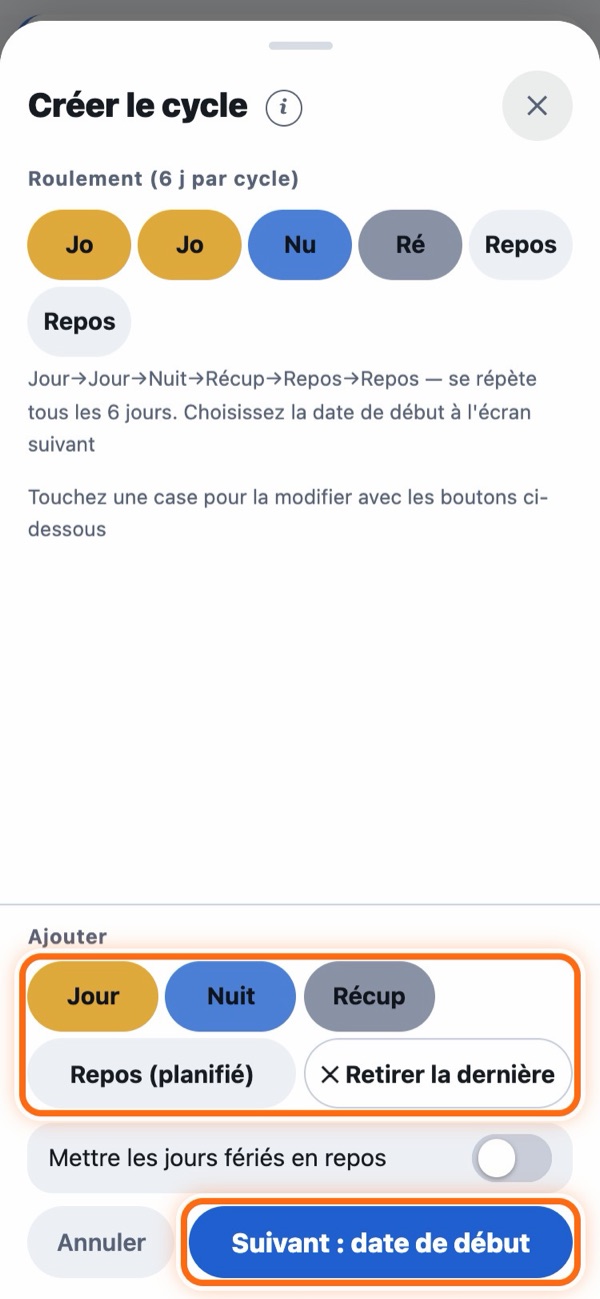
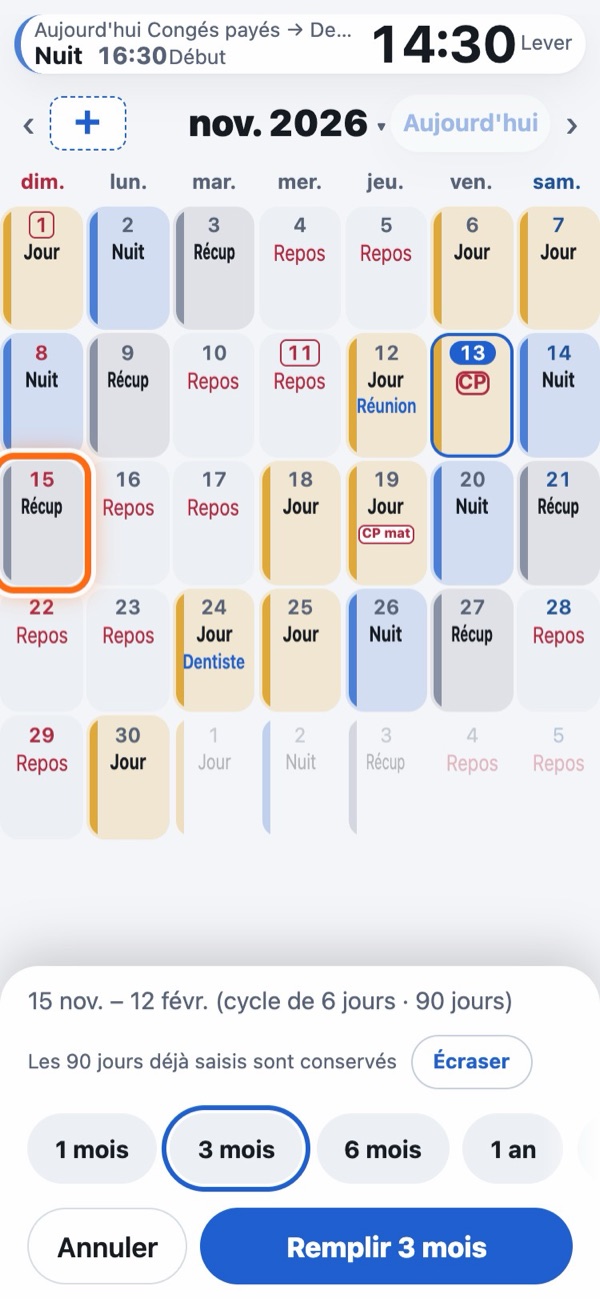
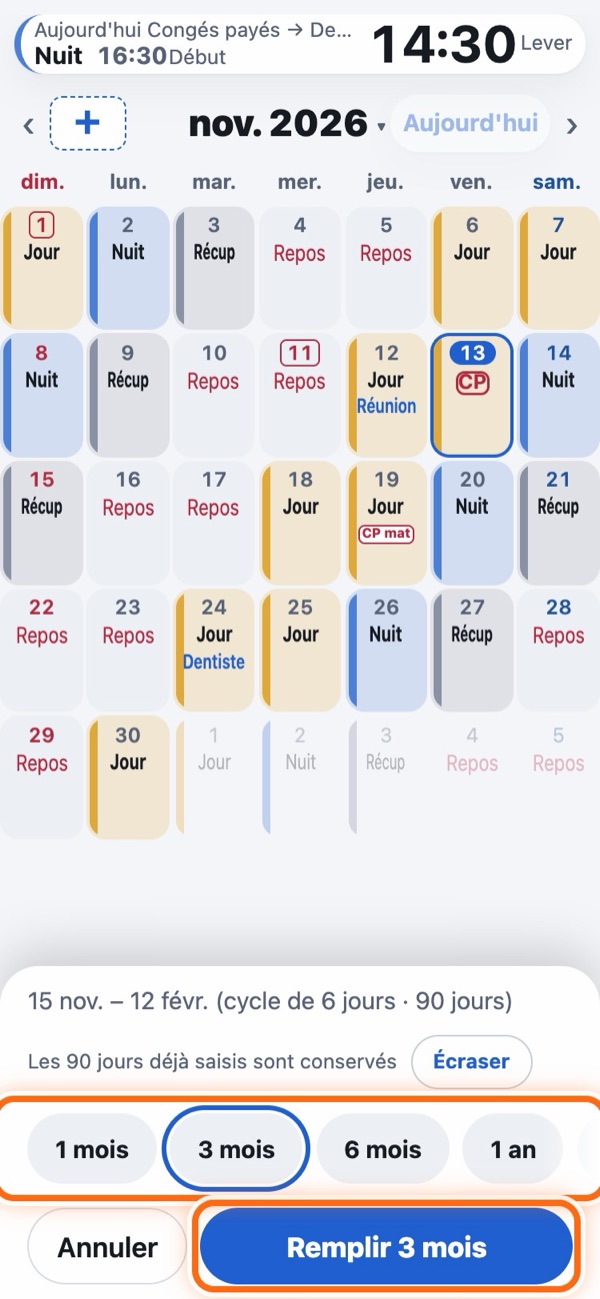
- Un cycle peut compter jusqu'à 31 jours. En cas d'erreur, touchez ✕ Retirer la dernière.
- Pour mettre les jours fériés en repos, activez Mettre les jours fériés en repos. Si vous n'avez qu'un seul poste travaillé (sans compter les postes d'une demi-journée de repos), c'est activé dès le départ.
- Les jours qui ont déjà un poste restent tels quels. Pour les remplacer, touchez Écraser, qui s'affiche en dessous.
Changer un poste au milieu, commencer un mois plus tard
Touchez ce poste dans la séquence en haut : ← Avant ✕ Retirer Après → s'affichent en dessous. Quand vous avez fini, touchez Désélectionner (retour à l'ajout) (toucher de nouveau le même poste vous ramène aussi). Pour commencer un mois plus tard, touchez › en haut pour avancer d'un mois, puis touchez le jour.
Saisir jour par jour
Pour les lieux de travail sans roulement fixe, ou pour changer seulement quelques jours.
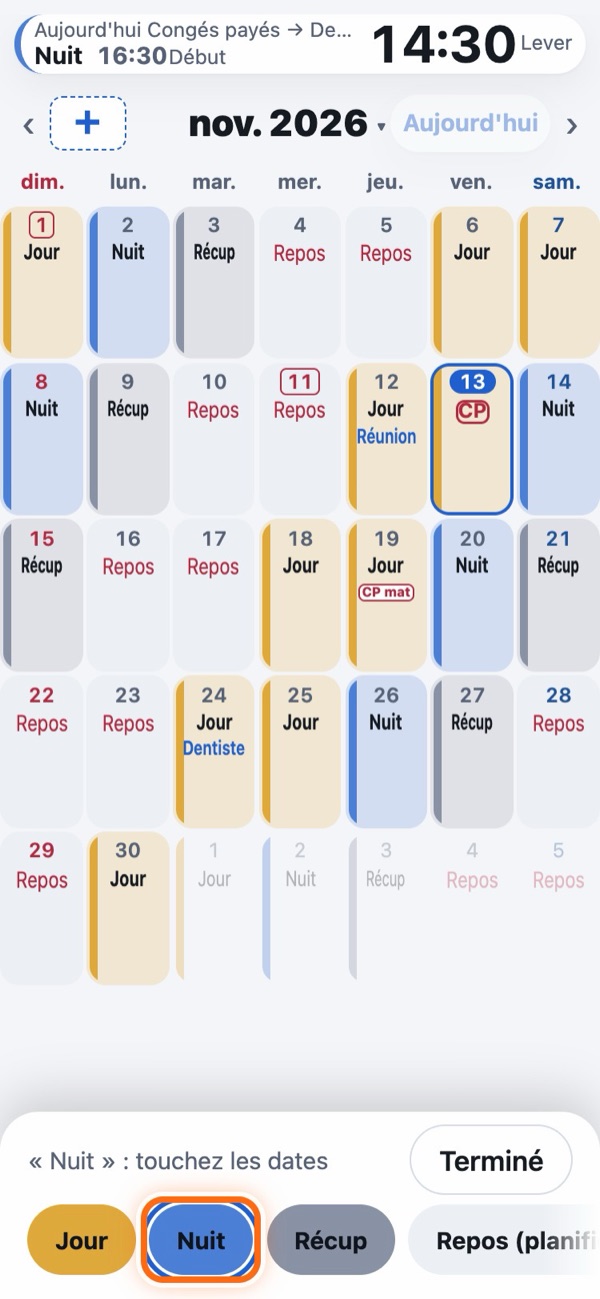
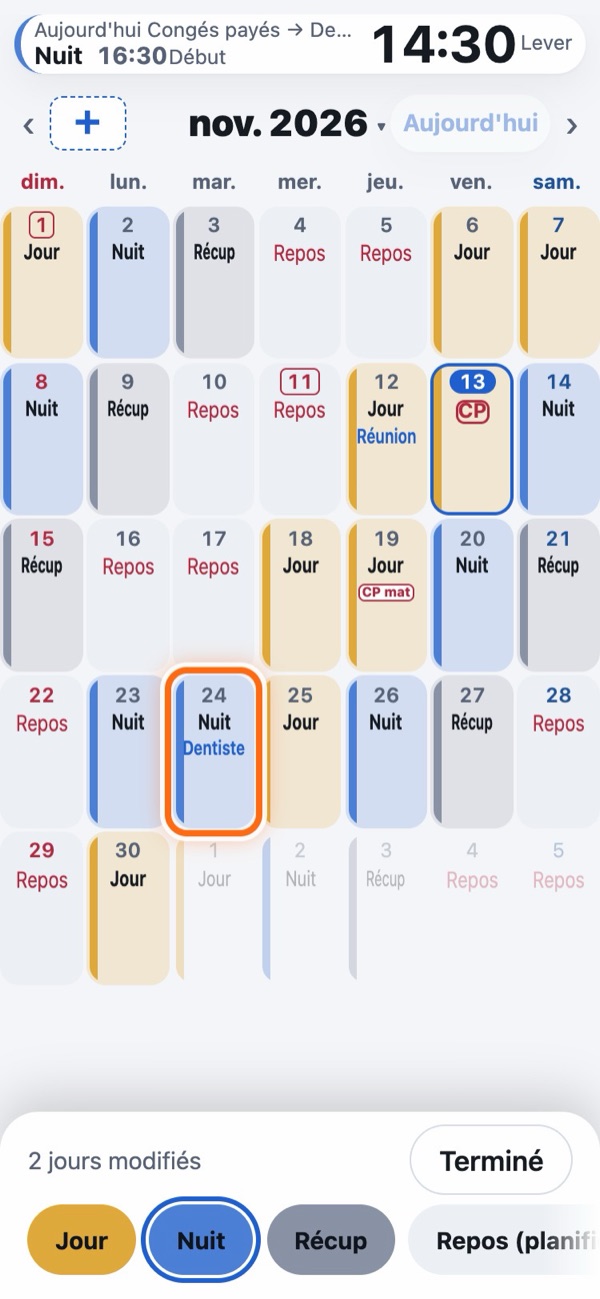
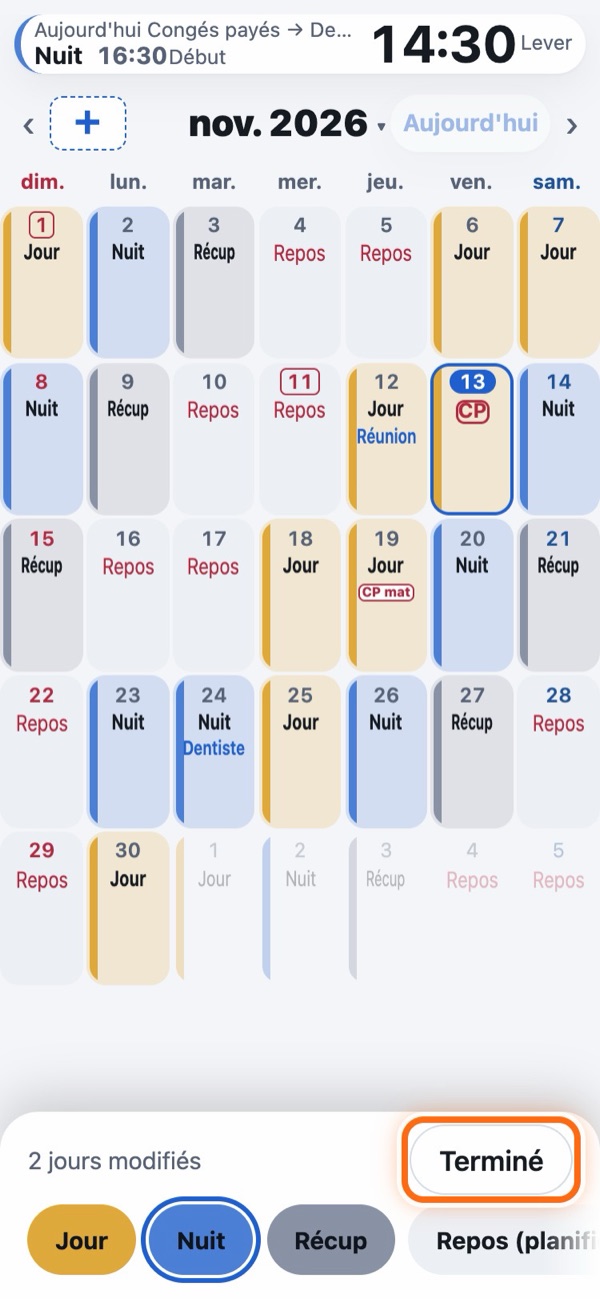
La barre du bas propose aussi Repos, ✕ Effacer et des congés comme les congés payés.
Photo du planning PRO
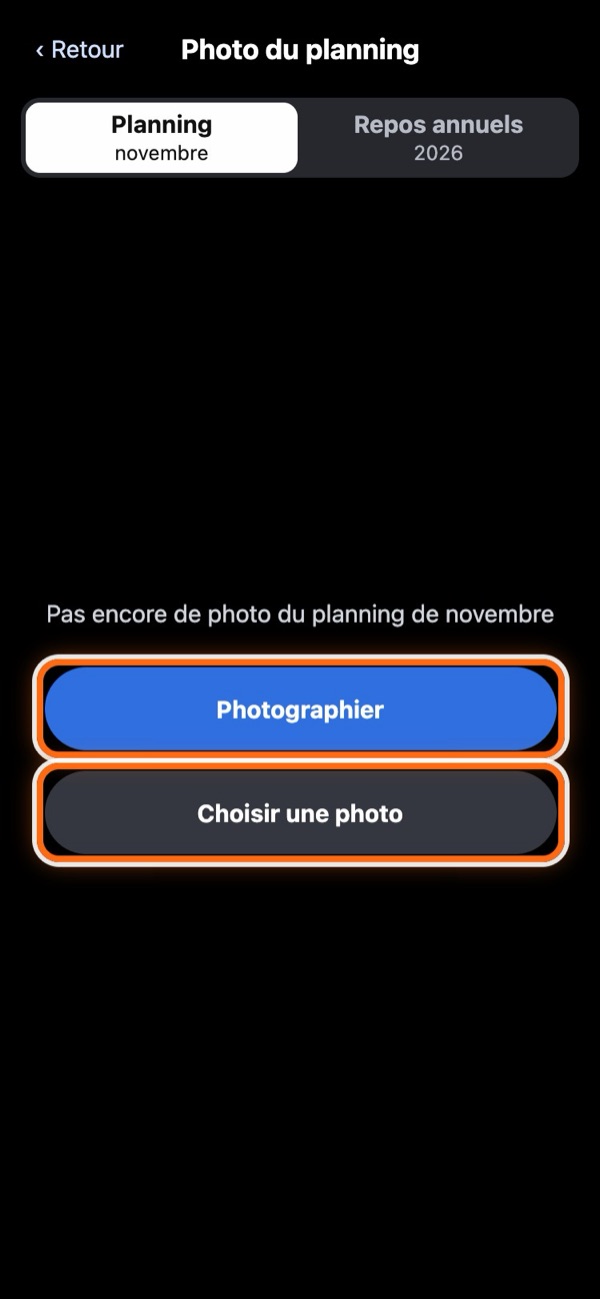
Gardez en photo le planning papier et le calendrier annuel des repos remis par votre employeur. Pour les mois qui ont une photo, le bouton à gauche du mois affiche cette photo.
En détail (voir, reprendre, envoyer)
- Prendre ou choisir : choisissez Planning (pour ce mois) ou Repos annuels (pour cette année) en haut, puis touchez Photographier ou Choisir une photo. Vous pouvez garder une photo par mois et une par an.
- Voir : écartez deux doigts pour agrandir et lire le texte fin. Balayez à gauche ou à droite pour passer à la photo du mois précédent ou suivant (ou de l'année, pour le calendrier annuel des repos).
- Modifier, garder ou envoyer : en bas, Reprendre, Recadrer (vous pouvez annuler en cas d'erreur), Ajouter à Photos (sur Android, Ajouter à Galerie) et Supprimer (vous pouvez annuler juste après), plus Envoyer en haut à droite (vers une messagerie, etc.).
- Saisir les postes en la regardant : pendant que vous utilisez Saisir jour par jour, la photo du mois s'affiche en haut de l'écran. Touchez Masquer pour la fermer, et touchez le bouton à gauche du mois pour l'afficher de nouveau.
Les photos sont gardées uniquement sur ce téléphone. Elles ne sont pas incluses dans le fichier de sauvegarde. Quand vous changez de téléphone, ouvrez chaque photo sur l'ancien téléphone et touchez Ajouter à Photos, puis ajoutez-les de nouveau sur le nouveau téléphone avec Choisir une photo.
Copier mois précédent
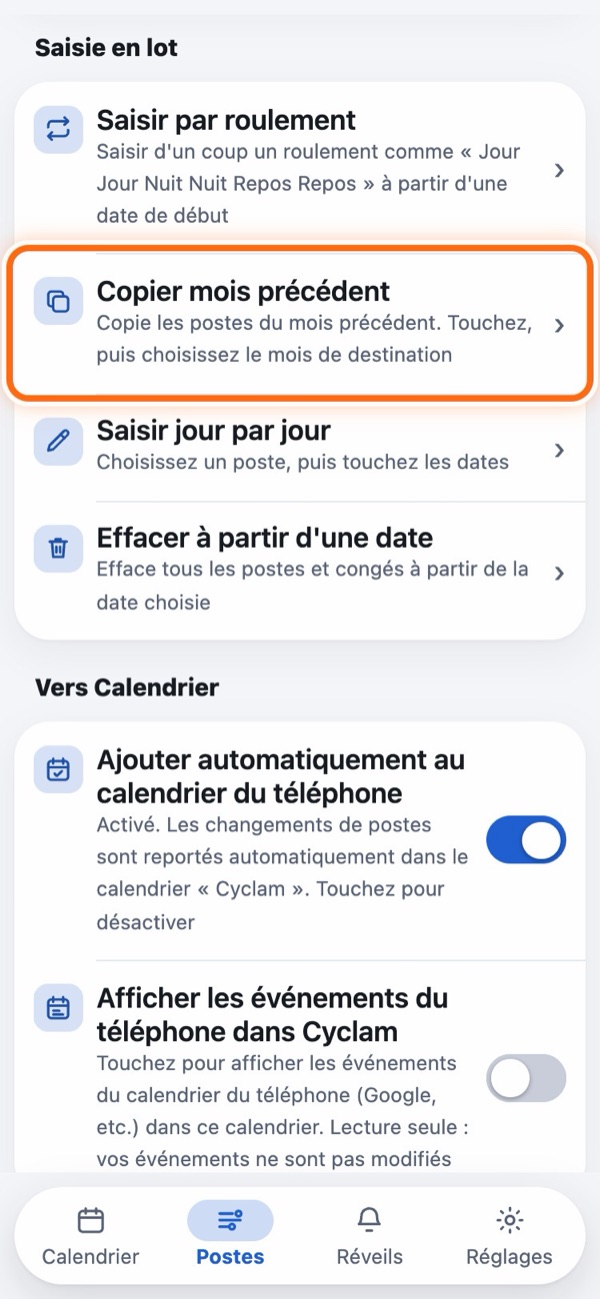
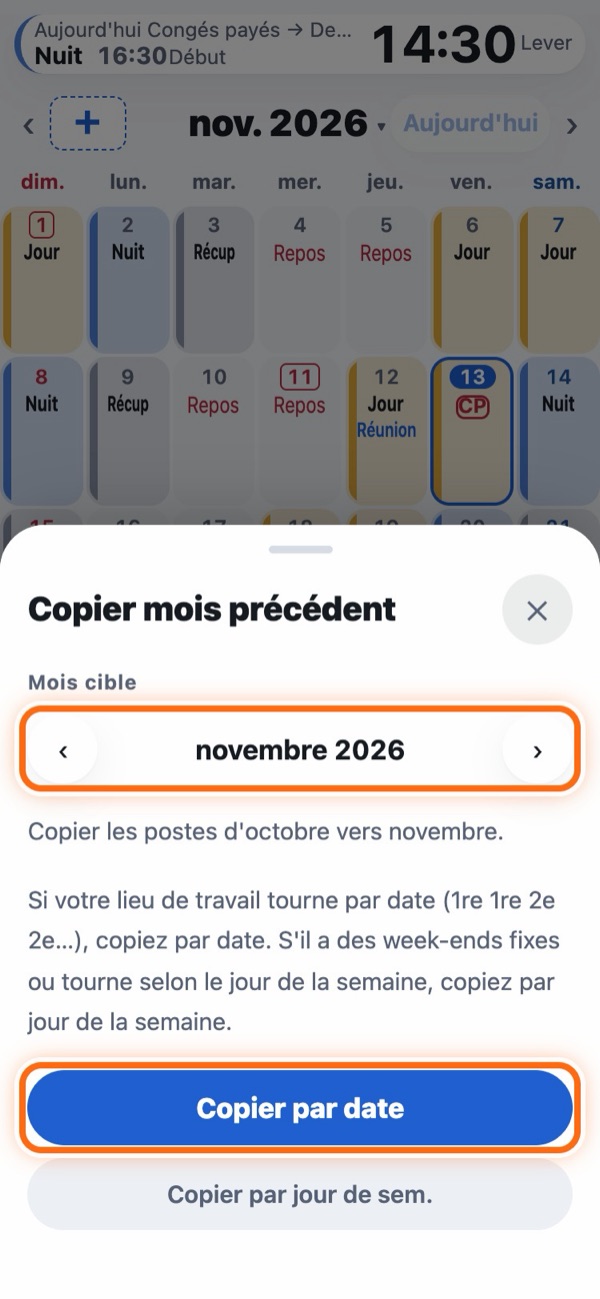
Copie les postes du mois précédent. Choisissez de copier aux mêmes dates ou aux mêmes jours de la semaine.
Effacer à partir d'une date
Utilisez-le quand votre planning change ou en cas d'erreur de saisie.
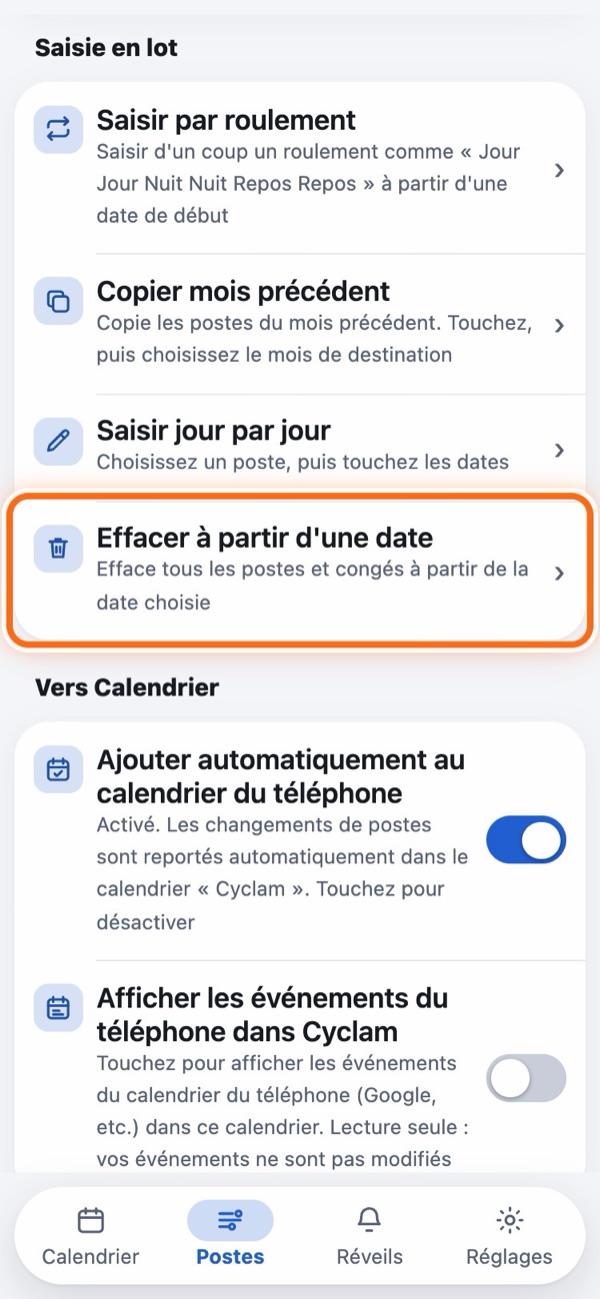
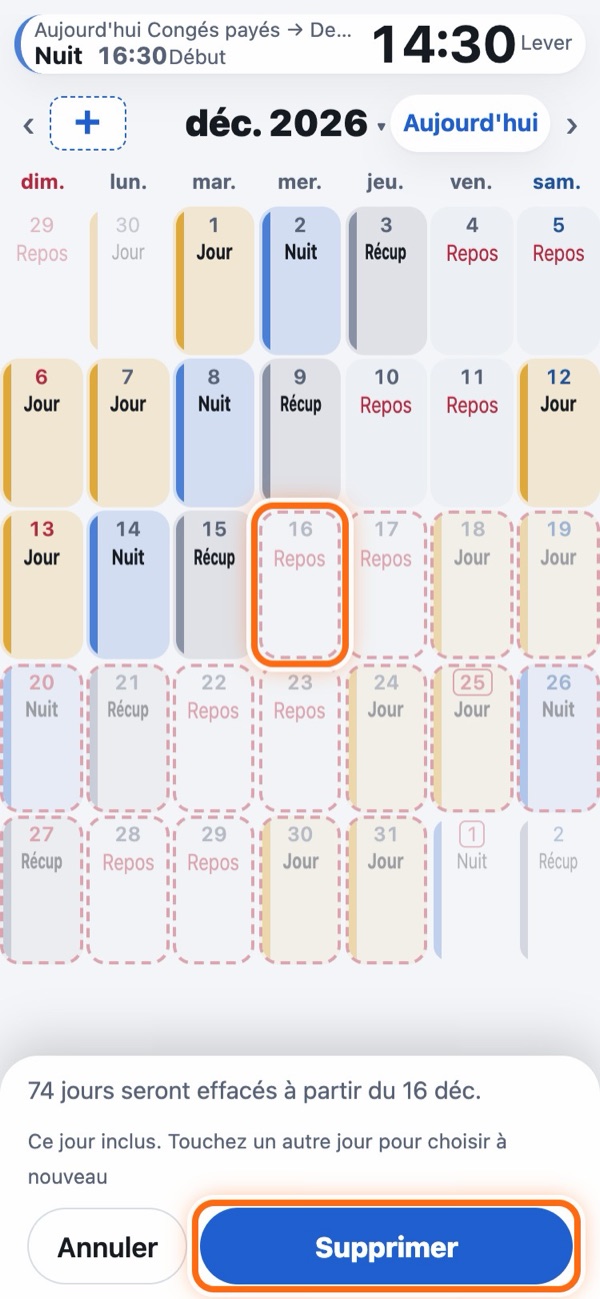
Les jours à effacer sont pâlis et entourés d'un pointillé rouge. Touchez Supprimer : une confirmation s'affiche, touchez de nouveau Supprimer. À partir de ce jour, les postes, repos, congés (y compris les congés à l'heure) et horaires modifiés pour un seul jour sont effacés. Les jours antérieurs, vos types de poste et vos notes ne sont pas supprimés.
En cas d'erreur
Quand vous changez quelque chose, une barre s'affiche en haut de l'écran pour dire ce qui a changé. Touchez Annuler pour revenir à l'état précédent.
Trouver les jours de repos
Touchez l'année et le mois au-dessus du calendrier, puis Trouver les jours de repos. Vos repos des 3 prochains mois sont listés.
- Basculez entre Tous les repos, Repos le week-end et les jours fériés et Repos en semaine.
- Les repos qui se suivent sont signalés, par exemple « 3 jours de suite ».
- Touchez une ligne pour ouvrir ce jour.
- Les lendemains de nuit et jours non travaillés ne sont pas inclus.
4. Modifier un seul jour (début anticipé, heures sup., notes)
Touchez une date du calendrier pour ouvrir l'écran de ce jour. Les changements sont enregistrés dès que vous touchez.
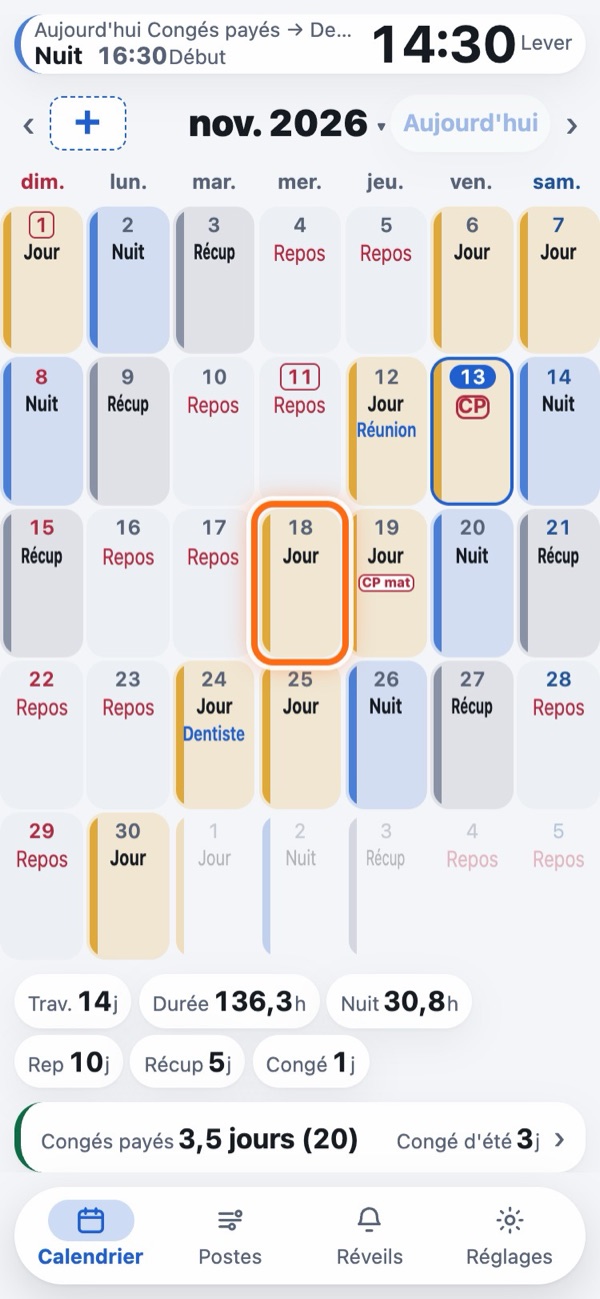
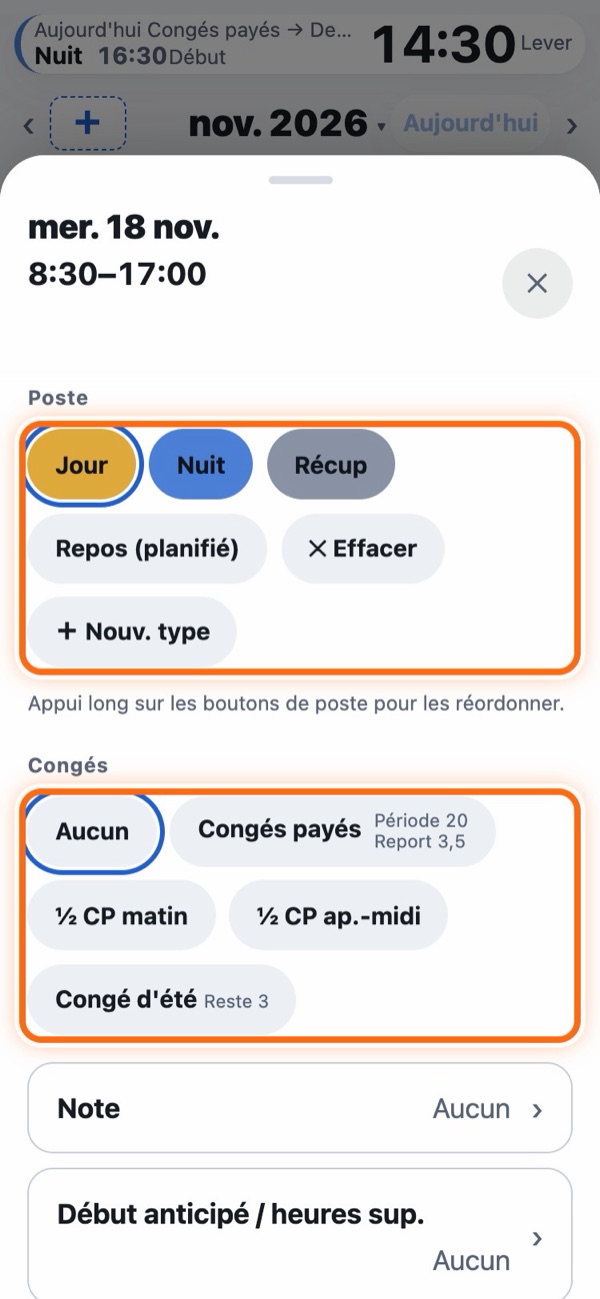
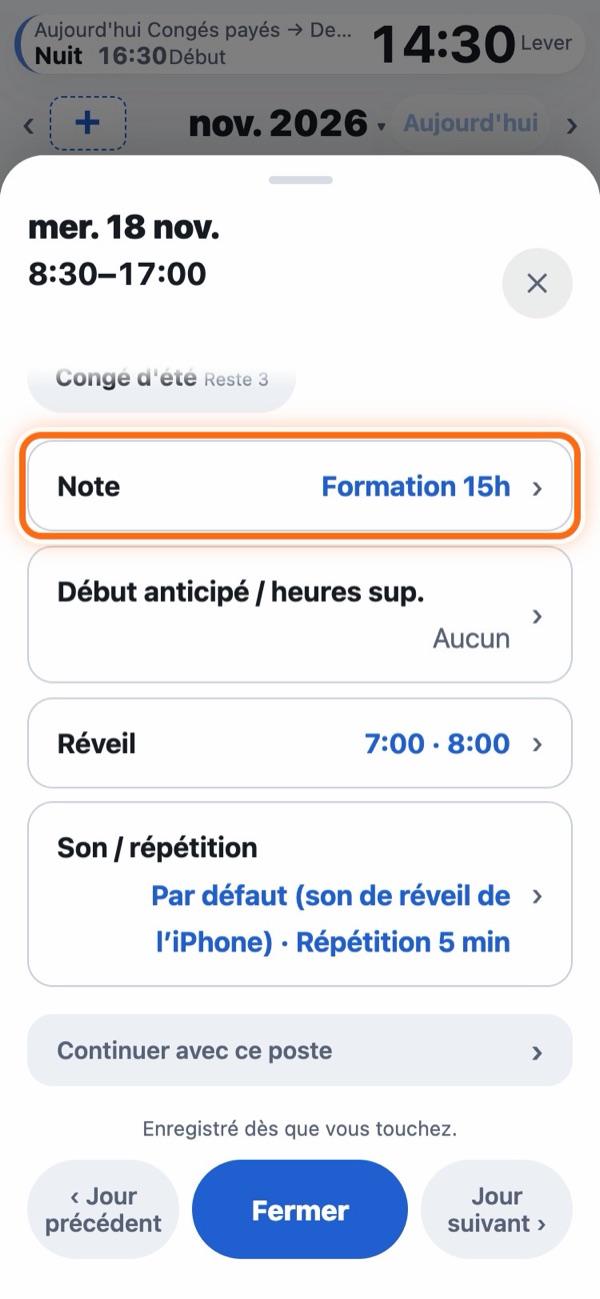
Note, Début anticipé / heures sup., Réveil, etc. sont repliés sur une ligne chacun, avec les réglages actuels à droite (les lignes des fonctions que vous n'utilisez pas ne s'affichent pas). Tout en bas, ‹ Jour précédent Jour suivant › vous font passer au jour voisin.
Chaque ligne en détail (note, jour important, début anticipé, réveil, son)
- Note : ouvrez la ligne « Note » pour écrire un rendez-vous ou un mémo comme « Formation » ou « Dentiste », jusqu'à 40 caractères. La note s'affiche en bleu dans la case.
- Jour important : pour un jour qui a une note, vous pouvez régler « Jour important » sur Oui dans la même ligne. La date reçoit un anneau de couleur, qui se remplit à l'approche du jour. En dessous, choisissez parmi 5 couleurs (jaune, fleur de cerisier, vert, bleu clair, violet). Réglez « Récurrence » sur Mensuel ou Annuel et le nom et l'anneau de couleur s'affichent aussi à la même date le mois suivant ou l'année suivante (le dernier jour du mois si cette date n'existe pas). Si vous changez la note du jour d'origine, le nom des jours récurrents change aussi. Ouvrez un jour récurrent pour voir Jour d'origine › et Arrêter la récurrence. Dans « Réglages avancés d'affichage » des Réglages, réglez « Faire briller les jours importants » sur Oui et une lumière de cette couleur balaie la case du jour important toutes les 5 secondes (seulement à partir d'aujourd'hui ; les jours passés gardent seulement l'anneau ; au départ, c'est Non). Une barre comme « Contrôle technique dans 3 jours » s'affiche aussi au-dessus du calendrier (la note sert de nom). Touchez Voir pour ouvrir ce jour, ou ✕ pour fermer le rappel. La date d'attribution de vos congés payés est entourée de vert dans sa case (seulement si vous avez saisi vos jours acquis ; réglez « Faire briller la date d'attribution » sur Oui dans la section Congés et une lumière verte passe aussi toutes les 5 secondes). La barre du haut ne l'affiche que le jour même (seulement si vous avez saisi vos jours acquis).
- Début anticipé / heures sup. : ouvrez la ligne pour voir les heures de début et de fin de ce jour et le champ de pause. Utilisez-la quand votre heure de début ou de fin est différente ce jour-là seulement. Le type de poste lui-même ne change pas.
- Un jour où vous commencez plus tôt, la case affiche « Tôt » au lieu du nom du poste, avec l'heure, comme « dès 6:30 ». Les réveils de ce jour sont aussi avancés.Appli uniquement
- Le temps travaillé en plus s'affiche dans la case, comme « HS 2:00 » (voir Heures sup. et bilan mensuel).
- Réveil : les heures qui sonnent ce jour-là s'affichent à droite de la ligne. Ouvrez-la pour voir « Réveils de ce jour seulement (min avant le début du poste) ». Utilisez l'interrupteur à gauche de chaque réveil pour l'activer ou le désactiver pour ce jour seulement (les réveils désactivés sont pâlis). Les réveils non utilisés s'affichent comme des boutons tels que + Ajouter un autre réveil de lever : touchez-en un pour choisir une heure et l'ajouter. Si vous changez « X min avant », ce réveil est activé pour ce jour (voir Réveils). Appli uniquement
- Son / répétition PRO : le son et la répétition de ce jour s'affichent à droite de la ligne. Touchez Changer pour ce jour seulement pour choisir un son et une répétition pour ce jour uniquement. Touchez Changer le son du poste « Jour » pour changer le son et la répétition du poste lui-même, comme sur l'écran du poste (cela s'applique à tous les jours avec ce poste). Pour annuler un changement d'un seul jour, touchez Revenir au son et à la répétition du poste « Jour ». Appli uniquement
Affichage des postes et repos, marques et couleurs des cases
Dans Réglages → « Affichage » → « Réglages avancés d'affichage », deux lignes permettent de choisir l'apparence des cases. Quand vous touchez une option, l'aperçu d'une semaine en dessous (calendrier et widget) change aussitôt.
- Affichage des postes et repos : la façon dont la couleur du poste apparaît dans la case : Standard, Contour, Couleur foncée ou Case remplie. Le widget a la même apparence.
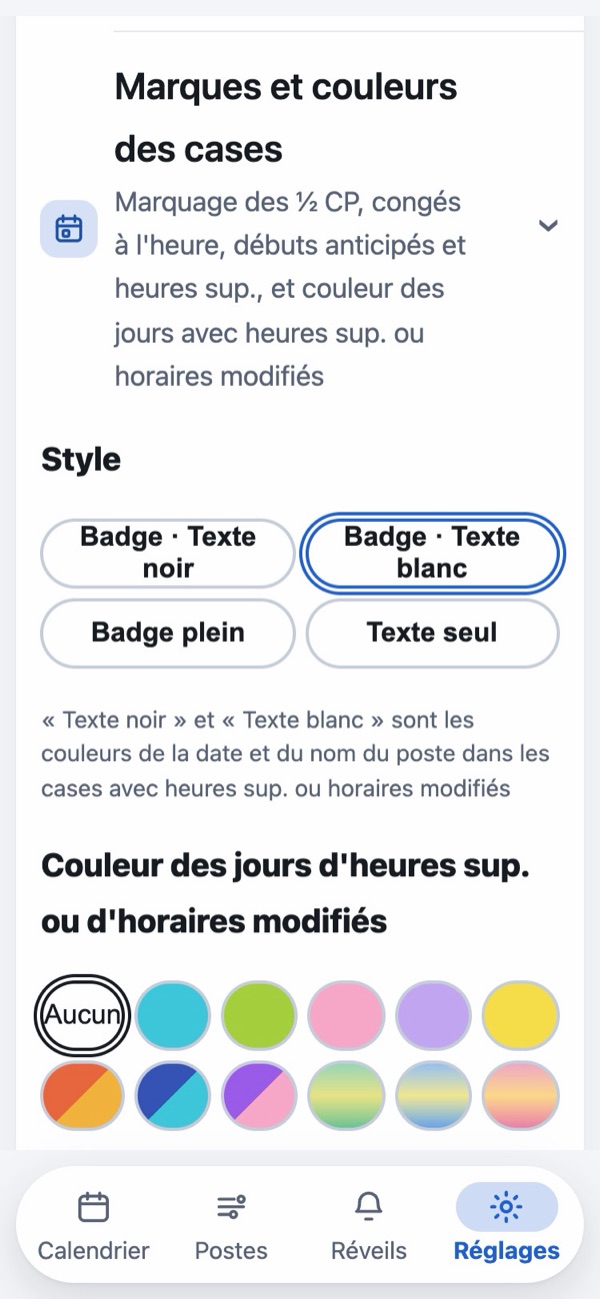
- Marques et couleurs des cases → Style : l'apparence des marques de ½ CP, de congé à l'heure, de début anticipé et d'heures sup. : « Badge · Texte noir », « Badge · Texte blanc » (par défaut), « Badge plein » ou « Texte seul ». « Texte noir » et « Texte blanc » sont la couleur de la date et du nom du poste dans les cases des jours avec heures sup. ou horaires modifiés.
- Marques et couleurs des cases → Couleur des jours d'heures sup. ou d'horaires modifiés : la première rangée propose aucune, bleu clair, vert-jaune, fleur de cerisier, lavande et citron. La deuxième rangée propose des couleurs bicolores (vermillon et or, marine et bleu clair, violet et fleur de cerisier) et des couleurs translucides (vert, bleu, rose). Choisissez une couleur et les cases des jours avec heures sup. ou début anticipé prennent cette couleur.
5. Congés et solde de congés payés
D'abord, saisissez les jours acquis
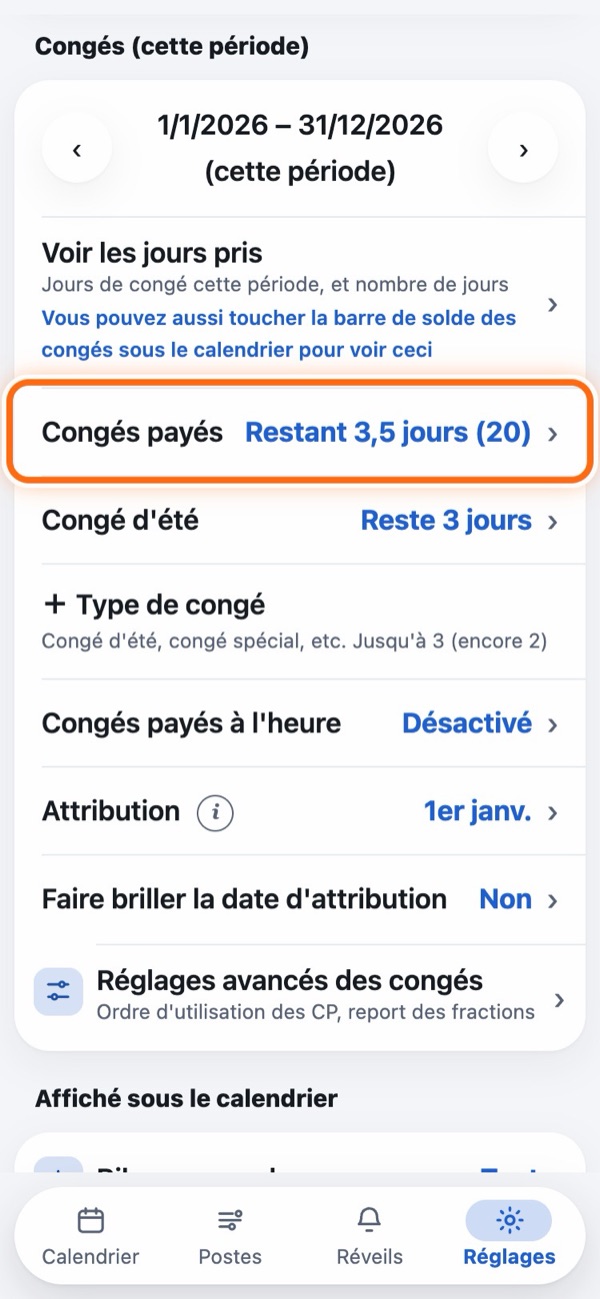
Dans l'onglet Réglages, saisissez vos jours acquis sous « Congés (cette période) ».
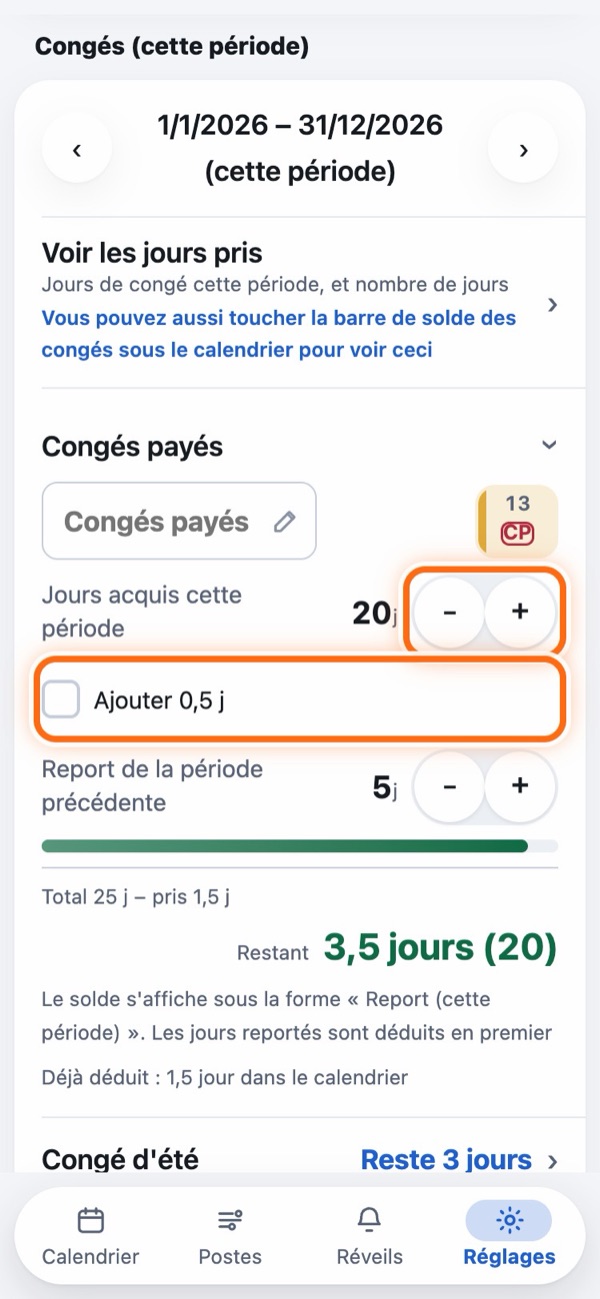
Saisissez « Jours acquis cette période » et « Report de la période précédente » avec + et −. S'il vous reste une demi-journée, cochez Ajouter 0,5 j (8 jours deviennent 8,5 jours).
- Nom : si votre lieu de travail l'appelle autrement, comme « Congés annuels », tapez « Congés annuels » dans le champ du nom qui s'affiche quand vous ouvrez la ligne. L'appli affiche alors ce nom.
- Attribution : le mois et le jour où vos congés payés sont attribués. Au départ, c'est le 1er janvier : changez-la selon votre entreprise.
- Faire briller la date d'attribution : réglez-la sur Oui et une lumière verte balaie la case de la date d'attribution dans le calendrier toutes les 5 secondes (au départ, c'est Non).
- Ajouter des types de congé : vous pouvez créer jusqu'à 3 types de congé distincts des congés payés, comme le congé d'été. PRO
Ajouter un congé au calendrier
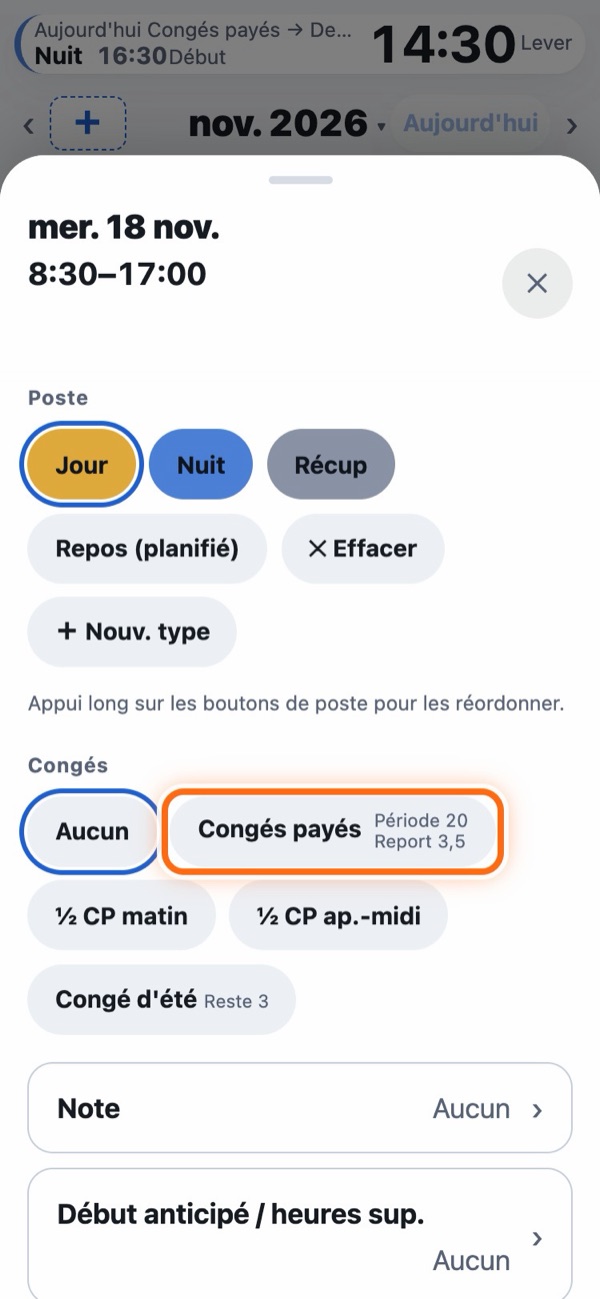
½ CP matin, ½ CP ap.-midi et les types de congé que vous avez ajoutés sont au même endroit. Pour retirer un congé, touchez Aucun. Vous ne pouvez pas ajouter de congé les jours non travaillés, comme Repos ou Récup (vous pouvez en ajouter les jours où aucun poste n'est encore saisi).
- Les boutons affichent le solde en petit. Il devient rouge à 0 jour.
- Vous pouvez ajouter un congé même si le solde est insuffisant (un message en haut indique par exemple « Solde « Congés payés » : 0 jour. Enregistré »).
Consulter le solde
Le solde s'affiche dans la barre sous le calendrier et dans « Congés (cette période) » des Réglages. Touchez la barre sous le calendrier pour ouvrir « Congés utilisés » (la liste des jours pris et le solde). Changez l'ordre de la liste avec Anciens d'abord Récents d'abord en haut (votre choix est mémorisé).
- Détail PRO : si vous avez un report, le solde s'affiche comme « 3,5 jours (20) ». Le premier nombre est la part en cours d'utilisation (le report au début), et le nombre entre ( ) est la part pas encore entamée (les jours de cette période au début). Choisissez ce qui est utilisé en premier dans « Réglages avancés des congés » → « Congés payés : ordre d'usage ». En version gratuite, seul le solde total s'affiche.
- Au début d'une nouvelle période : le même nombre de jours que la période précédente va dans « Jours acquis cette période », et le reste des jours acquis la période précédente (jours entiers seulement, jusqu'à 20 jours, selon la règle japonaise) va dans « Report de la période précédente », automatiquement. Les jours reportés lors de la période précédente expirent. Vous pouvez adapter la limite aux règles de votre entreprise dans « Réglages avancés des congés » → « Limite de report » (1 à 99 jours). Si votre entreprise reporte aussi les demi-journées, cochez Ajouter 0,5 j dans la ligne Congés payés.
Congés payés à l'heure (congé à l'heure)
Vous pouvez aussi compter les congés payés pris à l'heure. Cette fonction ne sert pas à tout le monde : elle est donc masquée au départ.
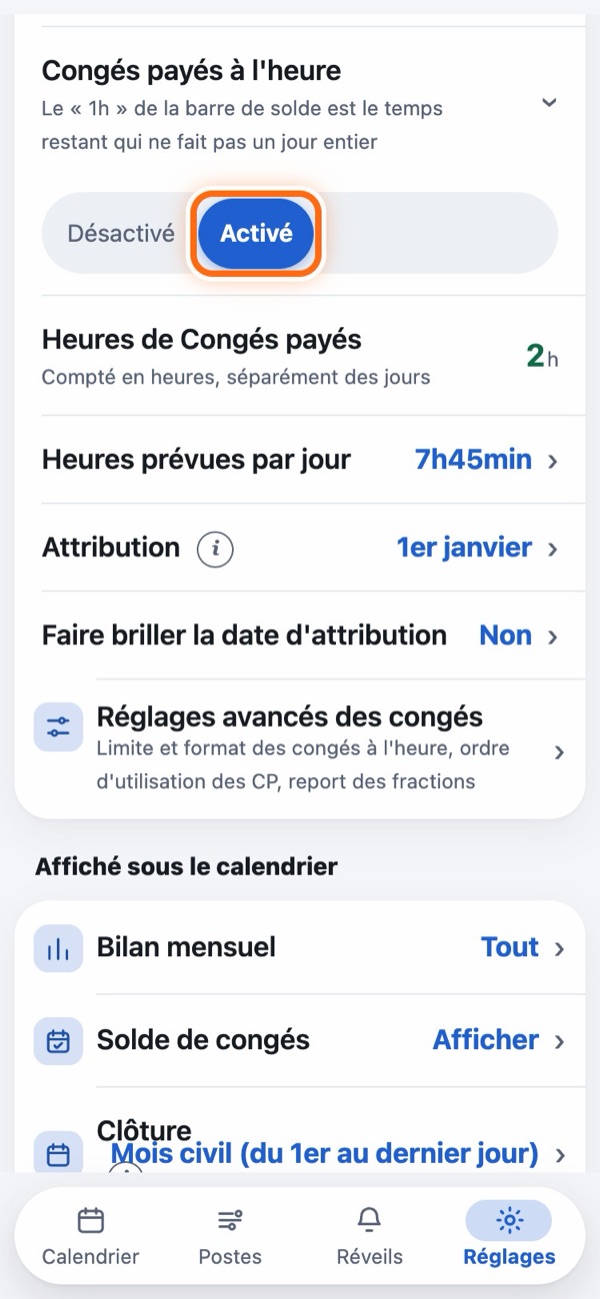
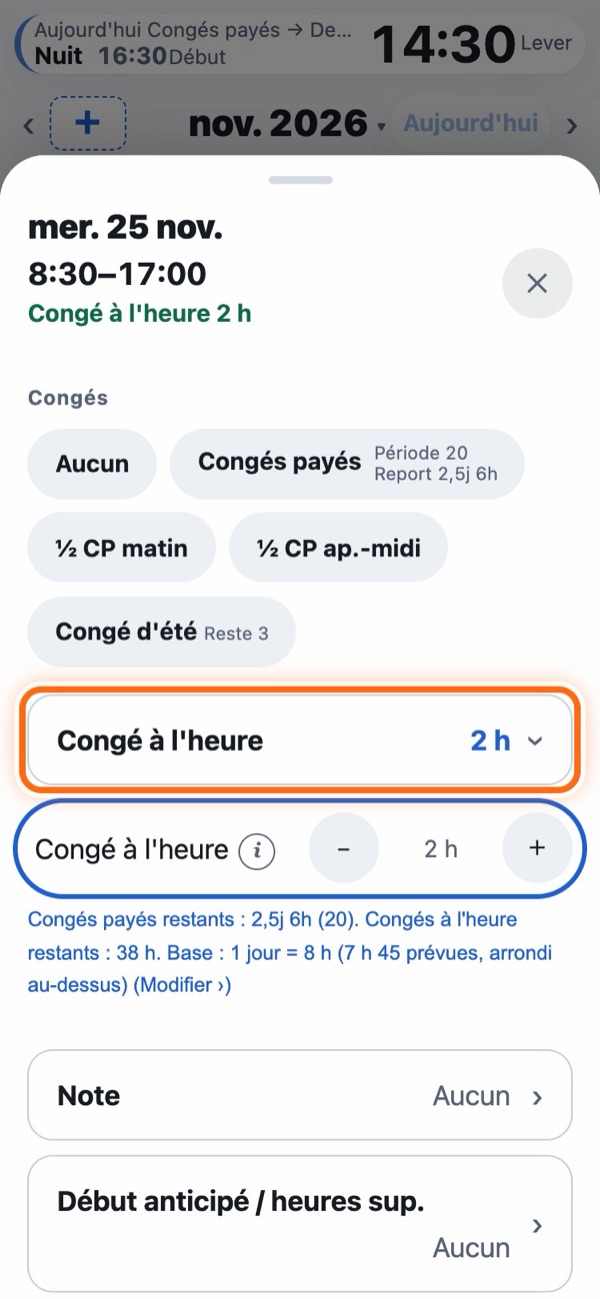
Une fois la fonction activée, réglez « Heures prévues par jour », juste en dessous, sur les heures de travail par jour de votre entreprise (sans les pauses). Si elle est fausse, votre solde sera faux.
La case affiche « CH 2h ». Vous pouvez saisir au maximum une journée de travail par jour (une demi-journée les jours de ½ CP).
En détail (calcul, 5 jours par an, format)
- Mode de calcul : seulement quand vous utilisez un congé à l'heure, un jour entier est converti en heures et déduit. Un jour correspond à vos heures prévues, arrondies à l'heure supérieure (7 h 45 devient 8 h). Exemple : 2 h prises sur 23,5 jours → 22,5 jours et 6 h. Le 0,5 jour d'un ½ CP ne peut pas être converti en heures.
- Jusqu'à 5 jours par an : au Japon, la loi fixe 5 jours par an pour le congé à l'heure : c'est la valeur par défaut. Une fois cette limite atteinte, le + de l'écran de la date est désactivé. Les heures restantes s'affichent sur l'écran de la date et dans Congés utilisés. Si les règles de votre entreprise sont différentes, changez-le dans « Réglages avancés des congés » → « Limite congé à l'h. ».
- Format : choisissez si le temps utilisé s'écrit « 10 h » ou « 1 jour 2 h » dans « Réglages avancés des congés » → « Format congé à l'heure ».
- Bilan mensuel : le temps de congé à l'heure est déduit de vos heures de travail.
- Jours d'arrivée tardive ou de départ anticipé : vous pouvez saisir les heures réellement travaillées dans « Début anticipé / heures sup. » sur l'écran de la date, ou laisser tel quel. Le temps raccourci, jusqu'au montant du congé à l'heure, est compté comme congé à l'heure : il n'est donc pas déduit deux fois, et la couleur de la case ne change pas. Les jours où vous arrivez plus tard, changer l'heure de début retarde aussi votre réveil du lever.
Les jours affichés sont des estimations d'après ce que vous avez saisi. Vérifiez les chiffres officiels auprès de votre employeur.
6. Heures sup. et bilan mensuel
L'appli additionne le temps supplémentaire saisi dans « Début anticipé / heures sup. » sur l'écran de la date et les « Heures sup. » de chaque poste pour estimer combien de temps vous avez travaillé en plus. Le calcul peut différer de celui de votre entreprise.
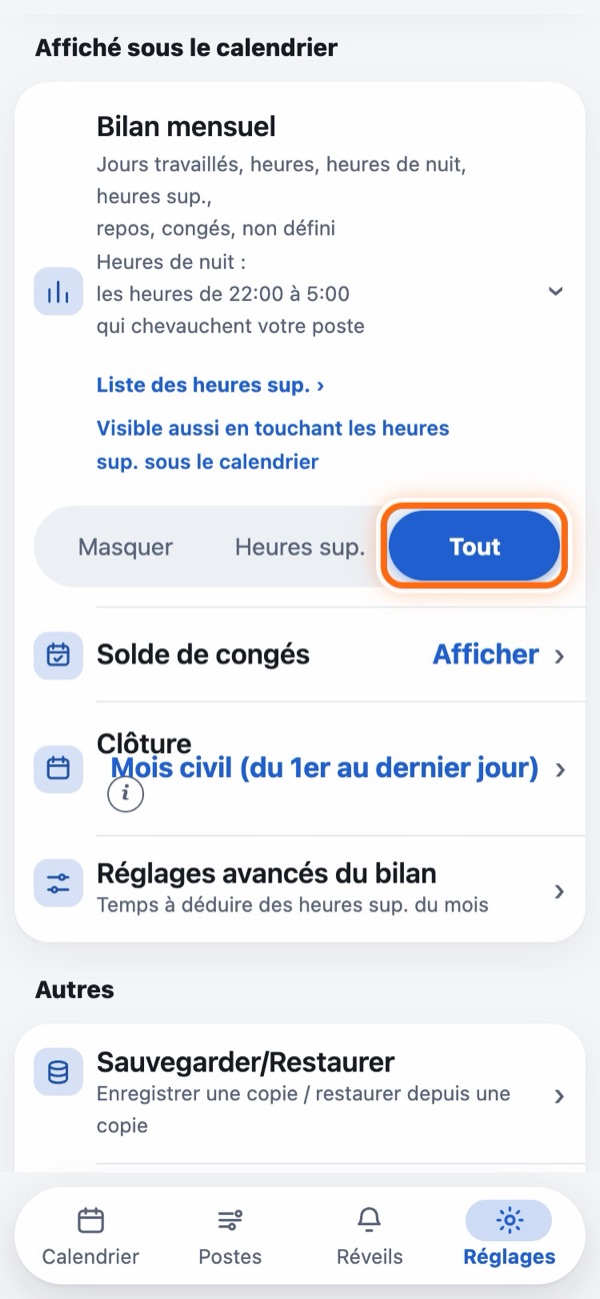
- Afficher le bilan mensuel : dans Réglages → « Affiché sous le calendrier », ouvrez la ligne « Bilan mensuel » et choisissez Heures sup. ou Tout. Avec Tout, vous voyez aussi les jours travaillés, les heures de travail, les heures de nuit, les jours de repos, etc.
- Liste des heures sup. : touchez les heures sup. sous le calendrier (avec Tout, les heures sup. du bilan mensuel) pour voir les jours avec heures sup., leurs heures et le total. Touchez une ligne pour ouvrir ce jour. Vous pouvez aussi l'ouvrir avec Liste des heures sup. ›, qui s'affiche quand vous ouvrez la ligne « Bilan mensuel » des Réglages.
- Clôture : si votre période de paie ne se termine pas en fin de mois, ouvrez la ligne « Clôture » au même endroit pour la changer.
- Temps à déduire des heures sup. du mois : si vos heures prévues incluent des « heures sup. fixes », allez dans « Affiché sous le calendrier » → « Réglages avancés du bilan », ouvrez la ligne « Temps à déduire des heures sup. du mois » et réglez ce temps. Il est déduit du total mensuel, et les mois en déficit s'affichent en rouge, comme « -1:30 ». Pour exclure les mois sans heures sup. fixes, retirez-les sous « Mois concernés » en dessous.
7. Réveils Appli uniquement
Réveils réglés automatiquement PRO
Pour chaque type de poste, indiquez combien de minutes avant le début vous voulez vous lever : les réveils sont alors réglés automatiquement les jours avec ce poste. Ils sont réglés jusqu'au dernier jour des postes saisis (jusqu'à 1 an à l'avance).
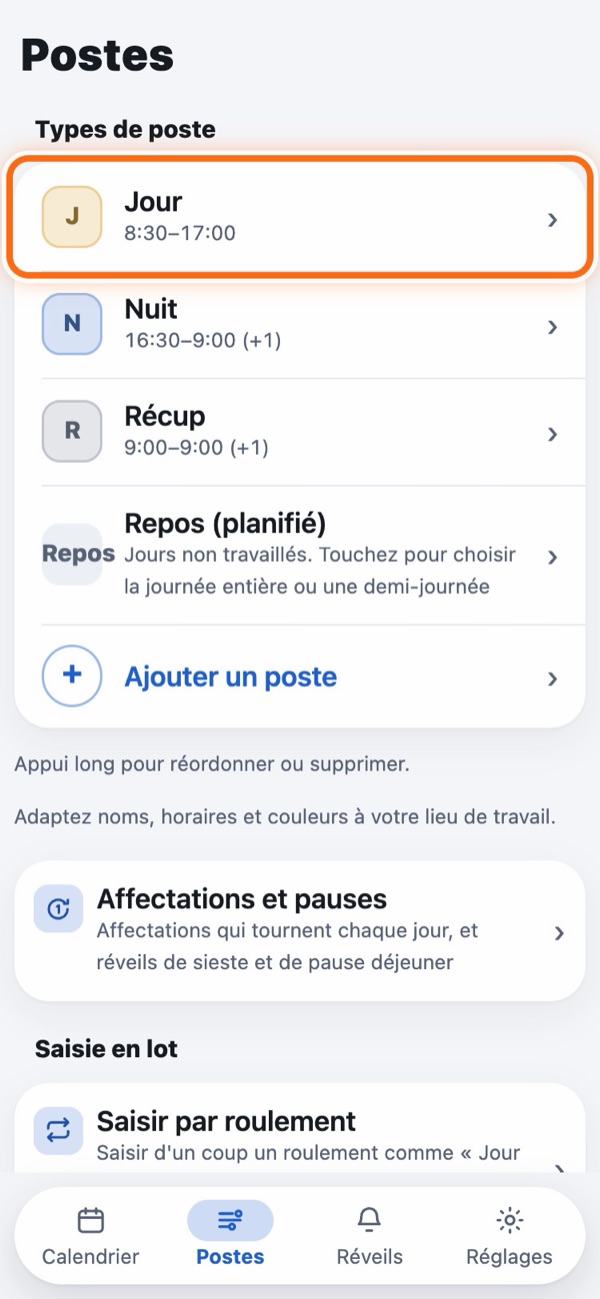
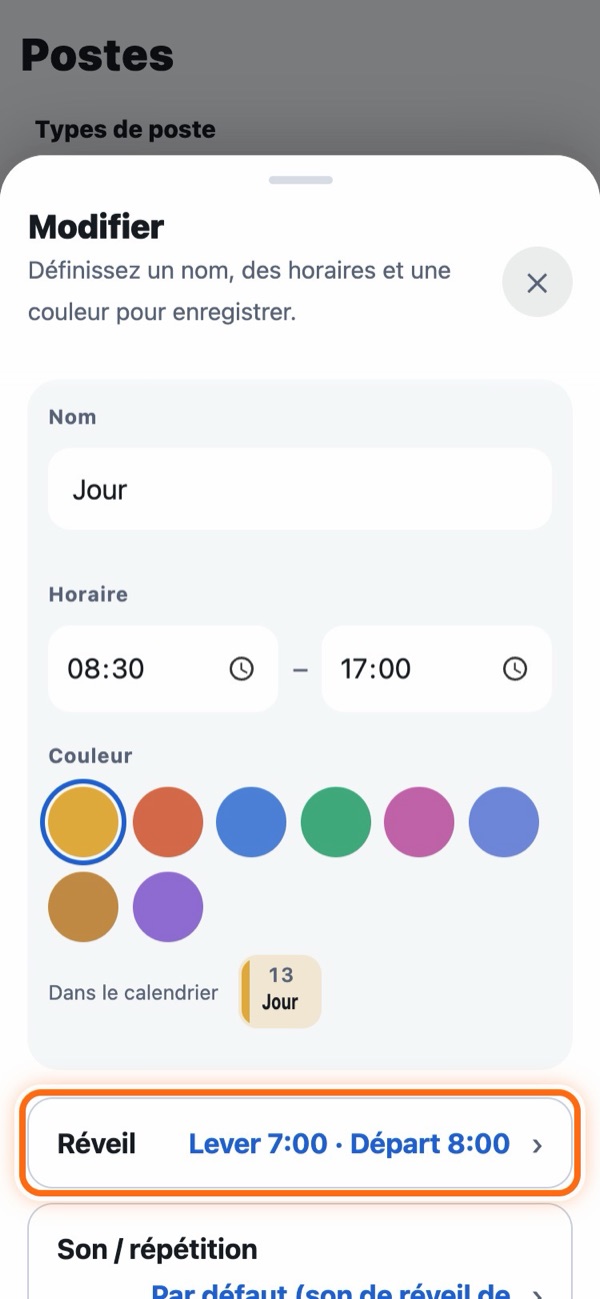
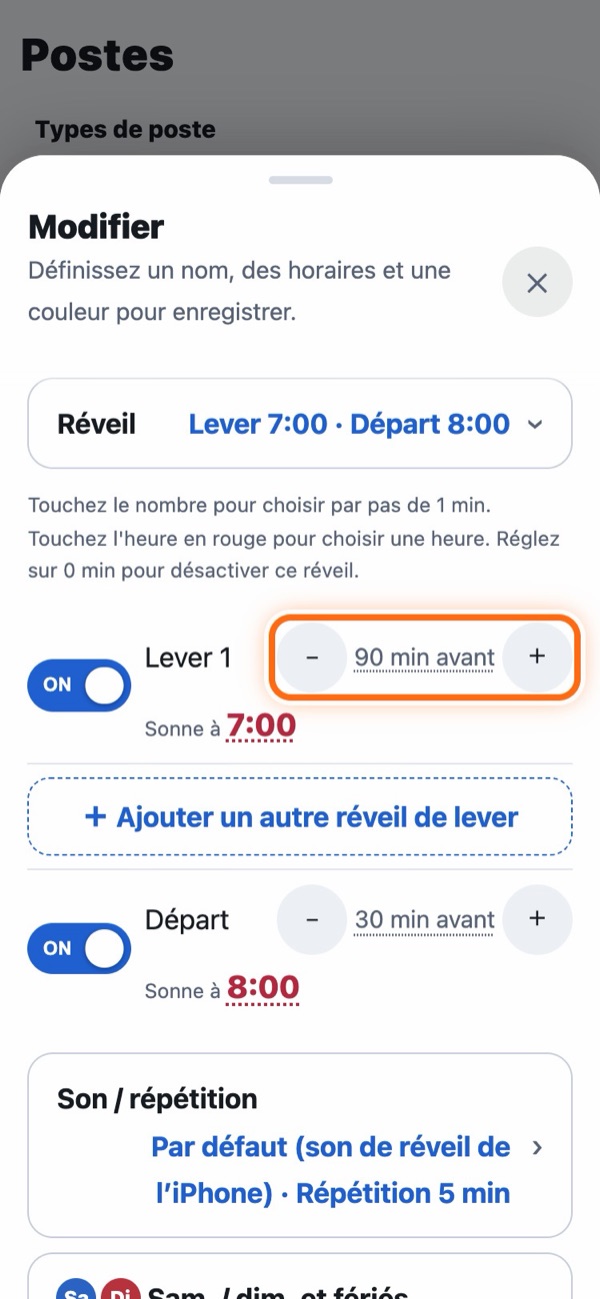
- L'heure réelle de sonnerie s'affiche en rouge. Touchez l'heure en rouge pour choisir une heure, comme dans l'appli Horloge.
- L'interrupteur à gauche arrête ce réveil (les minutes sont mémorisées).
- Jusqu'à 2 réveils de lever et 1 réveil de départ. Les réveils non utilisés s'affichent comme des boutons tels que + Ajouter un autre réveil de lever : touchez-en un pour l'ajouter. Toucher l'heure à droite de la barre en haut du calendrier ouvre aussi l'écran du poste.
- En version gratuite, les réveils ne sont pas réglés automatiquement : ouvrez une date pour les ajouter.
En détail (week-end, nuits, mode silencieux, son)
- Heures différentes le samedi, le dimanche ou les jours fériés : ouvrez la ligne Sam. / dim. et fériés et réglez « Heure du réveil du samedi » ou « Heure du réveil dim./férié » sur Différent.
- Postes de nuit : les postes dont le réveil sonne la veille sont aussi pris en charge.
- En mode silencieux (Android seulement) : sous « Mode silencieux » dans la ligne « Son / répétition », choisissez Sonner (par défaut) ou Vibreur seul. Sur iPhone, les réveils sonnent même en mode silencieux.
- Son PRO : choisissez un son pour chaque poste dans la ligne « Son / répétition » (5 sons Cyclam, les sonneries du téléphone, un enregistrement de votre voix, vos propres fichiers audio, etc.). Par exemple, vous pouvez utiliser un son fort uniquement avant les postes de nuit.
Les voix et morceaux importés se répètent jusqu'à ce que vous les arrêtiez.
iPhone : choisissez parmi « Enregistrer la voix », « Choisir dans Musique » ou « Importer un fichier ». Les morceaux et les voix utilisent les 29 premières secondes. Les morceaux Apple Music en streaming ne peuvent pas être utilisés à cause de la protection contre la copie (les morceaux achetés ou importés d'un CD peuvent l'être).
Android : choisissez « Enregistrer la voix » (jusqu'à 29 secondes) ou l'import d'un fichier. Pour utiliser un morceau, importez-le comme fichier. Les fichiers audio (mp3, m4a, wav, etc.) peuvent faire jusqu'à 30 Mo, et les morceaux sont joués jusqu'au bout. - Postes sans réveil : un nouveau poste commence avec le réveil lever 1 activé. Pour les postes qui n'ont pas besoin de réveil, utilisez − pour mettre à 0 minute tous les « X min avant » du lever et du départ (à 0 minute, il se transforme en bouton « + … »).
Changer un seul jour, ou ajouter des réveils vous-même
- Sauter un jour : ouvrez ce jour, ouvrez la ligne « Réveil » et désactivez l'interrupteur à gauche de ce réveil.
- Changer l'heure d'un seul jour : ouvrez ce jour et ouvrez la ligne « Réveil » pour voir « Réveils de ce jour seulement (min avant le début du poste) ». Changez-la avec − +. Les jours où vous changez l'heure de début, les réveils suivent.
- Changer le son ou la répétition d'un seul jour PRO : ouvrez ce jour et touchez Changer pour ce jour seulement dans la ligne « Son / répétition ».
- Son les jours de repos PRO : ouvrez un jour de repos et, dans la ligne « Son / répétition », touchez Changer pour ce jour seulement ou Changer le son de tous les jours de repos. Dans l'appli Android, le second permet aussi d'activer ou désactiver la vibration.
- Supprimer un réveil réglé à une heure précise : ouvrez ce jour et touchez Supprimer dans la ligne « Réveil ». En cas d'erreur, touchez Annuler, qui s'affiche juste au-dessus.
- En ajouter un vous-même : ouvrez ce jour, ouvrez la ligne « Réveil » et activez l'interrupteur à gauche de ce réveil. Un réveil qui a déjà sonné affiche « Fait » à gauche. Pour sonner de nouveau le même jour, touchez « Fait » et choisissez une heure avant le début de votre poste pour le régler de nouveau. En version gratuite, vous pouvez ajouter des réveils jusqu'à 1 semaine à partir d'aujourd'hui.
Vérifier les réveils réglés
La grande carte en haut de l'onglet Réveils est le prochain réveil qui sonnera. En dessous, les réveils à venir sont listés par jour. Vérifiez ici avant d'aller dormir.
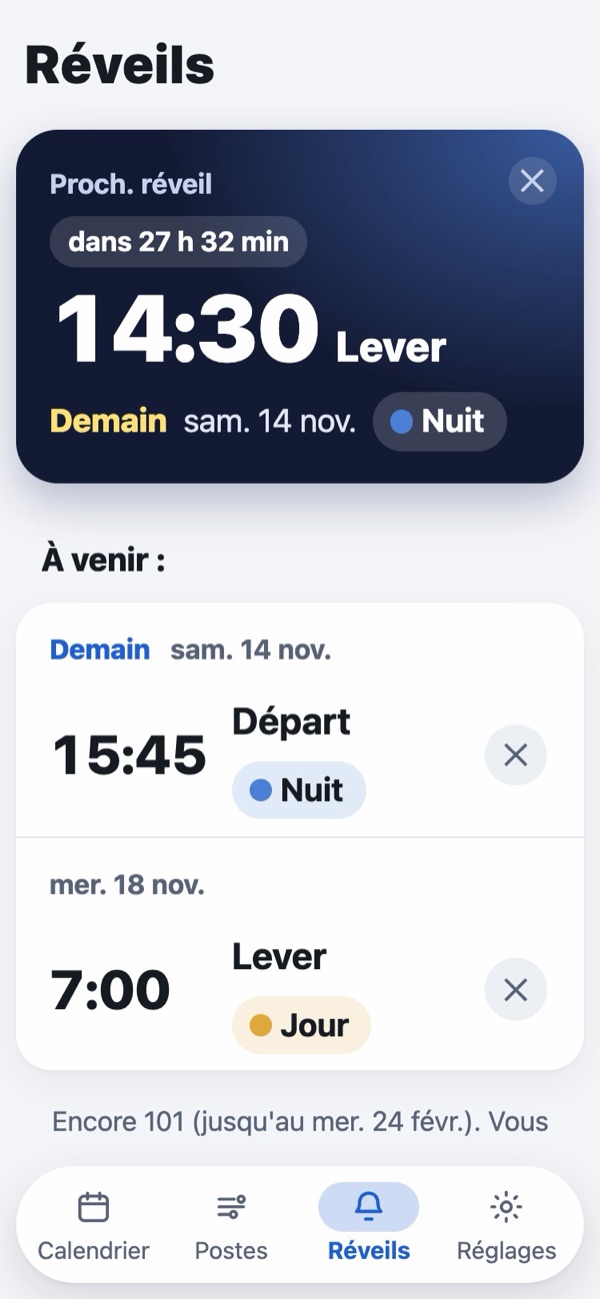
- En supprimer un seul : touchez ✕ à droite. En cas d'erreur, touchez Annuler, qui s'affiche juste au-dessus.
- Remettre les réveils retirés : s'il reste des jours dont les réveils ont été retirés, « Jours avec réveils retirés : X » s'affiche. Touchez-le pour tous les régler de nouveau.
- Réveils non arrêtés (iPhone) : un réveil qui n'a pas sonné, ou dont le son s'est arrêté au bout de 15 minutes sans avoir été arrêté, est effacé au bout d'un moment et signalé sous « Réveils non arrêtés » (fermez avec ✕). Sur iPhone, le son s'arrête au bout de 15 minutes si le réveil n'est pas arrêté. Si les notifications sont autorisées, vous recevez aussi une notification. Pour qu'il sonne même à la même heure qu'une alarme de l'iPhone lui-même (appli Horloge), un réveil de Cyclam sonne 5 secondes après l'heure réglée.
- Réglages réveil (à vérifier) : s'il manque une autorisation ou si un réglage doit être changé, cela s'affiche tout en haut. Touchez-le et réglez chaque point. Si les points restants sont des réglages sans lesquels les réveils peuvent quand même sonner, touchez Laisser tel quel (déplacer en bas) pour les déplacer vers le bas. Sur Android, après le réglage automatique des réveils, s'il reste des réglages à faire, l'appli vous le signale une fois : « X réglages pour que les réveils sonnent à coup sûr ».
Réveils à l'heure de votre choix (poubelles, etc.)
Réglez des réveils sans rapport avec le travail : poubelles, médicaments… Vous pouvez en ajouter jusqu'à 5. C'est aussi possible gratuitement.
- Ouvrez Réveils à l'heure de votre choix tout en bas de l'onglet Réveils.
- Touchez + Réveil et choisissez une heure.
- Touchez Nom, répétition et son pour régler les détails.
- Nom : Par exemple « Poubelles ». Il apparaît sur l'écran de sonnerie et dans la liste.
- Jour de la semaine : Sonne chaque semaine les jours choisis. Sans jour choisi, il sonne une fois et repasse sur OFF.
- Quel rang dans le mois : Choisissez « 2e » et « 4e » pour qu'il ne sonne que le 2e et le 4e de ce jour dans le mois.
- Poste : Choisissez Seulement ces postes ou Sauf ces postes. Par exemple, sonner seulement les jours de poste du matin, ou ne pas sonner les jours de poste de nuit.
- Type de rappel : Sonner comme un réveil, Notification seule ou Mémo seul. « Mémo seul » ne sonne pas : c'est juste une note.
- Son PRO : Sans choix, il utilise le son des « Repos ».
Les répétitions sont réglées jusqu'à 8 semaines à l'avance. Ouvrez l'app pour ajouter les suivantes. Dans la liste de l'onglet Réveils, toucher ✕ ne supprime que cette fois-là d'un réveil répété.
Quand vos postes arrivent à leur fin PRO
Les réveils ne sonnent pas les jours sans poste. À l'approche du dernier jour des postes saisis, une barre de rappel s'affiche au-dessus du calendrier (à partir de 14 jours avant ; à partir de 6 jours avant, la barre est rouge). Si vous autorisez les notifications, vous êtes aussi prévenu par notification. Saisissez la suite de votre planning. Si vous n'utilisez pas l'appli pendant un moment, touchez Masquer (pas d'utilisation pour l'instant) sur la barre qui s'affiche une fois vos postes terminés.
Les réveils ne sont pas garantis. Selon les réglages du téléphone et l'état de la batterie, ils peuvent ne pas sonner. Au début, gardez aussi votre réveil habituel en plus de l'appli.
Tout ce qu'il faut vérifier se trouve dans Réglages → « Autres » → Si ça ne sonne pas. Touchez-y Sonner dans 1 min pour tester et il sonne une fois, 1 minute plus tard. Éteignez l'écran, attendez, et vérifiez qu'il sonne et que vous pouvez l'arrêter.
8. Calendrier du téléphone et widgets Appli uniquement
« Vers Calendrier » dans l'onglet Postes a deux interrupteurs. Tous deux demandent l'accès à votre calendrier la première fois : autorisez-le.
Ajouter automatiquement au calendrier du téléphone
Crée dans le calendrier de votre téléphone un calendrier distinct nommé « Cyclam » et y met vos postes. Quand vous changez vos postes, le calendrier change aussi. Vos autres calendriers ne sont pas modifiés.
- Les postes qui passent minuit, comme les postes de nuit, sont ajoutés au jour où ils commencent (jusqu'à 23:59 ce jour-là). Les heures réelles sont écrites dans les notes de l'événement.
- Si vous le désactivez, le calendrier « Cyclam » est supprimé avec ses événements.
- Sur iPhone, ce calendrier peut être créé dans iCloud ou un compte similaire. Il se synchronise alors aussi avec vos autres appareils.
Afficher les événements du téléphone dans Cyclam
Affiche les événements du calendrier de votre téléphone (y compris ceux de Google et d'iCloud) par-dessus les cases de Cyclam. L'appli les lit seulement et ne les modifie jamais.
- Les jours sans note, le nom de l'événement s'affiche en gris. S'il y a d'autres événements ou une note ce jour-là, un « + » rouge est ajouté après. Ouvrez la ligne « Événements tél. » sur l'écran de la date pour voir les heures et les noms.
- Quand vous l'activez, une liste pour choisir les calendriers à afficher apparaît. Touchez une ligne pour basculer entre « Afficher » et « Masquer ».
Widgets de l'écran d'accueil PRO
| Calendrier | Grand. Les postes et les notes de ce mois. La date du jour passe en bleu et sa case est entourée de bleu. Les jours importants ont le même anneau de couleur que dans l'appli. Sur Android, si vous le réduisez en hauteur, il affiche cette semaine et la suivante. |
|---|---|
| Aujourd'hui et à venir | Moyen : le poste et les événements du jour, plus les quelques jours suivants. Petit : la date du jour et votre prochain poste. Sur Android, il existe aussi un modèle large avec aujourd'hui et demain côte à côte. |
| Écran verrouillé | iPhone seulement. Votre prochain poste et vos heures de lever et de départ. Dans la liste, il s'appelle « Cyclam Prochain poste ». |
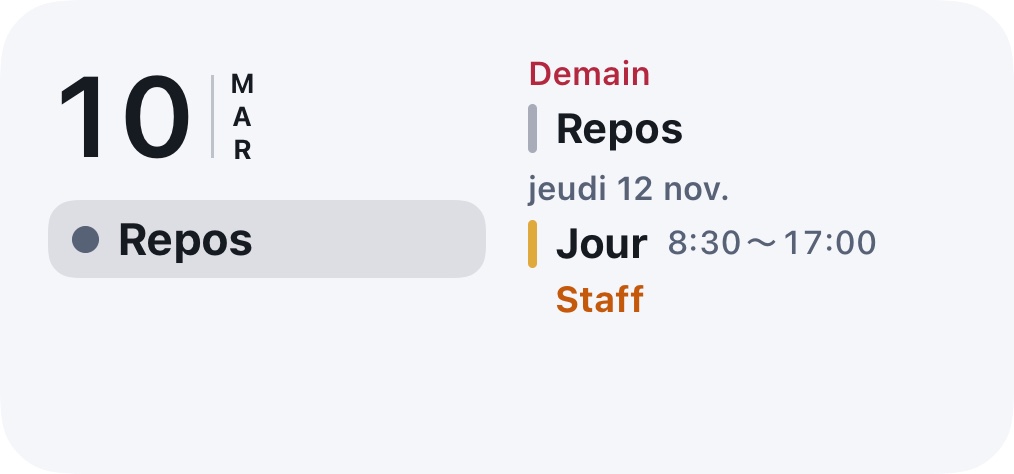
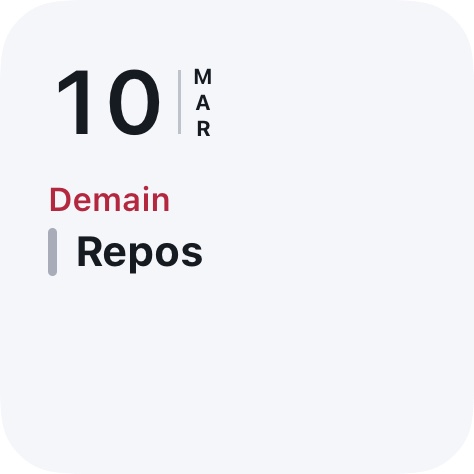
- Comment l'ajouter (iPhone) : appui long sur un espace vide de l'écran d'accueil → « Modifier » → « Ajouter un widget » → « Cyclam ». Pour l'écran verrouillé : appui long sur l'écran verrouillé → « Personnaliser » → « Écran verrouillé » → la zone sous l'heure → « Cyclam ».
- Comment l'ajouter (Android) : appui long sur un espace vide de l'écran d'accueil → « Widgets » → « Cyclam ».
- Téléphones Xiaomi (Redmi, POCO) : au départ, la liste des widgets n'affiche que les widgets de Xiaomi (la recherche ne le trouve pas non plus). Touchez dans cet ordre :
- Appui long sur un espace vide de l'écran d'accueil, puis touchez Widgets en bas.
- Sous « Applications avec plusieurs widgets » dans la section des suggestions, touchez Coffre d'applications (sur certains modèles, « Widgets Android »).
- Sous « Cyclam » dans la liste, choisissez la taille voulue.
Les captures Xiaomi ci-dessous montrent les écrans du système en japonais. Les libellés de votre téléphone peuvent être un peu différents.
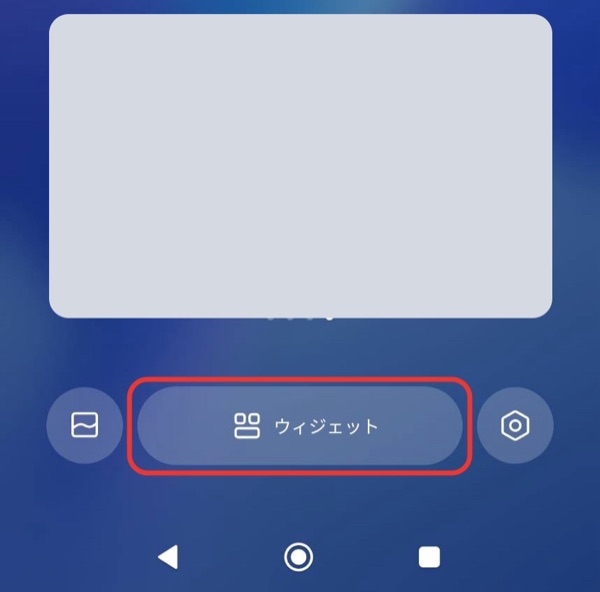
1. « Widgets » en bas 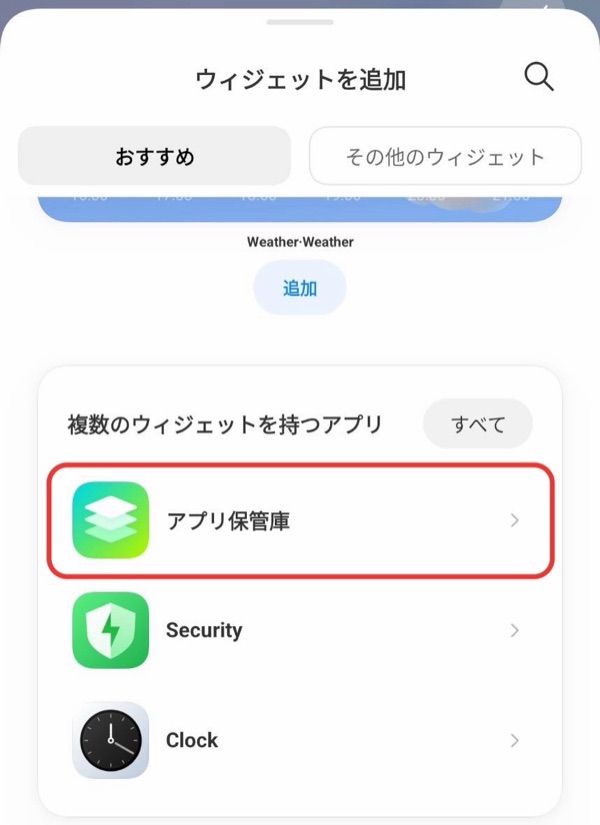
2. « Coffre d'applications » 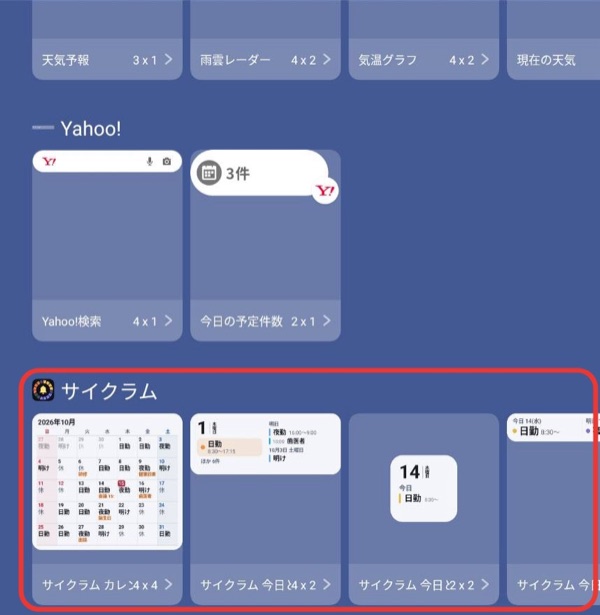
3. Choisir sous « Cyclam » - Vous ne pouvez pas changer de mois dans le widget. Touchez-le pour ouvrir l'appli.
- Pour afficher les événements, activez « Afficher les événements du téléphone dans Cyclam ».
- Si un widget tout juste ajouté apparaît noir, ouvrez Cyclam une fois et patientez un instant.
9. Partager et sauvegarder
Envoyer vos postes
Avec Envoyer/copier les postes dans l'onglet Postes, vous pouvez envoyer vos postes en texte ou en image du calendrier (Envoyer le calendrier en image) par messagerie ou e-mail. Vos postes ne sont envoyés que lorsque vous les envoyez vous-même.
Montrer l'écran (lecture seule)
Activez Montrer cet écran (lecture seule) pour n'afficher que votre roulement, avec votre prochain poste et votre solde de congés masqués. Vous pouvez confier votre téléphone à quelqu'un sans craindre qu'il modifie quoi que ce soit. Pour revenir, touchez Propriétaire : quitter en haut → Quitter et revenir à l'écran du propriétaire.
Sauvegarder (enregistrer une copie)
Tout ce que vous saisissez est enregistré sur votre téléphone. Enregistrez une copie au cas où vous changeriez de téléphone ou en cas de problème.
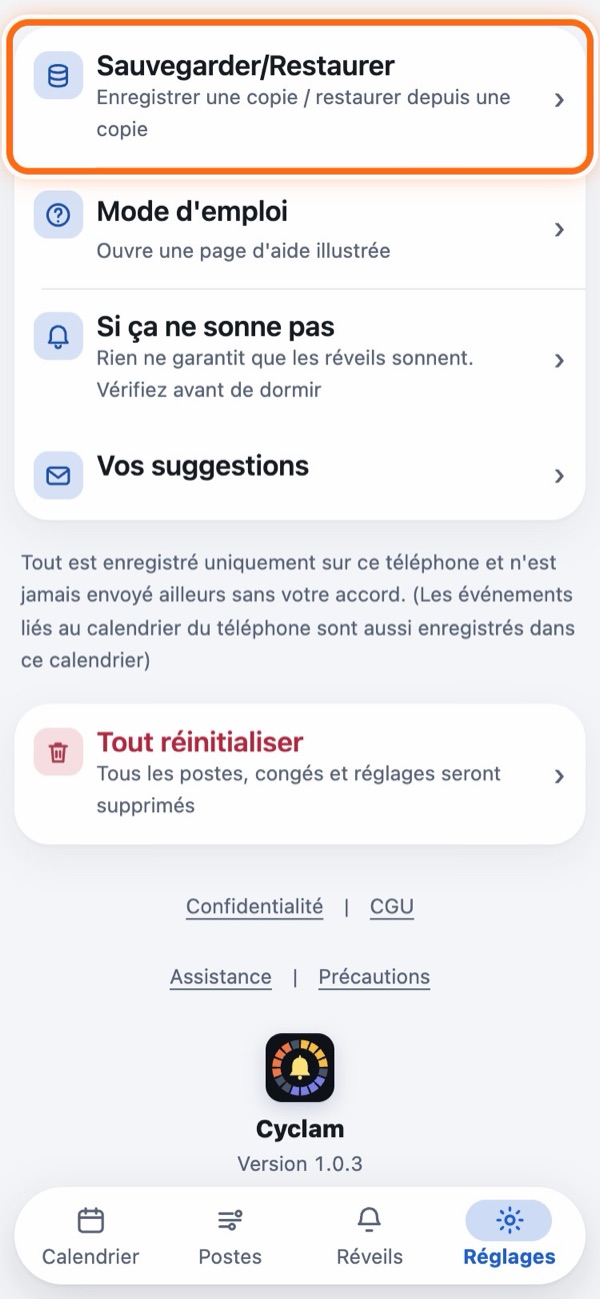
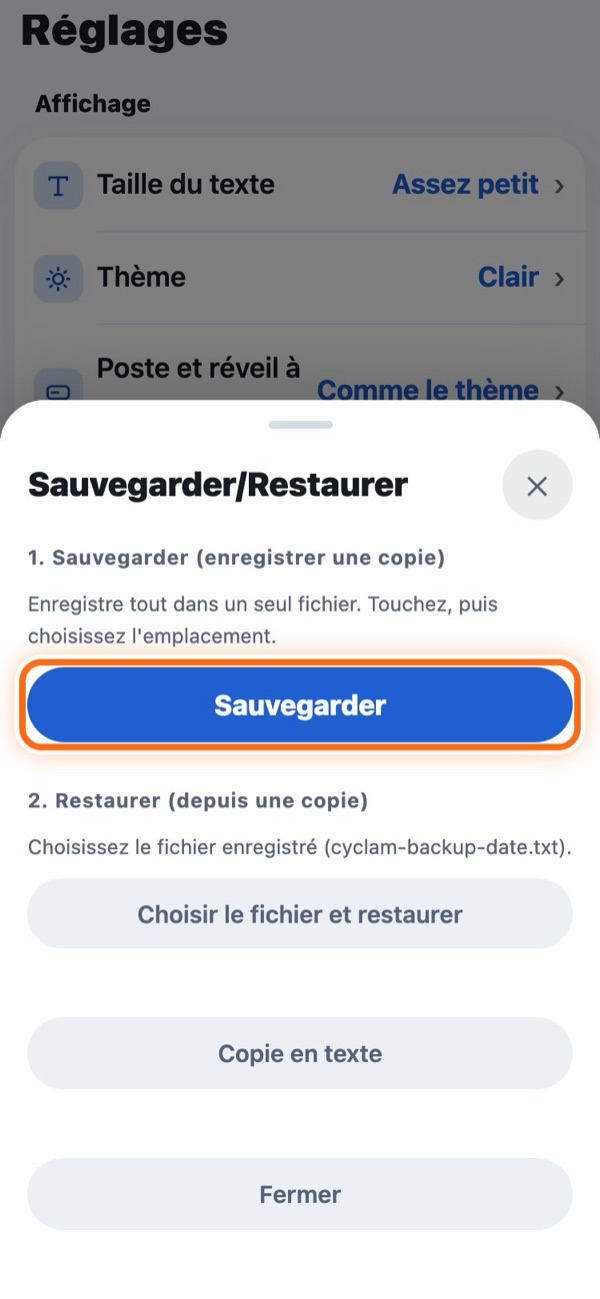
Choisissez où l'enregistrer (sur iPhone, « Enregistrer dans Fichiers » ; sur Android, « Téléchargements », Google Drive, etc.) : un fichier cyclam-backup-date.txt est créé. Pour restaurer, utilisez Choisir le fichier et restaurer sous « 2. Restaurer (depuis une copie) » sur le même écran et choisissez ce fichier.
Si vous supprimez l'appli, tout ce que vous avez saisi est aussi supprimé. Enregistrez toujours une copie avant de la supprimer.
Les photos du planning ne sont pas incluses dans le fichier de sauvegarde (voir Photo du planning).
10. En cas de problème
Les réveils ne sonnent pas ou ne sont pas réglés
- Regardez si « Réglages réveil (à vérifier) » s'affiche en haut de l'onglet Réveils.
- Vérifiez dans le calendrier qu'un poste est saisi ce jour-là.
- Avant le début de l'essai et après sa fin, les réveils ne sont pas réglés automatiquement (voir Gratuit et PRO).
- Pour les siestes et les pauses déjeuner, vérifiez dans « Réveils de pause » sous Affectations et pauses que l'interrupteur de cette pause est activé.
- Vérifiez aussi Réglages → « Autres » → Si ça ne sonne pas.
- Sur les téléphones Android OPPO, realme et OnePlus, les réglages de batterie sont à un autre endroit. Allez dans « Infos sur l'appli » → « Utilisation de la batterie » et activez « Autoriser l'activité en arrière-plan » et « Autoriser le démarrage auto ».
- Sur les téléphones Samsung Galaxy, Android peut mettre Cyclam en veille pour économiser la batterie. Allez dans « Paramètres » → « Batterie » (sur les modèles plus anciens, « Entretien de la batterie et de l'appareil » → « Batterie ») → « Limites d'utilisation en arrière-plan » → « Apps jamais mises en veille auto », touchez « + », sélectionnez Cyclam puis touchez « Ajouter ». Les libellés peuvent varier légèrement selon le modèle et la version du logiciel.
Cyclam n'apparaît pas dans la liste des widgets
- Si vous venez d'installer Cyclam, ouvrez-la une fois, puis regardez de nouveau la liste.
- Sur les téléphones Xiaomi (Redmi, POCO), elle se trouve dans la liste des widgets sous « Applications avec plusieurs widgets » → « Coffre d'applications » (sur certains modèles, « Widgets Android ») (voir Widgets de l'écran d'accueil pour les étapes en images).
Changer de téléphone
Sur l'ancien téléphone, créez un fichier de sauvegarde, envoyez-le au nouveau téléphone par e-mail, stockage en ligne ou autre, et choisissez-le sous « 2. Restaurer (depuis une copie) » sur le nouveau téléphone. Vous pouvez aussi passer d'iPhone à Android et inversement. Les photos du planning ne sont pas incluses dans la sauvegarde : ajoutez-les à Photos puis ajoutez-les de nouveau. Récupérez PRO avec Déjà acheté ? Restaurer l'achat dans l'écran d'achat (avec le même compte App Store ou Google Play).
Sur le nouveau téléphone, ouvrez Cyclam au moins une fois. Les réveils ne sont pas réglés tant que vous ne l'avez pas fait. Si des autorisations vous sont demandées, accordez-les. Les réveils automatiques sont réglés de nouveau à ce moment-là. Vérifiez dans l'onglet Réveils les réveils que vous aviez ajoutés vous-même, et ajoutez-les de nouveau s'ils manquent.
Changer l'apparence de l'écran
Changez-la dans Réglages → « Affichage ». Chaque élément est replié sur une ligne comme « Nom valeur actuelle › » et s'ouvre quand vous la touchez (les jours importants, l'affichage des postes et repos et les marques des cases sont dans « Réglages avancés d'affichage », à l'intérieur).
- Taille du texte : 6 tailles.
- Thème : Auto, Clair, Sombre.
- Poste et réveil à venir : la couleur de la barre en haut du calendrier.
- Début de semaine : Dimanche ou Lundi (les widgets suivent le même ordre).
- Fériés : les jours fériés affichés. Auto utilise la région de votre téléphone. Vous pouvez aussi choisir un pays ici.
- Réglages avancés d'affichage (ce qu'on n'a généralement pas besoin de changer) :
- Rappels des jours importants : combien de jours à l'avance afficher une barre (et remplir la date) pour les jours importants (la date d'attribution des congés payés n'est affichée que le jour même) (Ne pas avertir, Le jour même, jusqu'à 30 jours avant. Par défaut : 7 jours avant).
- Rappels fermés : après avoir fermé la barre d'un jour important avec ✕, l'afficher à nouveau le lendemain ou non (par défaut : Masquer. Un rappel fermé ne réapparaît pas avant que ce jour soit passé).
- Marquer les jours importants : entourer ou non les dates importantes d'un anneau de couleur qui se remplit à l'approche du jour (la date d'attribution des congés payés a déjà son contour vert : elle n'a donc pas d'anneau).
- Faire briller les jours importants : faire passer ou non une lumière de cette couleur sur la case des jours importants toutes les 5 secondes (seulement à partir d'aujourd'hui. Par défaut : Non).
- Affichage des postes et repos, Marques et couleurs des cases : voir Affichage des postes et repos, marques et couleurs des cases.
Mon solde de congés payés ne correspond pas
- Vérifiez que vous regardez la période en cours dans la section Congés des Réglages (quand vous regardez la période précédente ou suivante, les dates passent en rouge et Retour à cette période s'affiche).
- Vérifiez que votre date d'attribution correspond à celle de votre lieu de travail.
- Les congés ajoutés au calendrier sont déjà déduits, y compris ceux des dates à venir.
Je veux tout recommencer
Pour effacer seulement à partir d'un certain jour, utilisez Effacer à partir d'une date. Pour tout effacer, utilisez Réglages → « Autres » → Tout réinitialiser (les postes, congés et réglages sont supprimés ; la taille du texte et le thème sont conservés). Juste après la suppression, vous pouvez tout récupérer avec Annuler dans la barre du haut.
Peut-on utiliser les réveils dans la version web ?
Non. Un navigateur ne peut pas contrôler les alarmes de votre téléphone. Utilisez les réveils dans l'appli iPhone ou Android.
Contact
Réglages → « Autres » → Vos suggestions, ou écrivez à cyclam.support@gmail.com.
Retour au sommaire